
GTD: od zamisli do naslednjega dejanja
Po želji vklopite GTD v Mementu. Zapisujte zamisli, določite naslednja dejanja in pregledujte načrte. Stanje in datum sta ločeni izbiri.
Ogled v App StoreVklopite GTD v Nastavitve → Splošno → Organizacija → Uporabi GTD. Privzeto je izklopljen.
Prvi pregled GTD v Mementu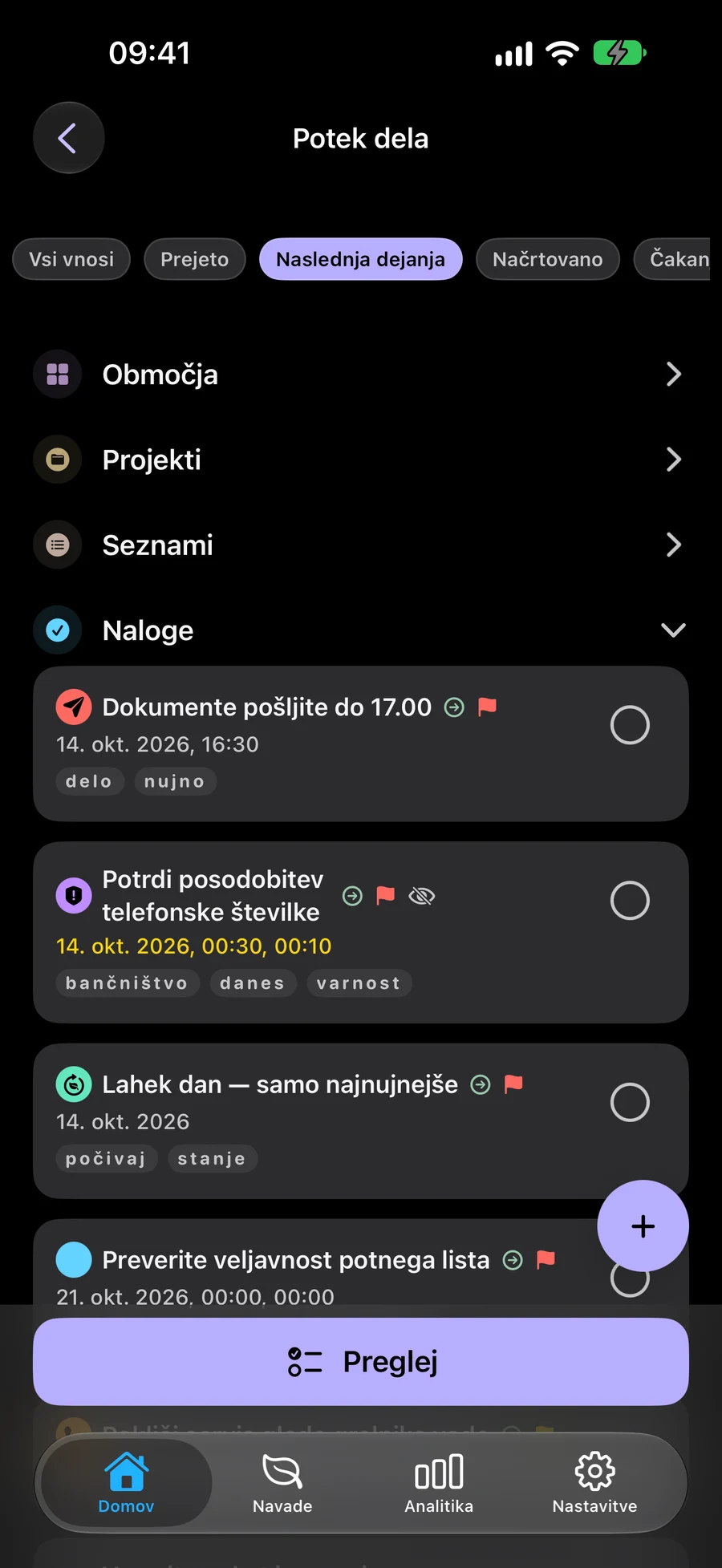
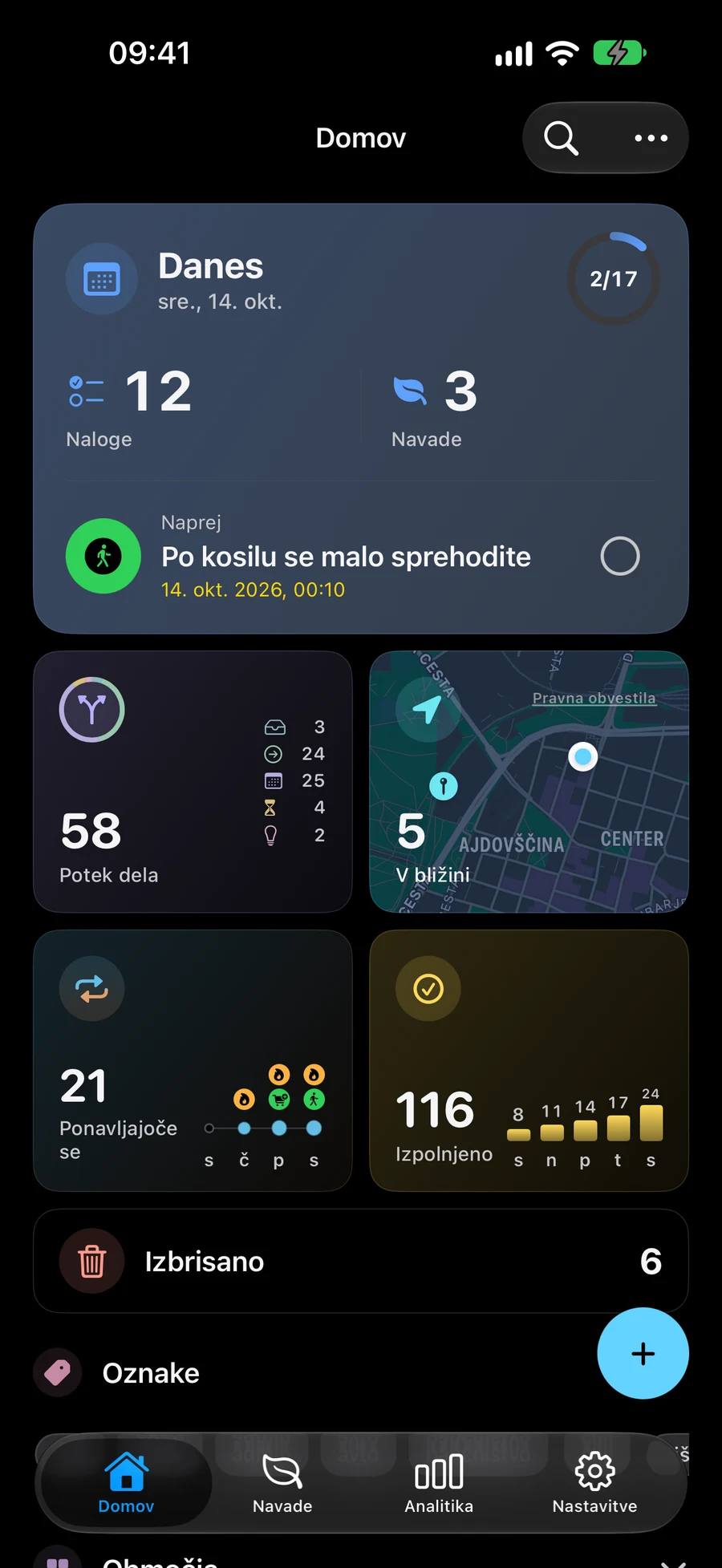
Zapišite ideje, preden se odločite, kaj storiti
Shranjujte zamisli v mapi Prejeto, dokler ne boste pripravljeni izbrati naslednjega koraka. Uporabite Pojasni, da jih pregledate in shranite vsako odločitev.
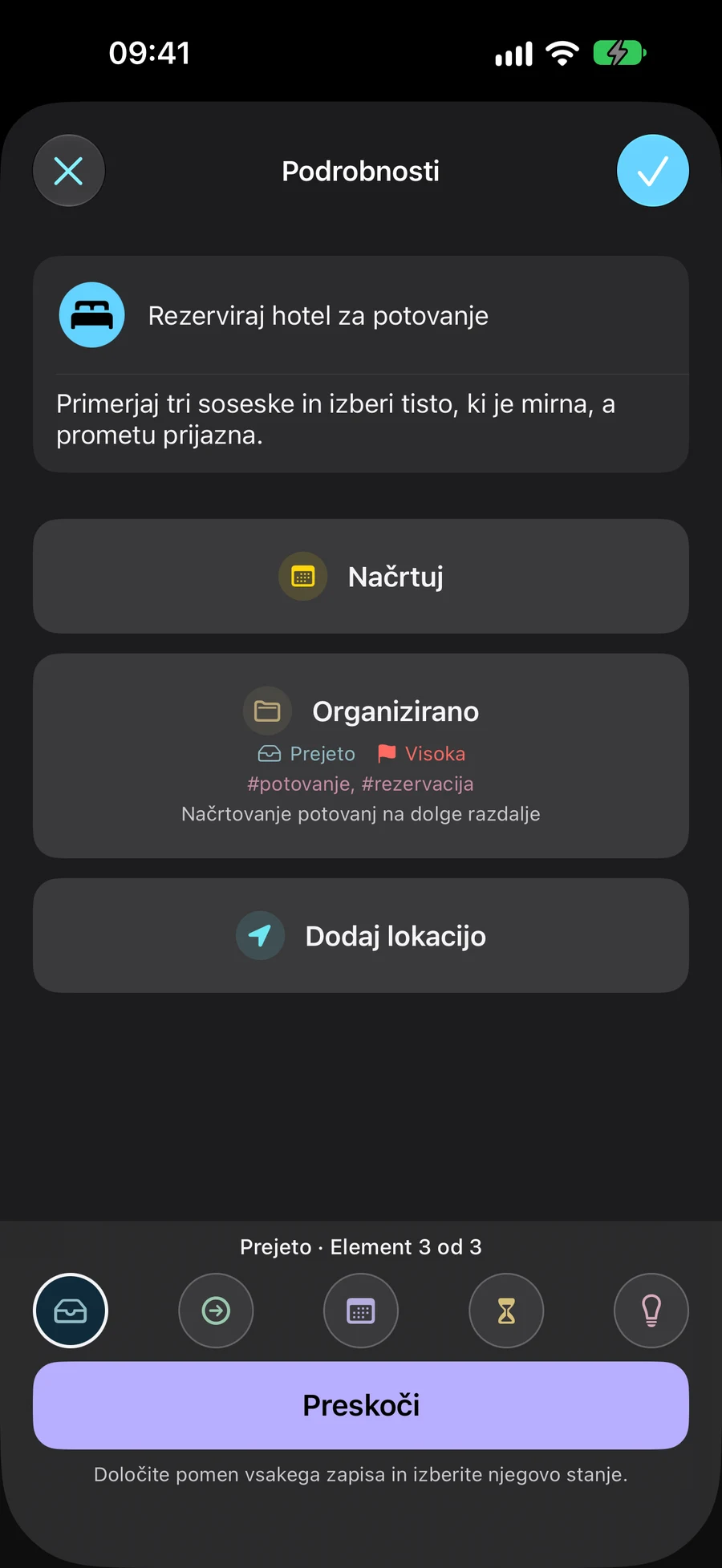
Vsakemu elementu dodelite svoj status
Prejeto, Naslednja dejanja, Načrtovano, Čakanje in Nekega dne opisujejo, kje je obveznost. Naloga, seznam, projekt ali področje ima svoj status. Datumi ostajajo ločena izbira.
- Prejeto: zapisite tisto, česar še niste razjasnili
- Naslednja dejanja: izberite, kaj lahko naredite naslednje
- Načrtovano: odložite, kar nameravate narediti pozneje; datum ni obvezen
- Čakanje na: spremljajte zunanji odziv ali izid
- Nekega dne: shranite ideje, da jih ponovno premislite v prihodnjem pregledu
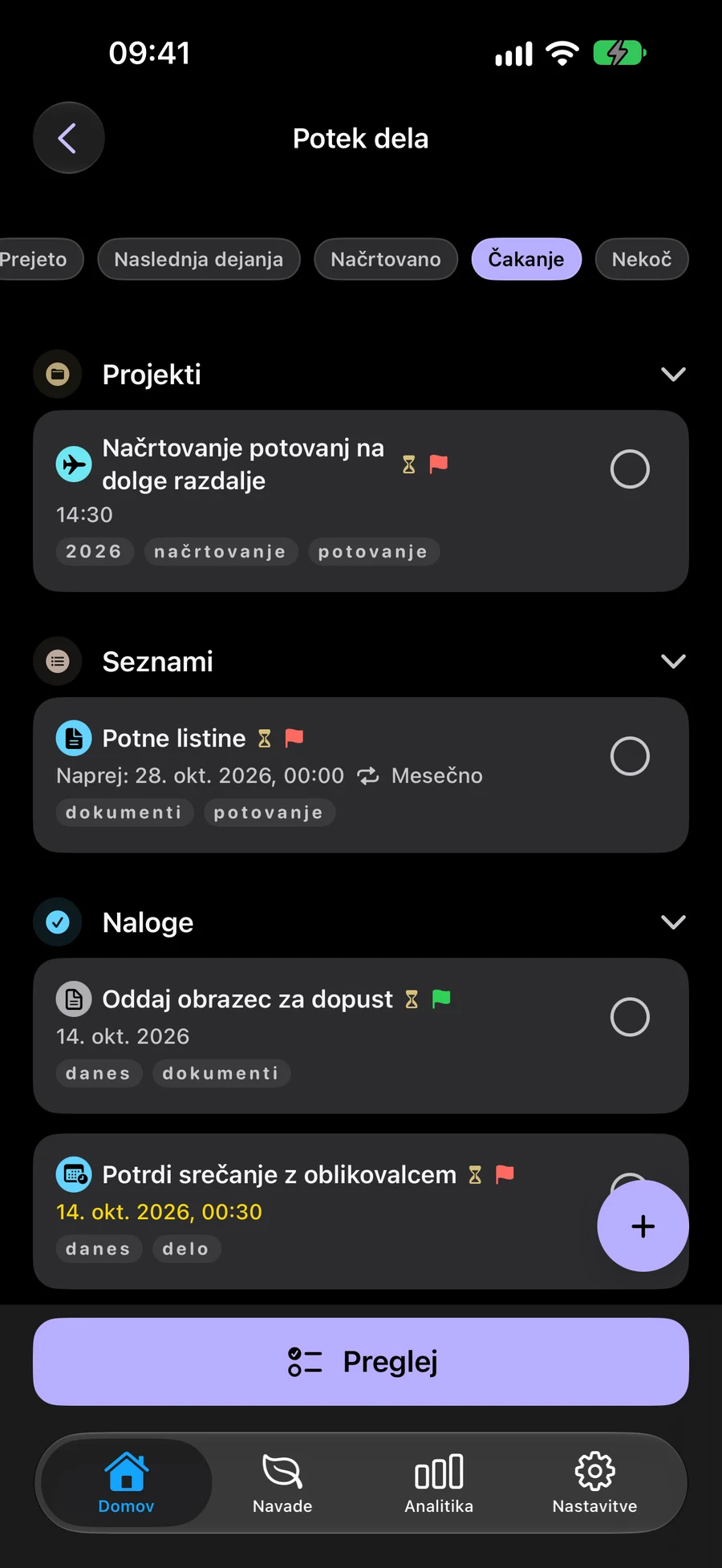
Preglejte svoje obveznosti in naslednja dejanja
Uporabite Pregled, da ponovno pregledate svoje obveznosti in njihova naslednja dejanja. Če začasno ustavite, lahko pregled nadaljujete pozneje. GTD je neobvezen in privzeto izklopljen, tako da lahko obdržite običajni potek dela pri načrtovanju.
Uporabite GTD s pripomočki in bližnjicamiIzberite, katere načrte vidite s Prostori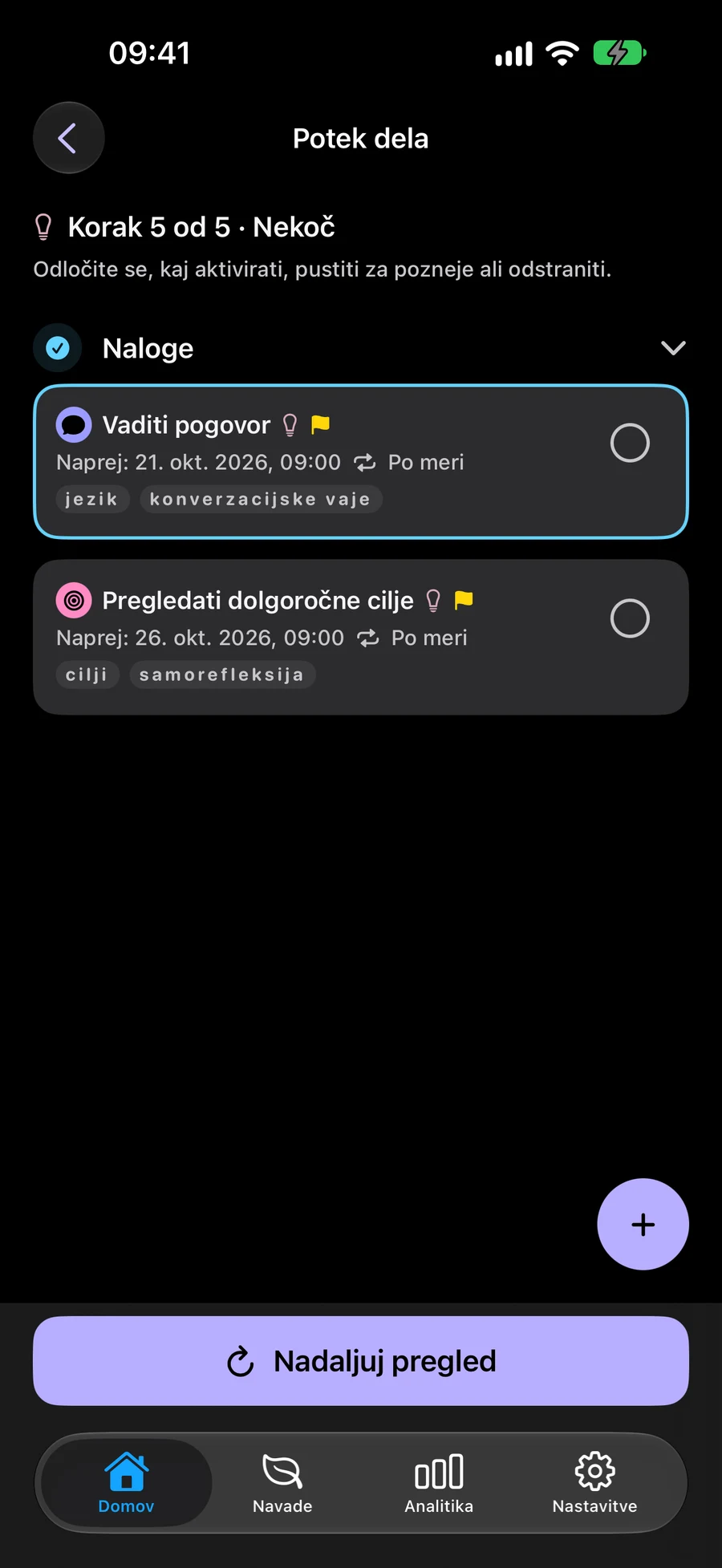
Kako začeti uporabljati GTD v Mement
Začnite z idejo, kot je "Ustvarite bralni kotiček". Posnemite ga, preden se odločite za datum ali naslednje dejanje.
- Vklopite Uporabi GTD v Nastavitve → Splošno → Organizacija.
- Ustvarite nalogo iz menija + doma. Nova opravila se začnejo v mapi Prejeto, razen če izberete drugo stanje.
- Odprite Potek dela → Prejeto in izberite Pojasni. Napišite konkretno naslednje dejanje, izberite njegov status in shranite. Na primer, »Izmeri prostor ob oknu« je lahko naslednje dejanje.
- Vrnite se na Potek dela → Vsi elementi in izberite Pregled elementov. Preverite vsako stopnjo. Če začasno ustavite, izberite Nadaljuj s pregledom, da nadaljujete pozneje.
Prvi pregled GTD v Mementu
Preglejte shranjene načrte in odločite, kaj zahteva pozornost. GTD je izbiren; datumi in stanja ostajajo neodvisni.
- Vklopite GTD v Nastavitve → Splošno → Organizacija. V prejeto zapišite zamisel, na primer ureditev bralnega kotička.
- Odprite Potek dela → Prejeto in izberite »Razjasni«. Opišite konkretno dejanje, na primer merjenje prostora ob oknu. Izberite stanje in shranite odločitev.
- V razdelku »Vsi vnosi« izberite »Preglej zapise«. Shranite spremembe; v podrobnostih projekta ali območja pregled potrdite z »Naprej«. Projekt in njegova opravila imajo lastna stanja.
- Nadaljujte skozi faze pregleda. Po prekinitvi se vrnite v isti Space in isti obseg pregleda ter izberite »Nadaljuj pregled«. Ko želite izbrati delo, se vrnite k naslednjim dejanjem.
Raziskujte naprej
Poskusite s primerom GTD
Za načrtovanje bralnega kotička sledite štirim korakom. Naloga, status in podrobnosti se spreminjajo na vsakem koraku. Ta primer je izmišljen; nič ni shranjeno v Mement.
Ustvarite bralni kotiček
- Kar veš
- Udoben prostor za branje ob oknu.
- Naslednje dejanje
- Ni še odločeno
Ujemite idejo
Dodajte »Ustvari bralni kotiček« v mapo »Prejeto«. Naslednje dejanje in datum lahko izberete pozneje.
- Ujemite idejo Dodajte »Ustvari bralni kotiček« v mapo »Prejeto«. Naslednje dejanje in datum lahko izberete pozneje.
- Izberite naslednje dejanje Za začetek izmerite prostor poleg okna. Za to nalogo izberite Naslednja dejanja, ker jo lahko opravite zdaj.
- Počakajte na odgovor Po pošiljanju mer mizarju ustvarite ločeno nalogo za prejem skice. Izberite Čakanje, da spremljate odgovor, ki ga potrebujete.
- Načrtujte naslednjo odločitev Ko skica prispe, izberite Načrtovano za odobritev in ločeno nastavite čas. Sami izberete status in datum.
Pogosta vprašanja
Je to ločen sklop nalog?
Ne. Potek dela razvršča iste naloge, sezname, projekte in področja. Navade ohranjajo svoj sistem sledenja.
Kje lahko izvem več o metodi GTD?
Uradna spletna stran David Allen Company pojasnjuje metodo. Mement ima lastno izvedbo s petimi statusi.
Ali izbira Načrtovano samodejno nastavi datum?
Ne. Status GTD in datum razporeda sta neodvisna v Mement. Izberite Načrtovano, ko ustreza obveznosti, nato pa po potrebi dodajte datum posebej. Dodajanje datuma ne spremeni statusa GTD.
Ali status GTD projekta spremeni njegove naloge?
Ne. Vsaka naloga, seznam, projekt in področje ima svoj status. Spreminjanje statusa enega elementa ne spremeni statusov elementov v njem. Dokončanje ene naloge ne dokonča samodejno njenega projekta.
Poskusite GTD s svojimi obstoječimi načrti
Vklopite GTD, ko ga želite uporabiti. Delajte z istimi nalogami, seznami, projekti in področji.
Ogled v App Store