
GTD: tindakan berikutnya dan tinjauan rencana
GTD bersifat opsional. Tampung ide, pilih tindakan berikutnya, dan tinjau komitmen. Status tetap terpisah dari tanggal.
Lihat di App StoreAktifkan GTD di Pengaturan → Umum → Organisasi → Gunakan GTD. Ini dinonaktifkan secara default.
Tinjauan GTD pertama di Mement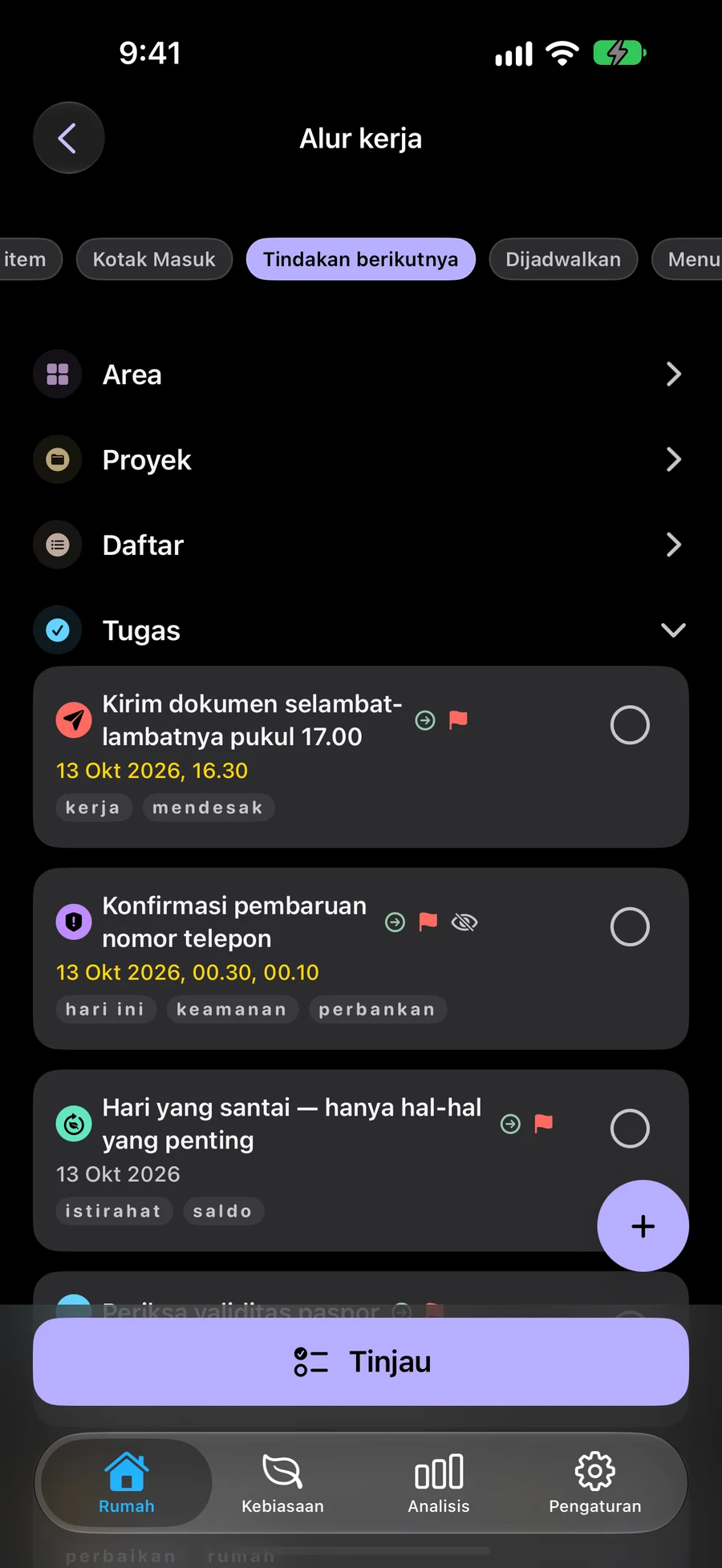
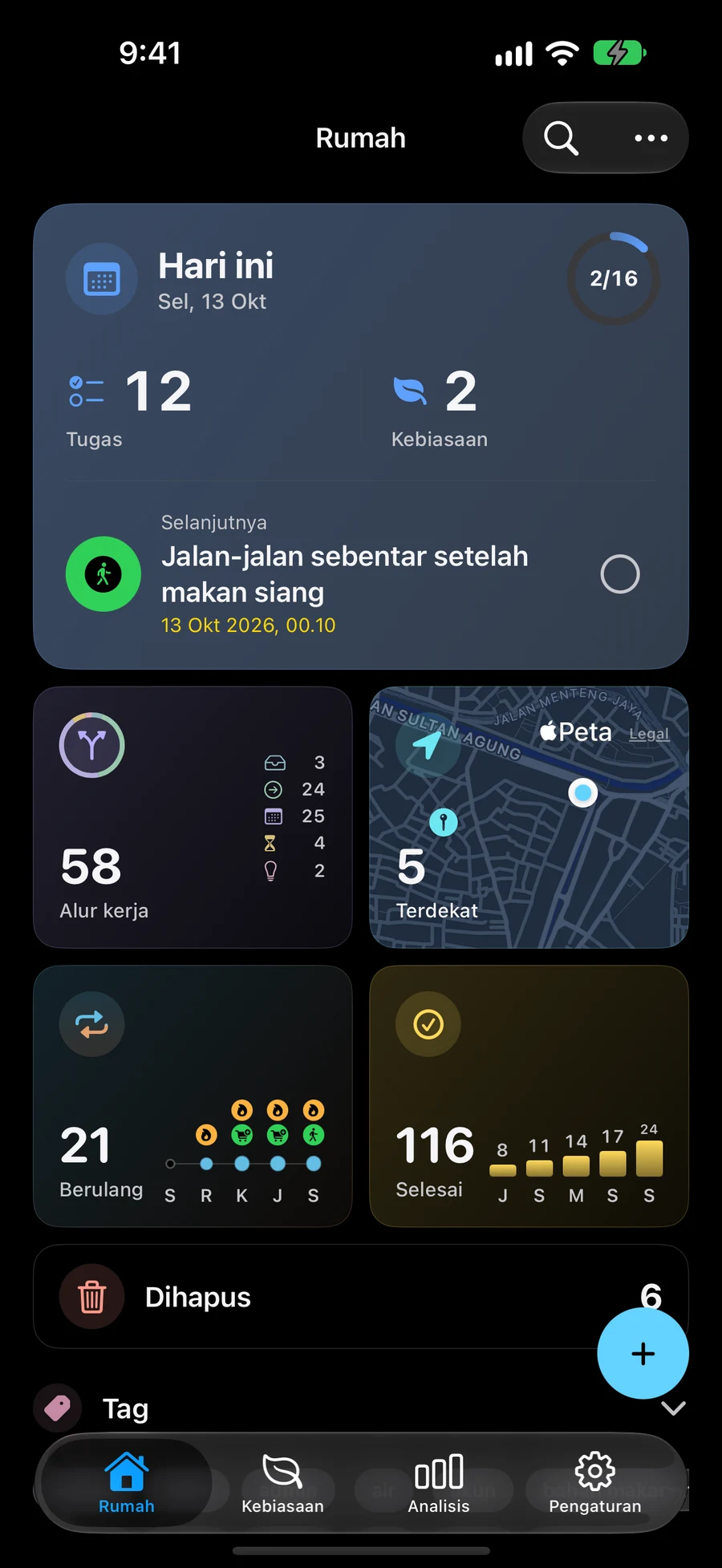
Tangkap ide sebelum memilih apa yang harus dilakukan
Simpan ide di Inbox hingga Anda siap memilih langkah berikutnya. Gunakan Clarify untuk mengatasinya dan menyimpan setiap keputusan.
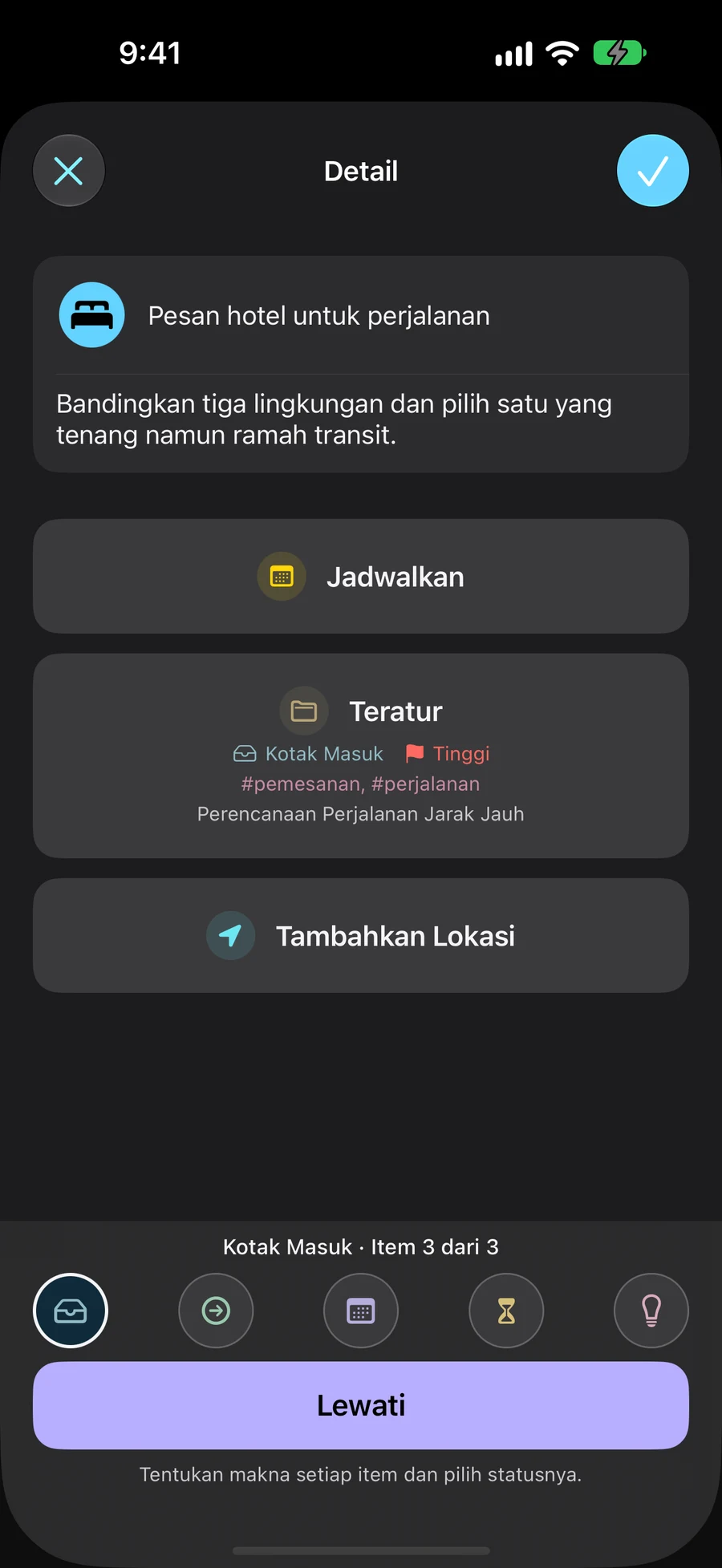
Berikan setiap item statusnya sendiri
Kotak Masuk, Tindakan Selanjutnya, Dijadwalkan, Menunggu, dan Suatu Hari nanti menggambarkan posisi komitmen. Tugas, daftar, proyek, atau area memiliki statusnya sendiri. Tanggal tetap menjadi pilihan tersendiri.
- Kotak Masuk: tangkap apa yang belum Anda klarifikasi
- Tindakan Berikutnya: pilih apa yang dapat Anda lakukan selanjutnya
- Dijadwalkan: sisihkan apa yang Anda rencanakan nanti; tanggal adalah opsional
- Menunggu: melacak respons atau hasil dari luar
- Nanti: simpan ide untuk dipertimbangkan kembali saat peninjauan berikutnya
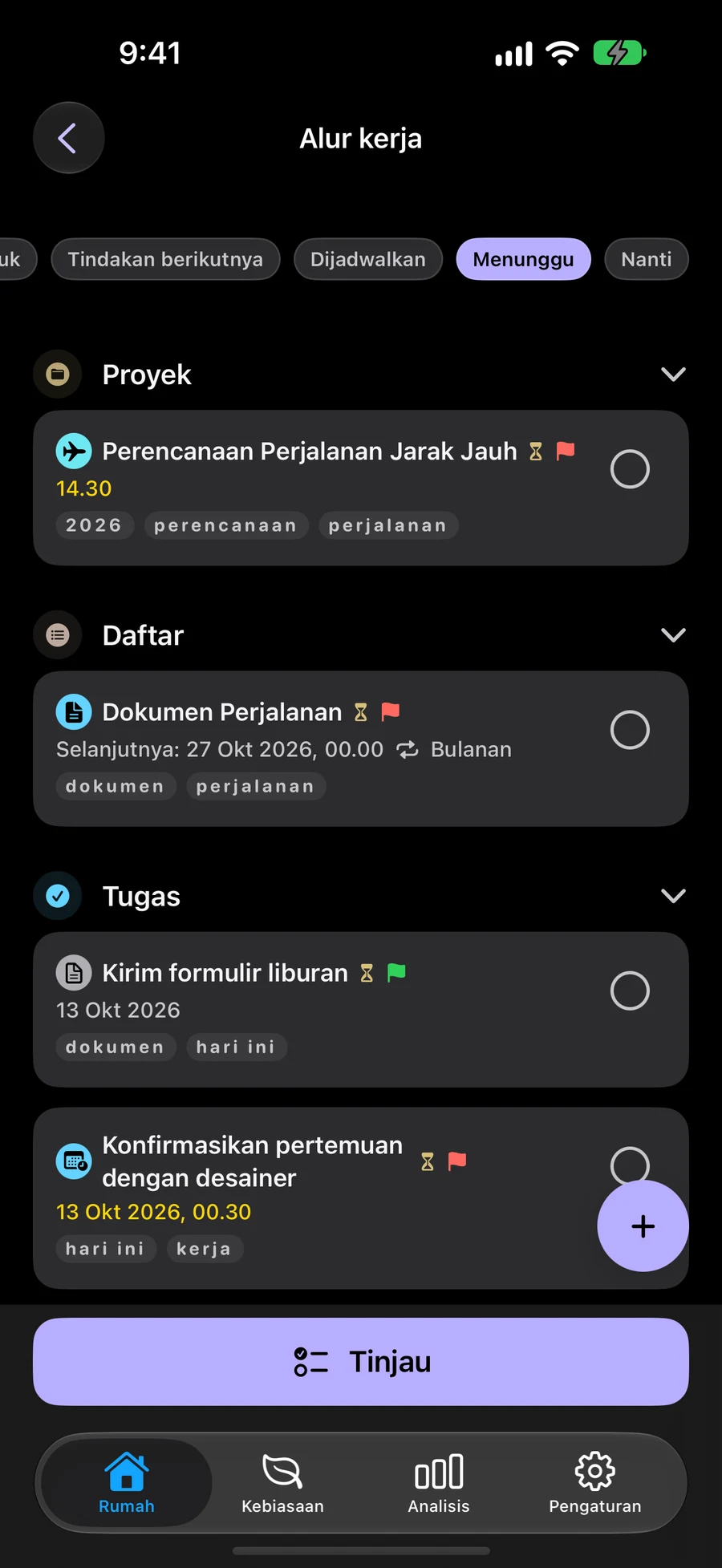
Tinjau kembali komitmen Anda dan tindakan selanjutnya
Gunakan Tinjauan untuk meninjau kembali komitmen Anda dan tindakan selanjutnya. Jika Anda menjeda, Anda dapat melanjutkan peninjauan nanti. GTD bersifat opsional dan dinonaktifkan secara default, sehingga Anda dapat mempertahankan alur kerja perencanaan seperti biasa.
Gunakan GTD dengan widget dan PintasanPilih rencana mana yang Anda lihat dengan Spaces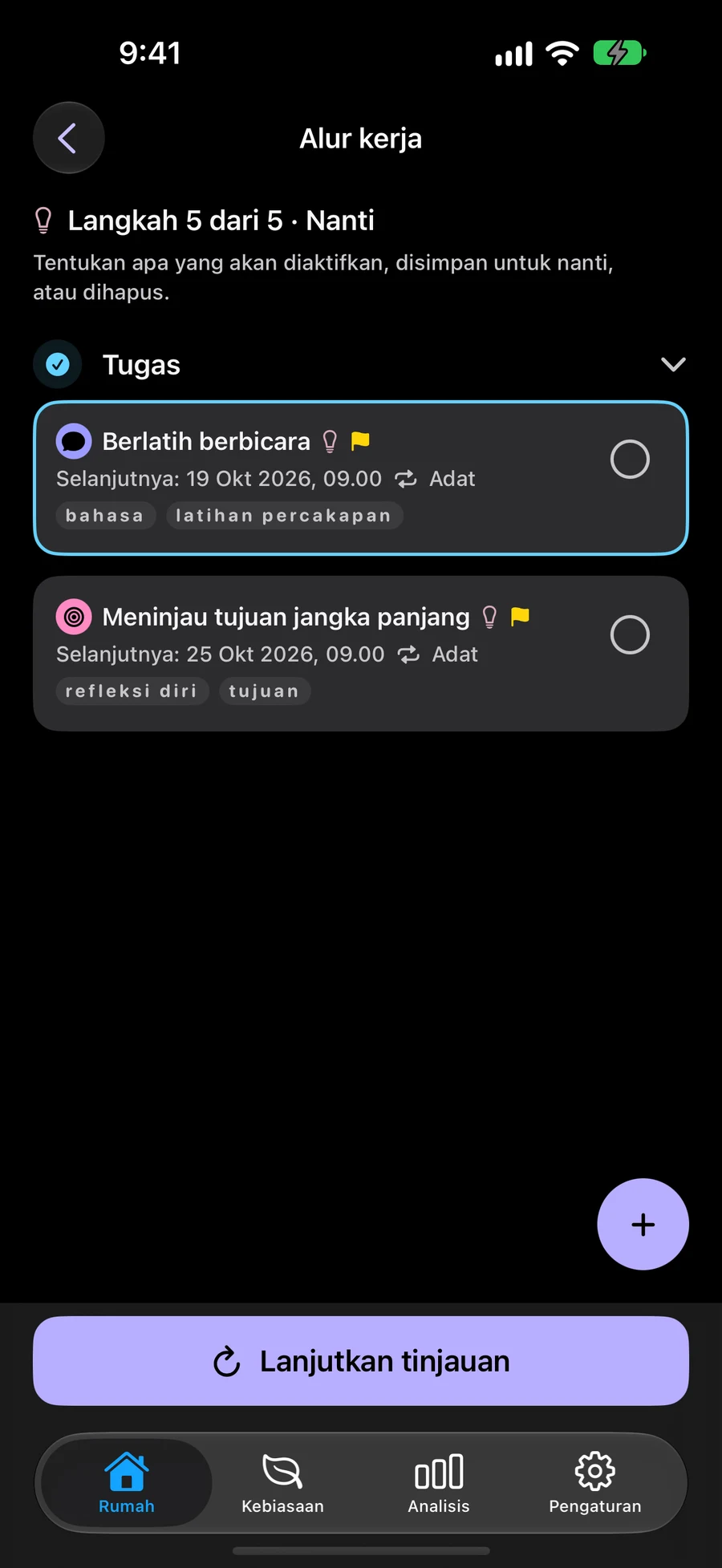
Cara mulai menggunakan GTD di Mement
Mulailah dengan ide seperti “Buat sudut baca”. Abadikan sebelum memutuskan tanggal atau tindakan selanjutnya.
- Aktifkan Gunakan GTD di Pengaturan → Umum → Organisasi.
- Buat Tugas dari menu + Beranda. Tugas baru dimulai di Kotak Masuk kecuali Anda memilih status lain.
- Buka Alur Kerja → Kotak Masuk dan pilih Perjelas. Tulis tindakan nyata selanjutnya, pilih statusnya dan simpan. Misalnya, “Ukur ruang di samping jendela” bisa menjadi Tindakan Berikutnya.
- Kembali ke Alur Kerja → Semua item dan pilih Tinjau item. Periksa setiap tahap. Jika Anda menjeda, pilih Lanjutkan tinjauan untuk melanjutkannya nanti.
Tinjauan GTD pertama di Mement
GTD opsional dan awalnya nonaktif. Status GTD dan tanggal tetap merupakan pilihan terpisah.
- Aktifkan Gunakan GTD di Pengaturan → Umum → Organisasi. Tampung ide di Kotak Masuk, misalnya membuat sudut baca.
- Buka Alur Kerja → Kotak Masuk, lalu pilih Perjelas. Tulis tindakan nyata, seperti mengukur sisi jendela, pilih statusnya, lalu Simpan.
- Buka Semua item dan pilih Tinjau item. Simpan perubahan secara eksplisit. Proyek dan tugas memiliki status sendiri; pada detail Proyek atau Area, Simpan kembali ke detail dan Selanjutnya mengakui tinjauan.
- Lanjutkan tahapnya atau keluar dari Alur Kerja untuk berhenti sejenak. Lanjutkan hanya di Space dan cakupan tinjauan yang sama dengan memilih Lanjutkan tinjauan. Tinjauan tidak menyelesaikan tugas otomatis; pilih pekerjaan dari Tindakan Berikutnya.
Jelajahi lebih lanjut
Coba contoh GTD
Ikuti empat langkah untuk merencanakan sudut baca. Tugas, status, dan detailnya berubah di setiap langkah. Contoh ini fiktif; tidak ada yang disimpan ke Mement.
Buat sudut baca
- Yang sudah Anda ketahui
- Tempat membaca yang nyaman di samping jendela.
- Tindakan selanjutnya
- Belum diputuskan
Catat ide
Tambahkan “Buat sudut baca” ke Kotak Masuk. Anda dapat memilih tindakan selanjutnya dan tanggalnya nanti.
- Catat ide Tambahkan “Buat sudut baca” ke Kotak Masuk. Anda dapat memilih tindakan selanjutnya dan tanggalnya nanti.
- Pilih tindakan selanjutnya Untuk memulai, ukur ruang di samping jendela. Pilih Tindakan Berikutnya untuk tugas ini karena Anda dapat melakukannya sekarang.
- Tunggu tanggapannya Setelah mengirimkan pengukuran ke tukang kayu, buat tugas terpisah untuk menerima sketsa. Pilih Menunggu untuk melacak respons yang Anda perlukan.
- Jadwalkan keputusan berikutnya Saat sketsa tiba, pilih Dijadwalkan untuk menyetujuinya dan atur waktu secara terpisah. Anda memilih status dan tanggal.
Pertanyaan yang sering diajukan
Apakah ini merupakan serangkaian tugas yang terpisah?
Tidak. Alur kerja mengklasifikasikan Tugas, Daftar, Proyek, dan Area yang sama. Kebiasaan menyimpan sistem pelacakannya sendiri.
Dimana saya bisa belajar tentang metode GTD?
Situs resmi David Allen Company menjelaskan caranya. Mement memiliki implementasi tersendiri dengan lima status.
Apakah memilih Terjadwal secara otomatis menetapkan tanggal?
Tidak. Status GTD dan tanggal Jadwal bersifat independen dalam Mement. Pilih Dijadwalkan bila sesuai dengan komitmen, lalu tambahkan tanggal secara terpisah jika diperlukan. Menambahkan tanggal tidak mengubah status GTD.
Apakah status GTD suatu Proyek mengubah Tugasnya?
Tidak. Setiap Tugas, Daftar, Proyek, dan Area memiliki statusnya masing-masing. Mengubah status suatu item tidak mengubah status item di dalamnya. Menyelesaikan satu tugas tidak secara otomatis menyelesaikan Proyeknya.
Coba GTD dengan rencana Anda yang sudah ada
Aktifkan GTD saat Anda ingin menggunakannya. Bekerja dengan tugas, daftar, proyek, dan area yang sama.
Lihat di App Store