
GTD: susunod na hakbang at pagsusuri
Gamitin ang opsyonal na GTD para itala ang ideya, piliin ang susunod na hakbang, at suriin ang plano. Magkahiwalay ang status at petsa.
Tingnan sa App StoreI-on GTD sa Mga Setting → Pangkalahatan → Organisasyon → Gamitin GTD. Naka-off ito bilang default.
Unang pagsusuri ng GTD sa Mement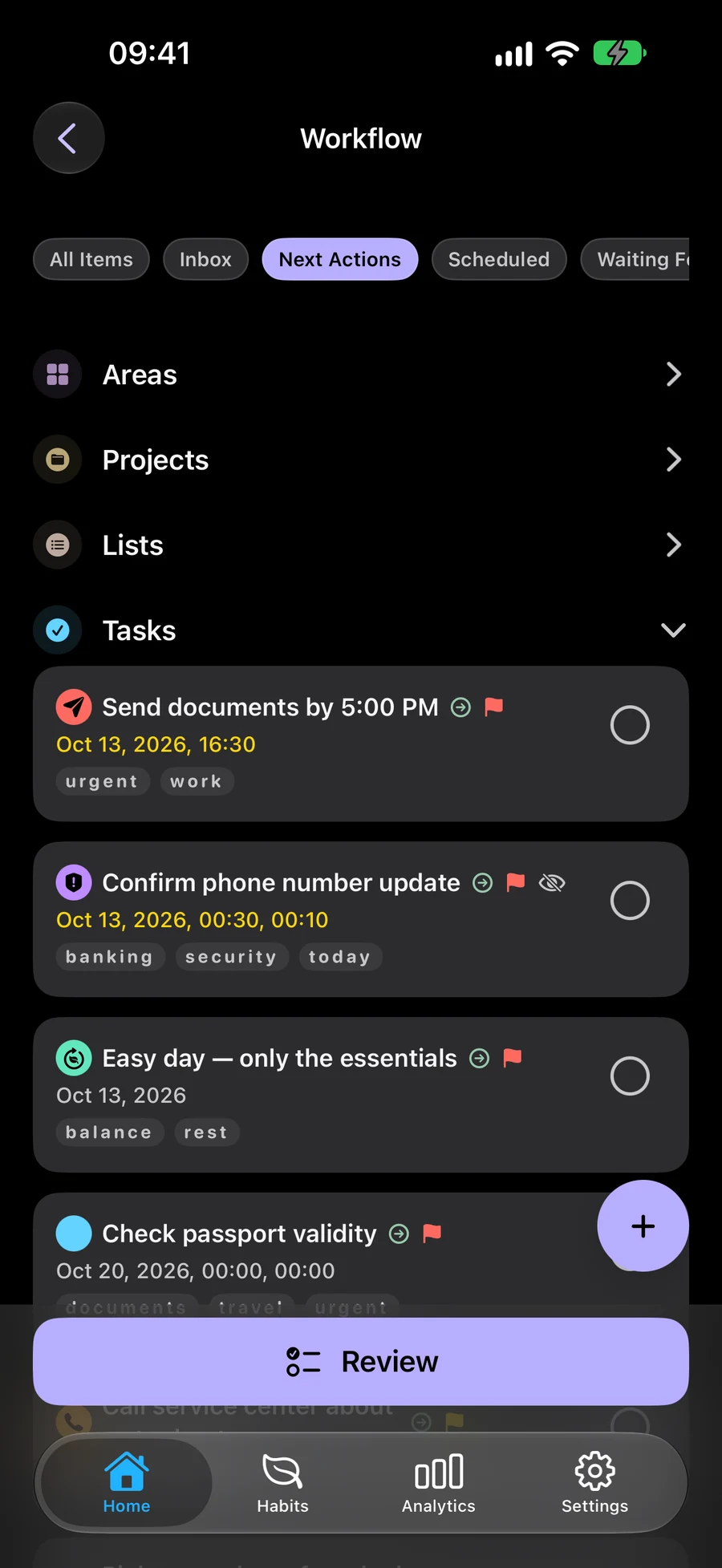
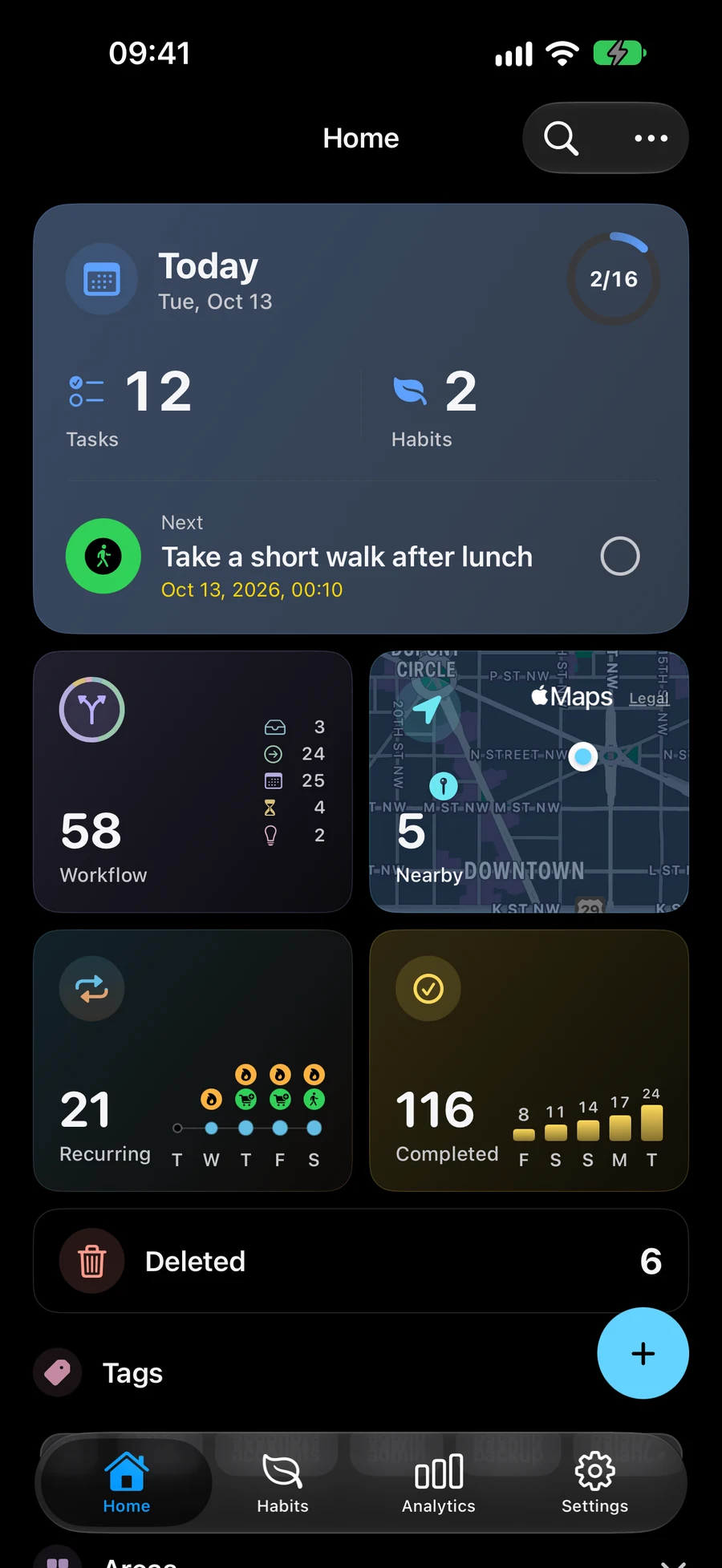
Nasa Ingles ang ilang screenshot.
Kumuha ng mga ideya bago piliin kung ano ang gagawin
Mag-save ng mga ideya sa Inbox hanggang sa handa ka nang pumili ng susunod na hakbang. Gamitin ang Linawin upang ayusin ang mga ito at i-save ang bawat desisyon.
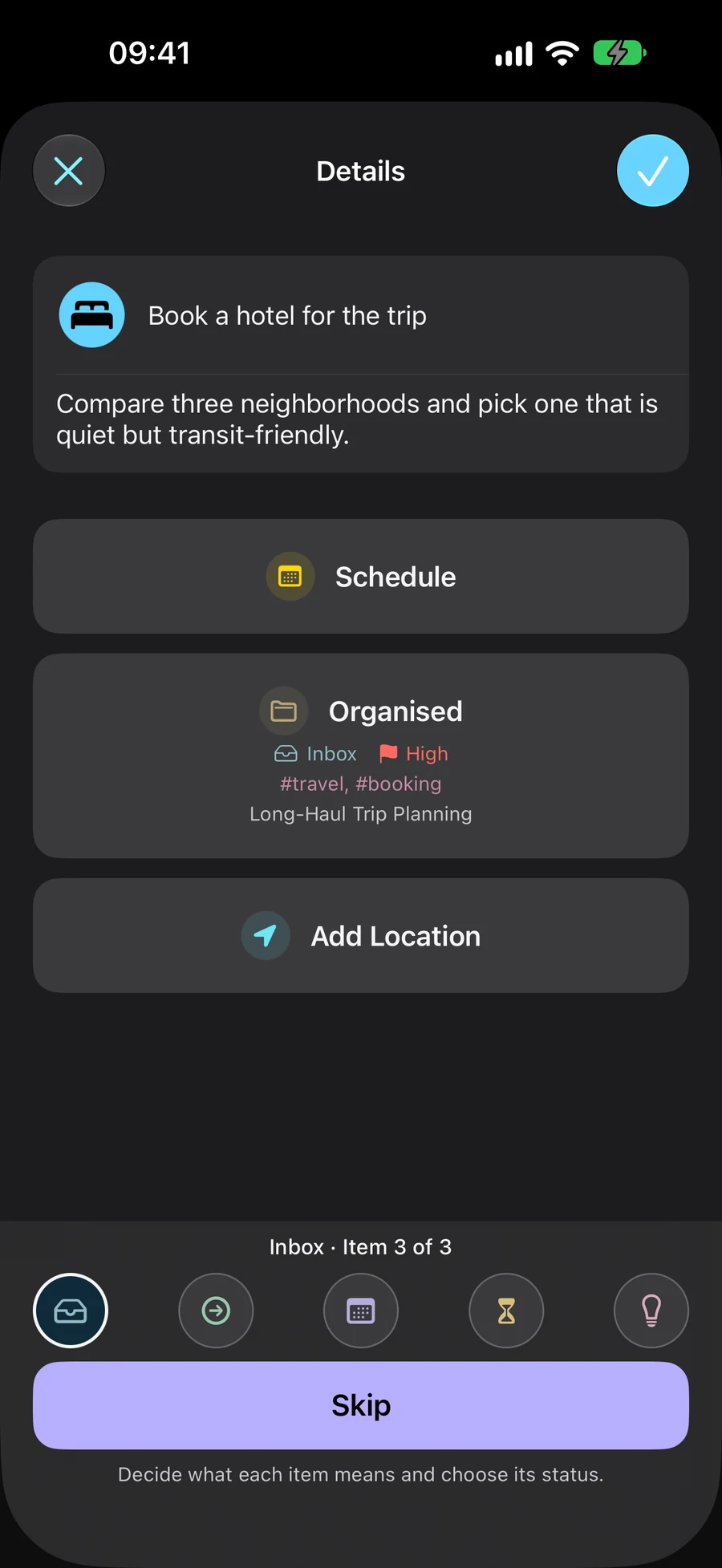
Bigyan ang bawat item ng sarili nitong katayuan
Inbox, Susunod na mga aksyon, Nakaiskedyul, Naghihintay at Kalaunan ay naglalarawan kung saan nakatayo ang isang pangako. Ang isang gawain, listahan, proyekto o lugar ay may sariling katayuan. Ang mga petsa ay nananatiling isang hiwalay na pagpipilian.
- Inbox: kunin ang hindi mo pa nalilinaw
- Susunod na mga aksyon: piliin kung ano ang susunod mong magagawa
- Nakaiskedyul: isantabi ang plano mong gawin mamaya; ang isang petsa ay opsyonal
- Naghihintay Para sa: subaybayan ang isang panlabas na tugon o kinalabasan
- Kalaunan: itabi ang mga ideyang maaari mong balikan sa susunod na pagsusuri
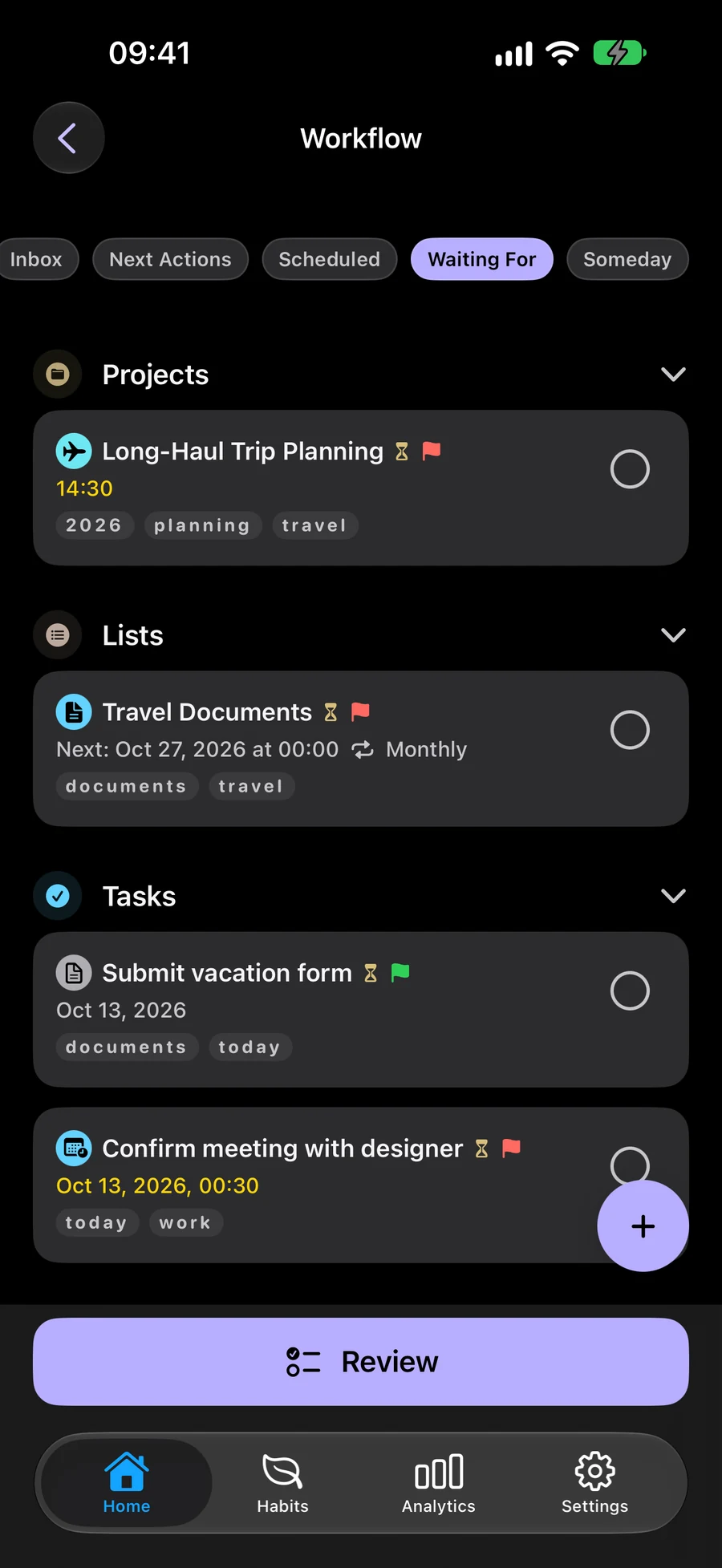
Suriin ang iyong mga pangako at mga susunod na aksyon
Gamitin ang Review upang bisitahin muli ang iyong mga pangako at ang kanilang mga susunod na aksyon. Kung mag-pause ka, maaari mong ipagpatuloy ang pagsusuri sa ibang pagkakataon. Opsyonal at naka-off GTD bilang default, para mapanatili mo ang iyong karaniwang daloy ng trabaho sa pagpaplano.
Gumamit ng GTD sa mga widget at ShortcutPiliin kung aling mga plano ang makikita mo sa Spaces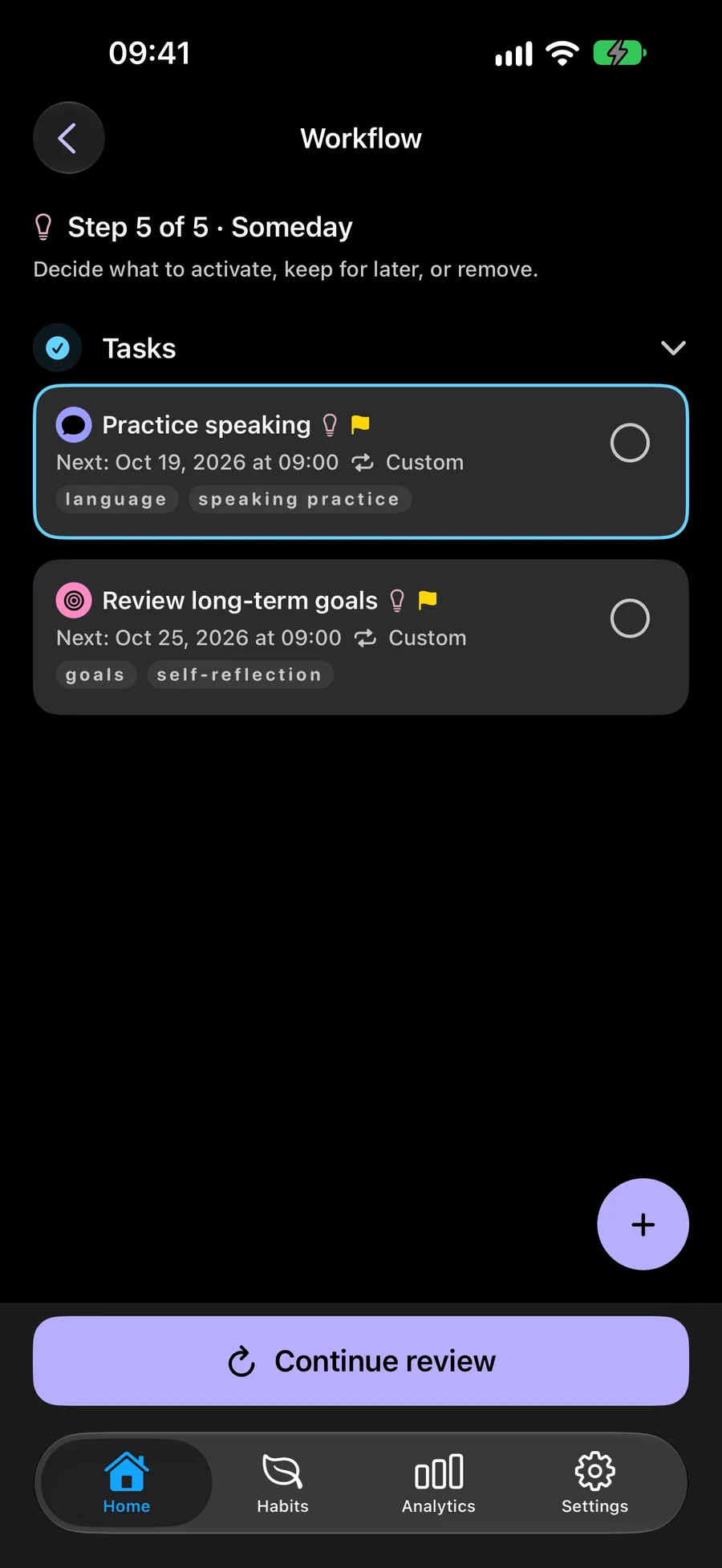
Paano simulan ang paggamit ang GTD sa Mement
Magsimula sa isang ideya tulad ng "Gumawa ng reading corner". Kunin ito bago magpasya sa isang petsa o sa susunod na aksyon.
- I-on ang Gumamit ng GTD sa Mga Setting → Pangkalahatan → Organisasyon.
- Gumawa ng isang Gawain mula sa + menu ng Home. Magsisimula ang mga bagong gawain sa Inbox maliban kung pipili ka ng ibang status.
- Buksan ang Workflow → Inbox at piliin ang Linawin. Sumulat ng isang kongkretong susunod na aksyon, piliin ang katayuan nito at i-save. Halimbawa, ang "Sukatin ang espasyo sa tabi ng window" ay maaaring isang Susunod na Aksyon.
- Bumalik sa Workflow → Lahat ng item at piliin ang Suriin ang mga item. Suriin ang bawat yugto. Kung mag-pause ka, piliin ang Ituloy ang pagsusuri upang ipagpatuloy sa ibang pagkakataon.
Unang pagsusuri ng GTD sa Mement
Opsyonal at naka-off sa simula ang GTD. Hiwalay na pinipili ang status at petsa ng bawat gawain.
- I-on ang Gamitin ang GTD sa Mga Setting → Pangkalahatan → Organisasyon. Itala sa Inbox ang ideya, gaya ng paggawa ng sulok sa pagbabasa.
- Buksan ang Workflow → Inbox at piliin ang Linawin. Isulat ang tiyak na hakbang, gaya ng pagsukat sa tabi ng bintana, pumili ng status, at I-save.
- Sa Lahat ng item, piliin ang Suriin ang mga item. I-save ang pagbabago. Sarili ang status ng proyekto at gawain; sa detalye ng Proyekto o Larangan, bumabalik ang I-save sa detalye at kinukumpirma ng Susunod ang pagsusuri.
- Magpatuloy sa mga yugto o lumabas muna sa Workflow. Magpatuloy lamang sa parehong Space at parehong saklaw ng pagsusuri, gamit ang Ituloy ang pagsusuri. Pumili ng gagawin sa mga susunod na hakbang; hindi awtomatikong tinatapos ng pagsusuri ang gawain.
Magpatuloy sa pagtuklas
Subukan ang isang halimbawa ng GTD
Sundin ang apat na hakbang para magplano ng reading corner. Ang gawain, katayuan at mga detalye ay nagbabago sa bawat hakbang. Ang halimbawang ito ay kathang-isip lamang; walang nai-save sa Mement.
Gumawa ng reading corner
- Ang alam mo
- Isang komportableng lugar para magbasa sa tabi ng bintana.
- Susunod na aksyon
- Hindi pa nakapagdesisyon
Kunin ang ideya
Idagdag ang "Gumawa ng reading corner" sa Inbox. Maaari mong piliin ang susunod na pagkilos at petsa sa ibang pagkakataon.
- Kunin ang ideya Idagdag ang "Gumawa ng reading corner" sa Inbox. Maaari mong piliin ang susunod na pagkilos at petsa sa ibang pagkakataon.
- Pumili ng susunod na aksyon Upang magsimula, sukatin ang espasyo sa tabi ng bintana. Piliin ang Susunod na mga aksyon para sa gawaing ito dahil magagawa mo na ito ngayon.
- Maghintay ng tugon Pagkatapos ipadala ang mga sukat sa karpintero, gumawa ng hiwalay na gawain para sa pagtanggap ng sketch. Piliin ang Naghihintay para subaybayan ang hinihintay mong tugon.
- Iskedyul ang susunod na desisyon Kapag dumating ang sketch, piliin ang Nakaiskedyul para sa pag-apruba nito at magtakda ng oras nang hiwalay. Pinipili mo pareho ang katayuan at ang petsa.
Mga madalas itanong
Ito ba ay isang hiwalay na hanay ng mga gawain?
Hindi. Inuri ng workflow ang parehong Mga Gawain, Listahan, Proyekto at Lugar. Ang mga gawi ay nagpapanatili ng kanilang sariling sistema ng pagsubaybay.
Saan ko malalaman ang tungkol sa pamamaraang GTD?
Ipinapaliwanag ng opisyal na website ng David Allen Company ang pamamaraan. May sariling pagpapatupad ang Mement na may limang katayuan.
Awtomatikong nagtatakda ba ng petsa ang pagpili sa Nakaiskedyul?
Hindi. Ang katayuang GTD at petsa ng Iskedyul ay independyente sa Mement. Piliin ang Nakaiskedyul kapag akma ito sa pangako, pagkatapos ay magdagdag ng petsa nang hiwalay kung kinakailangan. Ang pagdaragdag ng petsa ay hindi nagbabago sa katayuang GTD.
Binabago ba ng katayuan ng GTD ng Proyekto ang Mga Gawain nito?
Hindi. Ang bawat Gawain, Listahan, Proyekto at Lugar ay may sariling katayuan. Ang pagpapalit ng status ng isang item ay hindi nagbabago sa mga katayuan ng mga item sa loob nito. Ang pagkumpleto ng isang gawain ay hindi awtomatikong nakumpleto ang Proyekto nito.
Subukan GTD gamit ang iyong mga kasalukuyang plano
I-on ang GTD kapag gusto mo itong gamitin. Magtrabaho gamit ang parehong mga gawain, listahan, proyekto at lugar.
Tingnan sa App Store