
GTD: ପରବର୍ତ୍ତୀ ପଦକ୍ଷେପ ଓ ଯୋଜନା ସମୀକ୍ଷା
ଇଚ୍ଛାଧୀନ GTDରେ ଧାରଣା ଲେଖନ୍ତୁ, ପରବର୍ତ୍ତୀ କାମ ବାଛନ୍ତୁ ଓ ଦାୟିତ୍ୱ ସମୀକ୍ଷା କରନ୍ତୁ। ସ୍ଥିତି ଓ ତାରିଖ ଅଲଗା।
App Store ଦେଖନ୍ତୁ |ସେଟିଂସମୂହରେ GTD ଟର୍ନ୍ ଅନ୍ କରନ୍ତୁ → ସାଧାରଣ → ସଂଗଠନ GTD ବ୍ୟବହାର କରନ୍ତୁ | ଏହା ଡିଫଲ୍ଟ ଭାବରେ ବନ୍ଦ ଅଛି |
Mementରେ ପ୍ରଥମ GTD ସମୀକ୍ଷା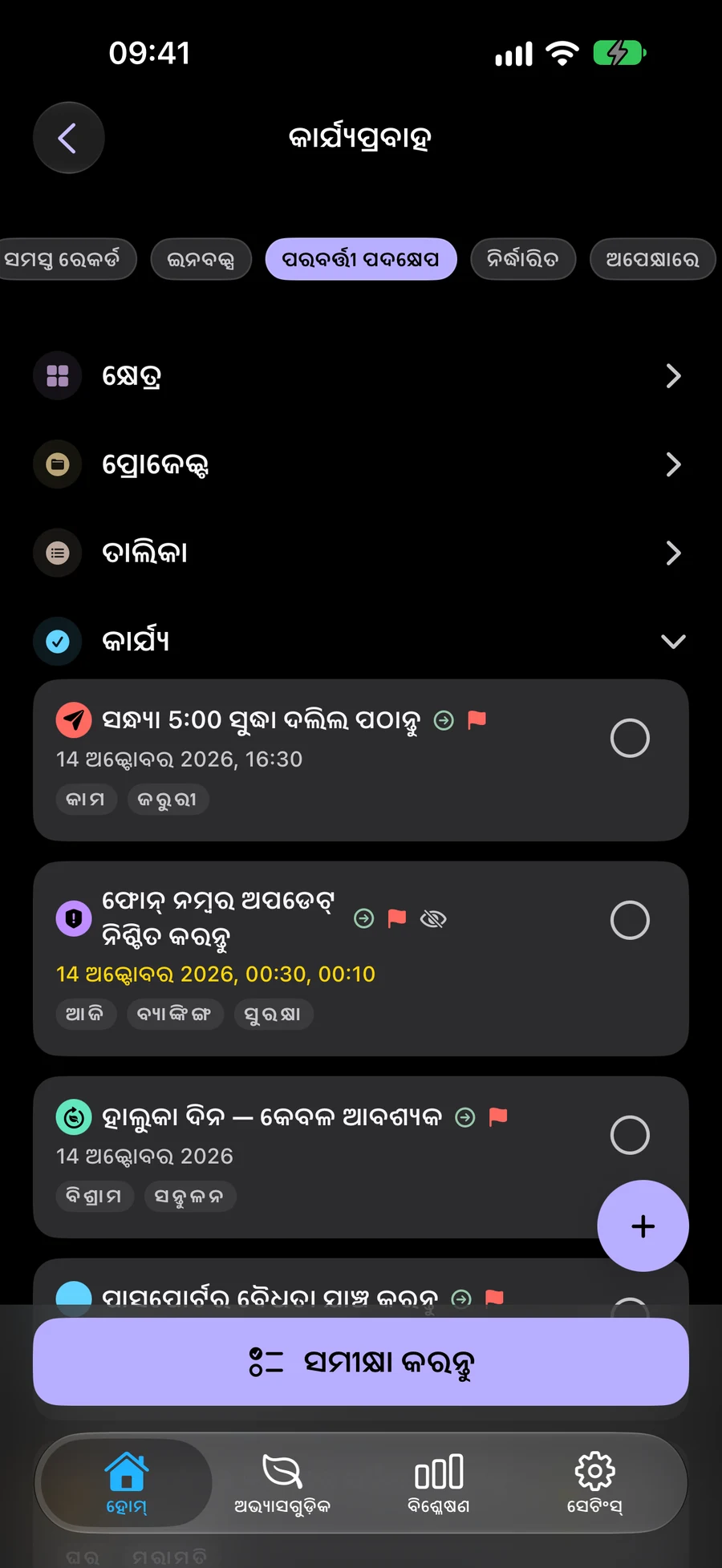
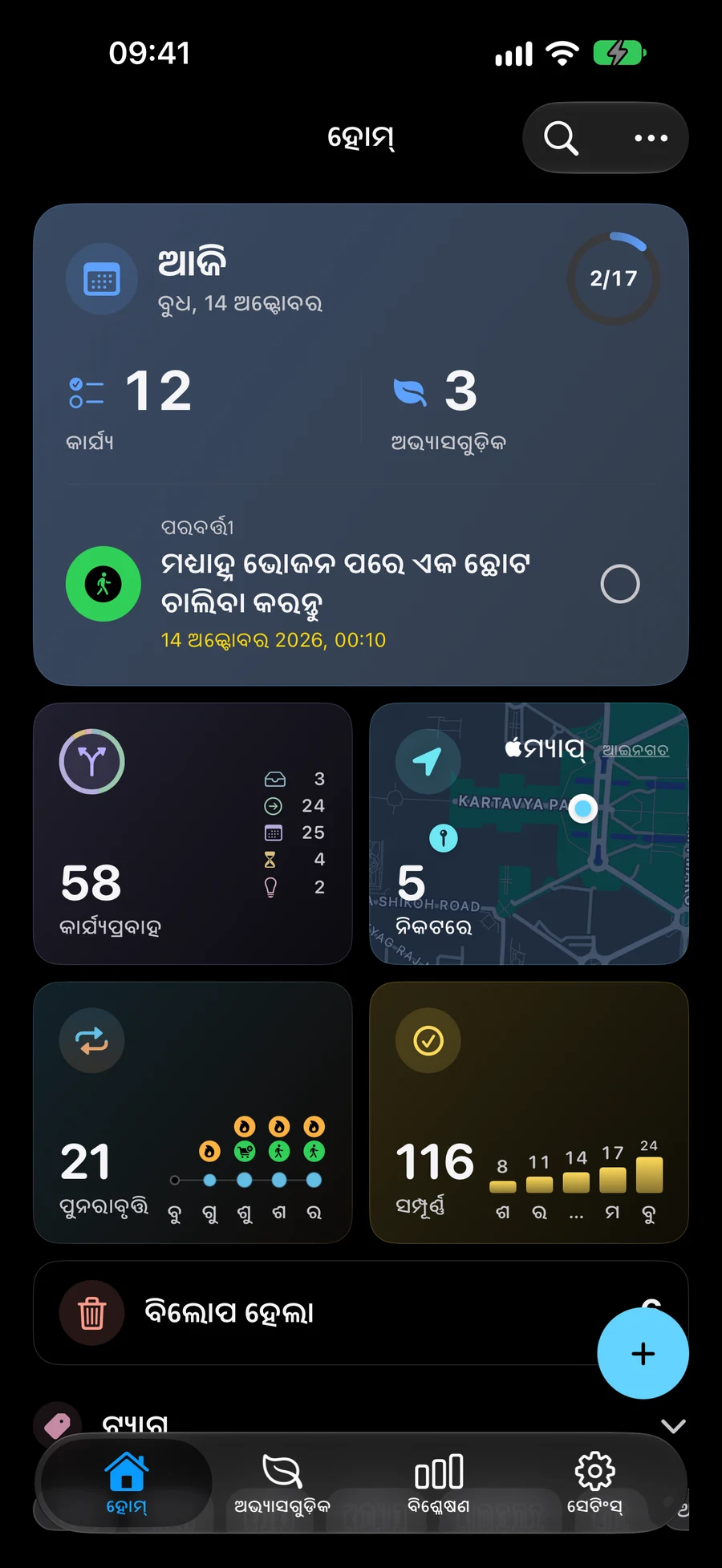
କ’ଣ କରିବେ ତାହା ବାଛିବା ପୂର୍ବରୁ ଧାରଣା କ୍ୟାପଚର କରନ୍ତୁ |
ପରବର୍ତ୍ତୀ ପଦକ୍ଷେପ ବାଛିବା ପାଇଁ ପ୍ରସ୍ତୁତ ନହେବା ପର୍ଯ୍ୟନ୍ତ ଇନବକ୍ସରେ ଧାରଣା ସଂରକ୍ଷଣ କରନ୍ତୁ | ସେମାନଙ୍କ ମାଧ୍ୟମରେ କାର୍ଯ୍ୟ କରିବାକୁ ଏବଂ ପ୍ରତ୍ୟେକ ନିଷ୍ପତ୍ତି ସଞ୍ଚୟ କରିବାକୁ ସ୍ପଷ୍ଟୀକରଣ ବ୍ୟବହାର କରନ୍ତୁ |
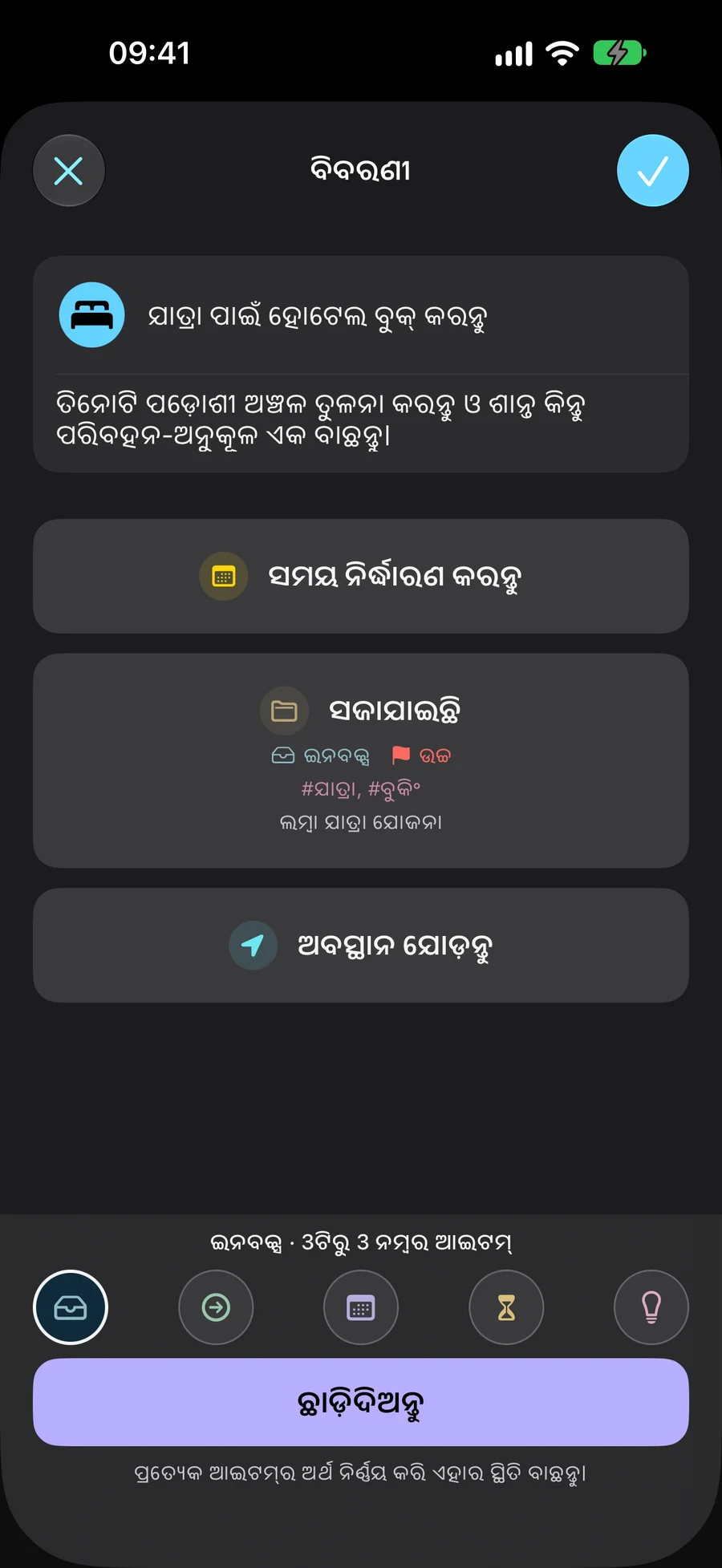
ପ୍ରତ୍ୟେକ ବସ୍ତୁକୁ ନିଜର ସ୍ଥିତି ଦିଅ |
ଇନବକ୍ସ, ପରବର୍ତ୍ତୀ କାର୍ଯ୍ୟ, ଅନୁସୂଚିତ, ଅପେକ୍ଷା ଏବଂ କିଛି ଦିନ ବର୍ଣ୍ଣନା କରେ ଯେଉଁଠାରେ ଏକ ପ୍ରତିବଦ୍ଧତା ଛିଡା ହୋଇଛି | ଏକ କାର୍ଯ୍ୟ, ତାଲିକା, ପ୍ରକଳ୍ପ କିମ୍ବା କ୍ଷେତ୍ରର ନିଜସ୍ୱ ସ୍ଥିତି ଅଛି | ତାରିଖଗୁଡିକ ଏକ ପୃଥକ ପସନ୍ଦ ହୋଇ ରହିଥାଏ |
- ଇନବକ୍ସ: ଯାହା ତୁମେ ଏପର୍ଯ୍ୟନ୍ତ ସ୍ପଷ୍ଟ କରିନାହଁ |
- ପରବର୍ତ୍ତୀ କାର୍ଯ୍ୟ: ଆପଣ ପରବର୍ତ୍ତୀ ସମୟରେ କଣ କରିପାରିବେ ତାହା ବାଛନ୍ତୁ |
- ଅନୁସୂଚିତ: ଆପଣ ପରେ ଯାହା କରିବାକୁ ଯୋଜନା କରୁଛନ୍ତି ତାହା ପୃଥକ କରନ୍ତୁ; ଏକ ତାରିଖ ଇଚ୍ଛାଧୀନ ଅଟେ |
- ଅପେକ୍ଷା: ବାହ୍ୟ ପ୍ରତିକ୍ରିୟା କିମ୍ବା ଫଳାଫଳ ଉପରେ ନଜର ରଖ |
- କିଛି ଦିନ: ଭବିଷ୍ୟତର ସମୀକ୍ଷାରେ ପୁନର୍ବିଚାର କରିବାକୁ ଧାରଣା ସଞ୍ଚୟ କରନ୍ତୁ |
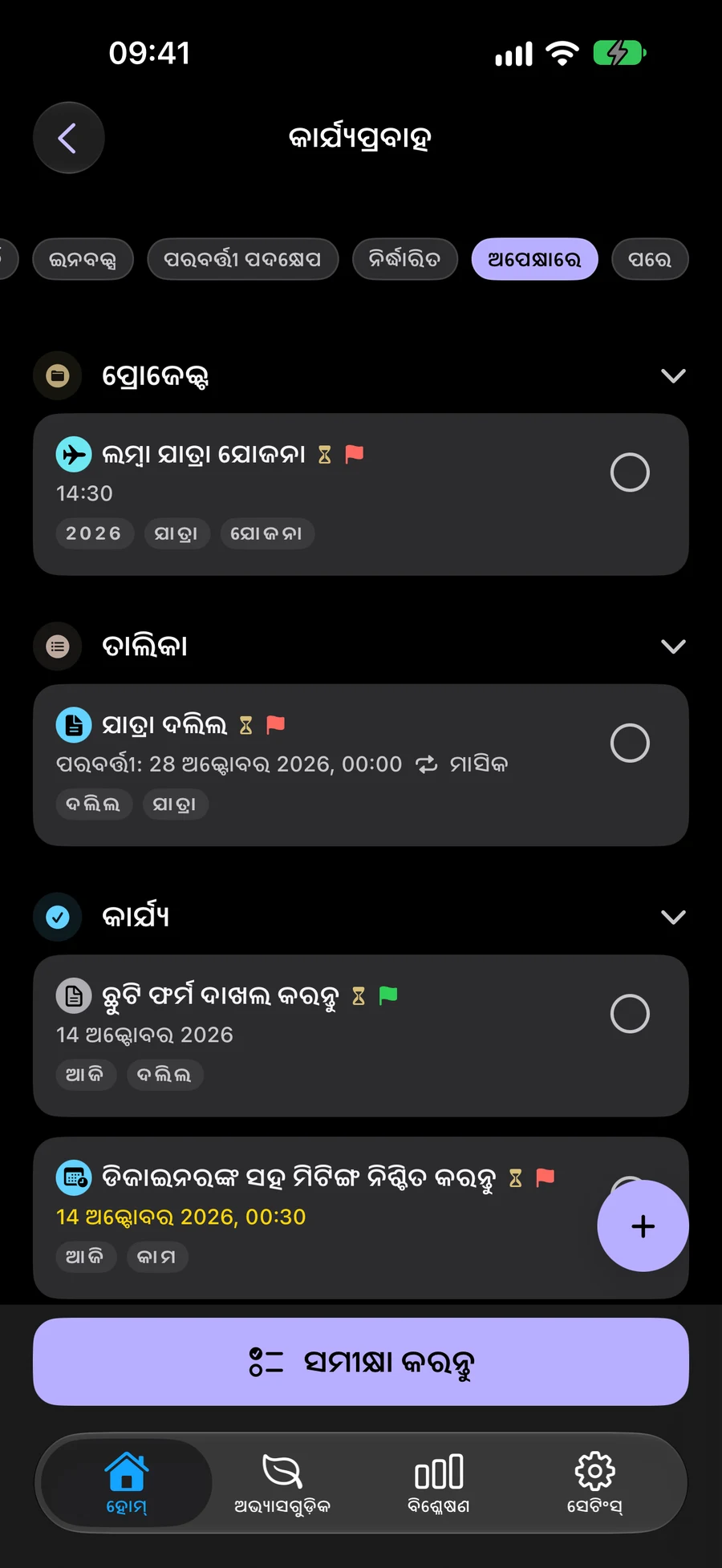
ଆପଣଙ୍କର ପ୍ରତିବଦ୍ଧତା ଏବଂ ପରବର୍ତ୍ତୀ କାର୍ଯ୍ୟଗୁଡିକ ସମୀକ୍ଷା କରନ୍ତୁ |
ନିଜ ପ୍ରତିବଦ୍ଧତା ଓ ପରବର୍ତ୍ତୀ କାର୍ଯ୍ୟ ପୁଣି ଦେଖିବା ପାଇଁ ସମୀକ୍ଷା ବ୍ୟବହାର କରନ୍ତୁ। ମଝିରେ ବିରାମ ଦେଲେ ପରେ ସେହିଠାରୁ ଜାରି ରଖିପାରିବେ। GTD ଇଚ୍ଛାଧୀନ ଏବଂ ଡିଫଲ୍ଟ ଭାବେ ବନ୍ଦ ଥାଏ, ତେଣୁ ଆପଣ ନିଜ ସାଧାରଣ ଯୋଜନା ପ୍ରଣାଳୀ ରଖିପାରିବେ।
ୱିଜେଟ୍ ଏବଂ ସର୍ଟକଟ୍ ସହିତ GTD ବ୍ୟବହାର କରନ୍ତୁ |ସ୍ପେସ୍ ସହିତ କେଉଁ ଯୋଜନାଗୁଡିକ ଦେଖନ୍ତୁ ତାହା ବାଛନ୍ତୁ |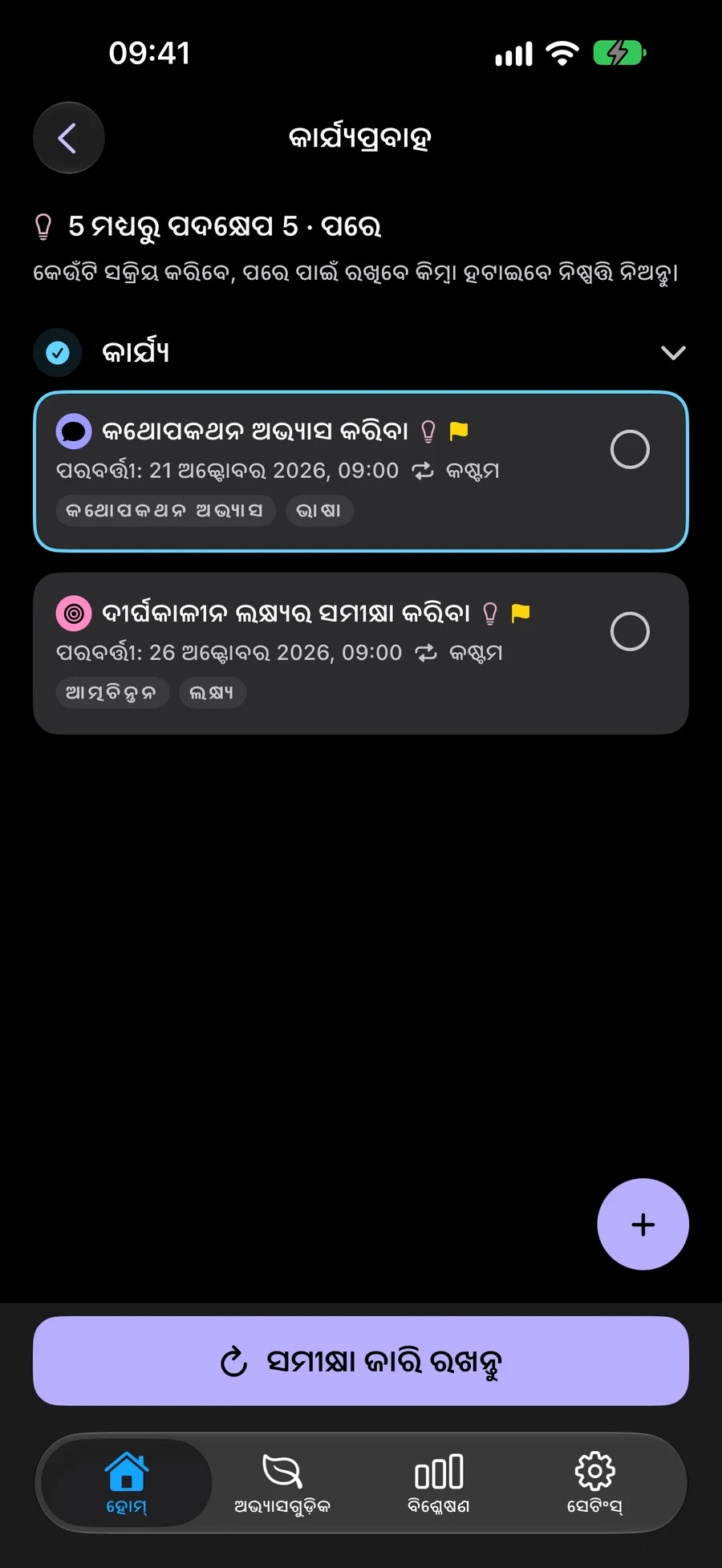
Mement GTD ବ୍ୟବହାର କିପରି ଆରମ୍ଭ କରିବେ |
“ଏକ ପଠନ କୋଣ ସୃଷ୍ଟି” ପରି ଏକ ଧାରଣା ସହିତ ଆରମ୍ଭ କରନ୍ତୁ | ଏକ ତାରିଖ କିମ୍ବା ପରବର୍ତ୍ତୀ କାର୍ଯ୍ୟ ସ୍ଥିର କରିବା ପୂର୍ବରୁ ଏହାକୁ କ୍ୟାପଚର୍ କରନ୍ତୁ |
- ସେଟିଂସମୂହ → ସାଧାରଣ → ସଂଗଠନରେ GTD ବ୍ୟବହାର ଟର୍ନ୍ ଅନ୍ କରନ୍ତୁ |
- ହୋମ୍ + ମେନୁରୁ ଏକ ଟାସ୍କ ସୃଷ୍ଟି କରନ୍ତୁ | ଯଦି ଆପଣ ଅନ୍ୟ ଏକ ସ୍ଥିତି ବାଛି ନାହାଁନ୍ତି ତେବେ ନୂତନ କାର୍ଯ୍ୟଗୁଡ଼ିକ ଇନବକ୍ସରେ ଆରମ୍ଭ ହୁଏ |
- ୱାର୍କଫ୍ଲୋ → ଇନବକ୍ସ ଖୋଲ ଏବଂ ସ୍ପଷ୍ଟୀକରଣ ବାଛ | ପରବର୍ତ୍ତୀ କାର୍ଯ୍ୟ ଏକ କଂକ୍ରିଟ୍ ଲେଖ, ଏହାର ସ୍ଥିତି ବାଛ ଏବଂ ସଞ୍ଚୟ କର | ଉଦାହରଣ ସ୍ୱରୂପ, “ୱିଣ୍ଡୋ ପାଖରେ ଥିବା ସ୍ଥାନ ମାପ” ପରବର୍ତ୍ତୀ କାର୍ଯ୍ୟ ହୋଇପାରେ |
- କାର୍ଯ୍ୟଧାରା → ସମସ୍ତ ଆଇଟମ୍କୁ ଫେରନ୍ତୁ ଏବଂ ଆଇଟମ୍ ସମୀକ୍ଷା ବାଛନ୍ତୁ। ପ୍ରତ୍ୟେକ ପର୍ଯ୍ୟାୟ ଯାଞ୍ଚ କରନ୍ତୁ। ବିରାମ ଦେଲେ ପରେ ପୁଣି ଆରମ୍ଭ କରିବା ପାଇଁ ସମୀକ୍ଷା ଜାରି ରଖନ୍ତୁ ବାଛନ୍ତୁ।
Mementରେ ପ୍ରଥମ GTD ସମୀକ୍ଷା
GTD ଇଚ୍ଛାଧୀନ ଏବଂ ଆରମ୍ଭରେ ବନ୍ଦ। ପ୍ରତ୍ୟେକ କାମର ସ୍ଥିତି ଓ ତାରିଖ ଅଲଗା ବାଛନ୍ତୁ।
- ସେଟିଂସ୍ → ସାଧାରଣ → ବ୍ୟବସ୍ଥାରେ GTD ଚାଲୁ କରନ୍ତୁ। ପଢ଼ିବା କୋଣ ତିଆରି ପରି ଧାରଣା ଇନବକ୍ସରେ ଲେଖନ୍ତୁ।
- କାର୍ଯ୍ୟପ୍ରବାହ → ଇନବକ୍ସରେ ସ୍ପଷ୍ଟ କରନ୍ତୁ ବାଛନ୍ତୁ। ଝରକା ପାଖ ଜାଗା ମାପିବା ପରି ପଦକ୍ଷେପ ଲେଖି ସ୍ଥିତି ବାଛନ୍ତୁ ଓ ସେଭ୍ କରନ୍ତୁ।
- ସମସ୍ତ ଆଇଟମ୍ରେ ଆଇଟମ୍ଗୁଡ଼ିକ ସମୀକ୍ଷା କରନ୍ତୁ ବାଛି ପରିବର୍ତ୍ତନ ସେଭ୍ କରନ୍ତୁ। ପ୍ରକଳ୍ପ ଓ କାମର ସ୍ଥିତି ଅଲଗା। ପ୍ରକଳ୍ପ କିମ୍ବା କ୍ଷେତ୍ରର ବିବରଣୀରେ ସେଭ୍ ଫେରାଇଦିଏ; ପରବର୍ତ୍ତୀ ସମୀକ୍ଷା ନିଶ୍ଚିତ କରେ।
- ପର୍ଯ୍ୟାୟ ଚାଲୁ ରଖନ୍ତୁ କିମ୍ବା କାର୍ଯ୍ୟପ୍ରବାହ ଛାଡ଼ି ବିରତି ନିଅନ୍ତୁ। କେବଳ ସେହି Space ଓ ସମୀକ୍ଷାର ସେହି ପରିସରରେ ସମୀକ୍ଷା ଜାରି ରଖନ୍ତୁ ବାଛନ୍ତୁ। ପରବର୍ତ୍ତୀ କାମ ବାଛନ୍ତୁ; ସମୀକ୍ଷା ନିଜେ କାମ ସାରେନାହିଁ।
ଆହୁରି ଜାଣନ୍ତୁ
ଏକ GTD ଉଦାହରଣ ଚେଷ୍ଟା କରନ୍ତୁ |
ଏକ ପଠନ କୋଣ ଯୋଜନା କରିବାକୁ ଚାରୋଟି ପଦକ୍ଷେପ ଅନୁସରଣ କରନ୍ତୁ | ପ୍ରତ୍ୟେକ ପଦକ୍ଷେପରେ କାର୍ଯ୍ୟ, ସ୍ଥିତି ଏବଂ ବିବରଣୀ ପରିବର୍ତ୍ତନ ହୁଏ | ଏହି ଉଦାହରଣଟି କାଳ୍ପନିକ; Mement କିଛି ସଞ୍ଚୟ ହୋଇନାହିଁ |
ଏକ ପଠନ କୋଣ ସୃଷ୍ଟି କରନ୍ତୁ |
- ତୁମେ ଯାହା ଜାଣିଛ
- ଝରକା ପାଖରେ ପଢ଼ିବା ପାଇଁ ଏକ ଆରାମଦାୟକ ସ୍ଥାନ।
- ପରବର୍ତ୍ତୀ କାର୍ଯ୍ୟ
- ଏପର୍ଯ୍ୟନ୍ତ ସ୍ଥିର ହୋଇନାହିଁ |
ଧାରଣା କ୍ୟାପଚର କରନ୍ତୁ |
ଇନବକ୍ସରେ “ଏକ ପଠନ କୋଣ ସୃଷ୍ଟି” ଯୋଡନ୍ତୁ | ଆପଣ ପରବର୍ତ୍ତୀ କାର୍ଯ୍ୟ ଏବଂ ପରେ ଏକ ତାରିଖ ବାଛିପାରିବେ |
- ଧାରଣା କ୍ୟାପଚର କରନ୍ତୁ | ଇନବକ୍ସରେ “ଏକ ପଠନ କୋଣ ସୃଷ୍ଟି” ଯୋଡନ୍ତୁ | ଆପଣ ପରବର୍ତ୍ତୀ କାର୍ଯ୍ୟ ଏବଂ ପରେ ଏକ ତାରିଖ ବାଛିପାରିବେ |
- ପରବର୍ତ୍ତୀ କାର୍ଯ୍ୟ ବାଛନ୍ତୁ | ଆରମ୍ଭ କରିବାକୁ, ୱିଣ୍ଡୋ ପାଖରେ ଥିବା ସ୍ଥାନ ମାପନ୍ତୁ | ଏହି କାର୍ଯ୍ୟ ପାଇଁ ପରବର୍ତ୍ତୀ କାର୍ଯ୍ୟଗୁଡିକ ବାଛନ୍ତୁ କାରଣ ଆପଣ ଏହାକୁ ବର୍ତ୍ତମାନ କରିପାରିବେ |
- ପ୍ରତିକ୍ରିୟା ପାଇଁ ଅପେକ୍ଷା କର | କାର୍ପେରରଙ୍କ ନିକଟକୁ ମାପ ପଠାଇବା ପରେ, ସ୍କେଚ୍ ଗ୍ରହଣ କରିବା ପାଇଁ ଏକ ପୃଥକ କାର୍ଯ୍ୟ ସୃଷ୍ଟି କରନ୍ତୁ | ଆପଣ ଆବଶ୍ୟକ କରୁଥିବା ପ୍ରତିକ୍ରିୟା ଉପରେ ନଜର ରଖିବା ପାଇଁ ଅପେକ୍ଷା କରିବାକୁ ବାଛନ୍ତୁ |
- ପରବର୍ତ୍ତୀ ନିଷ୍ପତ୍ତି ନିର୍ଦ୍ଧାରଣ କରନ୍ତୁ | ଯେତେବେଳେ ସ୍କେଚ୍ ଆସେ, ଏହାକୁ ଅନୁମୋଦନ ପାଇଁ ଅନୁସୂଚିତ ବାଛନ୍ତୁ ଏବଂ ପୃଥକ ଭାବରେ ଏକ ସମୟ ସେଟ୍ କରନ୍ତୁ | ଆପଣ ଉଭୟ ସ୍ଥିତି ଏବଂ ତାରିଖ ବାଛନ୍ତୁ |
ବାରମ୍ବାର ପଚରାଯାଉଥିବା ପ୍ରଶ୍ନ |
ଏହା ଏକ ଅଲଗା କାର୍ଯ୍ୟର ସେଟ୍ କି?
ନା। ୱାର୍କଫ୍ଲୋ ସମାନ କାର୍ଯ୍ୟ, ତାଲିକା, ପ୍ରକଳ୍ପ ଏବଂ କ୍ଷେତ୍ରଗୁଡ଼ିକୁ ଶ୍ରେଣୀଭୁକ୍ତ କରେ | ଅଭ୍ୟାସ ସେମାନଙ୍କର ନିଜସ୍ୱ ଟ୍ରାକିଂ ସିଷ୍ଟମ ରଖେ |
GTD ପଦ୍ଧତି ବିଷୟରେ ମୁଁ କେଉଁଠାରେ ଶିଖିବି?
ଅଫିସିଆଲ୍ David Allen Company ୱେବସାଇଟ୍ ଏହି ପଦ୍ଧତିକୁ ବ୍ୟାଖ୍ୟା କରେ | ପାଞ୍ଚଟି ସ୍ଥିତି ସହିତ Mement ନିଜସ୍ୱ କାର୍ଯ୍ୟକାରିତା ଅଛି |
ଅନୁସୂଚିତ ଚୟନ କରିବା ସ୍ୱୟଂଚାଳିତ ଭାବରେ ଏକ ତାରିଖ ସ୍ଥିର କରେ କି?
ନା। Mement ରେ GTD ସ୍ଥିତି ଏବଂ ସମୟସୂଚୀର ତାରିଖ ପୃଥକ। ପ୍ରତିବଦ୍ଧତା ଅନୁସାରେ ନିର୍ଦ୍ଧାରିତ ସ୍ଥିତି ବାଛନ୍ତୁ, ତାପରେ ଆବଶ୍ୟକ ହେଲେ ଅଲଗା ଭାବରେ ତାରିଖ ଯୋଡ଼ନ୍ତୁ। ତାରିଖ ଯୋଡ଼ିଲେ GTD ସ୍ଥିତି ବଦଳେ ନାହିଁ।
ଏକ ପ୍ରୋଜେକ୍ଟର GTD ସ୍ଥିତି ଏହାର କାର୍ଯ୍ୟଗୁଡ଼ିକୁ ପରିବର୍ତ୍ତନ କରେ କି?
ନା। ପ୍ରତ୍ୟେକ କାର୍ଯ୍ୟ, ତାଲିକା, ପ୍ରକଳ୍ପ ଏବଂ କ୍ଷେତ୍ରର ନିଜସ୍ୱ ସ୍ଥିତି ଅଛି | ଗୋଟିଏ ଆଇଟମ୍ ର ସ୍ଥିତି ପରିବର୍ତ୍ତନ କରିବା, ଏହା ଭିତରେ ଥିବା ଆଇଟମଗୁଡିକର ସ୍ଥିତି ପରିବର୍ତ୍ତନ କରେ ନାହିଁ | ଗୋଟିଏ କାର୍ଯ୍ୟ ସମାପ୍ତ କରିବା ସ୍ୱୟଂଚାଳିତ ଭାବରେ ଏହାର ପ୍ରୋଜେକ୍ଟ ସଂପୂର୍ଣ୍ଣ କରେ ନାହିଁ |
ଆପଣଙ୍କର ବିଦ୍ୟମାନ ଯୋଜନାଗୁଡିକ ସହିତ GTD ଚେଷ୍ଟା କରନ୍ତୁ |
ଯେତେବେଳେ ଆପଣ ଏହାକୁ ବ୍ୟବହାର କରିବାକୁ ଚାହୁଁଛନ୍ତି GTD ଟର୍ନ୍ ଅନ୍ କରନ୍ତୁ | ସମାନ କାର୍ଯ୍ୟ, ତାଲିକା, ପ୍ରକଳ୍ପ ଏବଂ କ୍ଷେତ୍ର ସହିତ କାର୍ଯ୍ୟ କରନ୍ତୁ |
App Store ଦେଖନ୍ତୁ |