
GTD: od ideje do sljedeće radnje
Po želji uključite GTD u Mementu. Zapisujte ideje, odredite sljedeće radnje i pregledavajte planove. Statusi i datumi postavljaju se odvojeno.
Pogledajte u App StoreUključite GTD u Postavke → Općenito → Organizacija → Koristi GTD. Isključeno je prema zadanim postavkama.
Prvi GTD pregled u Mementu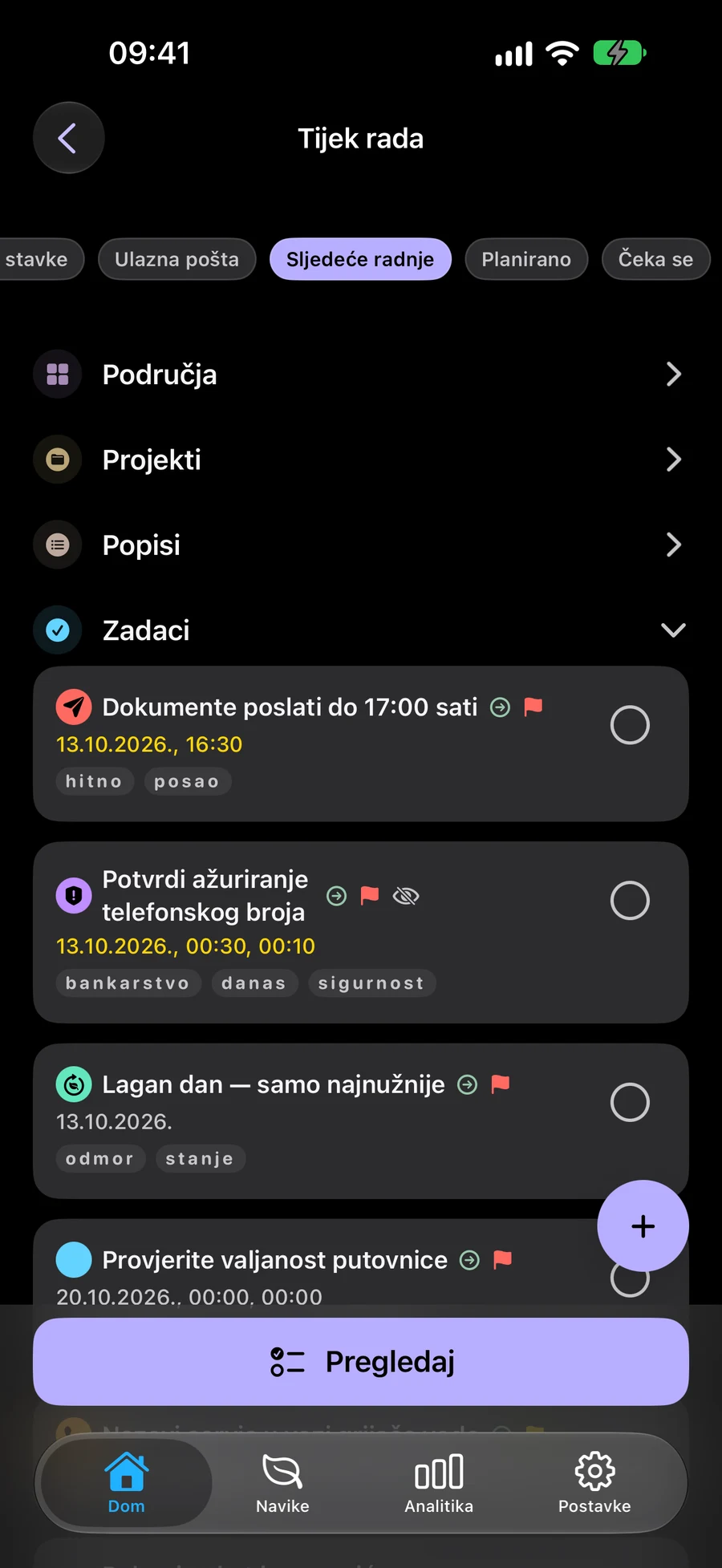
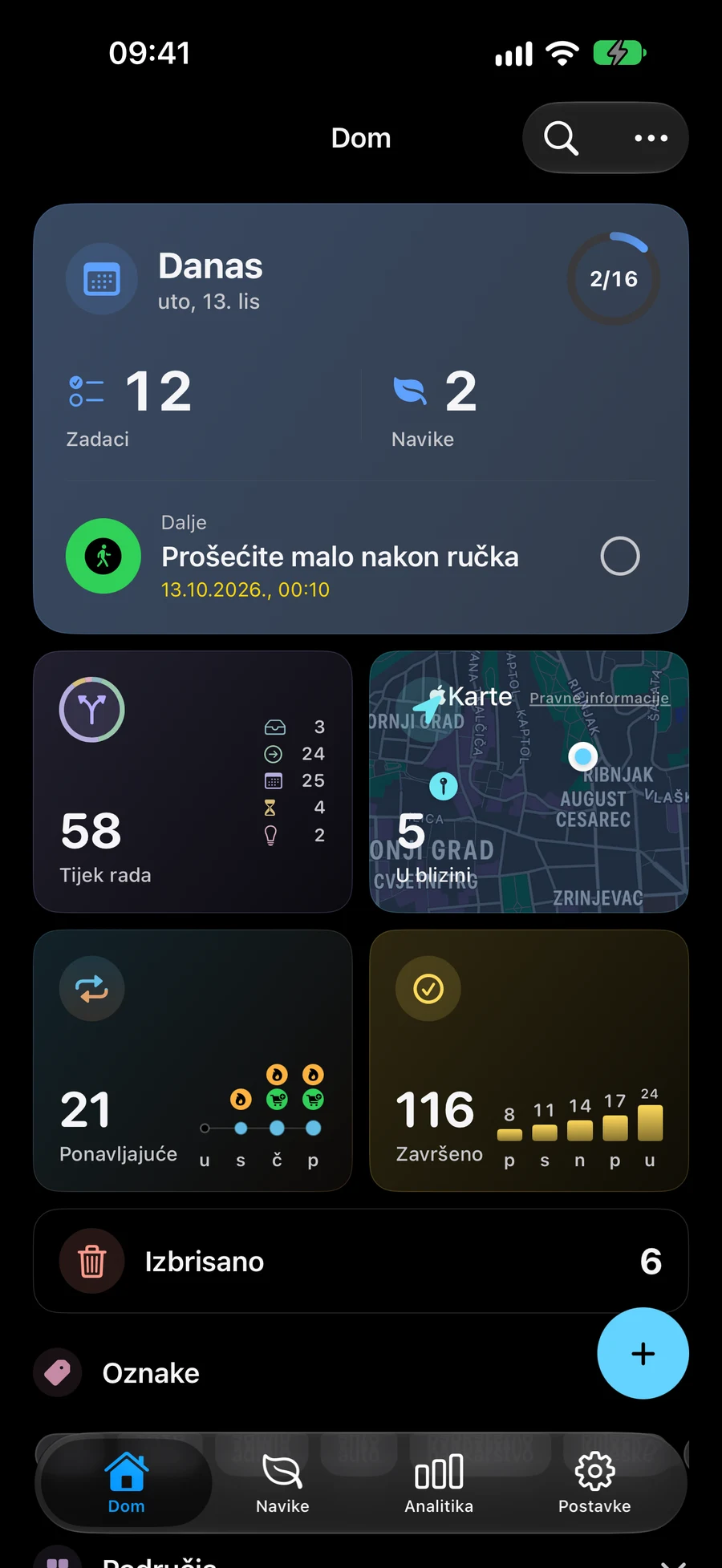
Zabilježite ideje prije nego što odaberete što učiniti
Spremite ideje u Ulazna pošta dok ne budete spremni odabrati sljedeći korak. Upotrijebite Razjasni da ih pregledate i spremite svaku odluku.
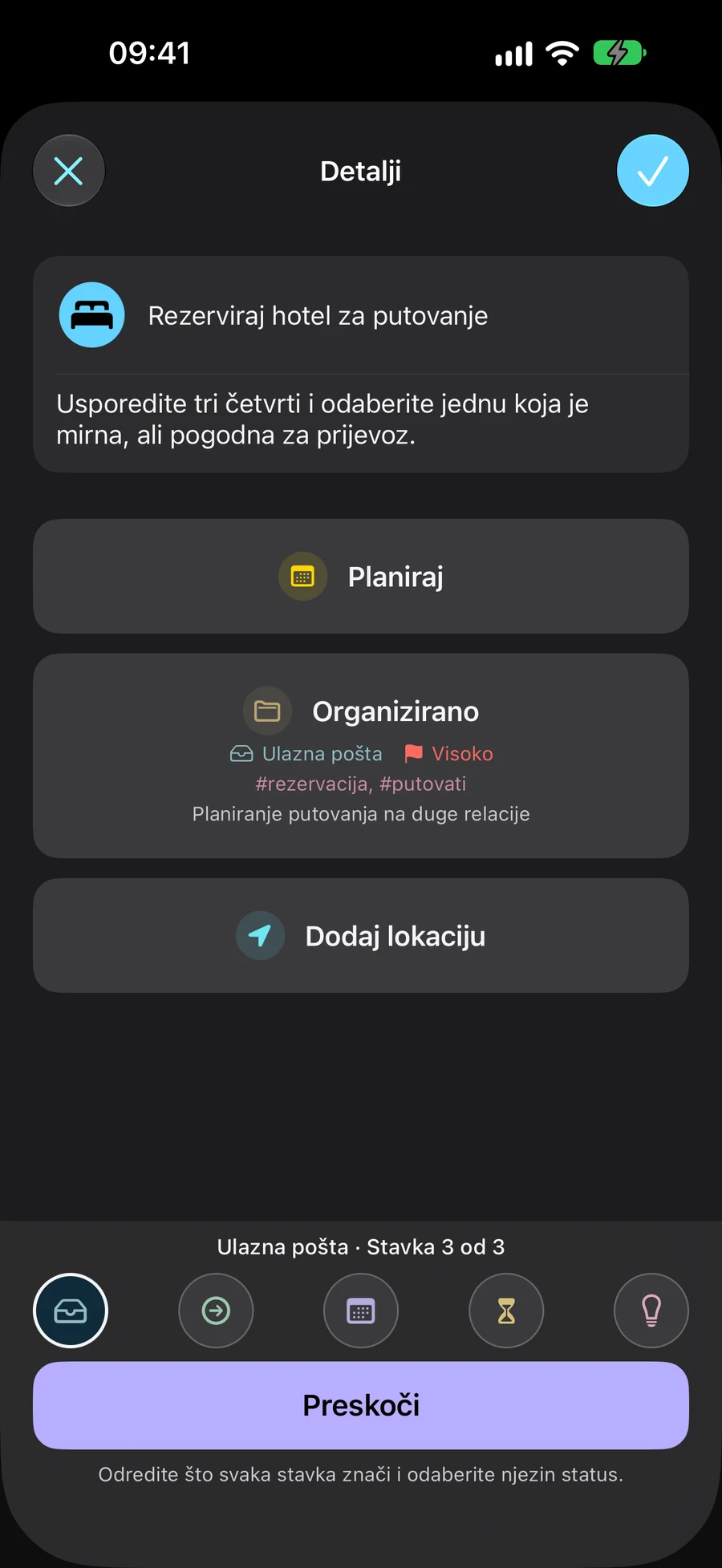
Svakoj stavci dodijelite vlastiti status
Ulazna pošta, Sljedeće radnje, Planirano, Čeka se i Jednom opisuju gdje stoji obveza. Zadatak, popis, projekt ili područje ima svoj status. Datumi ostaju zaseban izbor.
- Ulazna pošta: uhvatite ono što još niste razjasnili
- Sljedeće radnje: odaberite što možete učiniti sljedeće
- Zakazano: odložite ono što planirate učiniti kasnije; datum nije obavezan
- Čekanje: pratite vanjski odgovor ili ishod
- Jednog dana: spremite ideje za ponovno razmatranje u budućoj recenziji
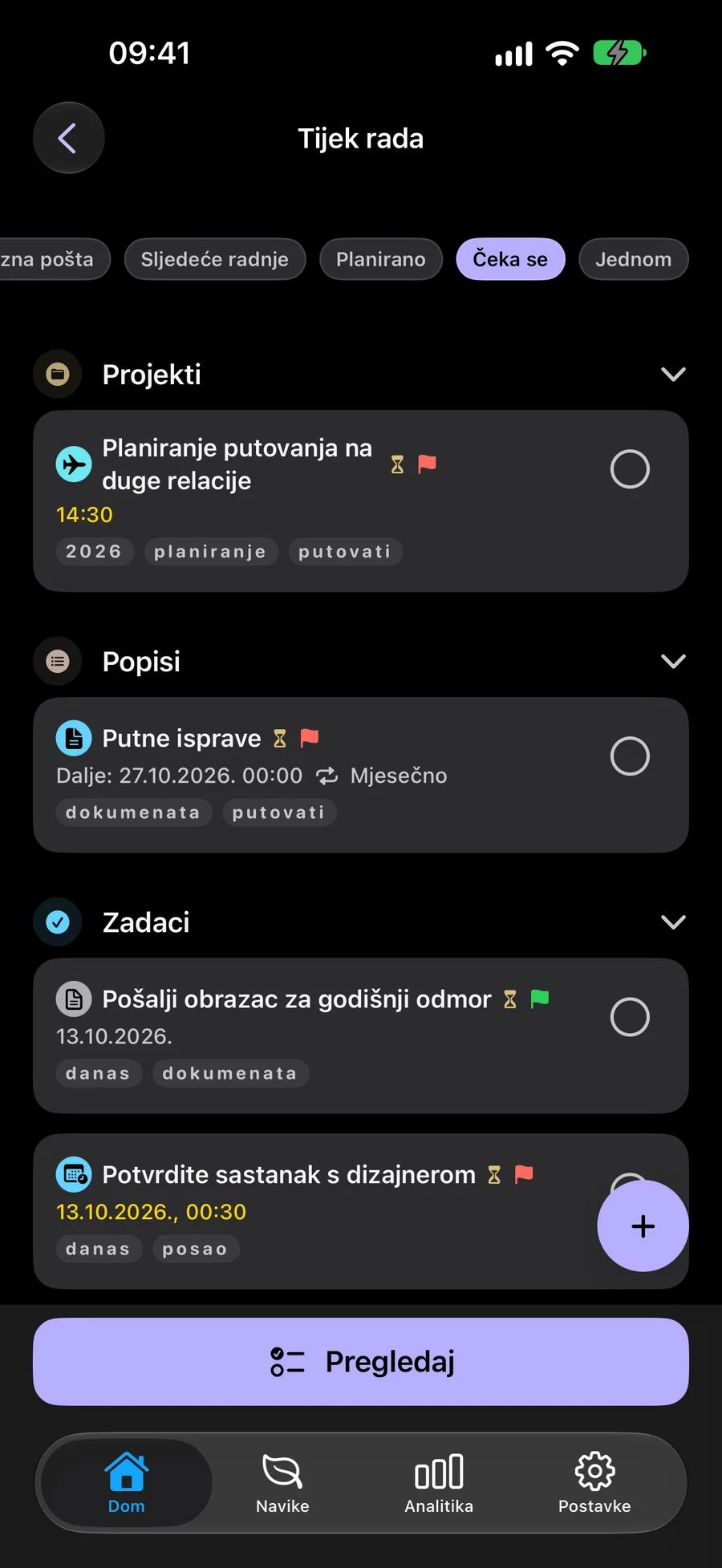
Pregledajte svoje obveze i sljedeće akcije
Upotrijebite pregled da biste ponovno pregledali svoje obveze i njihove sljedeće radnje. Ako pauzirate, pregled možete nastaviti kasnije. GTD je izboran i isključen prema zadanim postavkama, tako da možete zadržati svoj uobičajeni tijek rada planiranja.
Koristite GTD s widgetima i prečacimaOdaberite koje planove vidite uz Prostori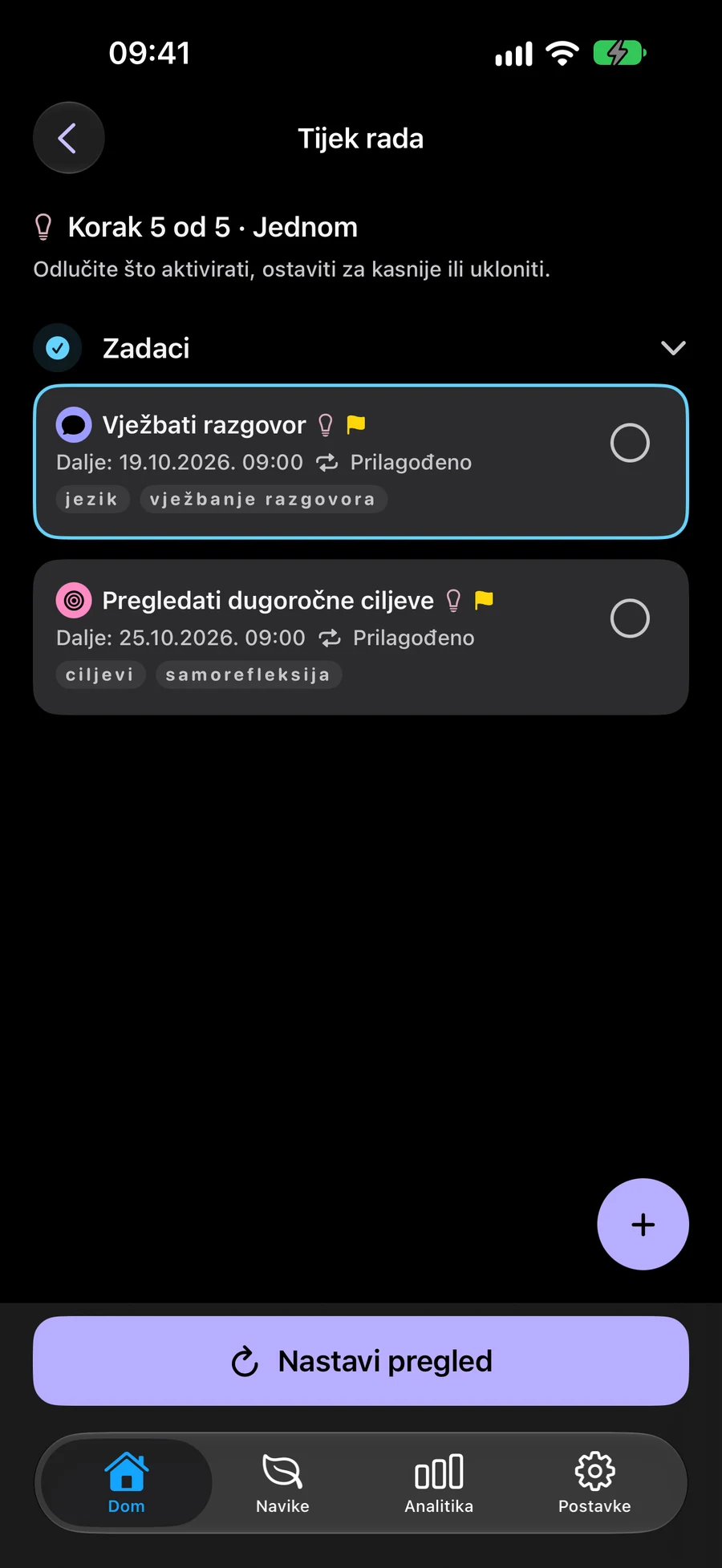
Kako početi koristiti GTD u Mement
Započnite s idejom kao što je "Stvorite kutak za čitanje". Zapišite ga prije nego što odlučite o datumu ili sljedećoj radnji.
- Uključite Koristi GTD u Postavkama → Općenito → Organizacija.
- Stvorite zadatak iz + izbornika Početna. Novi zadaci počinju u Inboxu osim ako ne odaberete drugi status.
- Otvorite Tijek rada → Ulazna pošta i odaberite Razjasni. Napišite konkretnu sljedeću akciju, odaberite njen status i spremite. Na primjer, "Izmjeri prostor pored prozora" može biti sljedeća radnja.
- Vratite se na Tijek rada → Sve stavke i odaberite Pregled stavki. Provjerite svaku fazu. Ako pauzirate, odaberite Nastavi pregled za nastavak kasnije.
Prvi GTD pregled u Mementu
Pregledajte spremljene planove i odlučite što zahtijeva pažnju. GTD nije obavezan; datumi i statusi ostaju neovisni.
- Uključite GTD u Postavke → Općenito → Organizacija. U ulazni pretinac zapišite ideju, primjerice uređenje kutka za čitanje.
- Otvorite Tijek rada → Ulazni pretinac i odaberite „Razjasni”. Navedite konkretnu radnju, primjerice mjerenje prostora uz prozor. Odaberite status i spremite odluku.
- U odjeljku „Sve stavke” odaberite „Pregledaj stavke”. Spremite izmjene; u pojedinostima projekta ili područja potvrdite pregled gumbom „Dalje”. Projekt i njegovi zadaci imaju vlastite statuse.
- Prođite kroz faze pregleda. Nakon prekida vratite se u isti Space i isti opseg pregleda pa odaberite „Nastavi pregled”. Kad želite izabrati posao, vratite se na sljedeće radnje.
Nastavite istraživati
Pokušajte s GTD primjerom
Slijedite četiri koraka za planiranje kutka za čitanje. Zadatak, status i detalji se mijenjaju u svakom koraku. Ovaj primjer je izmišljen; ništa se ne sprema u Mement.
Stvorite kutak za čitanje
- Ono što znaš
- Udobno mjesto za čitanje pored prozora.
- Sljedeća akcija
- Još nije odlučeno
Zapišite ideju
Dodajte „Urediti kutak za čitanje” u Ulaznu poštu. Sljedeću radnju i datum možete odabrati kasnije.
- Zapišite ideju Dodajte „Urediti kutak za čitanje” u Ulaznu poštu. Sljedeću radnju i datum možete odabrati kasnije.
- Odaberite sljedeću radnju Za početak izmjerite prostor pored prozora. Odaberite sljedeće radnje za ovaj zadatak jer to možete učiniti sada.
- Pričekajte odgovor Nakon slanja mjera stolaru izradite zaseban zadatak za primanje skice. Odaberite Čekanje da biste pratili odgovor koji vam je potreban.
- Zakažite sljedeću odluku Kada skica stigne, odaberite Zakazano za njeno odobrenje i zasebno postavite vrijeme. Vi birate i status i datum.
Često postavljana pitanja
Je li ovo zaseban skup zadataka?
Ne. Tijek rada klasificira iste zadatke, popise, projekte i područja. Navike imaju vlastiti sustav praćenja.
Gdje mogu saznati više o GTD metodi?
Službeno web mjesto David Allen Company objašnjava metodu. Mement ima vlastitu implementaciju s pet statusa.
Postavlja li se datum automatski odabirom Zakazano?
Ne. GTD status i datum rasporeda neovisni su u Mement. Odaberite Planirano kada odgovara obvezi, a zatim dodajte datum zasebno ako je potrebno. Dodavanje datuma ne mijenja status GTD.
Mijenja li GTD status projekta njegove zadatke?
Ne. Svaki zadatak, popis, projekt i područje imaju vlastiti status. Promjena statusa jedne stavke ne mijenja statuse stavki unutar nje. Dovršetak jednog zadatka ne dovršava automatski njegov Projekt.
Isprobajte GTD sa svojim postojećim planovima
Uključite GTD kada ga želite koristiti. Radite s istim zadacima, popisima, projektima i područjima.
Pogledajte u App Store