
GTD 時間管理:從想法到下一步行動
依需要啟用 Mement 的 GTD 工作流程。先記下想法,再整理下一步行動並定期回顧計畫。狀態與日期分開設定。
在App Store查看在設定 → 一般 → 組織 → 使用 GTD 中啟用。預設關閉。
第一次在 Mement 回顧 GTD 計畫
GTD工作流程
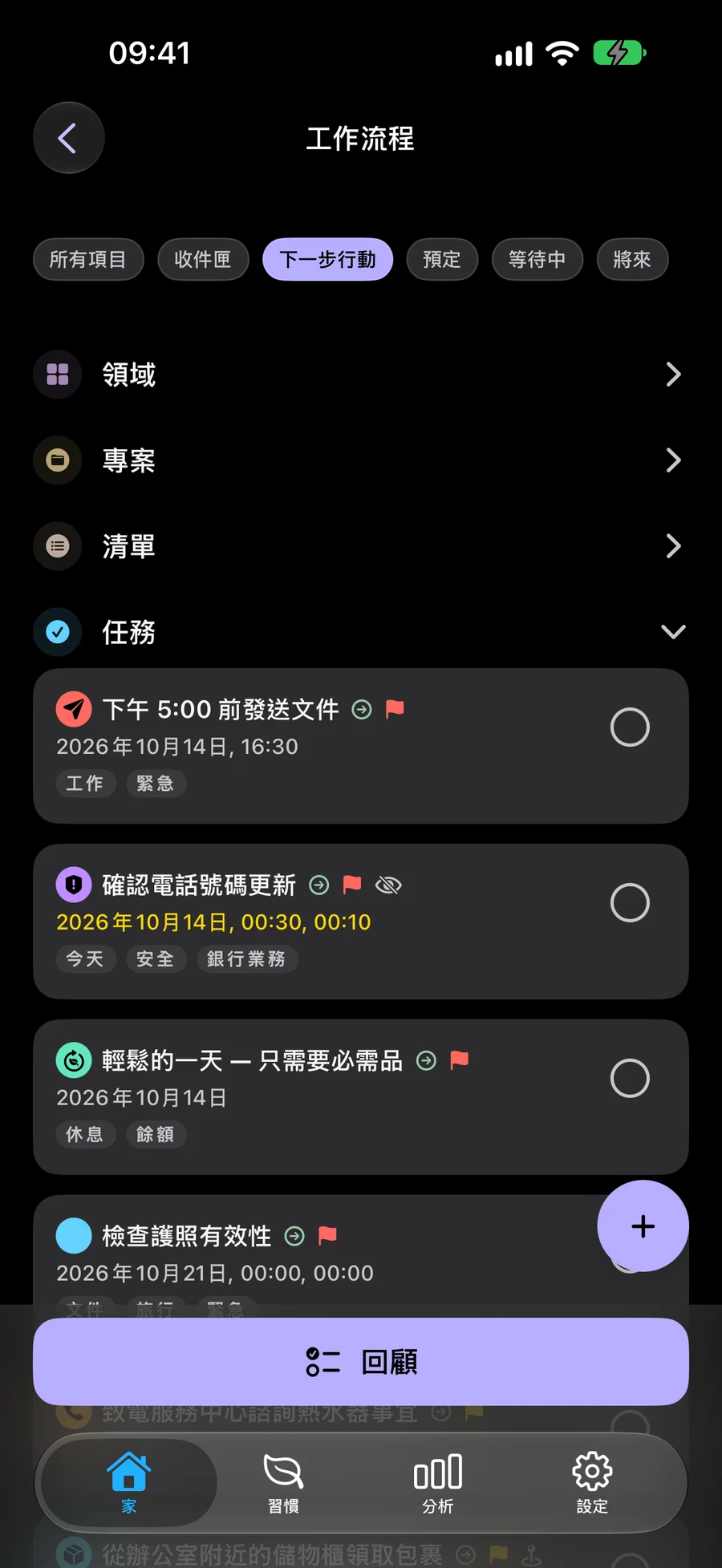
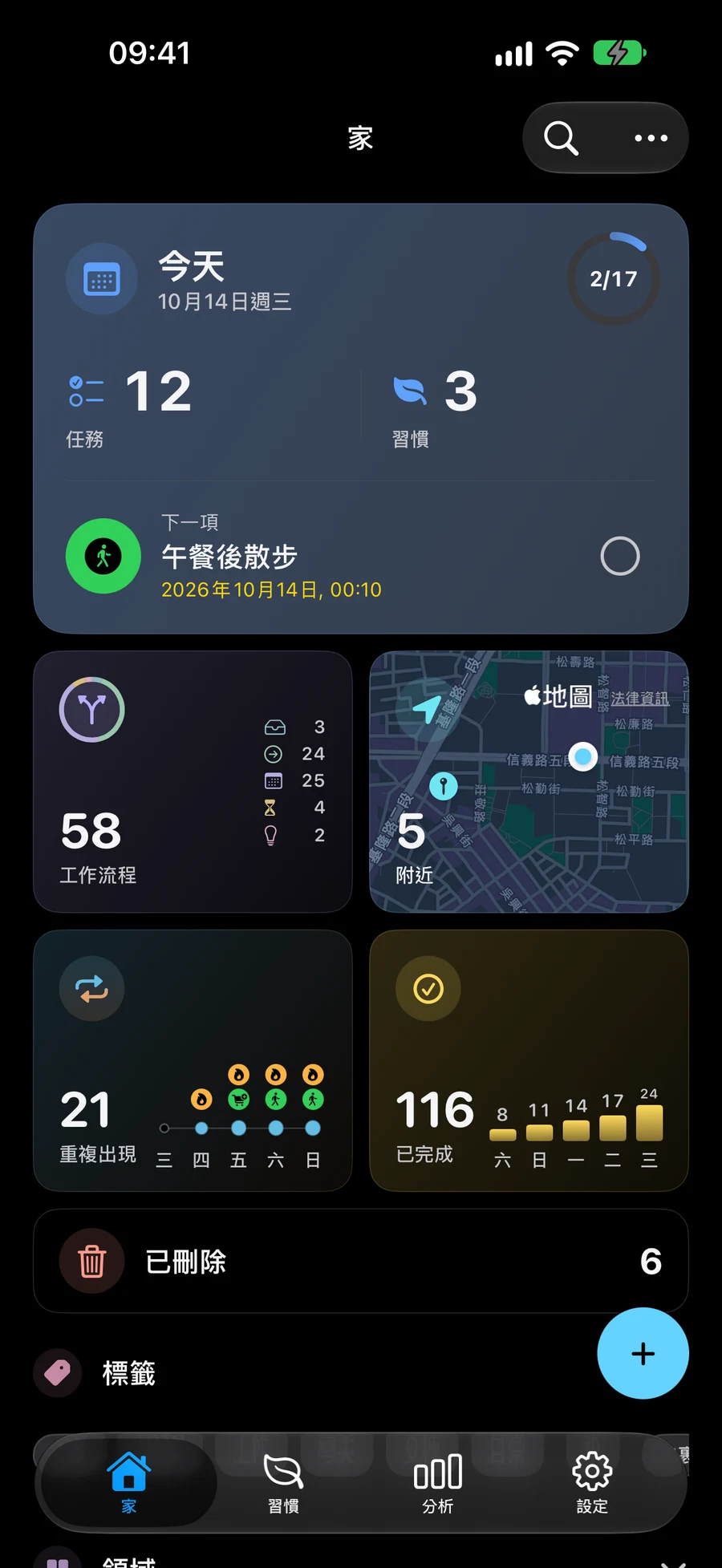
在選擇要做什麼之前捕捉想法
在選擇要做什麼之前捕捉想法
先把想法存入收件匣,準備好後再決定下一步。使用整理逐項處理,並儲存每個決定。
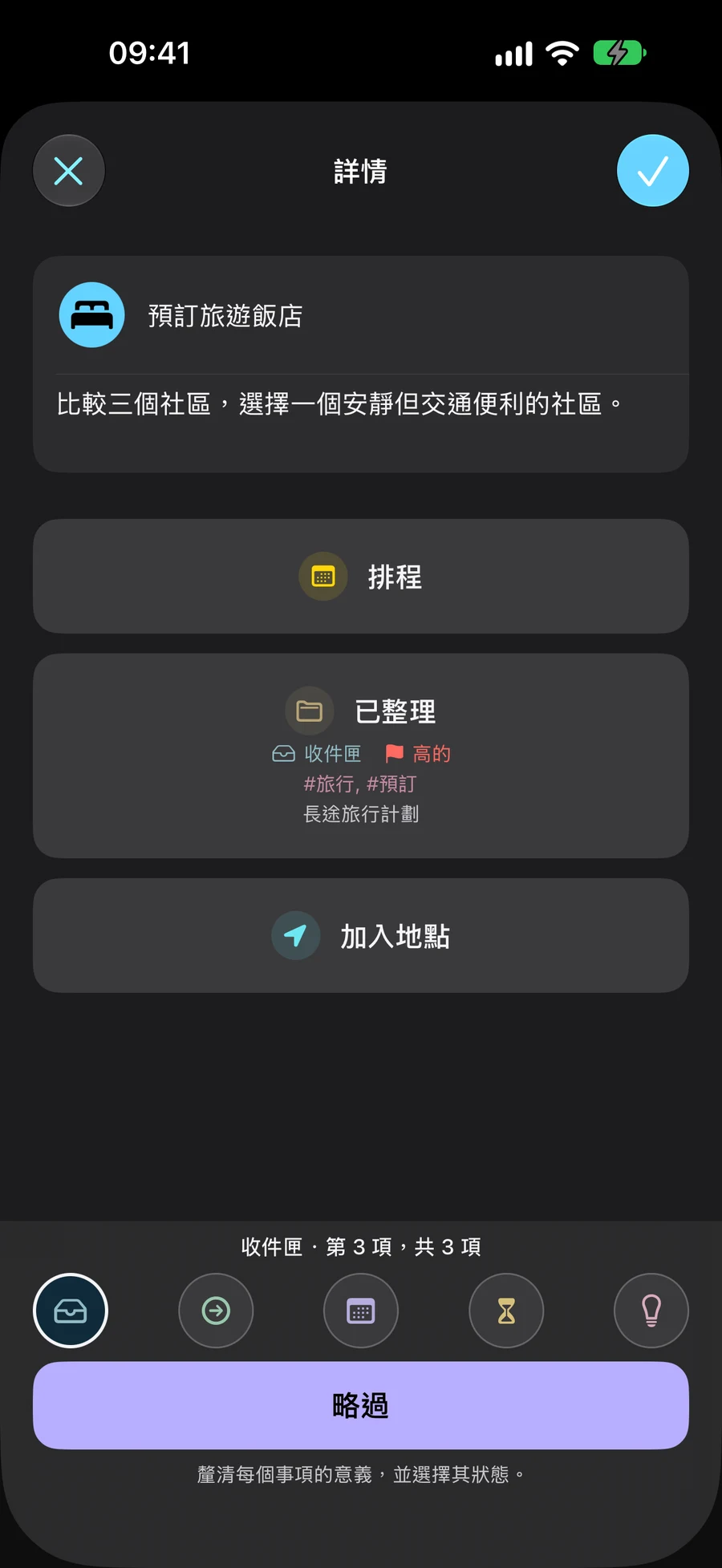
為每個項目設定獨立狀態
收件匣、下一步行動、預定、等待中、將來,共五種狀態,用來整理要做的事。每個任務、清單、專案與領域都有自己的狀態。日期另行選擇。
- 收件匣:記錄尚未整理的內容
- 下一步行動:選擇下一步可以做什麼
- 預定:整理準備稍後處理的事項,日期可選
- 等待中:追蹤外部回覆或結果
- 將來:保留想法,留待日後回顧時重新考慮
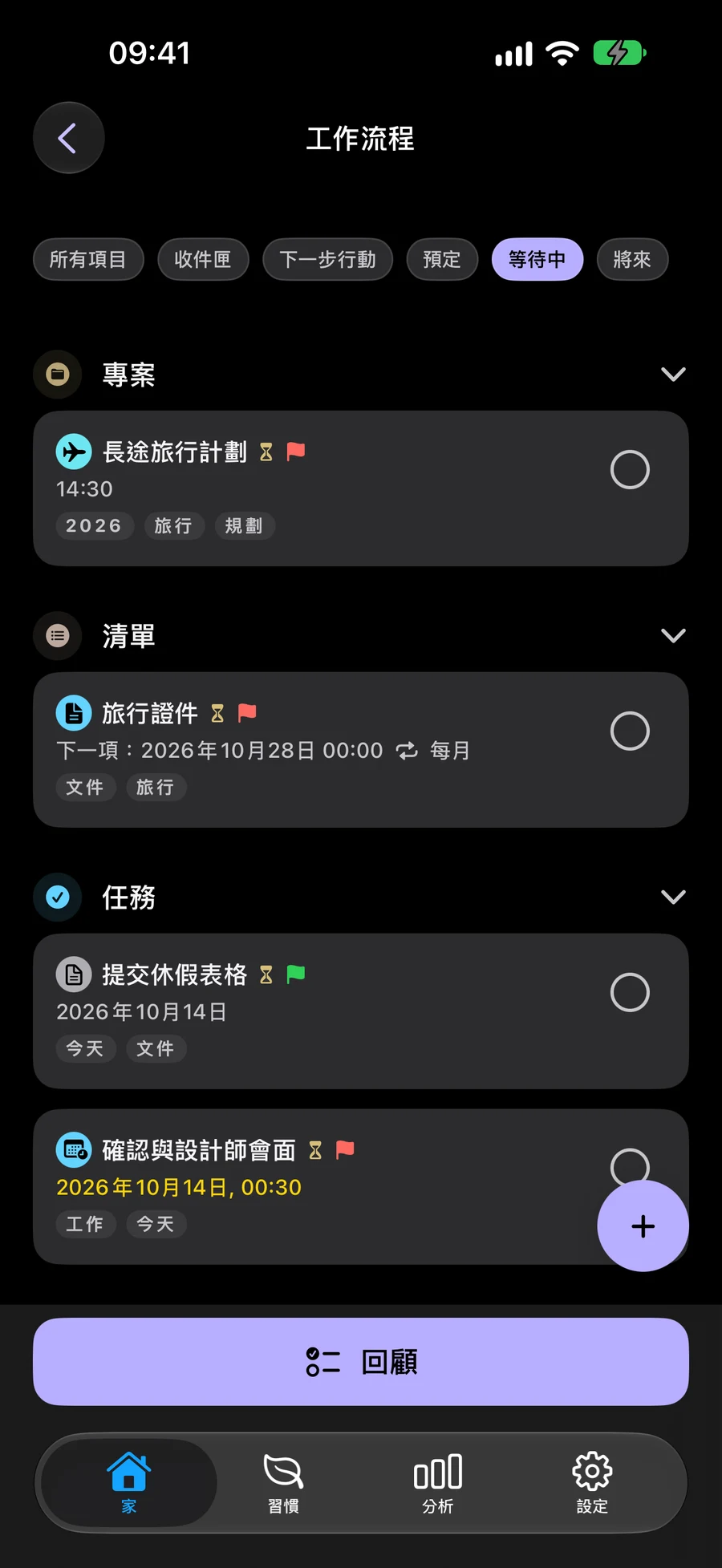
回顧您的承諾和下一步行動
透過回顧重新查看要做的事及下一步行動。中途暫停後,可以稍後繼續。GTD 可選且預設關閉,您仍可使用原有的計畫方式。
將GTD與小工具和捷徑結合使用選擇您在 Spaces 中看到的計畫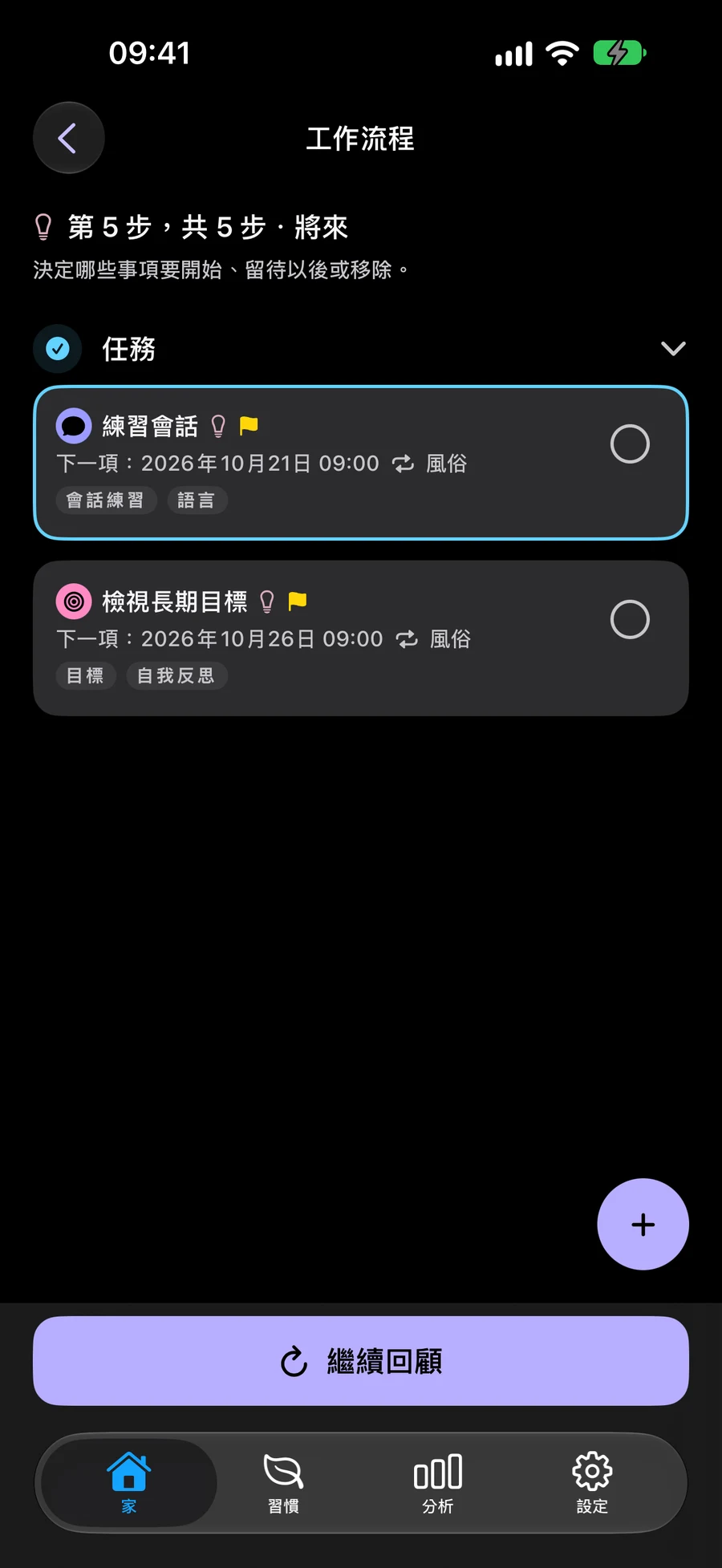
如何開始在Mement中使用GTD
從「創建一個閱讀角落」之類的想法開始。在決定日期或下一步行動之前捕捉它。
- 在設定 → 一般 → 組織中開啟使用 GTD。
- 從首頁的 + 選單建立任務。除非您選擇其他狀態,否則新任務將在收件匣中啟動。
- 開啟工作流程 → 收件匣,選擇整理。寫下具體的下一步行動,選擇狀態並儲存。例如,測量窗戶旁邊的空間可以設為下一步行動。
- 回到工作流程 → 所有項目,選擇回顧事項。逐一查看階段;暫停後,可選擇繼續回顧,從中斷處接著處理。
第一次在 Mement 回顧 GTD 計畫
檢查已儲存的計畫,決定哪些事仍需要處理。GTD 可依需要啟用,日期和狀態始終分開設定。
- 在「設定 → 一般 → 組織」開啟「使用 GTD」。先將想法放進收件匣,例如布置一個閱讀角。
- 開啟「工作流程 → 收件匣」,選擇「整理」。寫清楚下一步行動,例如測量窗邊空間。選好狀態,再儲存決定。
- 在「所有項目」選擇「回顧事項」。檢查每件事並儲存修改;回顧專案或領域詳細資訊時,要選擇「下一步」確認。專案和任務各自保留狀態。
- 繼續逐個階段回顧。中途離開後,返回同一個 Space 與相同的回顧範圍,再選擇「繼續回顧」。準備開始做事時,返回「下一步行動」選一項。
繼續探索
嘗試GTD範例
依照四個步驟來規劃閱讀角落。任務、狀態和詳細資訊在每個步驟中都會發生變化。這個例子是虛構的;沒有任何內容保存到Mement 。
讀書角
主意
打造讀書角
收件匣
- 你知道什麼
- 窗邊閱讀的舒適場所。
- 下一步行動
- 尚未決定
1 / 4
捕捉想法
先將建立閱讀角落存入收件匣,下一步行動與日期可以稍後決定。
- 捕捉想法 先將建立閱讀角落存入收件匣,下一步行動與日期可以稍後決定。
- 選擇下一步行動 首先,測量窗戶旁邊的空間。為此任務選擇下一步操作,因為您現在就可以執行此操作。
- 等待回覆 將測量結果傳送給木匠後,建立一個單獨的任務來接收草圖。選擇等待以追蹤您需要的回應。
- 安排下一個決定 收到草圖後,把確認草圖的任務設為預定,並另行設定時間。狀態與日期都由您分別選擇。
常見問題
這是一組單獨的任務嗎?
否。工作流程將相同的任務、清單、項目和領域分類。習慣有自己的追蹤系統。
在哪裡可以了解GTD方法?
David Allen Company官方網站對此方法進行了說明。 Mement有自己的實現,有五種狀態。
選擇預定會自動設定日期嗎?
不會。Mement 的 GTD 狀態與計畫日期彼此獨立。選擇預定後,可依需要另行加入日期;加入日期不會改變 GTD 狀態。
專案的GTD狀態是否會改變其任務?
不會。每個任務、清單、項目和領域都有自己的狀態。更改一項的狀態不會更改其中項目的狀態。完成一項任務並不會自動完成其項目。
嘗試GTD與您現有的計畫
當你想使用GTD時,請打開它。處理相同的任務、清單、項目和領域。
在App Store查看