
Choisissez la prochaine action avec GTD
Recueillez les idées dans la boîte de réception, précisez les prochaines actions et passez vos plans en revue. GTD est facultatif; dates et statuts restent indépendants.
Voir sur l’App StoreActivez GTD dans Paramètres → Général → Organisation → Utiliser GTD. Il est désactivé par défaut.
Votre première revue GTD dans Mement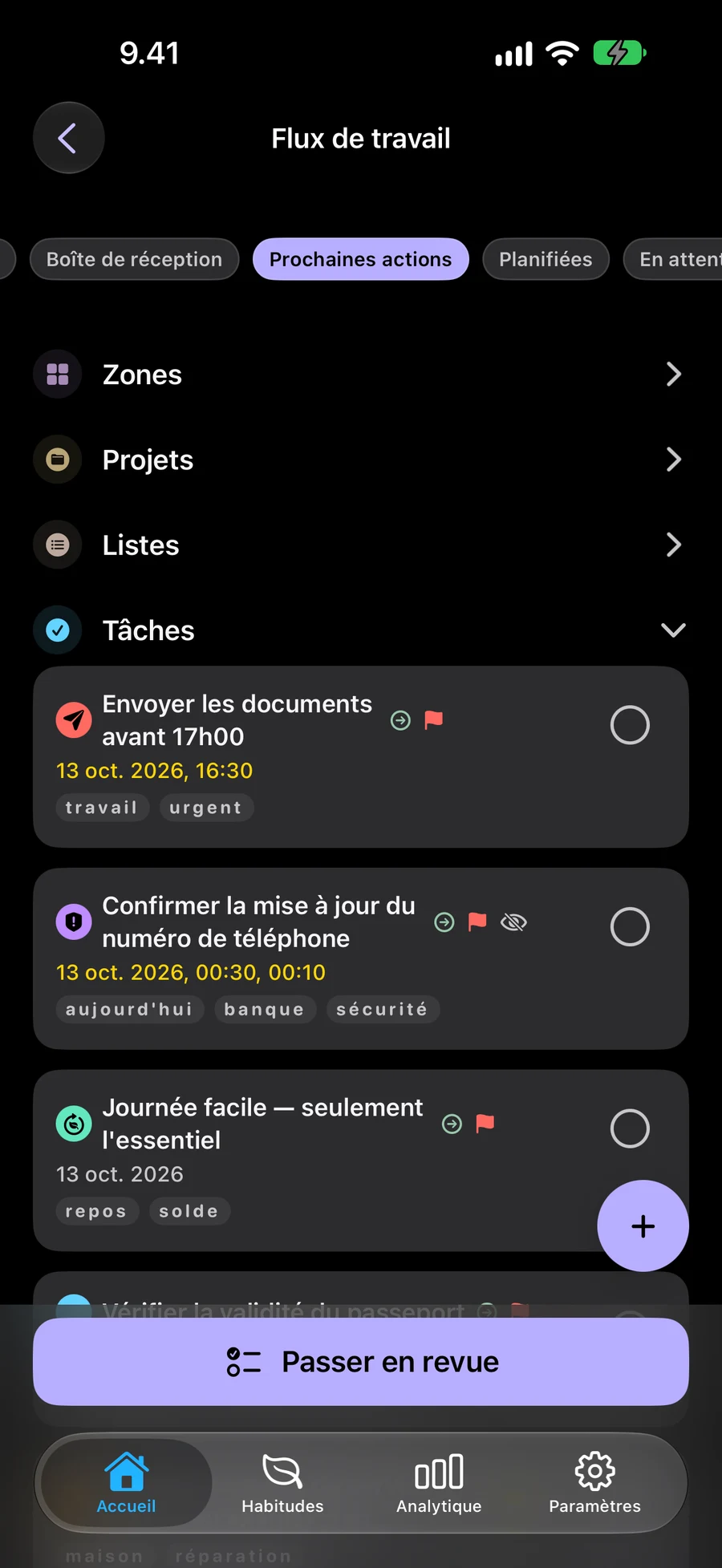
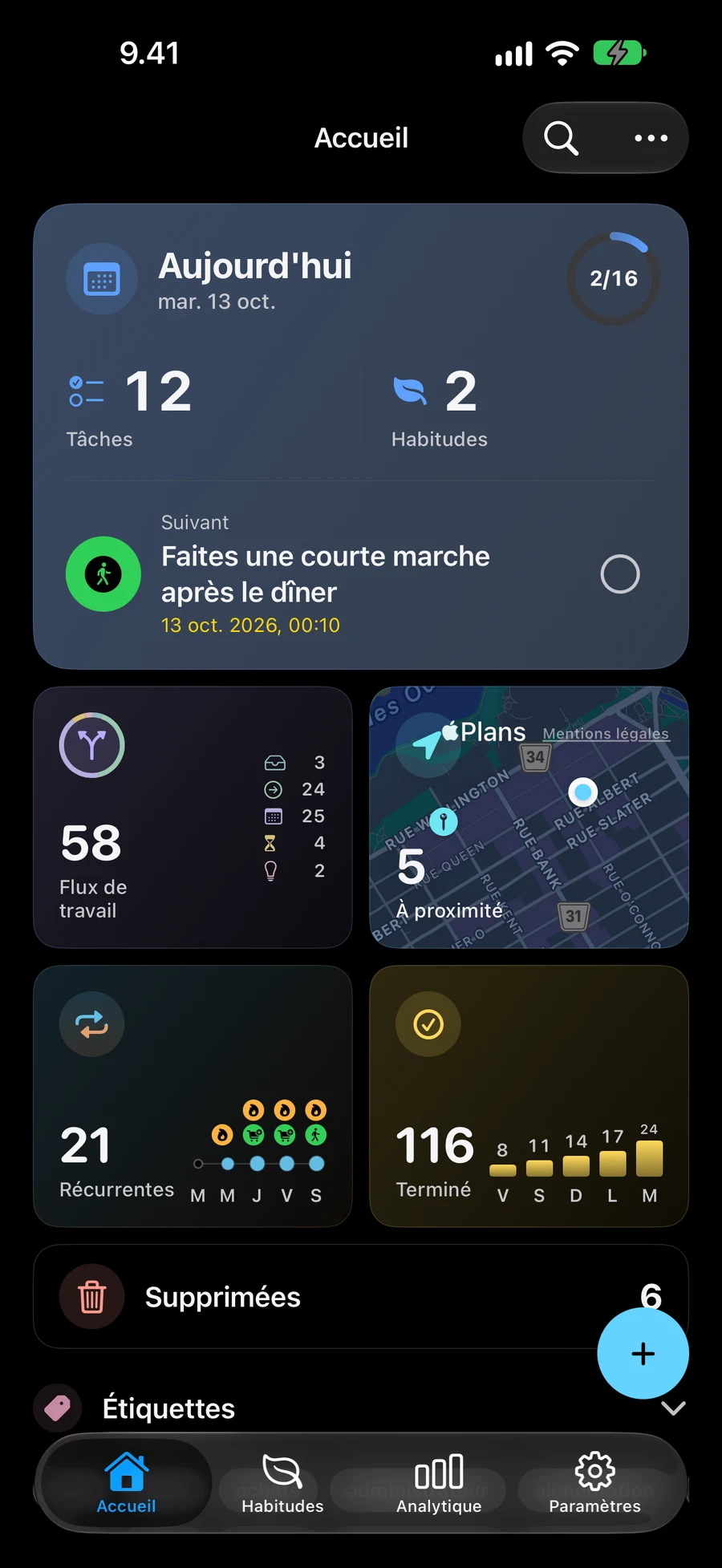
Capturez des idées avant de choisir quoi faire
Enregistrez les idées dans la boîte de réception jusqu'à ce que vous soyez prêt à choisir l'étape suivante. Utilisez Clarifier pour les parcourir et enregistrer chaque décision.
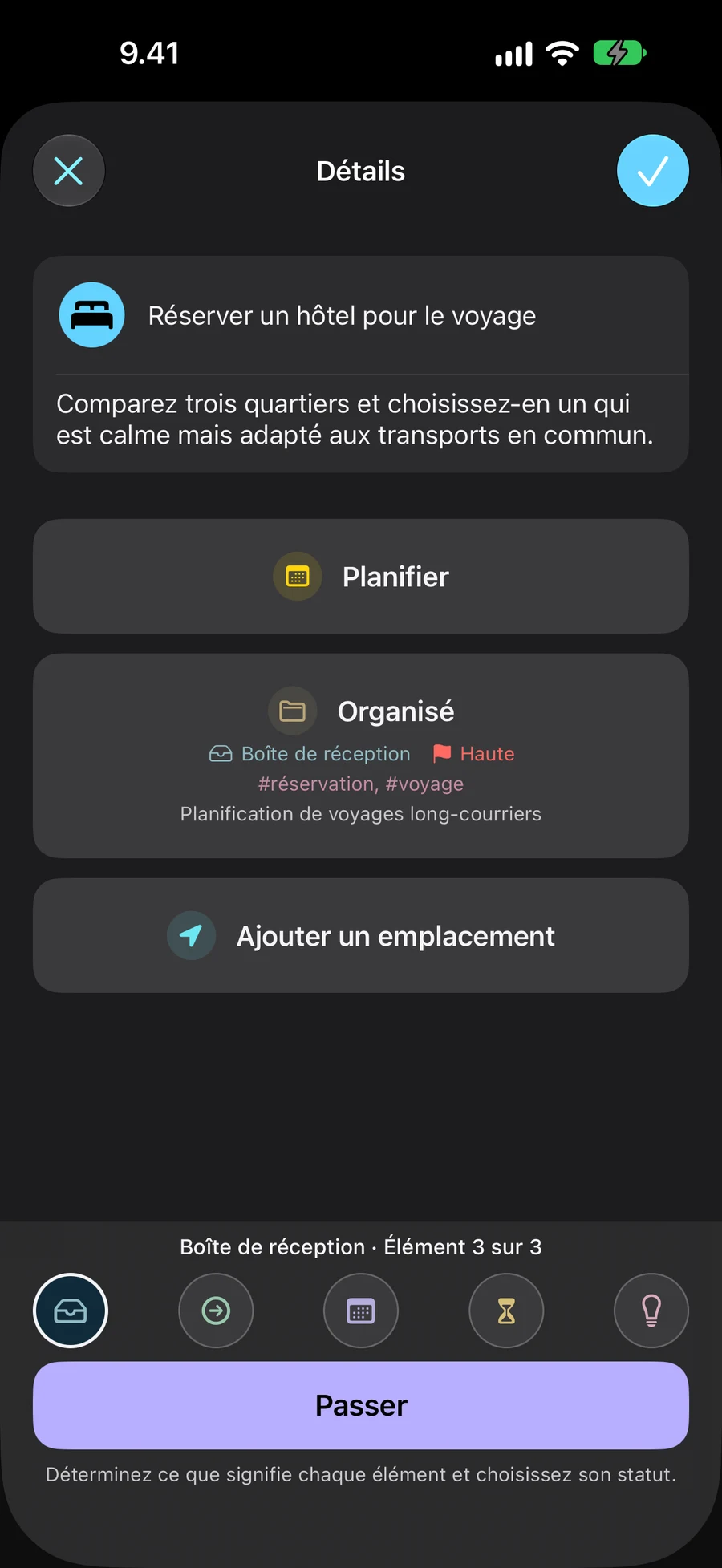
Donnez à chaque élément son propre statut
Boîte de réception, Actions suivantes, Planifiées, En attente et Un jour décrivent où en est un engagement. Une tâche, une liste, un projet ou une zone a son propre statut. Les dates restent un choix distinct.
- Boîte de réception: capturez ce que vous n'avez pas encore clarifié
- Actions suivantes: choisissez ce que vous pouvez faire ensuite
- Planifié: mettez de côté ce que vous comptez faire plus tard; une date est facultative
- En attente: garder une trace d'une réponse ou d'un résultat extérieur
- Un jour: enregistrez les idées pour les reconsidérer lors d'un prochain examen
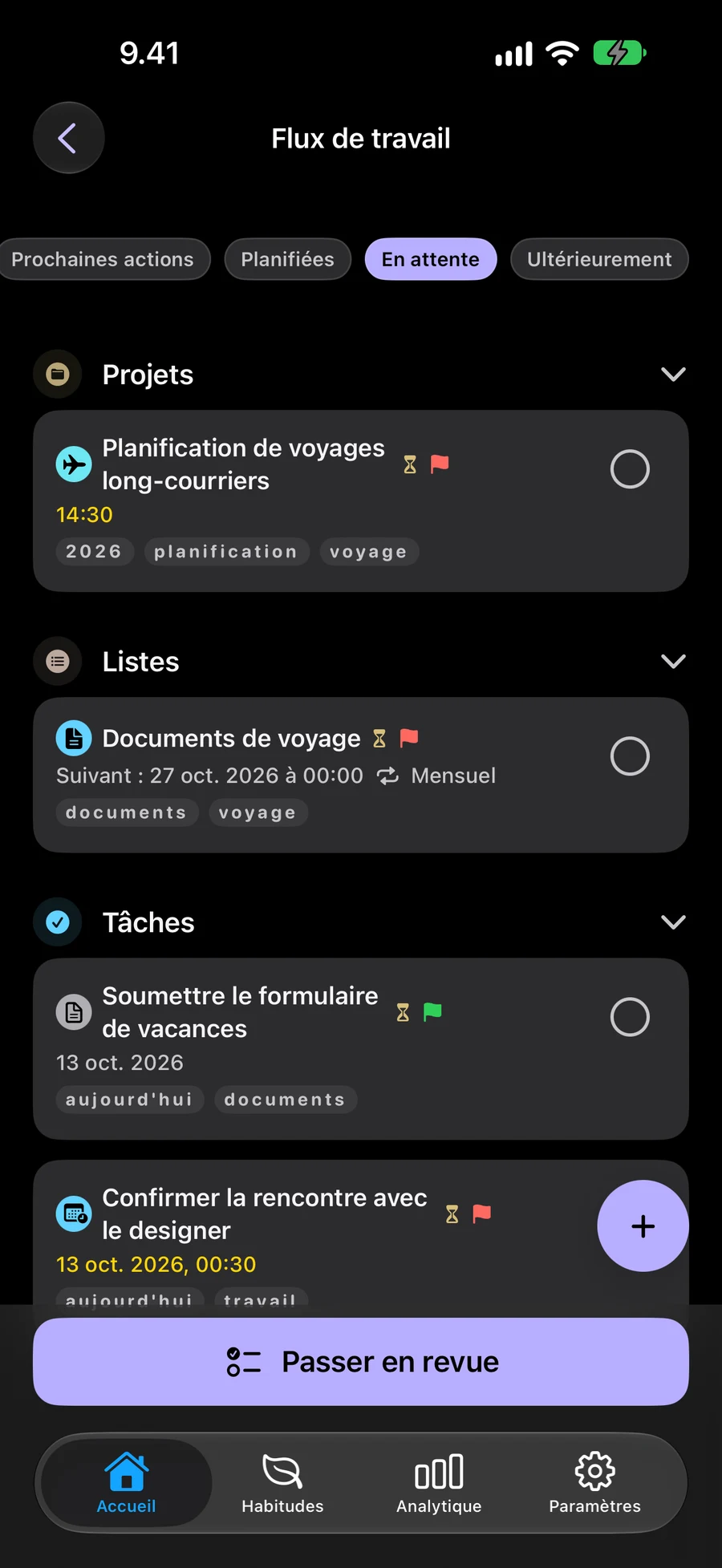
Revoyez vos engagements et vos prochaines actions
Utilisez Révision pour revoir vos engagements et leurs prochaines actions. Si vous faites une pause, vous pourrez reprendre la révision plus tard. GTD est facultatif et désactivé par défaut, vous pouvez donc conserver votre flux de planification habituel.
Utilisez GTD avec des widgets et des raccourcisChoisissez les activités que vous voyez avec Espaces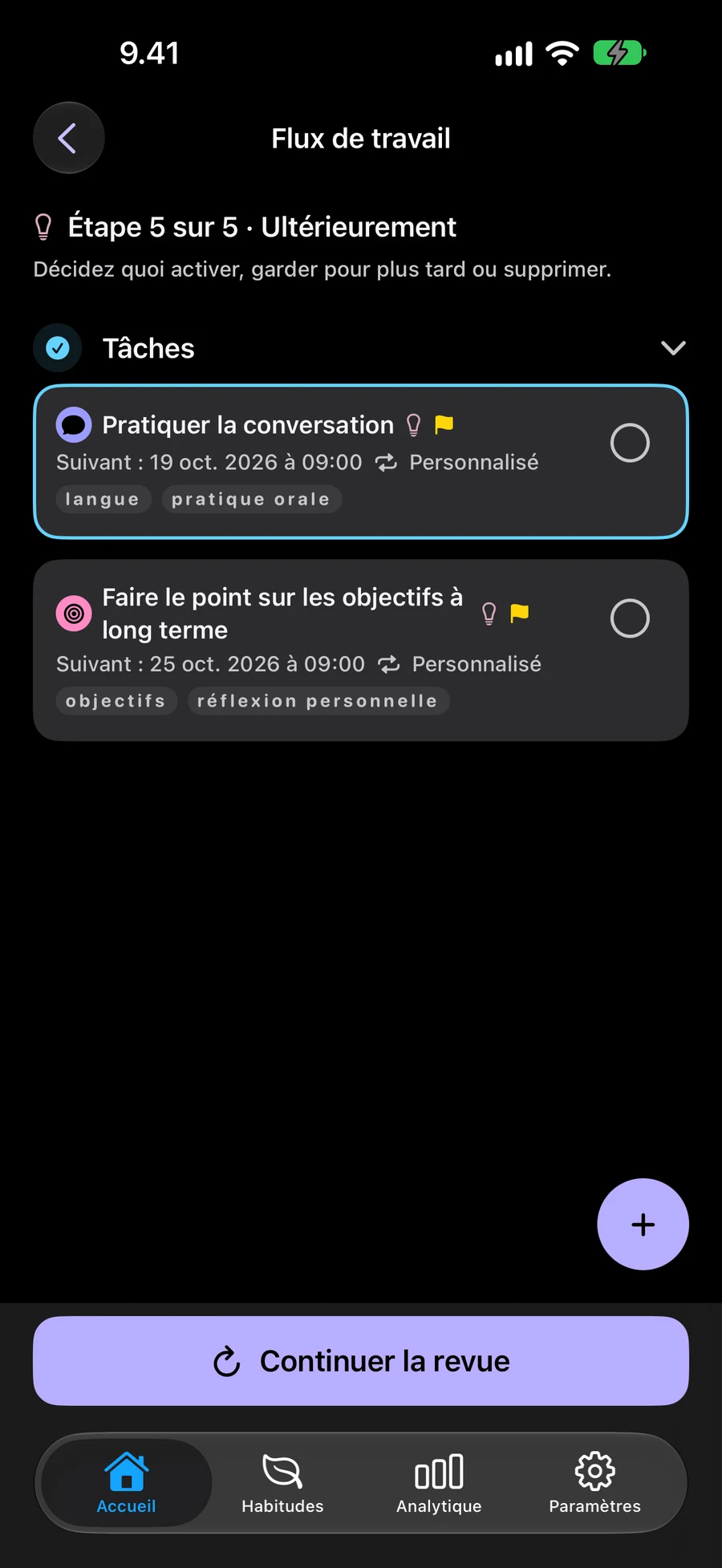
Comment commencer à utiliser GTD dans Mement
Commencez par une idée telle que « Créer un coin lecture ». Capturez-le avant de décider d'une date ou de la prochaine action.
- Activez Utiliser GTD dans Paramètres → Général → Organisation.
- Créez une tâche à partir du menu + de l'accueil. Les nouvelles tâches démarrent dans la boîte de réception, sauf si vous choisissez un autre statut.
- Ouvrez Flux de travail → Boîte de réception et choisissez Clarifier. Écrivez une prochaine action concrète, choisissez son statut et enregistrez. Par exemple, « Mesurer l'espace à côté de la fenêtre » peut être une action suivante.
- Revenez au Flux de travail → Tous les éléments et choisissez Vérifier les éléments. Vérifiez chaque étape. Si vous faites une pause, choisissez Continuer la révision pour reprendre plus tard.
Votre première revue GTD dans Mement
Passez vos plans enregistrés en revue et décidez de ce qui mérite votre attention. GTD est facultatif; dates et statuts restent indépendants.
- Activez « Utiliser GTD » dans Paramètres → Général → Organisation. Enregistrez une idée dans la Boîte de réception, comme aménager un coin lecture.
- Ouvrez Flux de travail → Boîte de réception et choisissez « Clarifier ». Décrivez une action concrète, choisissez son statut et enregistrez. Le choix du statut modifie seulement le brouillon avant l’enregistrement.
- Ouvrez Flux de travail → Tous les éléments et choisissez « Passer les éléments en revue ». Vérifiez les prochaines actions et enregistrez les modifications. Projets et tâches gardent leur propre statut. Dans les détails de revue d’un projet ou domaine, « Suivant » confirme la vérification.
- Poursuivez les étapes. Quitter le flux suspend la revue; revenez au même Space et au même périmètre de revue et choisissez « Continuer la revue ». Terminez-la explicitement, puis choisissez une action à faire. La revue ne termine pas les tâches.
Poursuivre la découverte
Essayez un exemple GTD
Suivez quatre étapes pour planifier un coin lecture. La tâche, le statut et les détails changent à chaque étape. Cet exemple est fictif; rien n'est enregistré dans Mement.
Créer un coin lecture
- Ce que tu sais
- Un endroit confortable pour lire à côté de la fenêtre.
- Action suivante
- Pas encore décidé
Capturez l'idée
Ajoutez « Créer un coin lecture » dans la boîte de réception. Vous pouvez choisir la prochaine action et une date ultérieure.
- Capturez l'idée Ajoutez « Créer un coin lecture » dans la boîte de réception. Vous pouvez choisir la prochaine action et une date ultérieure.
- Choisissez une action suivante Pour commencer, mesurez l’espace à côté de la fenêtre. Choisissez Actions suivantes pour cette tâche car vous pouvez le faire maintenant.
- Attendez une réponse Après avoir envoyé les mesures au menuisier, créez une tâche distincte pour recevoir le croquis. Choisissez En attente pour suivre la réponse dont vous avez besoin.
- Planifier la prochaine décision Lorsque le croquis arrive, choisissez Planifié pour l’approuver et définissez une heure séparément. Vous choisissez à la fois le statut et la date.
Questions fréquemment posées
S'agit-il d'un ensemble de tâches distinct?
Non. Le workflow classe les mêmes tâches, listes, projets et zones. Les habitudes conservent leur propre système de suivi.
Où puis-je me renseigner sur la méthode GTD?
Le site officiel David Allen Company explique la méthode. Mement a sa propre implémentation avec cinq statuts.
Le choix de Planifié fixe-t-il automatiquement une date?
Non. Un statut GTD et une date de planification sont indépendants dans Mement. Choisissez Planifié lorsque cela correspond à l'engagement, puis ajoutez une date séparément si nécessaire. L'ajout d'une date ne modifie pas le statut GTD.
Le statut GTD d'un projet modifie-t-il ses tâches?
Non. Chaque tâche, liste, projet et zone a son propre statut. Changer le statut d'un élément ne modifie pas le statut des éléments qu'il contient. Terminer une tâche ne termine pas automatiquement son projet.
Essayez le GTD avec vos activités existantes
Activez GTD lorsque vous souhaitez l'utiliser. Travaillez avec les mêmes tâches, listes, projets et zones.
Voir sur l’App Store