
GTD: அடுத்த செயல்களும் திட்ட மீளாய்வும்
விருப்பத் தேர்வான GTDயில் எண்ணங்களைப் பதிவு செய்து அடுத்த செயலைத் தேர்ந்து பொறுப்புகளை மீளாய்வு செய்யவும். நிலையும் தேதியும் தனித்தனி.
App Store பார்க்கவும்அமைப்புகள் → பொது → அமைப்பு → GTD பயன்படுத்து என்பதில் GTD இயக்கவும். இது இயல்பாகவே முடக்கப்பட்டுள்ளது.
Mementல் முதல் GTD மீளாய்வு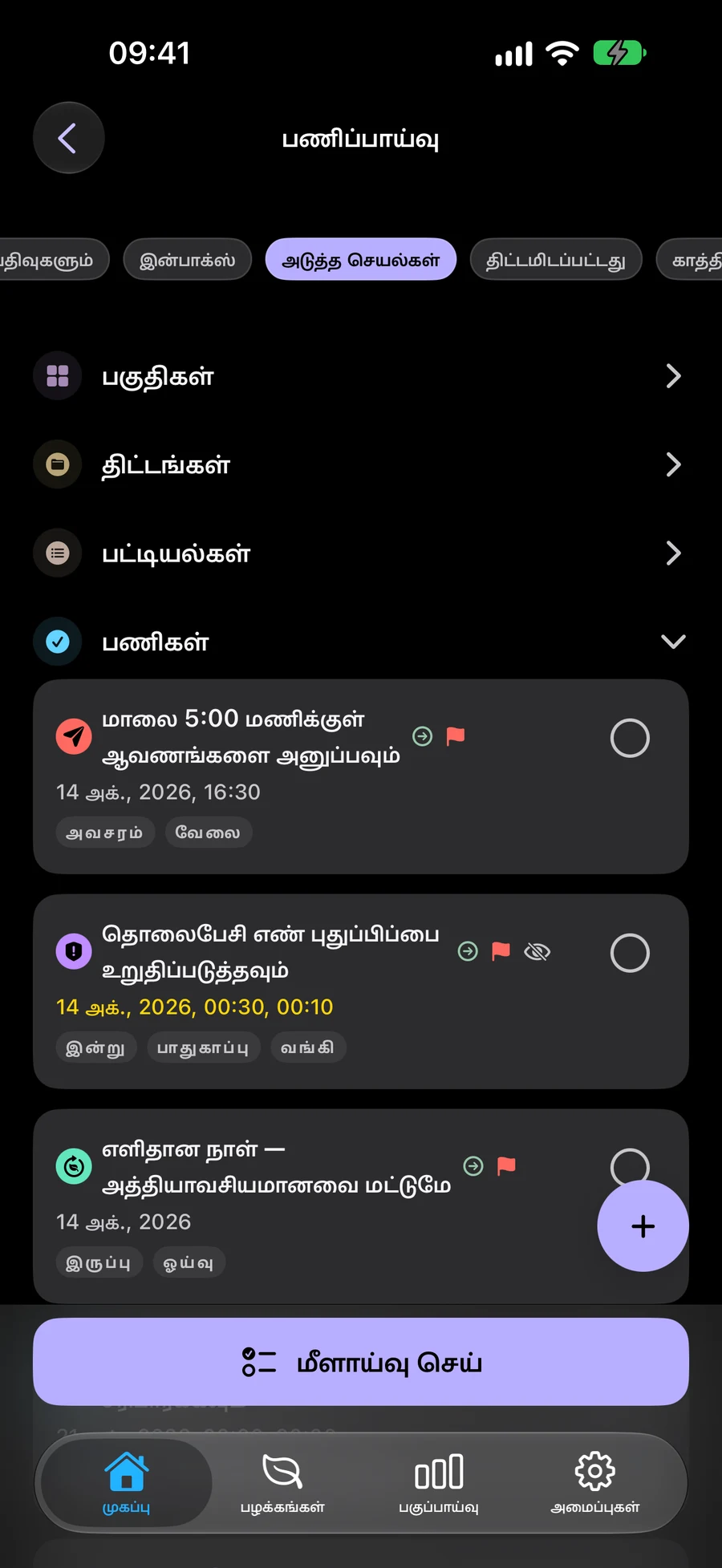
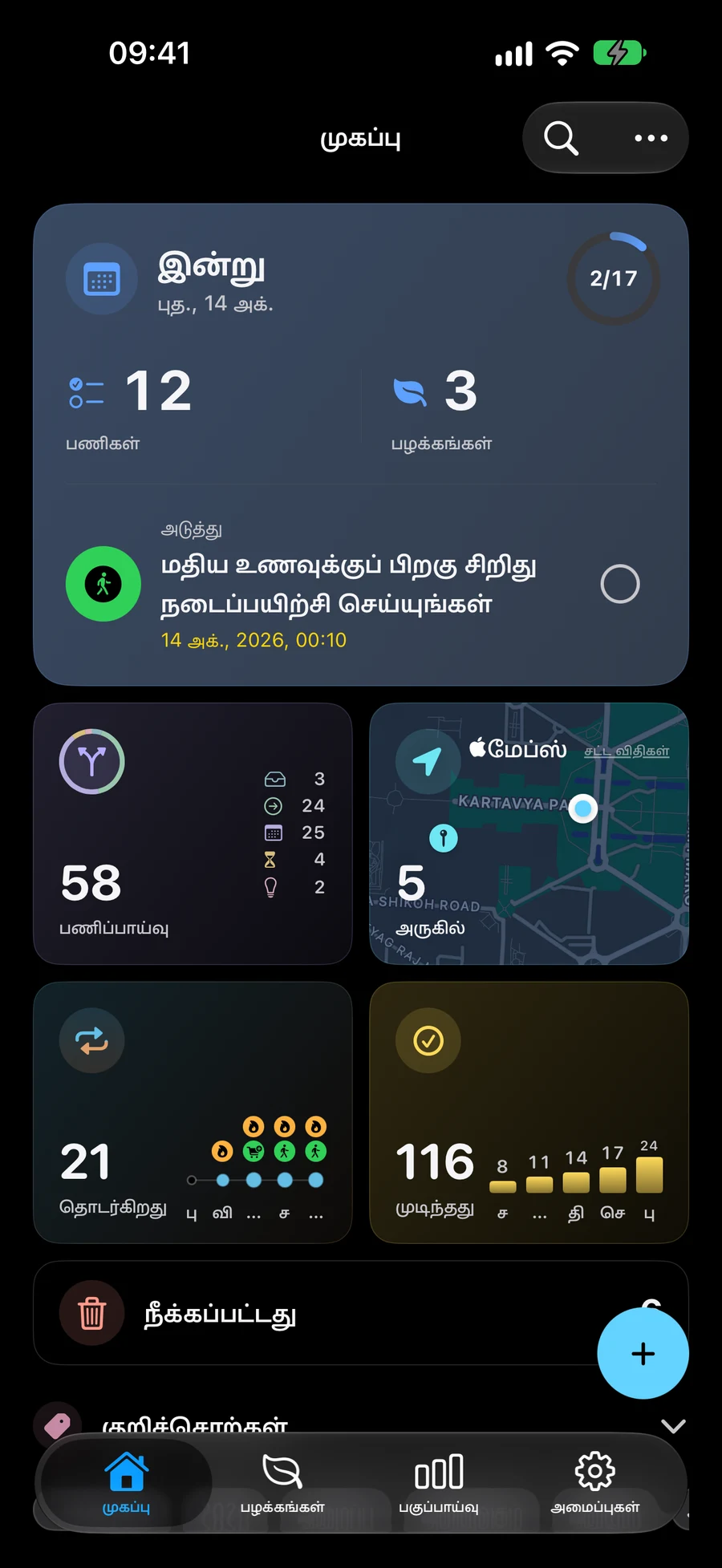
என்ன செய்ய வேண்டும் என்பதைத் தேர்ந்தெடுப்பதற்கு முன் யோசனைகளைப் பிடிக்கவும்
அடுத்த கட்டத்தைத் தேர்வுசெய்யத் தயாராகும் வரை, இன்பாக்ஸில் யோசனைகளைச் சேமிக்கவும். அவற்றைச் செயல்படுத்தவும், ஒவ்வொரு முடிவையும் சேமிக்கவும் பரிசீலிக்கவும் ஐப் பயன்படுத்தவும்.
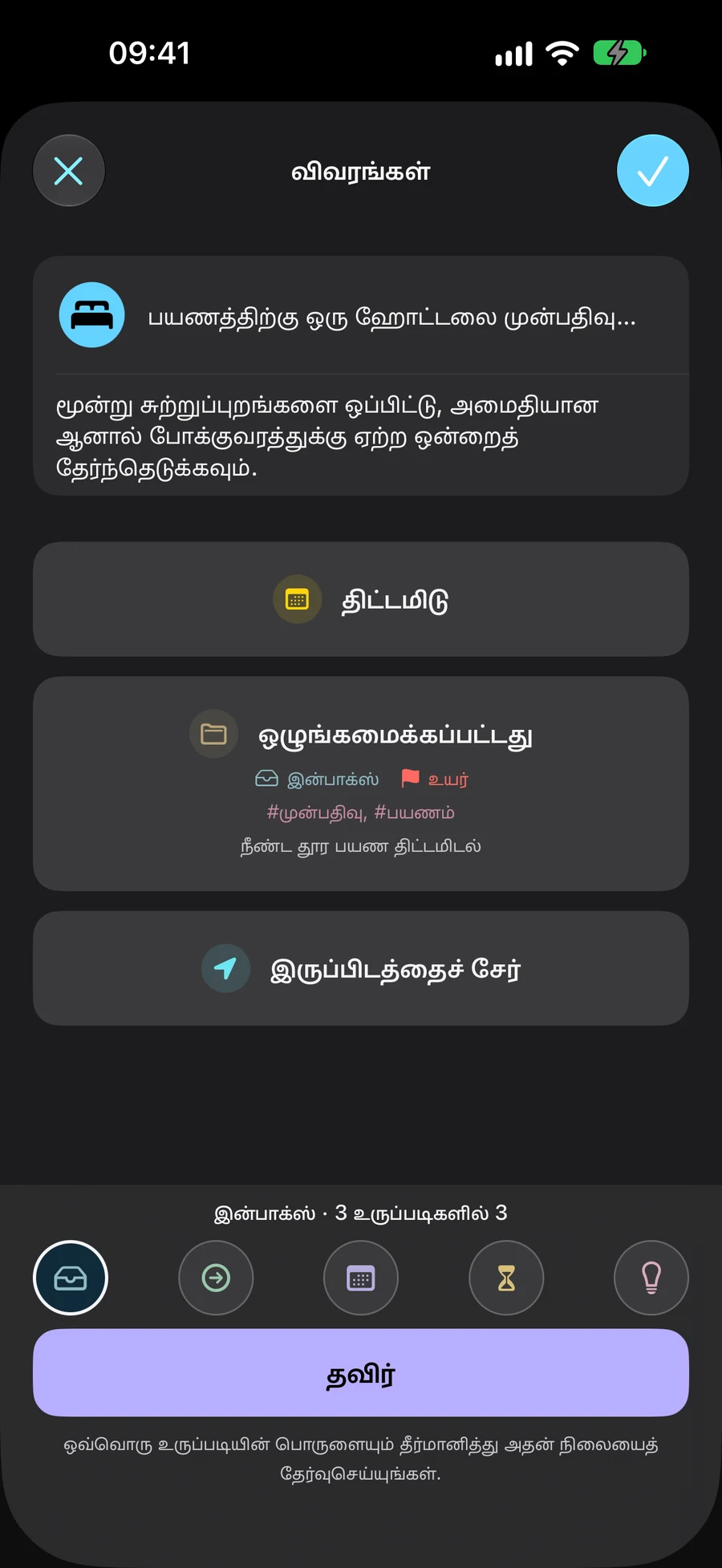
ஒவ்வொரு பொருளுக்கும் அதன் சொந்த நிலையை கொடுங்கள்
இன்பாக்ஸ், அடுத்த செயல்கள், திட்டமிடப்பட்டவை, காத்திருப்பு மற்றும் ஒரு நாள் அர்ப்பணிப்பு எங்கு நிற்கிறது என்பதை விவரிக்கிறது. ஒரு பணி, பட்டியல், திட்டம் அல்லது பகுதிக்கு அதன் சொந்த நிலை உள்ளது. தேதிகள் ஒரு தனி தேர்வாக இருக்கும்.
- இன்பாக்ஸ்: நீங்கள் இன்னும் தெளிவுபடுத்தாதவற்றைப் பிடிக்கவும்
- அடுத்த செயல்கள்: அடுத்து என்ன செய்யலாம் என்பதைத் தேர்வுசெய்யவும்
- திட்டமிடப்பட்டது: நீங்கள் பின்னர் என்ன செய்ய திட்டமிட்டுள்ளீர்கள் என்பதை ஒதுக்கி வைக்கவும்; ஒரு தேதி விருப்பமானது
- காத்திருக்கிறது: வெளிப்புற பதில் அல்லது முடிவைக் கண்காணிக்கவும்
- ஒருநாள்: எதிர்கால மதிப்பாய்வில் மறுபரிசீலனை செய்ய யோசனைகளைச் சேமிக்கவும்
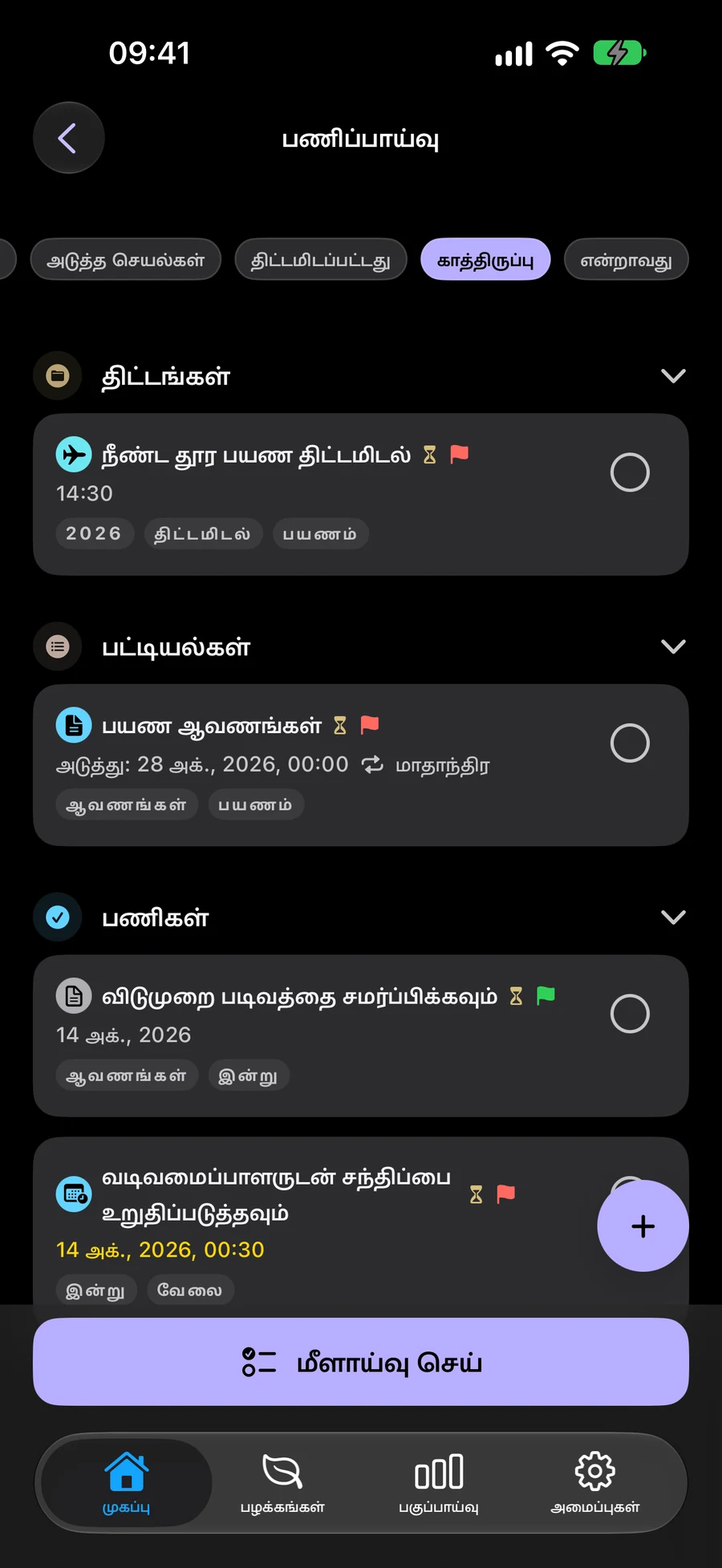
உங்கள் கடமைகளையும் அடுத்த செயல்களையும் மதிப்பாய்வு செய்யவும்
உங்கள் கடமைகளையும் அவர்களின் அடுத்த செயல்களையும் மறுபரிசீலனை செய்ய மதிப்பாய்வைப் பயன்படுத்தவும். நீங்கள் இடைநிறுத்தப்பட்டால், மதிப்பாய்வை பின்னர் தொடரலாம். GTD விருப்பமானது மற்றும் இயல்புநிலையாக முடக்கப்பட்டுள்ளது, எனவே உங்கள் வழக்கமான திட்டமிடல் பணிப்பாய்வுகளை நீங்கள் வைத்திருக்கலாம்.
விட்ஜெட்டுகள் மற்றும் குறுக்குவழிகளுடன் GTD பயன்படுத்தவும்ஸ்பேஸ்கள் மூலம் நீங்கள் பார்க்கும் திட்டங்களைத் தேர்வுசெய்யவும்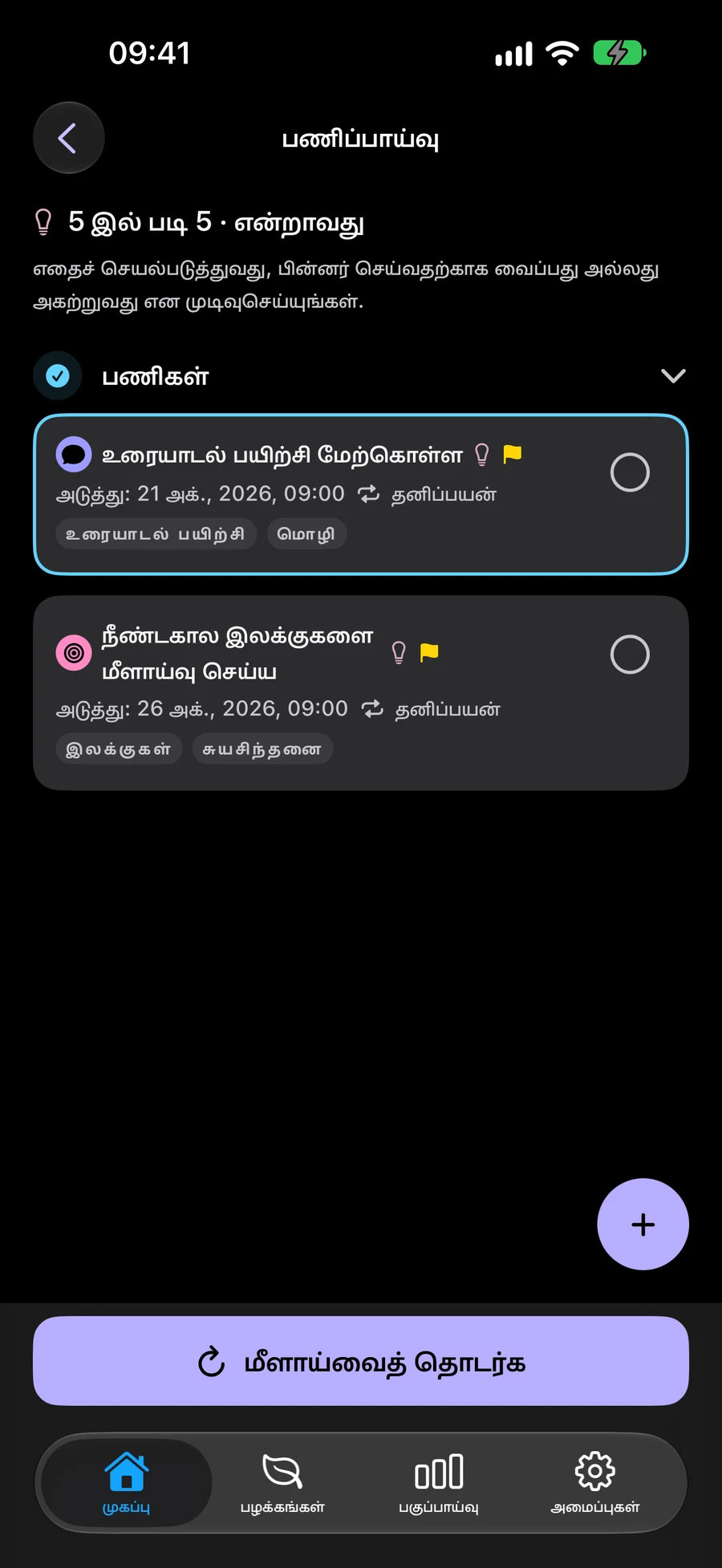
Mement GTD பயன்படுத்தத் தொடங்குவது எப்படி
"வாசிப்பு மூலையை உருவாக்கு" போன்ற ஒரு யோசனையுடன் தொடங்கவும். தேதி அல்லது அடுத்த செயலைத் தீர்மானிப்பதற்கு முன் அதைப் பிடிக்கவும்.
- அமைப்புகள் → பொது → நிறுவனத்தில் GTD இயக்கவும்.
- முகப்பின் + மெனுவிலிருந்து ஒரு பணியை உருவாக்கவும். நீங்கள் வேறொரு நிலையைத் தேர்ந்தெடுக்காவிட்டால், புதிய பணிகள் இன்பாக்ஸில் தொடங்கும்.
- பணிப்பாய்வு → இன்பாக்ஸைத் திறந்து தெளிவுபடுத்து என்பதைத் தேர்ந்தெடுக்கவும். உறுதியான அடுத்த செயலை எழுதி, அதன் நிலையைத் தேர்ந்தெடுத்து சேமிக்கவும். எடுத்துக்காட்டாக, "சாளரத்திற்கு அருகில் உள்ள இடத்தை அளவிடு" என்பது அடுத்த செயலாக இருக்கலாம்.
- பணிப்பாய்வு → அனைத்து உருப்படிகளுக்கும் திரும்பி, மதிப்பாய்வு உருப்படிகளைத் தேர்ந்தெடுக்கவும். ஒவ்வொரு கட்டத்தையும் சரிபார்க்கவும். நீங்கள் இடைநிறுத்தப்பட்டால், பின்னர் மீண்டும் தொடங்க மதிப்பாய்வைத் தொடரவும் என்பதைத் தேர்ந்தெடுக்கவும்.
Mementல் முதல் GTD மீளாய்வு
GTD விருப்பமானது; தொடக்கத்தில் முடக்கப்பட்டிருக்கும். ஒவ்வொரு உருப்படியின் நிலையும் தேதியும் தனித்தனியாகத் தேரப்படும்.
- அமைப்புகள் → பொது → ஒழுங்கமைப்பில் GTDஐ இயக்கவும். படிக்கும் மூலை அமைப்பது போன்ற எண்ணத்தை இன்பாக்ஸில் பதிவு செய்யவும்.
- செயலோட்டம் → இன்பாக்ஸில் தெளிவுபடுத்து தேரவும். சன்னல் அருகிலுள்ள இடத்தை அளப்பது போன்ற செயலை எழுதி நிலையைத் தேர்ந்து சேமிக்கவும்.
- அனைத்து உருப்படிகளில் உருப்படிகளை மீளாய்வு செய் தேர்ந்து மாற்றங்களைச் சேமிக்கவும். திட்டத்திற்கும் பணிக்கும் தனி நிலை உள்ளது. திட்டம் அல்லது பகுதி விவரங்களில் சேமிப்பது விவரங்களுக்குத் திரும்பும்; அடுத்து மீளாய்வை உறுதிப்படுத்தும்.
- படிகளைத் தொடரவும் அல்லது செயலோட்டத்திலிருந்து வெளியேறி இடைநிறுத்தவும். அதே Space மற்றும் அதே மீளாய்வு வரம்பில் மட்டுமே மீளாய்வைத் தொடர்க என்பதைத் தேரவும். அடுத்த செயல்களில் பணி தேரவும்; மீளாய்வு பணிகளைத் தானாக முடிக்காது.
மேலும் அறியுங்கள்
GTD உதாரணத்தை முயற்சிக்கவும்
வாசிப்பு மூலையைத் திட்டமிட நான்கு படிகளைப் பின்பற்றவும். ஒவ்வொரு அடியிலும் பணி, நிலை மற்றும் விவரங்கள் மாறுகின்றன. இந்த உதாரணம் கற்பனையானது; Mement எதுவும் சேமிக்கப்படவில்லை.
வாசிப்பு மூலையை உருவாக்கவும்
- உங்களுக்கு என்ன தெரியும்
- ஜன்னலுக்குப் பக்கத்தில் படிக்க வசதியான இடம்.
- அடுத்த நடவடிக்கை
- இன்னும் முடிவு செய்யவில்லை
யோசனையைப் பிடிக்கவும்
இன்பாக்ஸில் "வாசிப்பு மூலையை உருவாக்கு" என்பதைச் சேர்க்கவும். அடுத்த செயலையும் தேதியையும் தேர்வு செய்யலாம்.
- யோசனையைப் பிடிக்கவும் இன்பாக்ஸில் "வாசிப்பு மூலையை உருவாக்கு" என்பதைச் சேர்க்கவும். அடுத்த செயலையும் தேதியையும் தேர்வு செய்யலாம்.
- அடுத்த செயலைத் தேர்ந்தெடுக்கவும் தொடங்க, சாளரத்திற்கு அருகில் உள்ள இடத்தை அளவிடவும். இந்தப் பணிக்கான அடுத்த செயல்களைத் தேர்வுசெய்யவும், ஏனெனில் நீங்கள் அதை இப்போது செய்யலாம்.
- பதிலுக்காக காத்திருங்கள் தச்சருக்கு அளவீடுகளை அனுப்பிய பிறகு, ஸ்கெட்ச் பெறுவதற்கு ஒரு தனி பணியை உருவாக்கவும். உங்களுக்குத் தேவையான பதிலைக் கண்காணிக்க காத்திருக்கிறது என்பதைத் தேர்ந்தெடுக்கவும்.
- அடுத்த முடிவைத் திட்டமிடுங்கள் ஸ்கெட்ச் வந்ததும், அதை அங்கீகரிப்பதற்காக திட்டமிடப்பட்டதைத் தேர்ந்தெடுத்து, தனியாக நேரத்தை அமைக்கவும். நீங்கள் நிலை மற்றும் தேதி இரண்டையும் தேர்வு செய்கிறீர்கள்.
அடிக்கடி கேட்கப்படும் கேள்விகள்
இது ஒரு தனியான பணியா?
இல்லை. பணிப்பாய்வு அதே பணிகள், பட்டியல்கள், திட்டங்கள் மற்றும் பகுதிகளை வகைப்படுத்துகிறது. பழக்கவழக்கங்கள் அவற்றின் சொந்த கண்காணிப்பு அமைப்பை வைத்திருக்கின்றன.
GTD முறையைப் பற்றி நான் எங்கே கற்றுக்கொள்ளலாம்?
David Allen Company அதிகாரப்பூர்வ இணையதளம் இந்த முறையை விளக்குகிறது. Mement ஐந்து நிலைகளுடன் அதன் சொந்த செயலாக்கத்தைக் கொண்டுள்ளது.
திட்டமிடப்பட்டதைத் தேர்ந்தெடுப்பது தானாகவே தேதியை அமைக்குமா?
எண். ஒரு GTD நிலை மற்றும் ஒரு அட்டவணை தேதி ஆகியவை Mement இல் சுயாதீனமானவை. அர்ப்பணிப்புக்கு பொருந்தும்போது திட்டமிடப்பட்டதைத் தேர்வுசெய்து, தேவைப்பட்டால் தனித்தனியாக ஒரு தேதியைச் சேர்க்கவும். தேதியைச் சேர்ப்பது GTD நிலையை மாற்றாது.
திட்டத்தின் GTD நிலை அதன் பணிகளை மாற்றுமா?
ஒவ்வொரு பணி, பட்டியல், திட்டம் மற்றும் பகுதிக்கு அதன் சொந்த நிலை உள்ளது. ஒரு பொருளின் நிலையை மாற்றுவது அதன் உள்ளே இருக்கும் பொருட்களின் நிலைகளை மாற்றாது. ஒரு பணியை முடிப்பது தானாகவே அதன் திட்டத்தை முடிக்காது.
உங்கள் தற்போதைய திட்டங்களுடன் GTD முயற்சிக்கவும்
நீங்கள் பயன்படுத்த விரும்பும் போது GTD இயக்கவும். அதே பணிகள், பட்டியல்கள், திட்டங்கள் மற்றும் பகுதிகளுடன் வேலை செய்யுங்கள்.
App Store பார்க்கவும்