
GTD: az ötlettől a következő konkrét lépésig
Igény szerint kapcsolja be a Mement GTD-munkafolyamatát. Gyűjtsön ötleteket, határozzon meg lépéseket és tekintse át terveit. Az állapot és a dátum független.
Megtekintés az App StoreKapcsolja be GTD a Beállítások → Általános → Szervezet → GTD használata menüpontban. Alapértelmezés szerint ki van kapcsolva.
Az első GTD-áttekintés a Mementben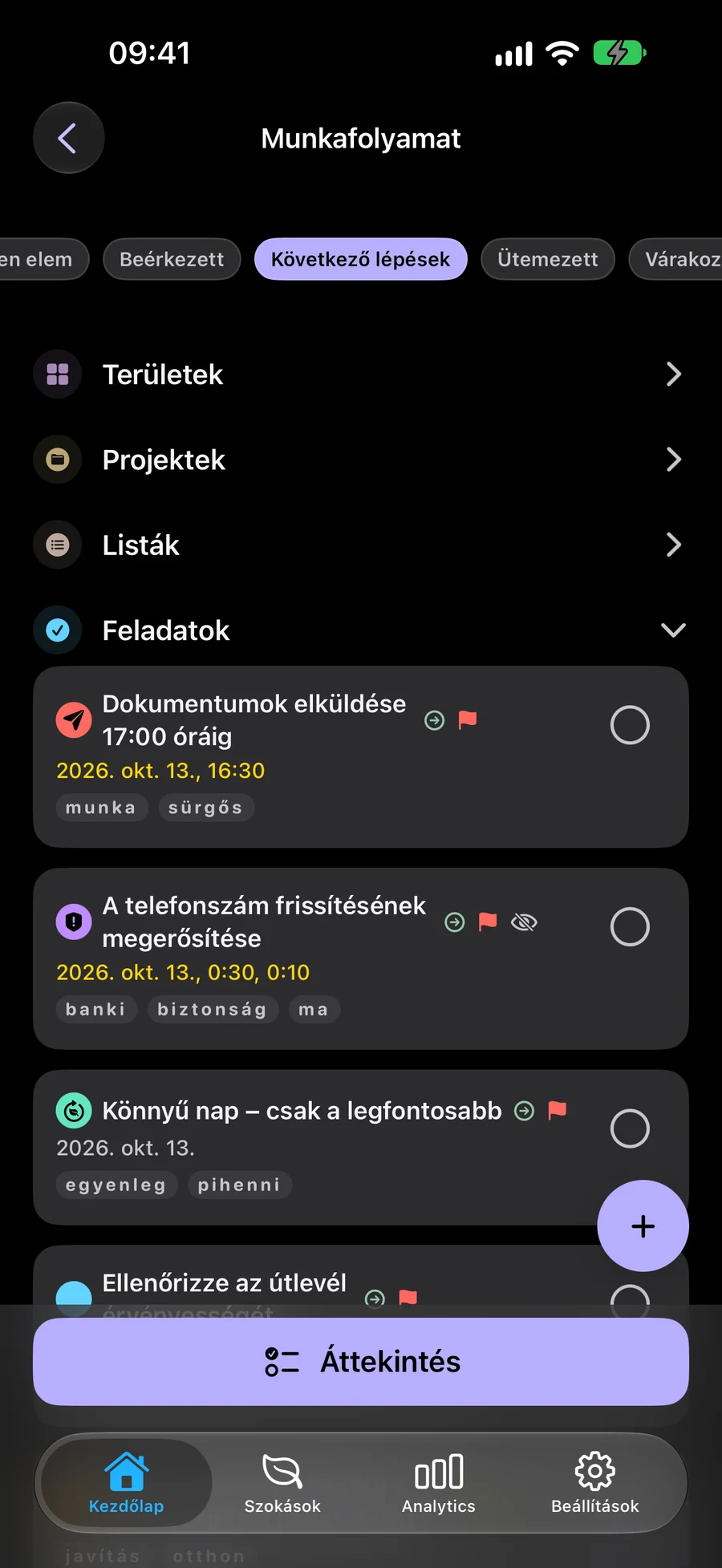
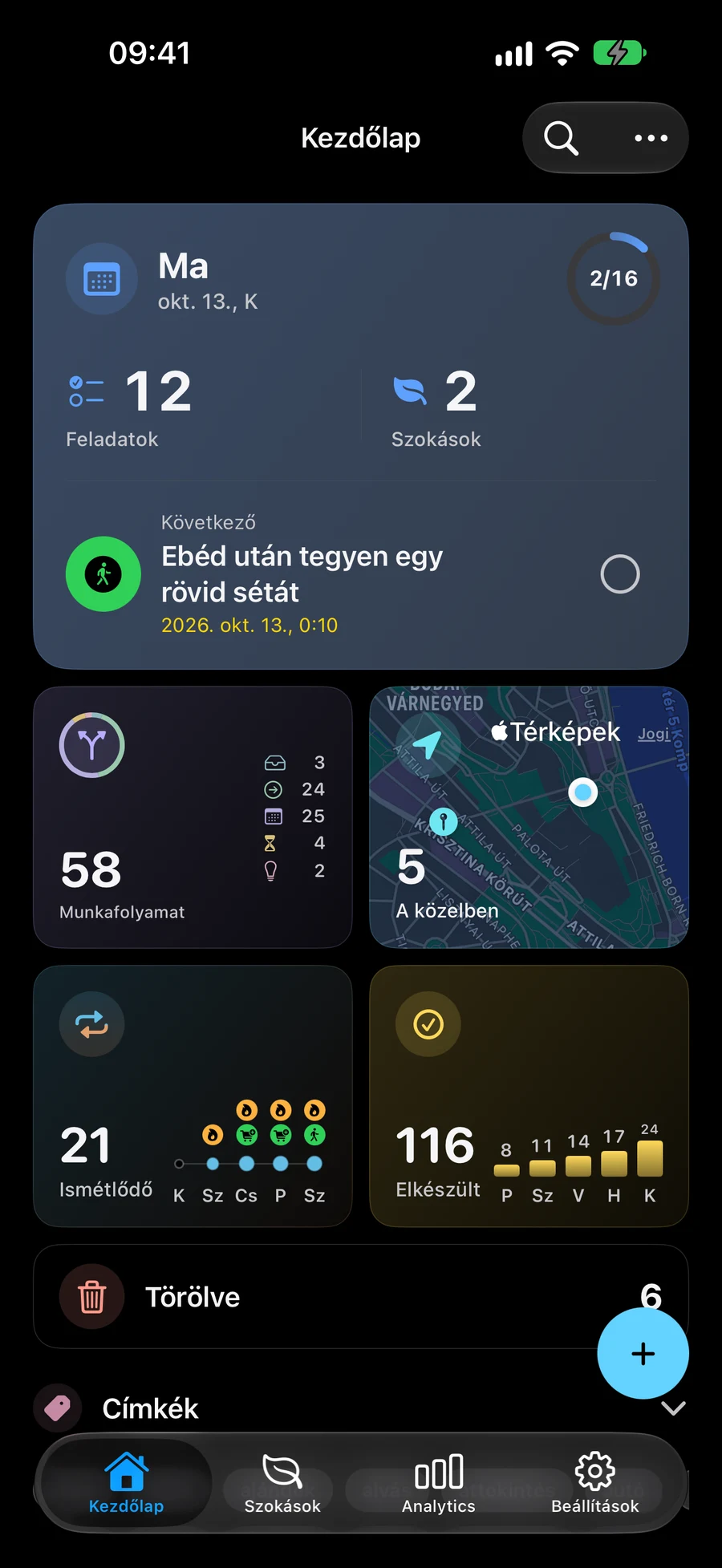
Rögzítse az ötleteket, mielőtt kiválasztja, mit tegyen
Mentse az ötleteket az Inboxba, amíg készen nem áll a következő lépés kiválasztására. A Tisztázás segítségével dolgozza át ezeket, és mentse el az egyes döntéseket.
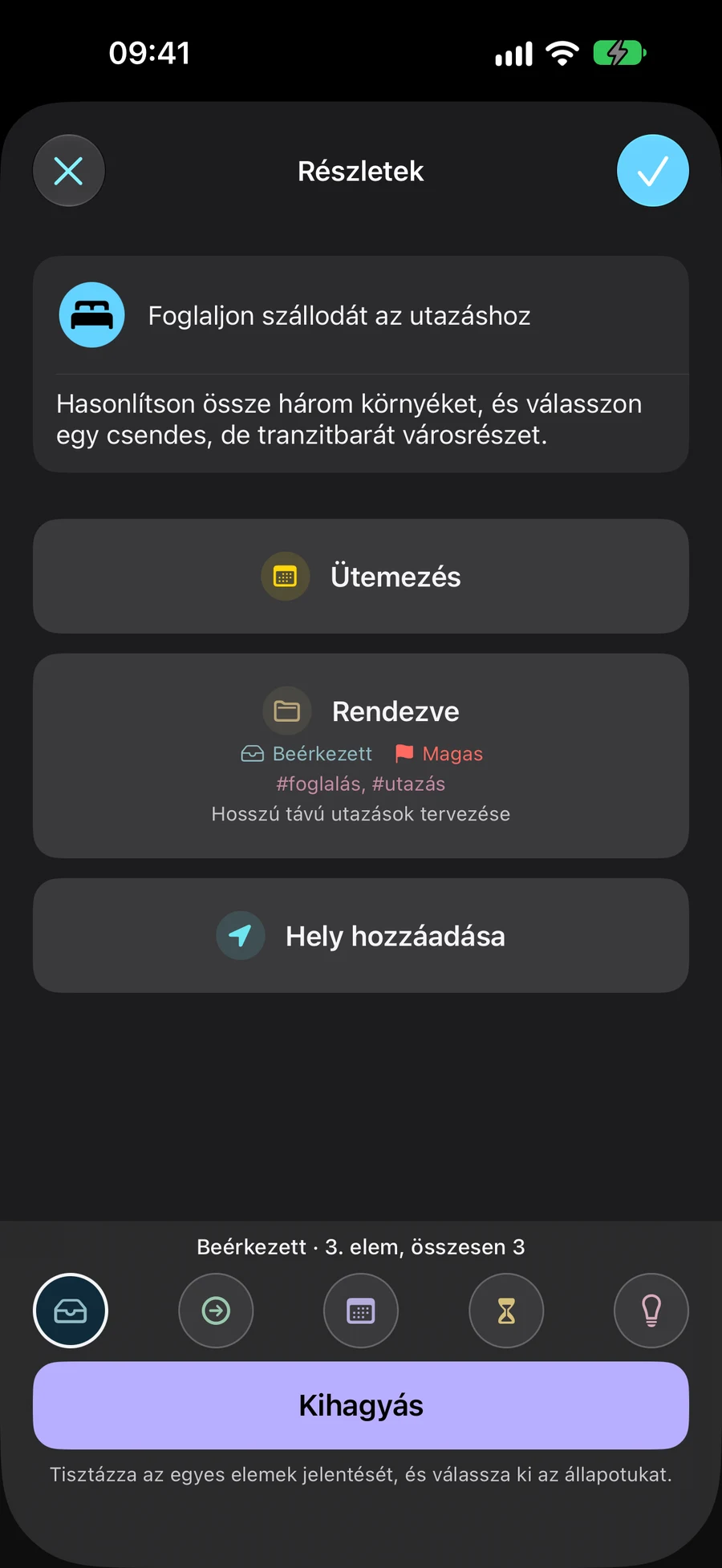
Adja meg minden elemnek saját állapotát
A Beérkezett üzenetek, a Következő műveletek, az Ütemezett, a Várakozás és a Valamelyik nap leírják, hogy hol tart a kötelezettségvállalás. Egy feladatnak, listának, projektnek vagy területnek saját állapota van. A dátumok külön választás maradnak.
- Beérkezett üzenetek: rögzítse, amit még nem tisztázott
- Következő műveletek: válassza ki, mit szeretne tenni ezután
- Ütemezett: tegye félre, amit később tervez; a dátum nem kötelező
- Várakozás: nyomon követheti a külső választ vagy eredményt
- Egy nap: mentse el az ötleteket, hogy egy későbbi felülvizsgálat során újragondolhassa
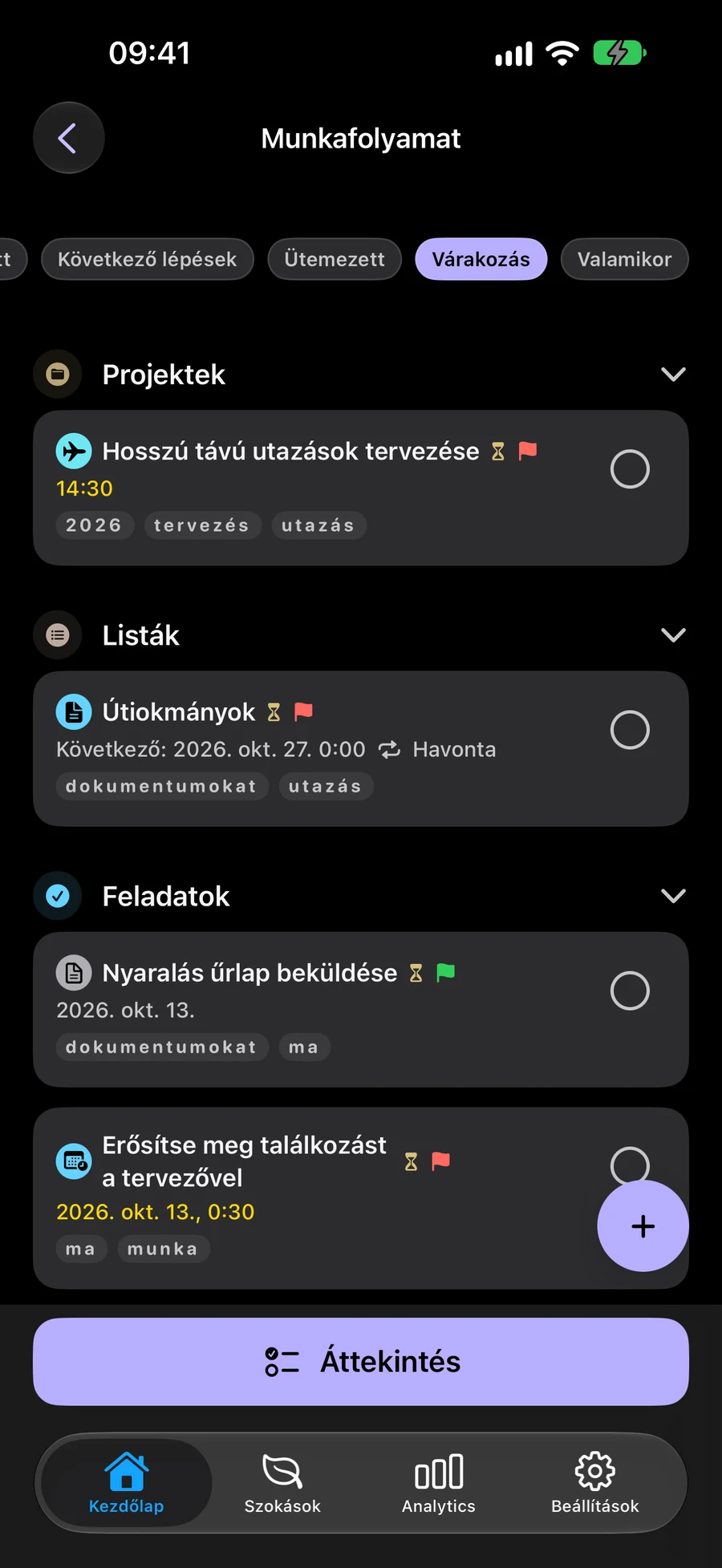
Tekintse át kötelezettségvállalásait és a következő lépéseit
A Felülvizsgálat segítségével tekintse át kötelezettségvállalásait és azok következő lépéseit. Ha szünetet tart, később folytathatja a felülvizsgálatot. GTD opcionális és alapértelmezés szerint ki van kapcsolva, így megtarthatja szokásos tervezési munkafolyamatát.
Használja GTD widgetekkel és parancsikonokkalVálassza ki, hogy mely terveket szeretné látni a Terek segítségével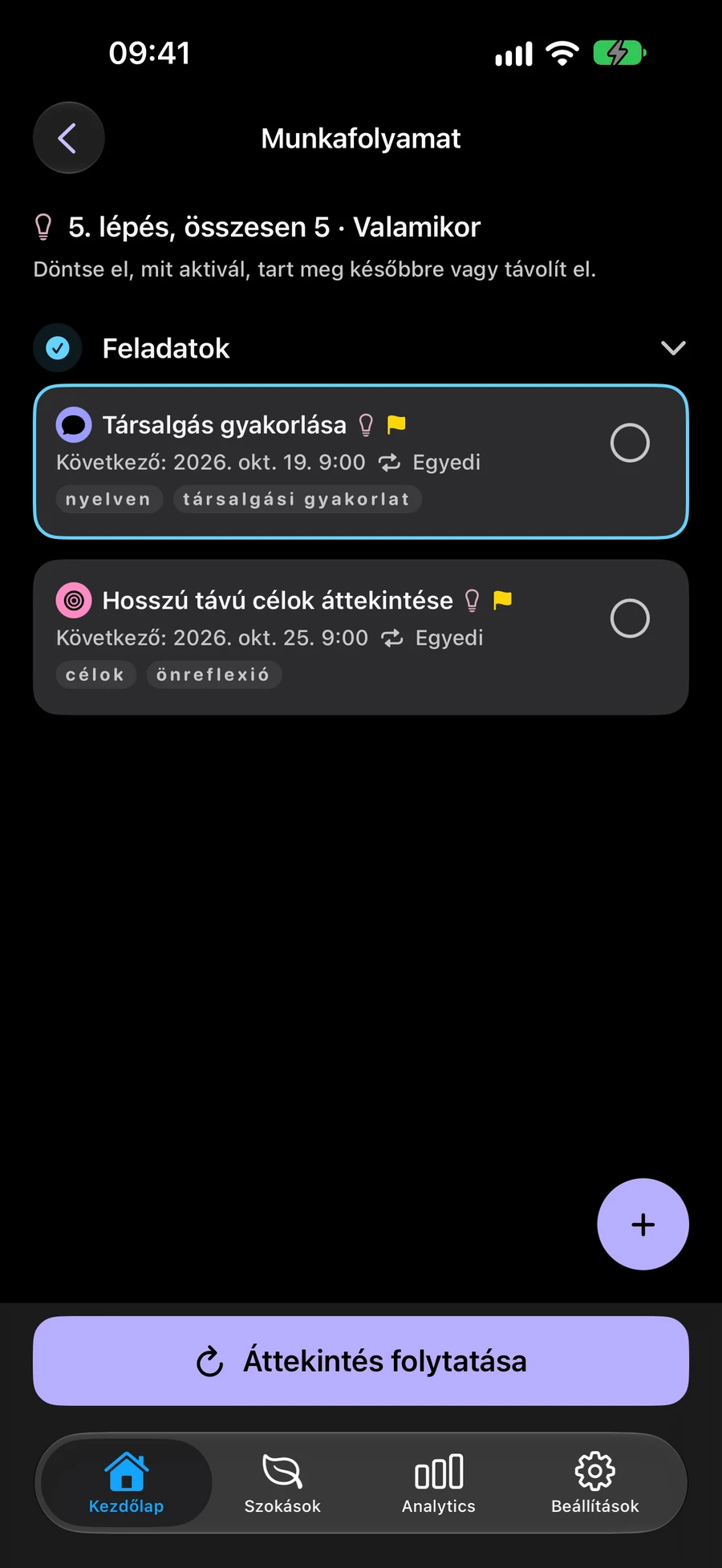
Hogyan kezdjük el GTD használatát a Mement
Kezdje egy ötlettel, például „Hozzon létre olvasósarkot”. Rögzítse, mielőtt dönt egy dátumról vagy a következő lépésről.
- Kapcsolja be GTD használata lehetőséget a Beállítások → Általános → Szervezet menüpontban.
- Hozzon létre egy feladatot a Kezdőlap + menüjéből. Az új feladatok az Inboxban indulnak, hacsak nem választ másik állapotot.
- Nyissa meg a Munkafolyamat → Beérkezett üzenetek mappát, és válassza a Tisztázás lehetőséget. Írjon egy konkrét következő műveletet, válassza ki az állapotát, és mentse. Például a „Mérje meg az ablak melletti helyet” lehet egy Következő művelet.
- Térjen vissza a Munkafolyamat → Minden elemhez, és válassza az Elemek áttekintése lehetőséget. Ellenőrizze az egyes szakaszokat. Ha szünetet tart, válassza az Ellenőrzés folytatása lehetőséget a későbbi folytatáshoz.
Az első GTD-áttekintés a Mementben
Nézze át a mentett terveket, és döntse el, mi igényel figyelmet. A GTD választható; a dátum és az állapot külön beállítás.
- Kapcsolja be a GTD-t a Beállítások → Általános → Rendszerezés alatt. Jegyezzen fel egy ötletet a beérkezőkhöz, például egy olvasósarok kialakítását.
- Nyissa meg a Munkafolyamat → Beérkezők részt, és válassza a „Tisztázás” műveletet. Nevezzen meg konkrét lépést, például az ablak melletti hely lemérését. Válasszon állapotot és mentsen.
- A „Minden elem” alatt válassza az „Elemek áttekintése” lehetőséget. Mentse a változásokat; projekt vagy terület részleteinél a „Következő” igazolja az áttekintést. A projekt és feladatai állapota független.
- Haladjon végig a szakaszokon. Megszakítás után ugyanabban a Space-ben és ugyanazzal az áttekintési hatókörrel válassza az „Áttekintés folytatása” lehetőséget. Munkaválasztáshoz térjen vissza a következő lépésekhez.
Fedezzen fel többet
Próbáljon ki egy GTD példát
Az olvasósarok megtervezéséhez kövesse a négy lépést. A feladat, az állapot és a részletek minden lépésben változnak. Ez a példa kitalált; semmi nincs mentve a Mement.
Hozzon létre egy olvasósarkot
- Amit tudsz
- Kényelmes hely az olvasáshoz az ablak mellett.
- Következő akció
- Még nincs eldöntve
Rögzítse az ötletet
Adja hozzá az „Olvasósarok létrehozása” elemet az Inboxhoz. Kiválaszthatja a következő műveletet és későbbi dátumot.
- Rögzítse az ötletet Adja hozzá az „Olvasósarok létrehozása” elemet az Inboxhoz. Kiválaszthatja a következő műveletet és későbbi dátumot.
- Válasszon egy következő műveletet Kezdésként mérje meg az ablak melletti helyet. Ehhez a feladathoz válassza a Következő műveletek lehetőséget, mert most megteheti.
- Várja meg a választ A mérések asztalosnak történő elküldése után készítsen külön feladatot a vázlat fogadására. Válassza a Várakozás lehetőséget a szükséges válasz nyomon követéséhez.
- Ütemezze be a következő döntést Amikor megérkezik a vázlat, válassza az Ütemezett lehetőséget a jóváhagyáshoz, és külön állítson be időpontot. Ön választhatja ki az állapotot és a dátumot is.
Gyakran ismételt kérdések
Ez egy külön feladatsor?
Nem. A munkafolyamat ugyanazokat a feladatokat, listákat, projekteket és területeket osztályozza. A szokások megtartják saját nyomkövető rendszerüket.
Hol tudhatok meg többet a GTD módszerről?
A David Allen Company hivatalos weboldala ismerteti a módszert. Mement saját megvalósítással rendelkezik, öt állapottal.
Az Ütemezett beállítás automatikusan beállítja a dátumot?
Nem. A GTD állapot és az ütemezési dátum független a Mement. Válassza az Ütemezett lehetőséget, ha az megfelel a kötelezettségvállalásnak, majd ha szükséges, adjon hozzá egy dátumot külön. A dátum hozzáadása nem változtatja meg a GTD állapotát.
Egy projekt GTD állapota megváltoztatja a feladatait?
Nem. Minden feladatnak, listának, projektnek és területnek megvan a maga állapota. Egy elem állapotának módosítása nem változtatja meg a benne lévő elemek állapotát. Egy feladat elvégzése nem fejezi be automatikusan a projektet.
Próbáld ki GTD meglévő terveiddel
Kapcsolja be GTD, amikor használni szeretné. Dolgozzon ugyanazokkal a feladatokkal, listákkal, projektekkel és területekkel.
Megtekintés az App Store