
Pasirinkite kitą veiksmą su GTD
Kaupkite idėjas aplanke Gautieji, konkretinkite kitus veiksmus ir peržiūrėkite išsaugotus planus. GTD pasirenkamas; datos ir kiekvieno įrašo būsena nepriklauso viena nuo kitos.
Peržiūrėkite App StoreĮjunkite GTD skiltyje Nustatymai → Bendrieji → Organizacija → Naudoti GTD. Pagal numatytuosius nustatymus jis išjungtas.
Jūsų pirmoji GTD peržiūra Mement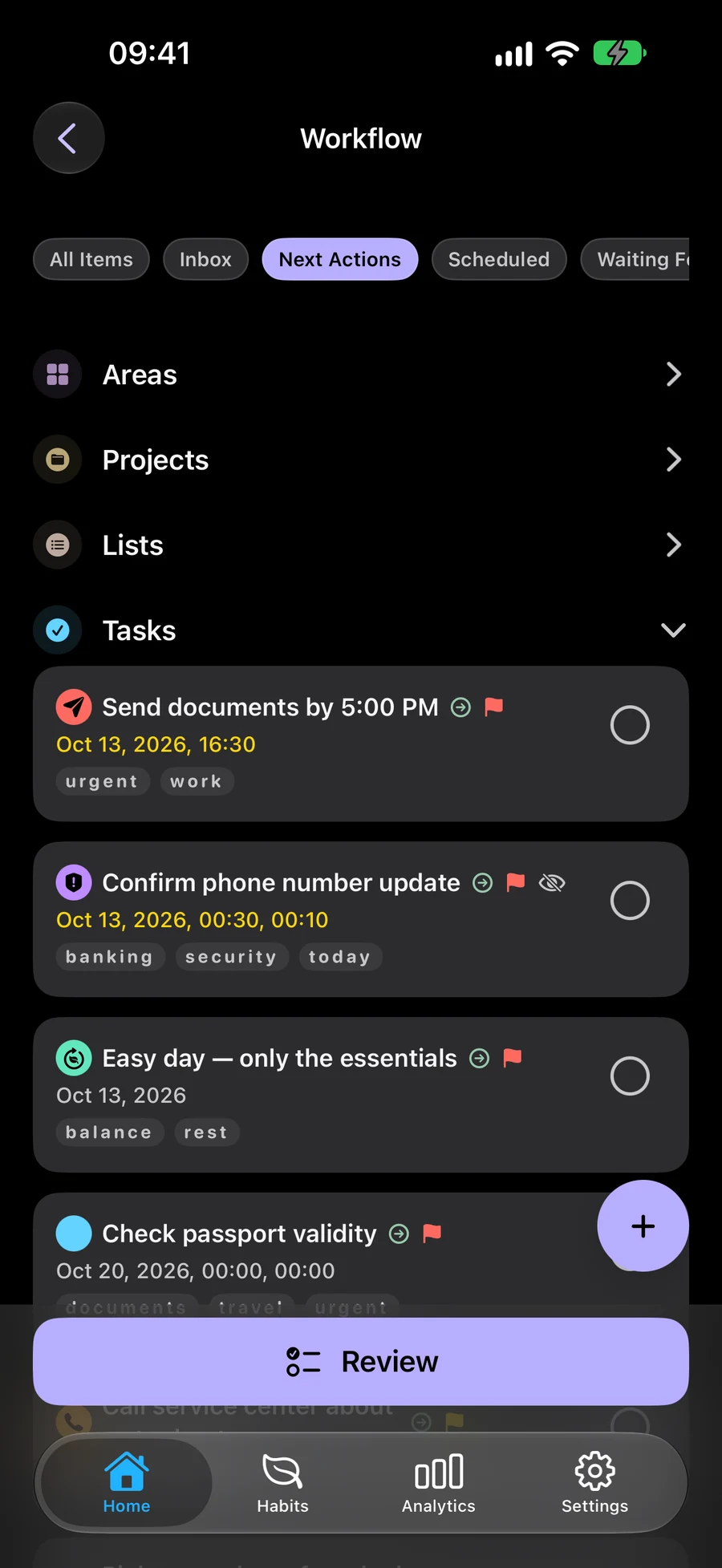
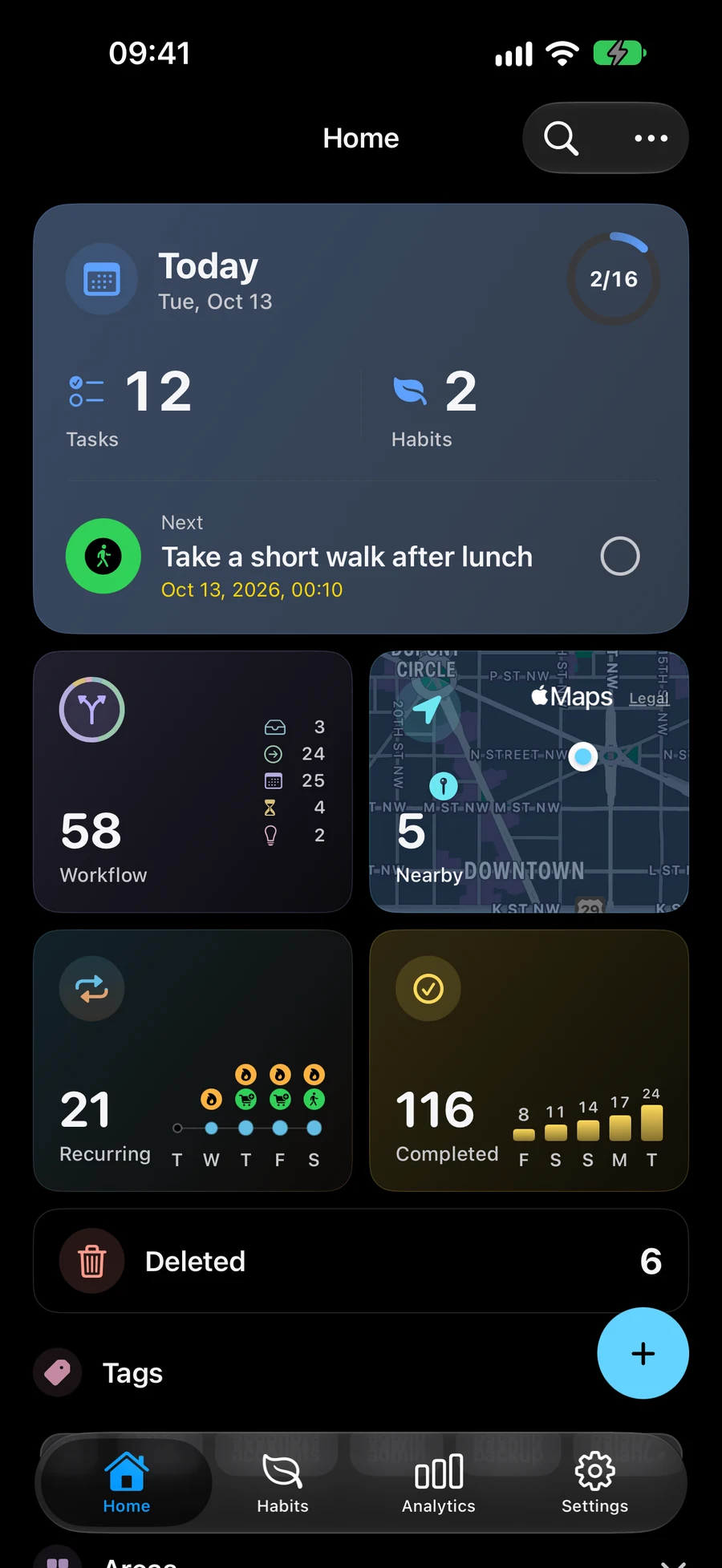
Kai kurios ekrano nuotraukos yra anglų kalba.
Užrašykite idėjas prieš rinkdamiesi, ką daryti
Išsaugokite idėjas gautuosiuose, kol būsite pasirengę pasirinkti kitą veiksmą. Norėdami juos išspręsti ir išsaugoti kiekvieną sprendimą, naudokite „Patikslinti“.
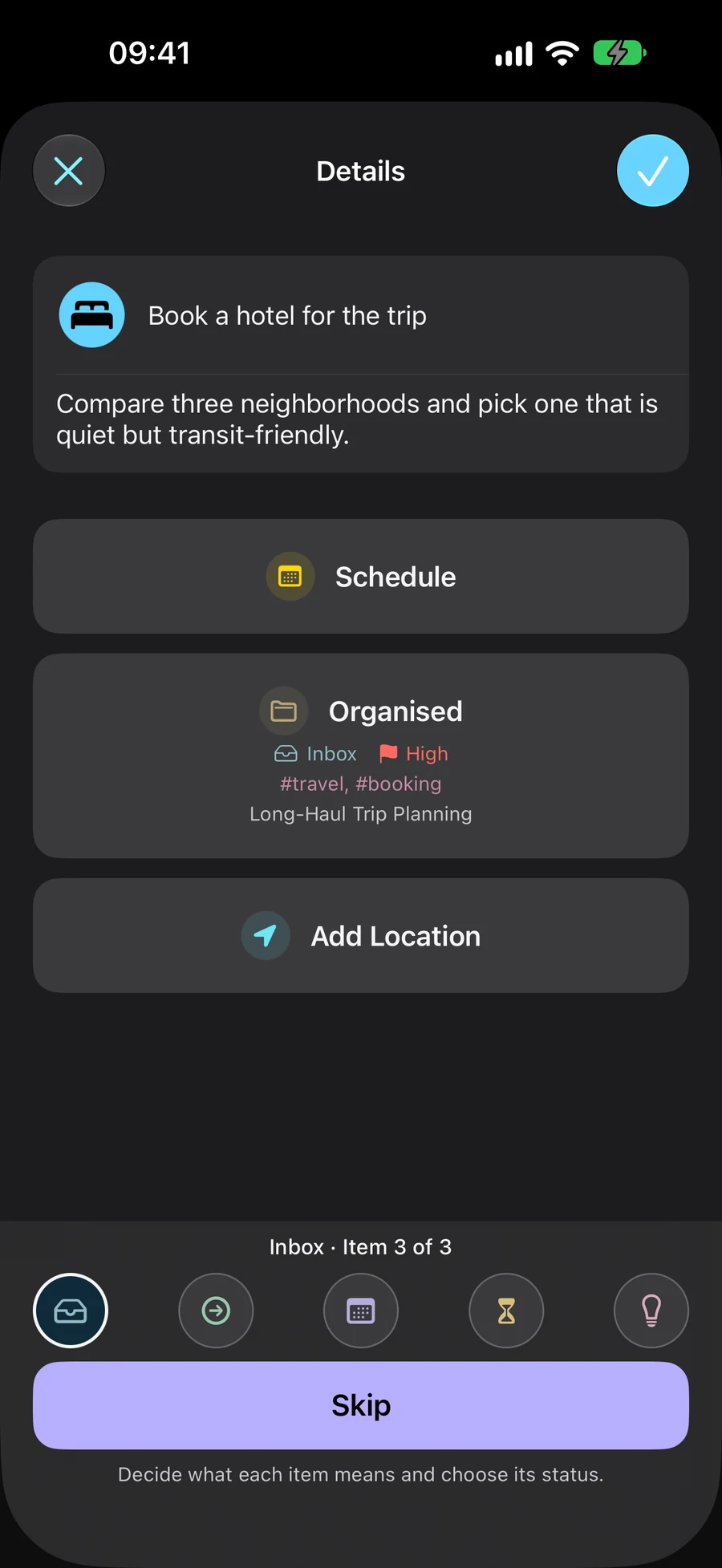
Kiekvienam elementui suteikite savo statusą
Gautieji, Kiti veiksmai, Suplanuoti, Laukiama ir Kažkada aprašoma, kur yra įsipareigojimas. Užduotis, sąrašas, projektas ar sritis turi savo būseną. Datos lieka atskiru pasirinkimu.
- Gautieji: užfiksuokite tai, ko dar neišaiškinote
- Kiti veiksmai: pasirinkite, ką galite daryti toliau
- Suplanuota: atidėkite tai, ką planuojate daryti vėliau; data yra neprivaloma
- Laukiama: sekite išorinį atsakymą arba rezultatą
- Kada nors: išsaugokite idėjas, kad galėtumėte persvarstyti būsimoje apžvalgoje
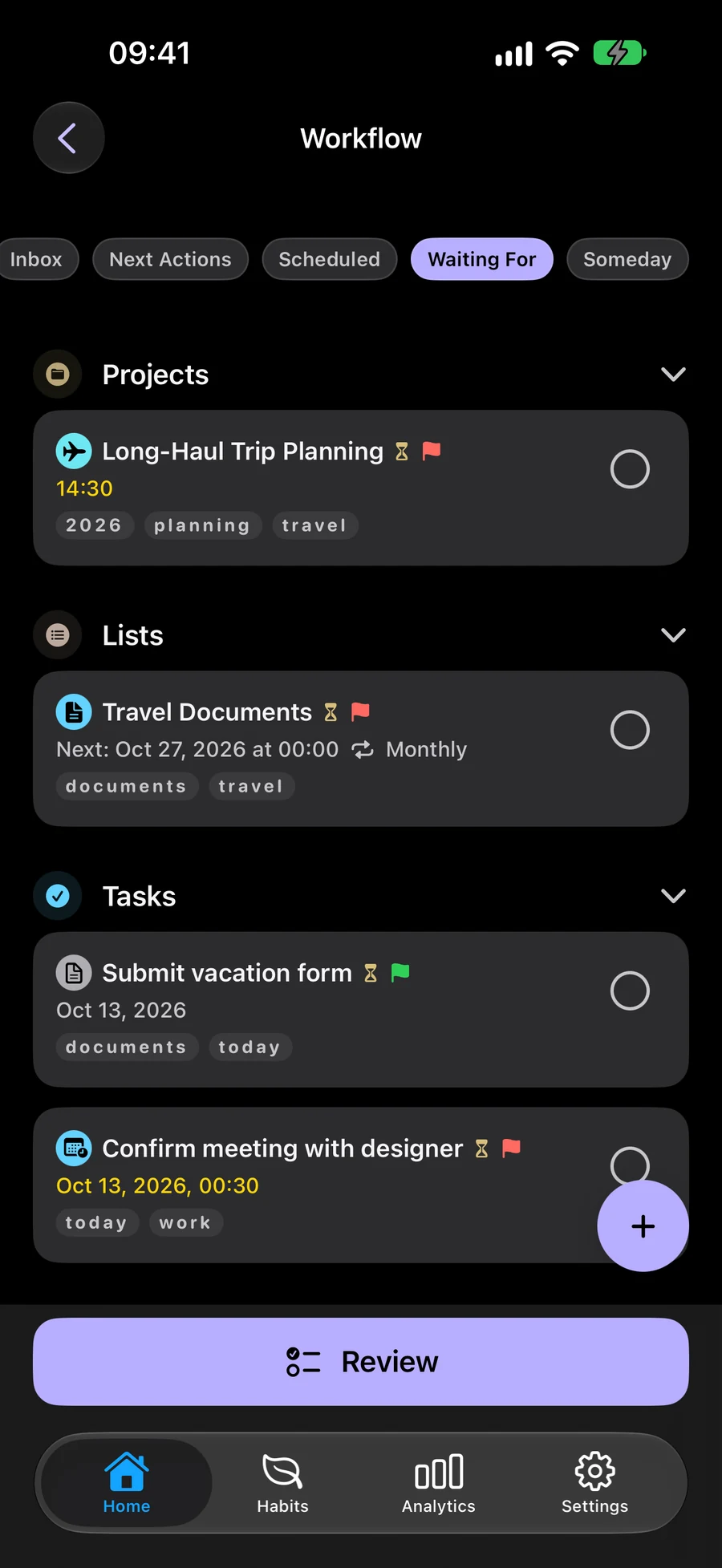
Peržiūrėkite savo įsipareigojimus ir tolesnius veiksmus
Naudokite peržiūrą, kad peržiūrėtumėte savo įsipareigojimus ir kitus veiksmus. Jei pristabdysite, peržiūrą galėsite tęsti vėliau. GTD yra pasirenkamas ir išjungtas pagal numatytuosius nustatymus, todėl galite tęsti įprastą planavimo darbo eigą.
Naudokite GTD su valdikliais ir nuorodomisPasirinkite, kuriuos planus matysite naudodami „Erdvės“.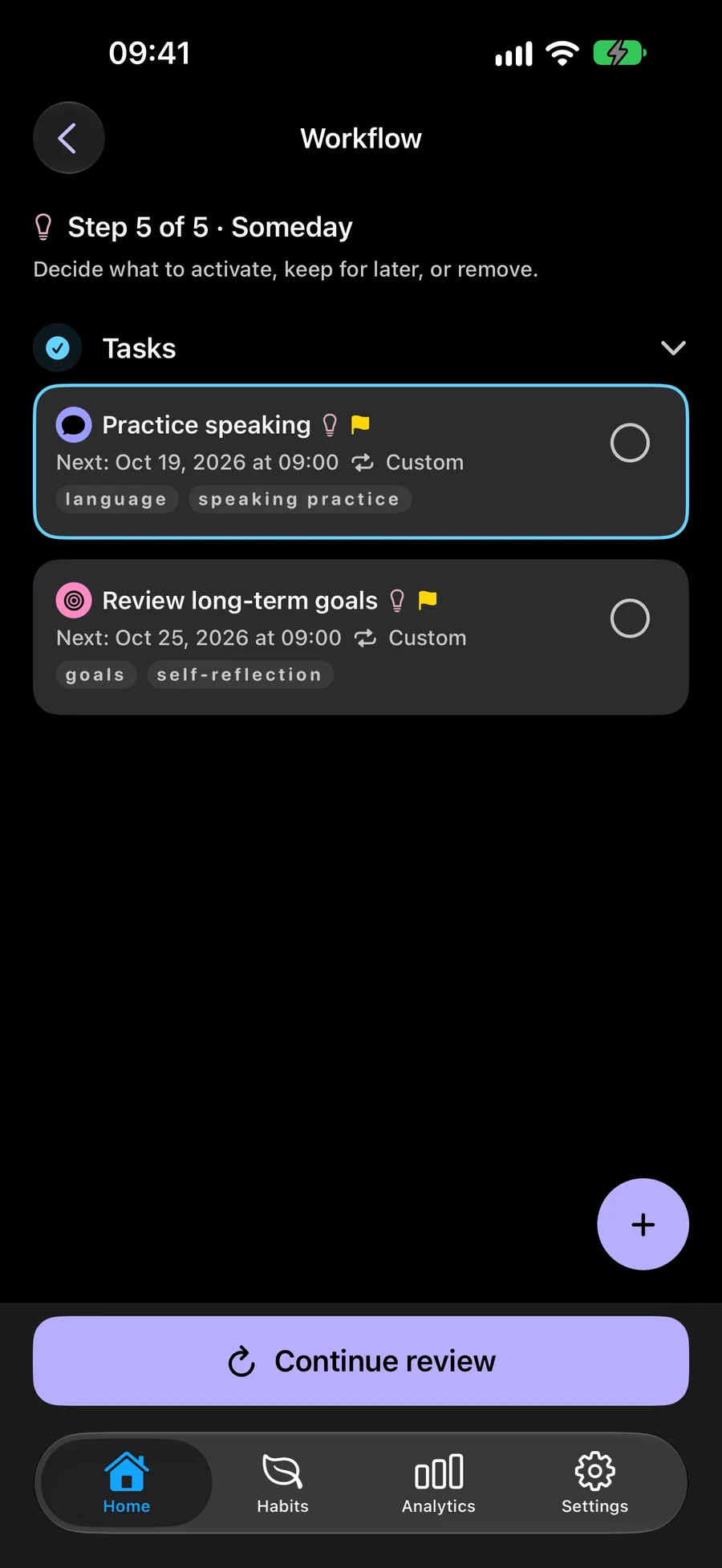
Kaip pradėti naudoti GTD Mement
Pradėkite nuo idėjos, pvz., „Sukurkite skaitymo kampelį“. Užrašykite jį prieš nuspręsdami dėl datos ar kito veiksmo.
- Įjunkite Naudoti GTD nustatymuose → Bendra → Organizacija.
- Sukurkite užduotį iš namų + meniu. Naujos užduotys pradedamos naudoti gautuosiuose, nebent pasirinksite kitą būseną.
- Atidarykite Darbo eiga → Gautieji ir pasirinkite Paaiškinti. Parašykite konkretų kitą veiksmą, pasirinkite jo būseną ir išsaugokite. Pavyzdžiui, „Išmatuokite erdvę šalia lango“ gali būti Kitas veiksmas.
- Grįžkite į Darbo eiga → Visi elementai ir pasirinkite Peržiūrėti elementus. Patikrinkite kiekvieną etapą. Jei pristabdote, pasirinkite Tęsti peržiūrą, kad tęstumėte vėliau.
Jūsų pirmoji GTD peržiūra Mement
Peržiūrėkite išsaugotus planus ir nuspręskite, kam reikia dėmesio. GTD yra pasirenkamas; datos ir būsenos pasirenkamos atskirai.
- Įjunkite Naudoti GTD skiltyje Nustatymai → Bendrieji → Organizacija. Gautuosiuose išsaugokite idėją, pavyzdžiui, įsirengti skaitymo kampelį.
- Atverkite Darbo eiga → Gautieji ir pasirinkite Patikslinti. Užrašykite konkretų kitą veiksmą, pasirinkite būseną ir išsaugokite. Pasirinkta būsena keičia tik juodraštį, kol jo neišsaugote.
- Atverkite Darbo eiga → Visi įrašai ir pasirinkite Peržiūrėti įrašus. Patikrinkite kitus veiksmus ir išsaugokite pakeitimus. Projektai ir užduotys turi savo būsenas. Projekto ar srities peržiūros informacijoje Toliau patvirtina peržiūrą.
- Tęskite peržiūros etapus. Išėjus iš darbo eigos peržiūra pristabdoma; grįžkite į tą patį Space su ta pačia peržiūros aprėptimi ir pasirinkite Tęsti peržiūrą. Užbaikite ją atskirai ir pasirinkite, ką daryti toliau. Peržiūra neužbaigia užduočių.
Tyrinėkite toliau
Išbandykite GTD pavyzdį
Norėdami suplanuoti skaitymo kampelį, atlikite keturis veiksmus. Užduotis, būsena ir detalės keičiasi kiekviename žingsnyje. Šis pavyzdys yra išgalvotas; Mement nieko neišsaugoma.
Sukurkite skaitymo kampelį
- Ką tu žinai
- Patogi vieta skaityti prie lango.
- Kitas veiksmas
- Dar nenuspręsta
Užrašykite idėją
Prie „Gautieji“ pridėkite „Sukurti skaitymo kampelį“. Galite pasirinkti kitą veiksmą ir datą vėliau.
- Užrašykite idėją Prie „Gautieji“ pridėkite „Sukurti skaitymo kampelį“. Galite pasirinkti kitą veiksmą ir datą vėliau.
- Pasirinkite kitą veiksmą Norėdami pradėti, išmatuokite erdvę šalia lango. Šiai užduočiai pasirinkite Kiti veiksmai, nes galite tai padaryti dabar.
- Palaukite atsakymo Išsiuntę išmatavimus staliui, sukurkite atskirą užduotį eskizui gauti. Pasirinkite Laukiama, kad galėtumėte sekti atsakymą, kurio jums reikia.
- Suplanuokite kitą sprendimą Kai bus pateiktas eskizas, pasirinkite Suplanuotas jo patvirtinimui ir atskirai nustatykite laiką. Jūs pasirenkate ir būseną, ir datą.
Dažnai užduodami klausimai
Ar tai atskiras užduočių rinkinys?
Ne. Darbo eiga klasifikuoja tas pačias užduotis, sąrašus, projektus ir sritis. Įpročiai išlaiko savo sekimo sistemą.
Kur galiu sužinoti apie GTD metodą?
Oficialioje David Allen Company svetainėje paaiškinamas metodas. Mement turi savo įgyvendinimą su penkiomis būsenomis.
Ar pasirinkus Suplanuotas automatiškai nustatoma data?
Ne. GTD būsena ir tvarkaraščio data yra nepriklausomi Mement sistemoje. Pasirinkite Suplanuotas, kai jis atitinka įsipareigojimą, tada, jei reikia, pridėkite datą atskirai. Datos pridėjimas nekeičia GTD būsenos.
Ar projekto GTD būsena keičia jo užduotis?
Ne. Kiekviena užduotis, sąrašas, projektas ir sritis turi savo būseną. Vieno elemento būsenos pakeitimas nepakeičia jame esančių elementų būsenų. Atlikus vieną užduotį jos projektas automatiškai neužbaigiamas.
Išbandykite GTD su turimais planais
Įjunkite GTD kai norite jį naudoti. Dirbkite su tomis pačiomis užduotimis, sąrašais, projektais ir sritimis.
Peržiūrėkite App Store