
Izvēlieties nākamo darbību ar GTD
Apkopojiet idejas Iesūtnē, precizējiet nākamās darbības un pārskatiet saglabātos plānus. GTD ir izvēles iespēja; datumi un statusi tiek izvēlēti neatkarīgi.
Skatīt App StoreIeslēdziet GTD sadaļā Iestatījumi → Vispārīgi → Organizācija → Izmantot GTD. Pēc noklusējuma tas ir izslēgts.
Jūsu pirmā GTD pārskatīšana Mement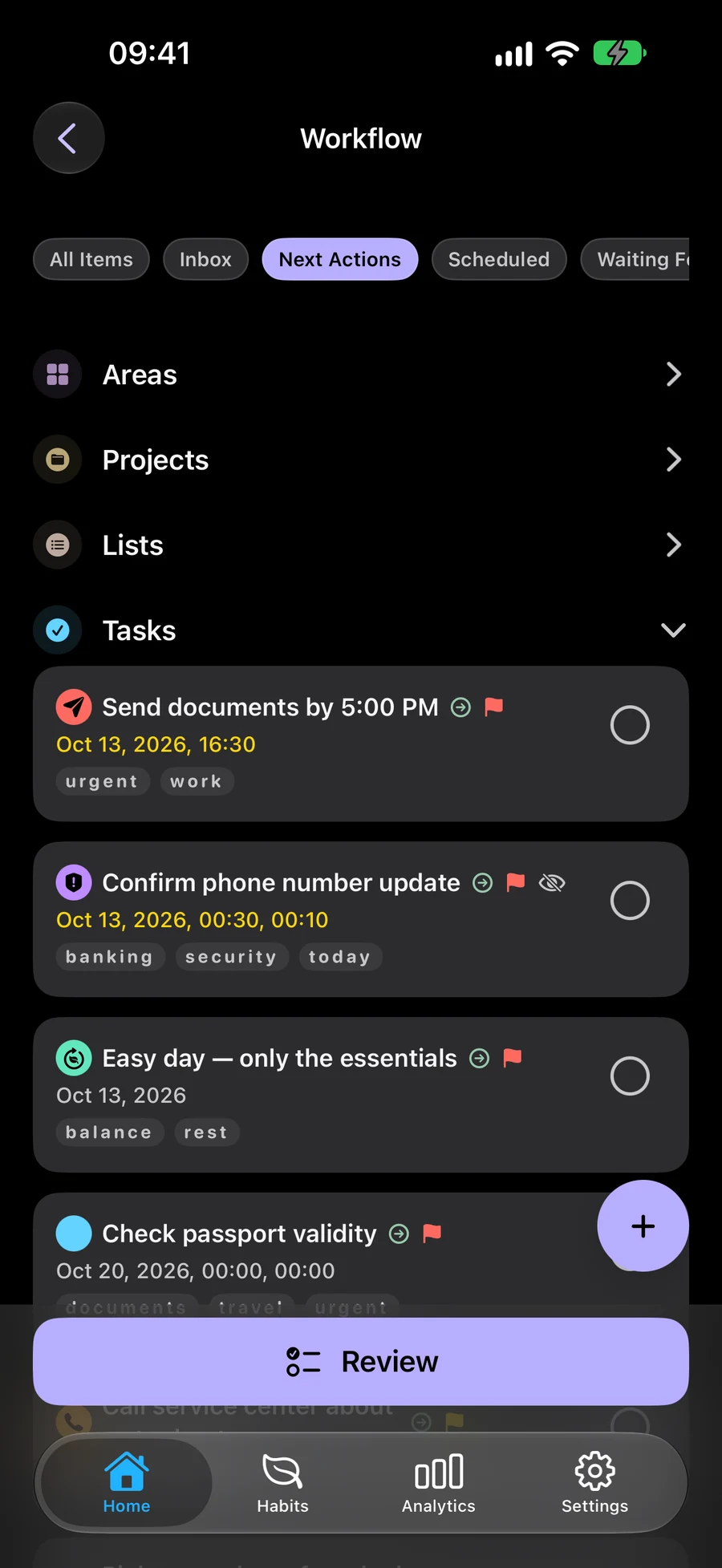
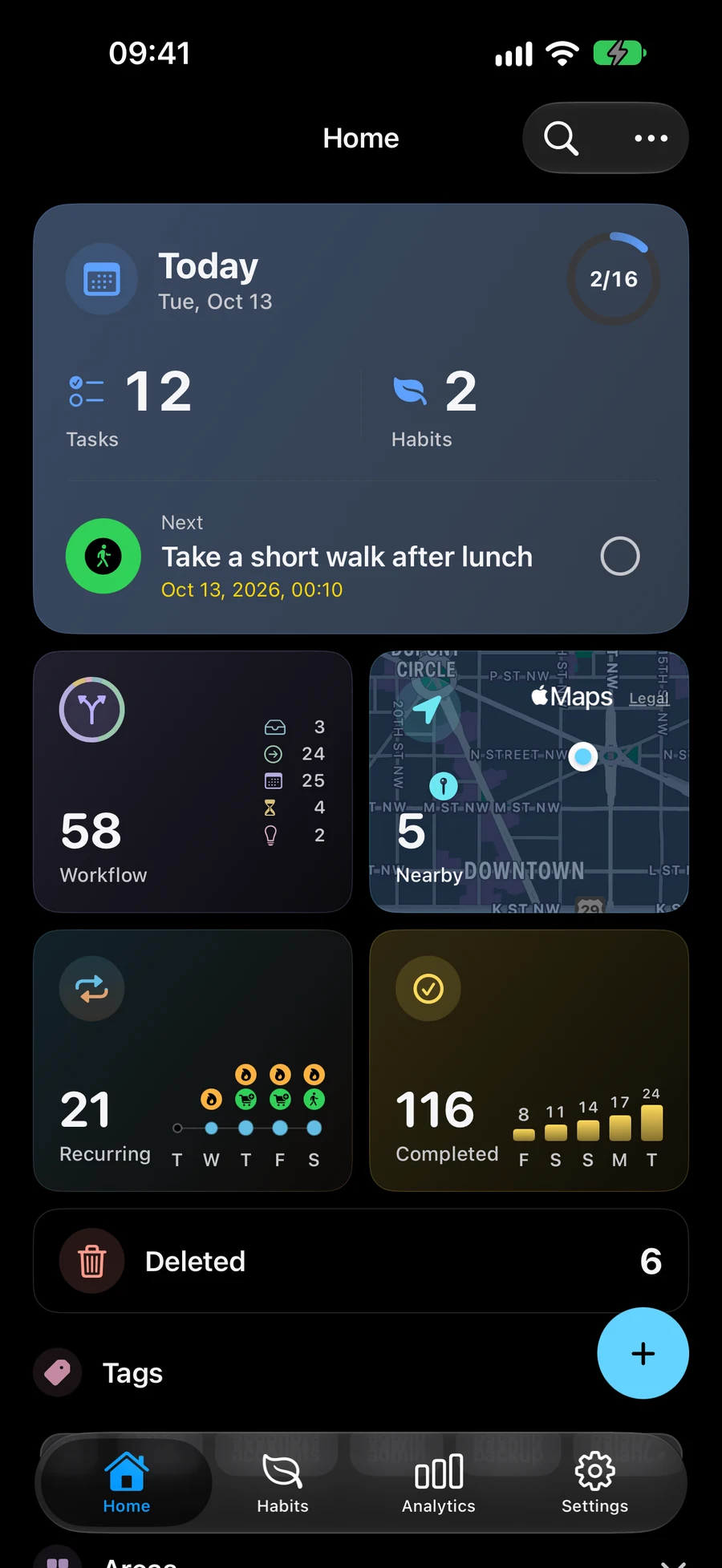
Daži ekrānuzņēmumi ir angļu valodā.
Iemūžiniet idejas, pirms izvēlaties, ko darīt
Saglabājiet idejas iesūtnē, līdz esat gatavs izvēlēties nākamo darbību. Izmantojiet Precizēt, lai tos apstrādātu un saglabātu katru lēmumu.
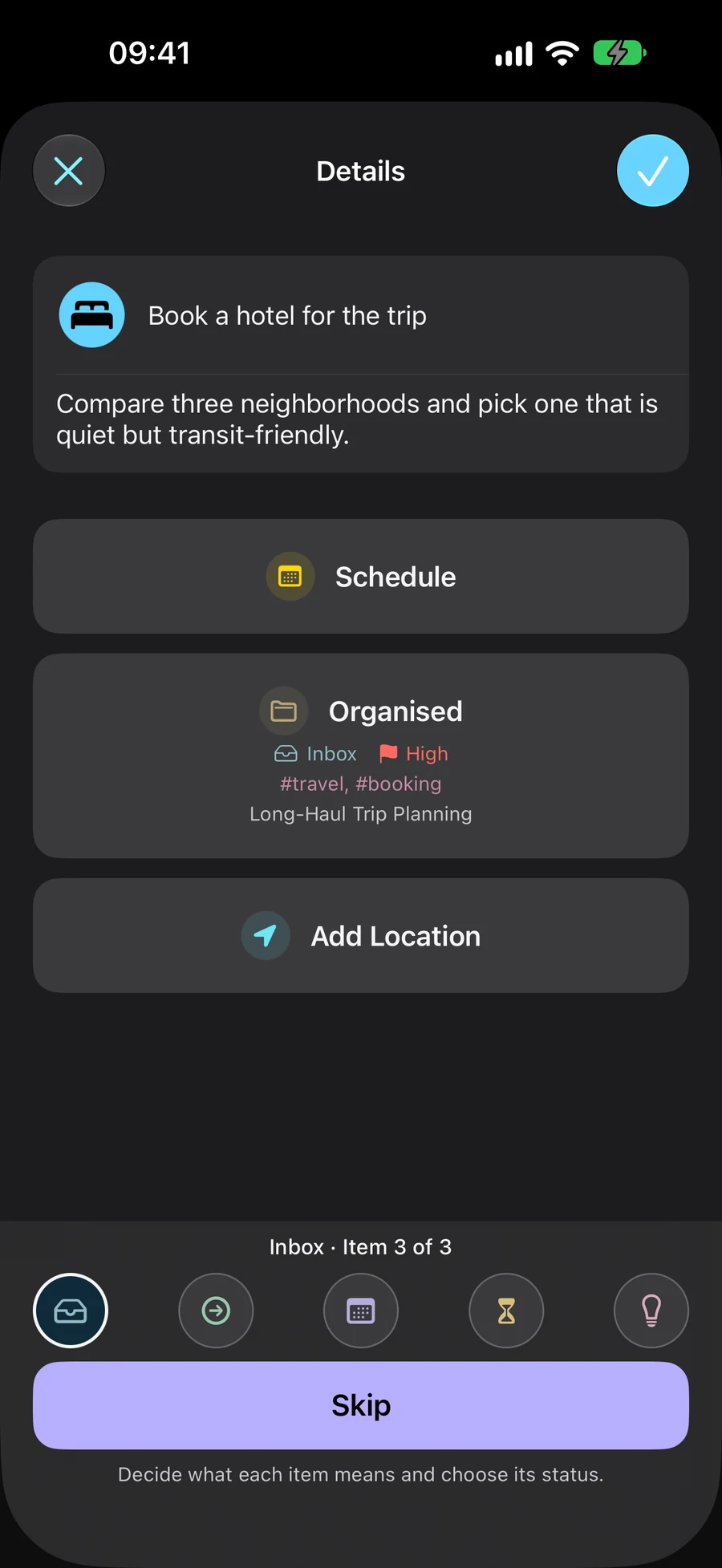
Piešķiriet katram vienumam savu statusu
Iesūtne, Nākamās darbības, Plānotais, Gaidāms un Kādreiz apraksta, kur ir saistības. Uzdevumam, sarakstam, projektam vai apgabalam ir savs statuss. Datumi paliek atsevišķa izvēle.
- Iesūtne: tveriet to, ko vēl neesat noskaidrojis
- Nākamās darbības: izvēlieties, ko varat darīt tālāk
- Plānots: atlikt to, ko plānojat darīt vēlāk; datums nav obligāts
- Gaida: sekojiet līdzi ārējai reakcijai vai iznākumam
- Kādreiz: saglabājiet idejas, lai tās pārskatītu nākamajā pārskatā
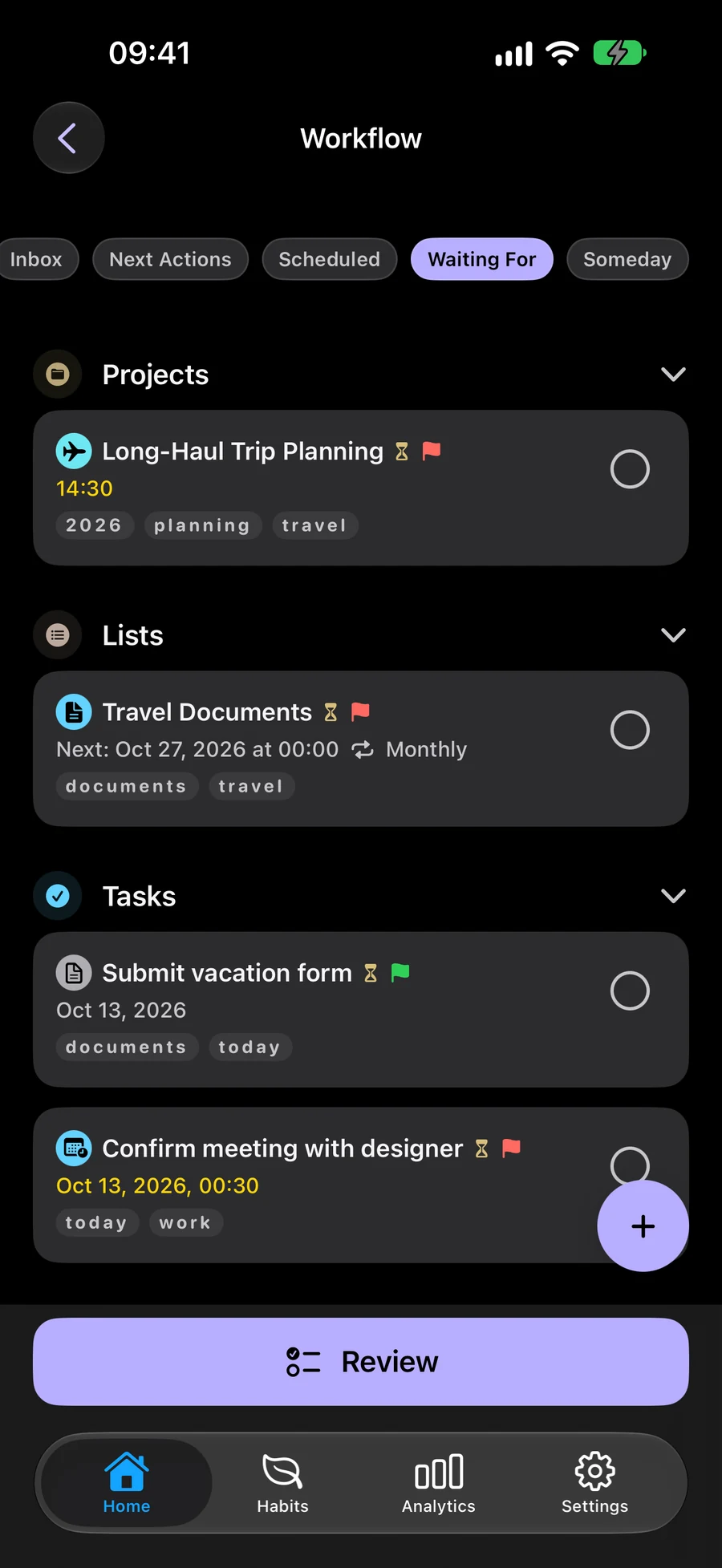
Pārskatiet savas saistības un turpmākās darbības
Izmantojiet Pārskats, lai pārskatītu savas saistības un to turpmākās darbības. Ja pauzēsiet, pārskatīšanu varēsiet atsākt vēlāk. GTD ir neobligāts un pēc noklusējuma izslēgts, lai jūs varētu turpināt ierasto plānošanas darbplūsmu.
Izmantojiet GTD ar logrīkiem un saīsnēmIzvēlieties, kurus plānus redzēt, izmantojot Telpas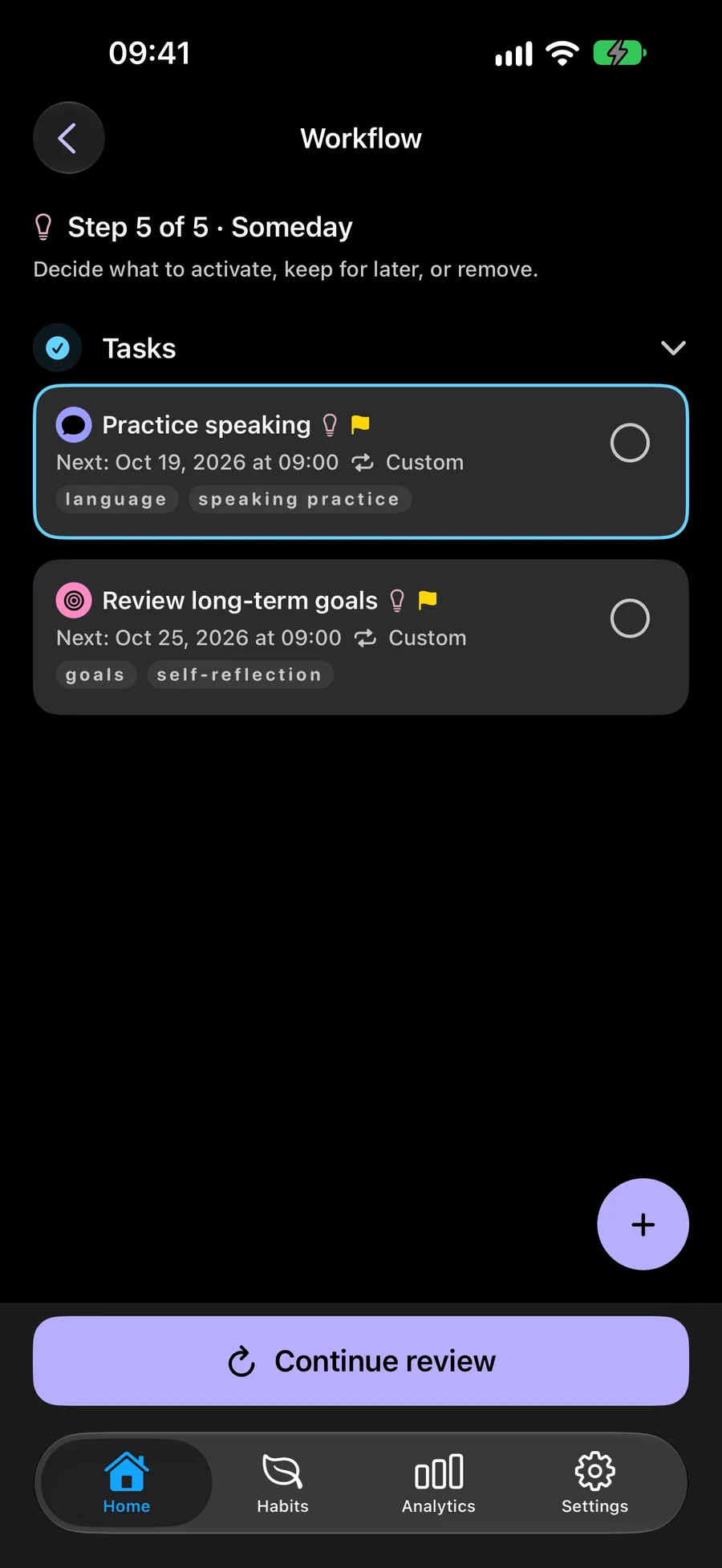
Kā sākt lietot GTD pakalpojumā Mement
Sāciet ar ideju, piemēram, “Izveidojiet lasīšanas stūrīti”. Pierakstiet to, pirms izlemjat par datumu vai nākamo darbību.
- Ieslēdziet opciju Lietot GTD sadaļā Iestatījumi → Vispārīgi → Organizācija.
- Izveidojiet uzdevumu no sākuma izvēlnes +. Jauni uzdevumi tiek sākti lietotnē Iesūtne, ja vien neizvēlaties citu statusu.
- Atveriet Darbplūsma → Iesūtne un izvēlieties Precizēt. Uzrakstiet konkrētu nākamo darbību, izvēlieties tās statusu un saglabājiet. Piemēram, “Izmēriet vietu blakus logam” var būt nākamā darbība.
- Atgriezieties sadaļā Darbplūsma → Visi vienumi un izvēlieties Pārskatīt vienumus. Pārbaudiet katru posmu. Ja pārtraucat, izvēlieties Turpināt pārskatīšanu, lai atsāktu vēlāk.
Jūsu pirmā GTD pārskatīšana Mement
Pārskatiet saglabātos plānus un nosakiet, kam vajag uzmanību. GTD ir izvēles iespēja; datumi un statusi ir neatkarīgas izvēles.
- Ieslēdziet Izmantot GTD sadaļā Iestatījumi → Vispārīgi → Organizācija. Saglabājiet Iesūtnē ideju, piemēram, iekārtot lasīšanas stūrīti.
- Atveriet Darbplūsma → Iesūtne un izvēlieties Precizēt. Pierakstiet konkrētu nākamo darbību, izvēlieties statusu un saglabājiet. Statusa izvēle maina tikai melnrakstu līdz saglabāšanai.
- Atveriet Darbplūsma → Visi ieraksti un izvēlieties Pārskatīt ierakstus. Pārbaudiet nākamās darbības un saglabājiet izmaiņas. Projekti un uzdevumi saglabā atsevišķus statusus. Projekta vai jomas pārskatīšanas informācijā Tālāk apstiprina pārbaudi.
- Turpiniet pa posmiem. Izejot no darbplūsmas, pārskatīšana tiek apturēta; atgriezieties tajā pašā Space ar tādu pašu pārskatīšanas tvērumu un izvēlieties Turpināt pārskatīšanu. Pabeidziet to atsevišķi un izvēlieties nākamo darbību. Pārskatīšana nepabeidz uzdevumus.
Turpiniet izpēti
Izmēģiniet GTD piemēru
Veiciet četras darbības, lai plānotu lasīšanas stūri. Uzdevums, statuss un informācija mainās katrā solī. Šis piemērs ir izdomāts; Mement nekas nav saglabāts.
Izveidojiet lasīšanas stūrīti
- Ko jūs zināt
- Ērta vieta lasīšanai pie loga.
- Nākamā darbība
- Vēl nav izlemts
Iemūžiniet ideju
Pievienojiet iesūtnei “Izveidot lasīšanas stūrīti”. Nākamo darbību un datumu varat izvēlēties vēlāk.
- Iemūžiniet ideju Pievienojiet iesūtnei “Izveidot lasīšanas stūrīti”. Nākamo darbību un datumu varat izvēlēties vēlāk.
- Izvēlieties nākamo darbību Lai sāktu, izmēriet vietu blakus logam. Šim uzdevumam izvēlieties Nākamās darbības, jo varat to izdarīt tagad.
- Gaidiet atbildi Pēc mērījumu nosūtīšanas galdniekam izveidojiet atsevišķu uzdevumu skices saņemšanai. Izvēlieties Gaida, lai sekotu līdzi nepieciešamajai atbildei.
- Plānojiet nākamo lēmumu Kad skice ir saņemta, izvēlieties Plānots tās apstiprināšanai un atsevišķi iestatiet laiku. Jūs izvēlaties gan statusu, gan datumu.
Bieži uzdotie jautājumi
Vai tas ir atsevišķs uzdevumu kopums?
Nē. Darbplūsmā tiek klasificēti tie paši uzdevumi, saraksti, projekti un apgabali. Ieradumi saglabā savu izsekošanas sistēmu.
Kur es varu uzzināt par GTD metodi?
Oficiālajā David Allen Company vietnē ir izskaidrota metode. Mement ir sava ieviešana ar pieciem statusiem.
Vai izvēloties Plānotais datums tiek iestatīts automātiski?
Nē. GTD statuss un grafika datums programmā Mement ir neatkarīgi. Izvēlieties Ieplānots, kad tas atbilst saistībām, pēc tam pievienojiet datumu atsevišķi, ja nepieciešams. Datuma pievienošana nemaina GTD statusu.
Vai projekta GTD statuss maina tā uzdevumus?
Nē. Katram uzdevumam, sarakstam, projektam un apgabalam ir savs statuss. Viena vienuma statusa maiņa nemaina tajā esošo vienumu statusus. Pabeidzot vienu uzdevumu, tā projekts netiek automātiski pabeigts.
Izmēģiniet GTD ar saviem esošajiem plāniem
Ieslēdziet GTD, kad vēlaties to izmantot. Strādājiet ar tiem pašiem uzdevumiem, sarakstiem, projektiem un jomām.
Skatīt App Store