
GTD: पुढील कृती आणि योजनांचा आढावा
ऐच्छिक GTDमधून कल्पना नोंदवा, पुढील कृती ठरवा आणि जबाबदाऱ्यांचा आढावा घ्या. स्थिती आणि तारीख स्वतंत्र राहतात.
App Store पहासेटिंग्ज → सामान्य → संस्था → GTD वापरा मध्ये GTD चालू करा. ते डीफॉल्टनुसार बंद आहे.
Mementमध्ये पहिला GTD आढावा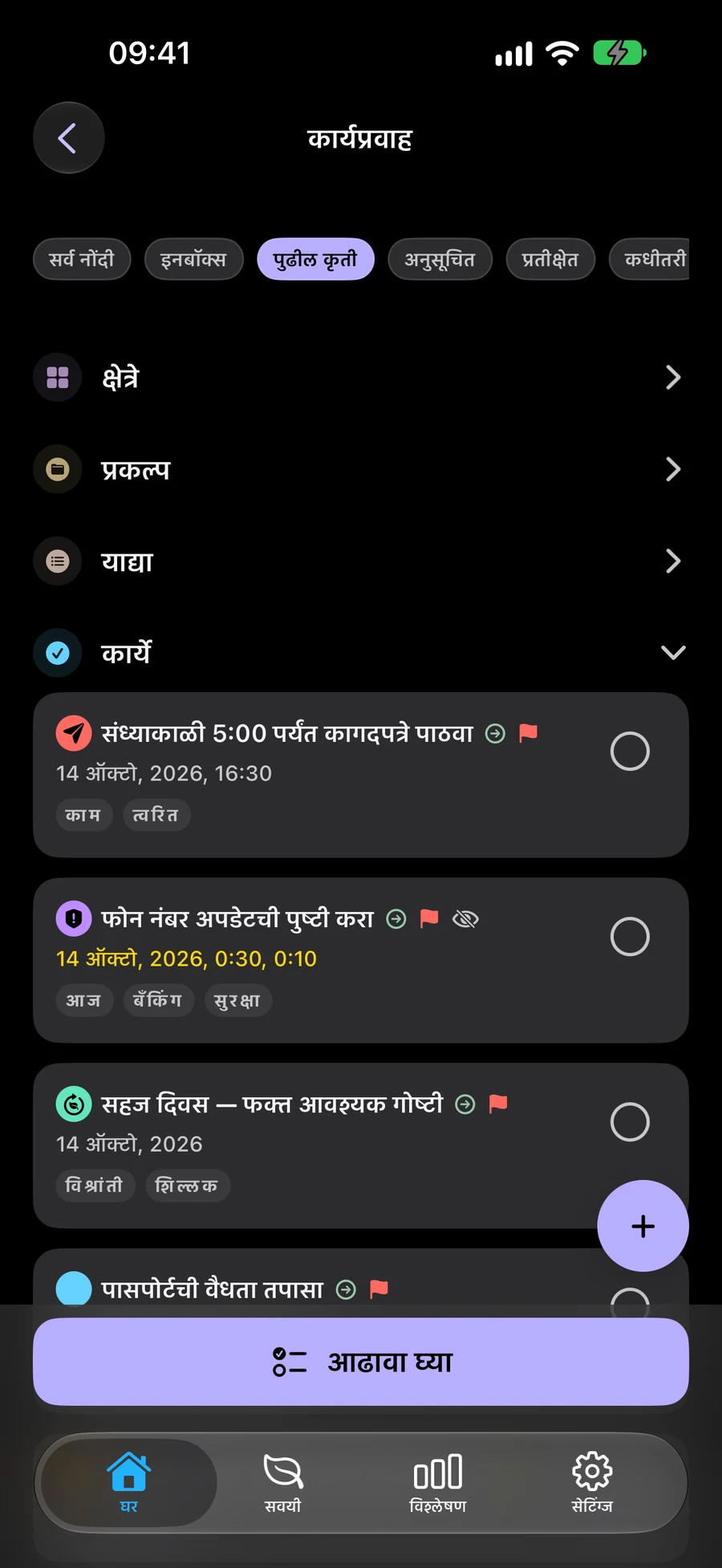
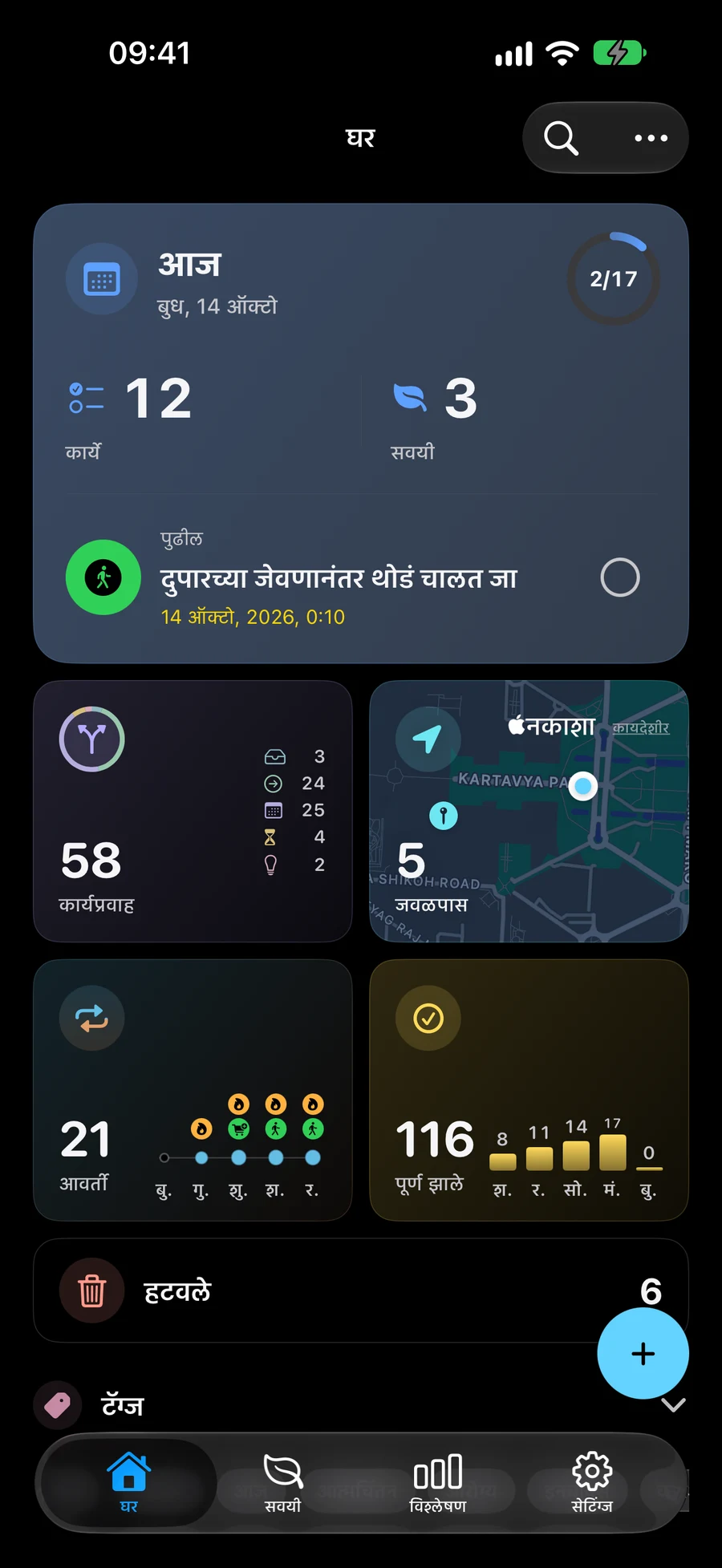
काय करायचे ते निवडण्यापूर्वी कल्पना कॅप्चर करा
तुम्ही पुढची पायरी निवडण्यासाठी तयार होईपर्यंत कल्पना इनबॉक्समध्ये सेव्ह करा. त्यांच्याद्वारे कार्य करण्यासाठी आणि प्रत्येक निर्णय जतन करण्यासाठी स्पष्टीकरण वापरा.
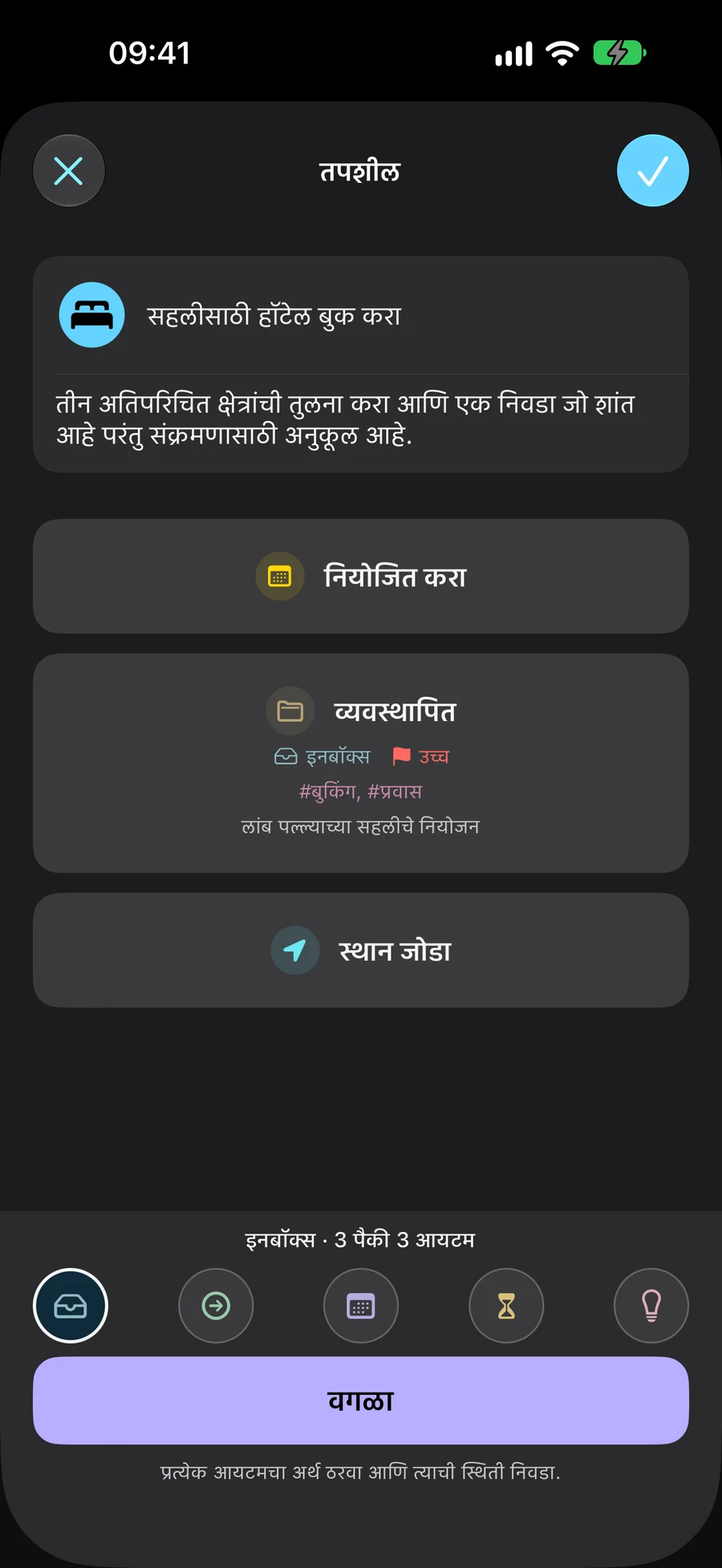
प्रत्येक वस्तूला स्वतःचा दर्जा द्या
इनबॉक्स, पुढील क्रिया, शेड्यूल, वाट पाहणे आणि एखाद्या दिवशी वचनबद्धता कुठे आहे याचे वर्णन करा. कार्य, यादी, प्रकल्प किंवा क्षेत्राची स्वतःची स्थिती असते. तारखा स्वतंत्र निवड राहतील.
- इनबॉक्स: तुम्ही अद्याप स्पष्ट केलेले नाही ते कॅप्चर करा
- पुढील क्रिया: तुम्ही पुढे काय करू शकता ते निवडा
- अनुसूचित: आपण नंतर काय करायचे ते बाजूला ठेवा; तारीख ऐच्छिक आहे
- प्रतीक्षा करत आहे: बाहेरील प्रतिसाद किंवा परिणामाचा मागोवा ठेवा
- एखाद्या दिवशी: भविष्यातील पुनरावलोकनामध्ये पुनर्विचार करण्यासाठी कल्पना जतन करा
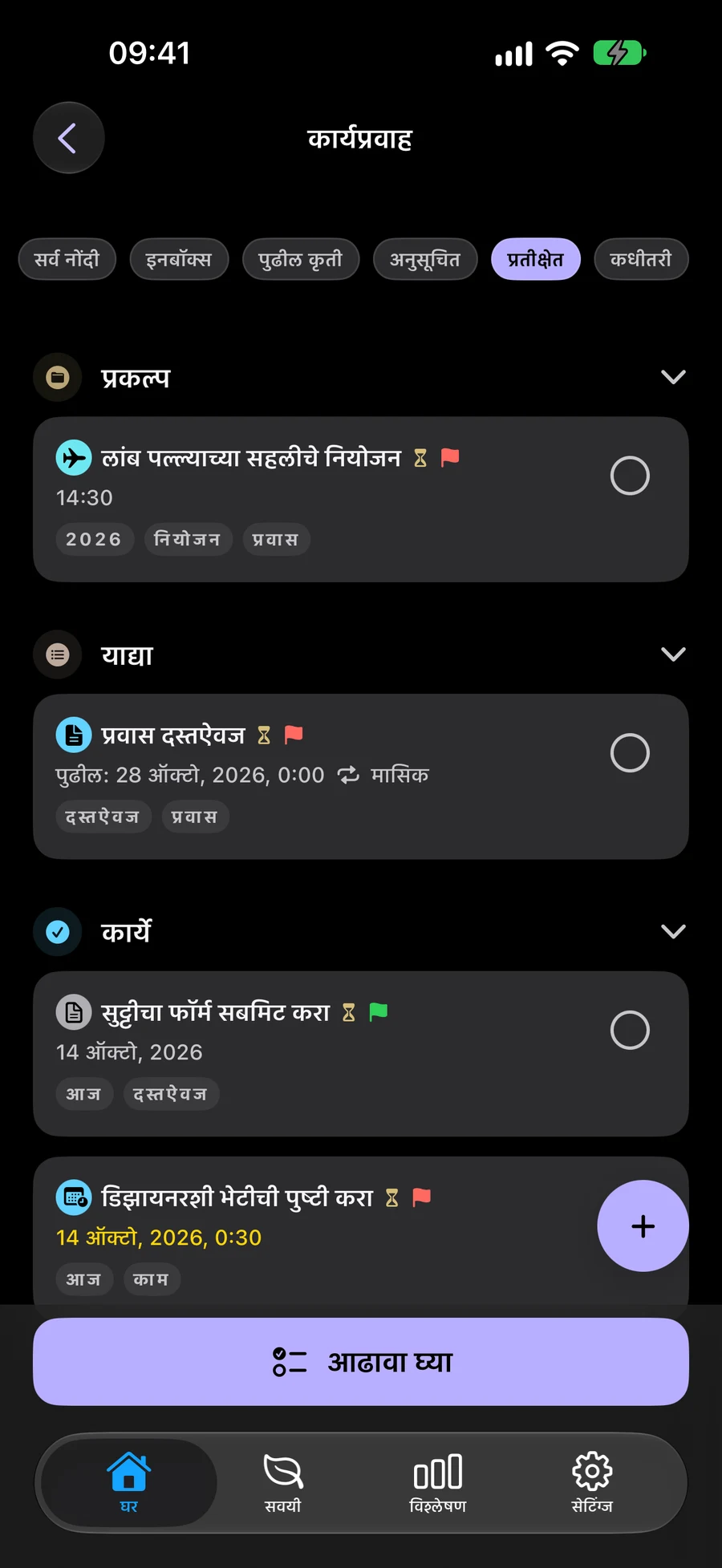
तुमच्या वचनबद्धतेचे आणि पुढील कृतींचे पुनरावलोकन करा
तुमच्या वचनबद्धतेची आणि त्यांच्या पुढील कृतींना पुन्हा भेट देण्यासाठी पुनरावलोकन वापरा. तुम्ही विराम दिल्यास, तुम्ही नंतर पुनरावलोकन पुन्हा सुरू करू शकता. GTD पर्यायी आणि डीफॉल्टनुसार बंद आहे, त्यामुळे तुम्ही तुमचा नेहमीचा नियोजन कार्यप्रवाह ठेवू शकता.
विजेट्स आणि शॉर्टकटसह GTD वापरातुम्ही स्पेस सह कोणत्या योजना पाहता ते निवडा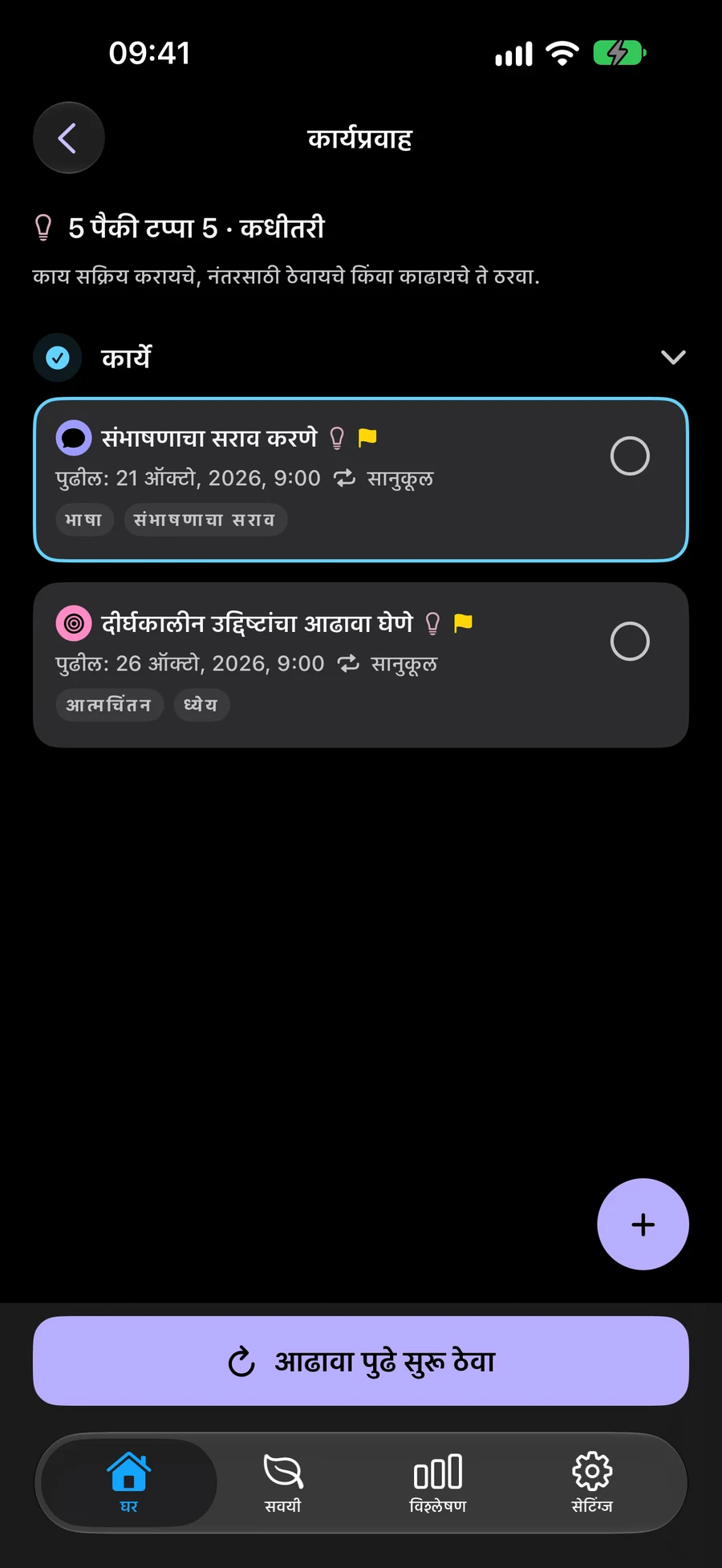
Mement मध्ये GTD वापरणे कसे सुरू करावे
"वाचन कोपरा तयार करा" सारख्या कल्पनेसह प्रारंभ करा. तारीख किंवा पुढील कृती ठरवण्यापूर्वी ते कॅप्चर करा.
- सेटिंग्ज → जनरल → ऑर्गनायझेशनमध्ये GTD वापरा सुरू करा.
- होम + मेनूमधून एक कार्य तयार करा. तुम्ही दुसरी स्थिती निवडल्याशिवाय नवीन कार्ये इनबॉक्समध्ये सुरू होतात.
- वर्कफ्लो → इनबॉक्स उघडा आणि स्पष्टीकरण निवडा. एक ठोस पुढील क्रिया लिहा, त्याची स्थिती निवडा आणि जतन करा. उदाहरणार्थ, “खिडकीजवळील जागा मोजा” ही पुढील क्रिया असू शकते.
- वर्कफ्लोवर परत या → सर्व आयटम आणि पुनरावलोकन आयटम निवडा. प्रत्येक टप्पा तपासा. तुम्ही विराम दिल्यास, नंतर पुन्हा सुरू करण्यासाठी पुनरावलोकन सुरू ठेवा निवडा.
Mementमध्ये पहिला GTD आढावा
GTD ऐच्छिक असून सुरुवातीला बंद असतो. प्रत्येक घटकाची स्थिती आणि तारीख स्वतंत्र निवडा.
- सेटिंग्ज → सामान्य → संघटन येथे GTD सुरू करा. वाचनाचा कोपरा बनवण्यासारखी कल्पना इनबॉक्समध्ये नोंदवा.
- कार्यप्रवाह → इनबॉक्समध्ये स्पष्ट करा निवडा. खिडकीजवळची जागा मोजण्यासारखी ठोस कृती लिहा, स्थिती निवडा आणि जतन करा.
- सर्व आयटममध्ये आयटमचा आढावा घ्या निवडून बदल जतन करा. प्रकल्प आणि कामांची स्थिती स्वतंत्र आहे. प्रकल्प किंवा क्षेत्राच्या तपशिलात जतन करा परत आणते; पुढील आढावा मान्य करते.
- टप्पे सुरू ठेवा किंवा कार्यप्रवाहातून बाहेर पडून विराम घ्या. त्याच Spaceमध्ये आणि आढाव्याच्या त्याच व्याप्तीतच आढावा पुढे सुरू ठेवा निवडा. पुढील कृतीतून काम ठरवा; आढावा स्वतः काम पूर्ण करत नाही.
आणखी पाहा
GTD उदाहरण वापरून पहा
वाचन कोपऱ्याची योजना करण्यासाठी चार पायऱ्या फॉलो करा. प्रत्येक टप्प्यावर कार्य, स्थिती आणि तपशील बदलतात. हे उदाहरण काल्पनिक आहे; Mement काहीही जतन केलेले नाही.
वाचन कोपरा तयार करा
- तुम्हाला काय माहीत
- खिडकीच्या बाजूला वाचण्यासाठी एक आरामदायक जागा.
- पुढील कृती
- अजून निर्णय झालेला नाही
कल्पना कॅप्चर करा
इनबॉक्समध्ये “रीडिंग कॉर्नर तयार करा” जोडा. तुम्ही पुढील क्रिया आणि नंतरची तारीख निवडू शकता.
- कल्पना कॅप्चर करा इनबॉक्समध्ये “रीडिंग कॉर्नर तयार करा” जोडा. तुम्ही पुढील क्रिया आणि नंतरची तारीख निवडू शकता.
- पुढील क्रिया निवडा सुरू करण्यासाठी, खिडकीच्या बाजूला जागा मोजा. या कार्यासाठी पुढील क्रिया निवडा कारण तुम्ही ते आता करू शकता.
- प्रतिसादाची वाट पहा सुताराला मोजमाप पाठवल्यानंतर, स्केच प्राप्त करण्यासाठी एक स्वतंत्र कार्य तयार करा. तुम्हाला आवश्यक प्रतिसादाचा मागोवा ठेवण्यासाठी प्रतीक्षा करणे निवडा.
- पुढील निर्णयाचे वेळापत्रक स्केच आल्यावर, ते मंजूर करण्यासाठी अनुसूचित निवडा आणि स्वतंत्रपणे वेळ सेट करा. तुम्ही स्थिती आणि तारीख दोन्ही निवडा.
वारंवार विचारले जाणारे प्रश्न
हा कार्यांचा वेगळा संच आहे का?
नाही. कार्यप्रवाह समान कार्ये, सूची, प्रकल्प आणि क्षेत्रे वर्गीकृत करतो. सवयी स्वतःची ट्रॅकिंग सिस्टीम ठेवतात.
मी GTD पद्धतीबद्दल कुठे शिकू शकतो?
अधिकृत David Allen Company वेबसाइट या पद्धतीचे स्पष्टीकरण देते. पाच स्थितींसह Mement स्वतःची अंमलबजावणी आहे.
शेड्यूल निवडल्याने आपोआप तारीख सेट होते का?
क्र. GTD स्थिती आणि वेळापत्रक तारीख Mement स्वतंत्र आहेत. जेव्हा ते वचनबद्धतेशी जुळते तेव्हा शेड्यूल निवडा, नंतर आवश्यक असल्यास स्वतंत्रपणे तारीख जोडा. तारीख जोडल्याने GTD स्थिती बदलत नाही.
प्रकल्पाच्या GTD स्थितीमुळे त्याची कार्ये बदलतात का?
क्र. प्रत्येक कार्य, सूची, प्रकल्प आणि क्षेत्राची स्वतःची स्थिती आहे. एखाद्या वस्तूची स्थिती बदलल्याने त्यातील वस्तूंची स्थिती बदलत नाही. एखादे कार्य पूर्ण केल्याने त्याचा प्रकल्प आपोआप पूर्ण होत नाही.
तुमच्या विद्यमान योजनांसह GTD वापरून पहा
तुम्हाला ते वापरायचे असेल तेव्हा GTD चालू करा. समान कार्ये, सूची, प्रकल्प आणि क्षेत्रांसह कार्य करा.
App Store पहा