
Escolha a próxima ação com GTD
Salve ideias na Caixa de entrada, defina ações concretas e reveja os planos. O GTD é opcional e mantém as datas separadas do estado de cada item.
Ver na App StoreAtive GTD em Configurações → Geral → Organização → Usar GTD. Está desativado por padrão.
Sua primeira revisão GTD no Mement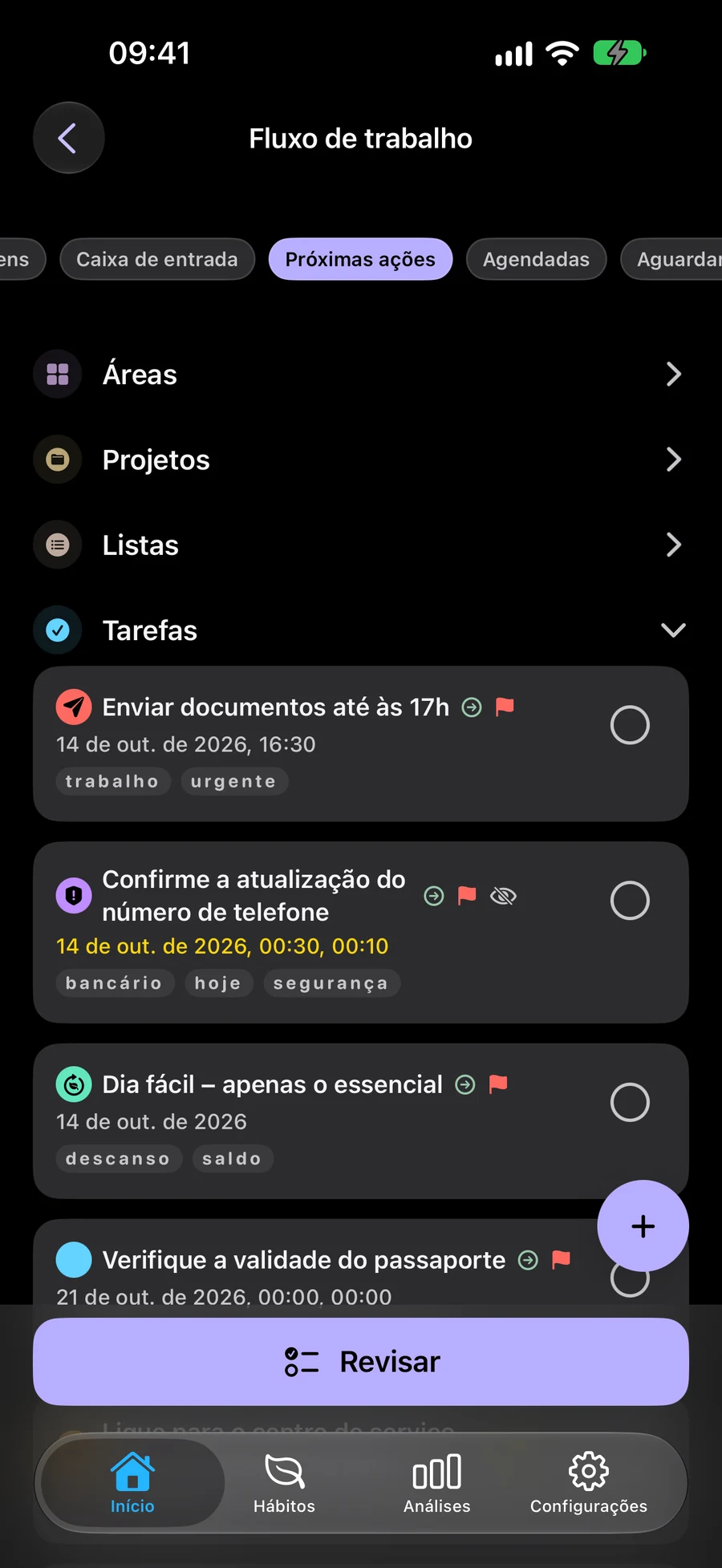
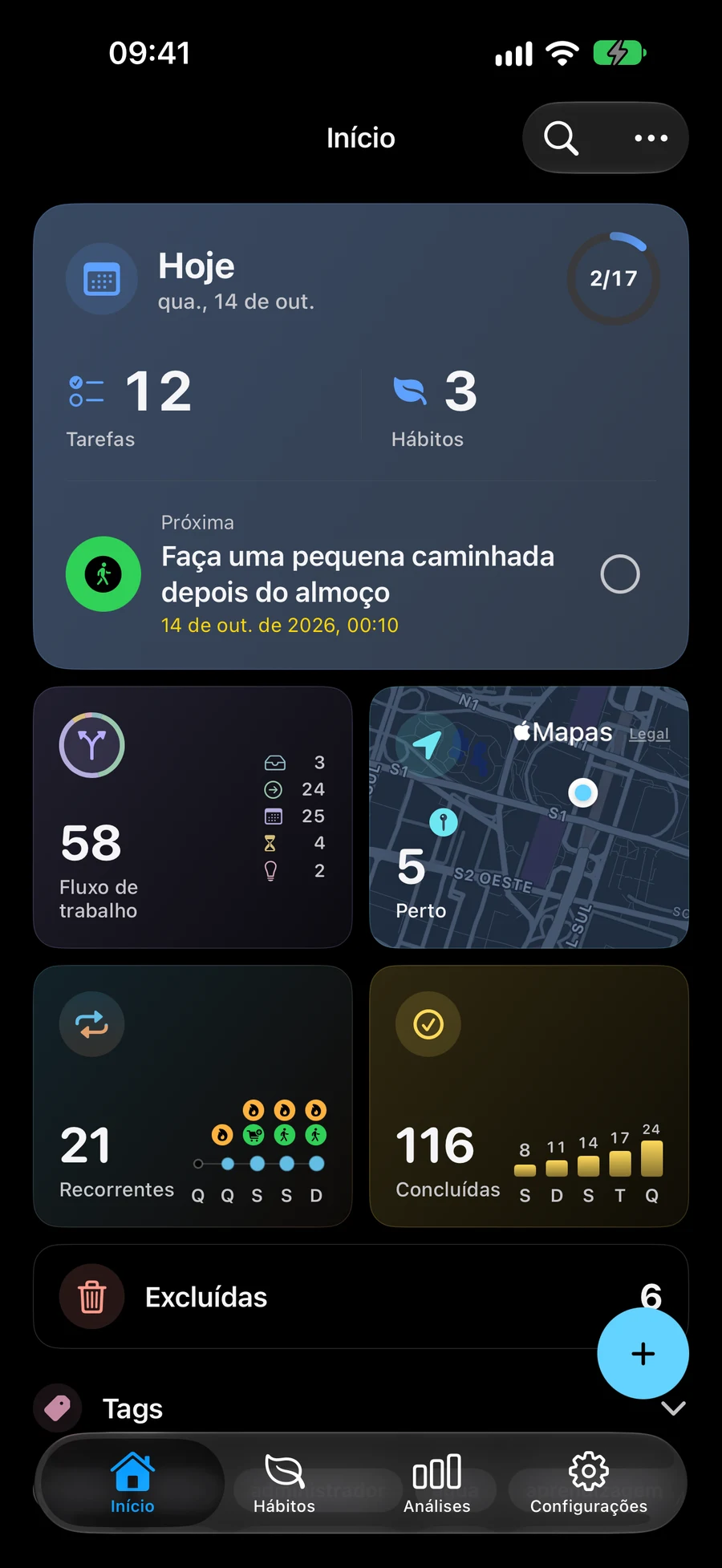
Capture ideias antes de escolher o que fazer
Salve ideias na Caixa de entrada até estar pronto para escolher a próxima etapa. Use o Esclarecer para trabalhar com eles e salvar cada decisão.
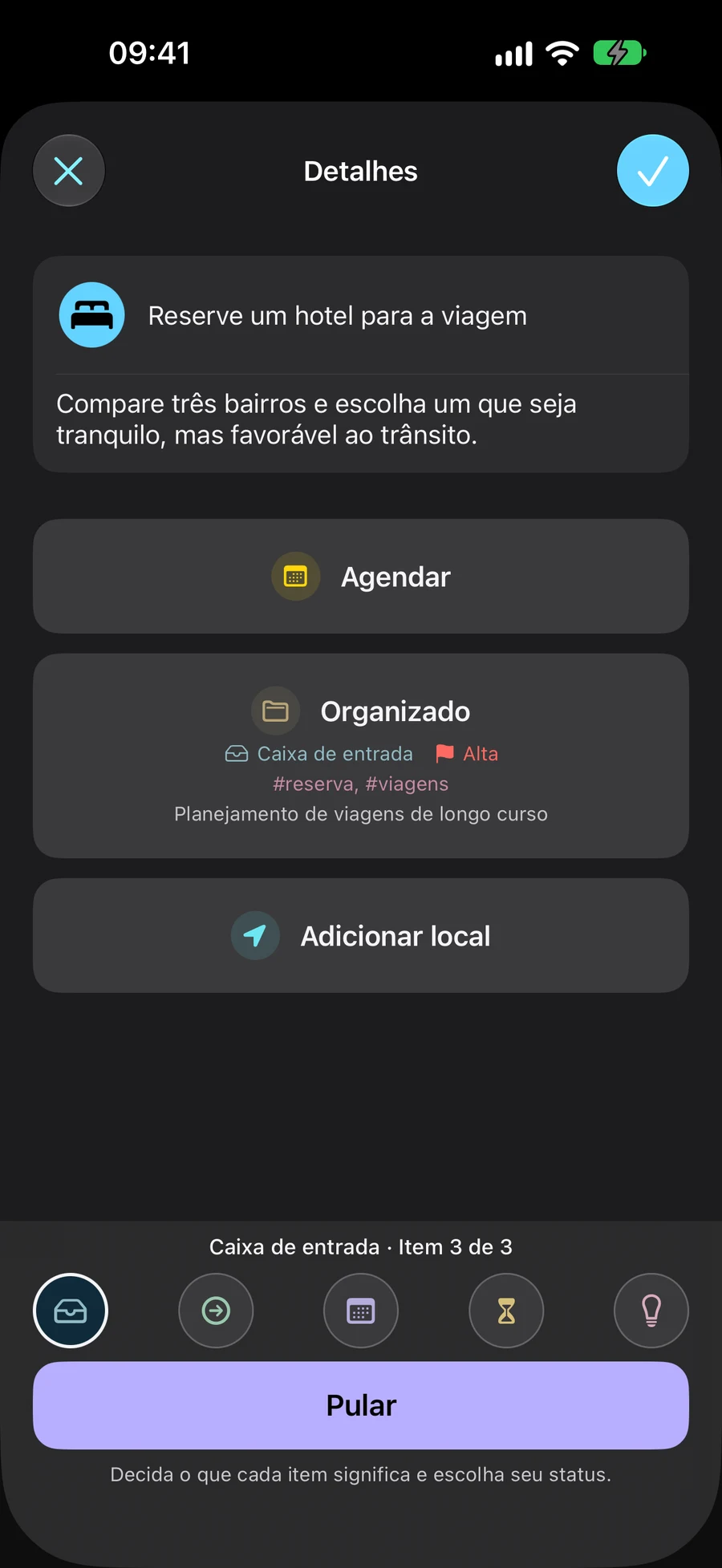
Dê a cada item seu próprio status
Caixa de entrada, Próximas ações, Agendadas, Aguardando e Algum dia indicam o estado de um compromisso. Cada tarefa, lista, projeto e área tem seu próprio status. As datas são escolhidas separadamente.
- Caixa de entrada: capture o que você ainda não esclareceu
- Próximas ações: escolha o que você pode fazer a seguir
- Agendado: deixe de lado o que planeja fazer depois; uma data é opcional
- Esperando por: acompanhe uma resposta ou resultado externo
- Algum dia: salve ideias para reconsiderar em uma revisão futura
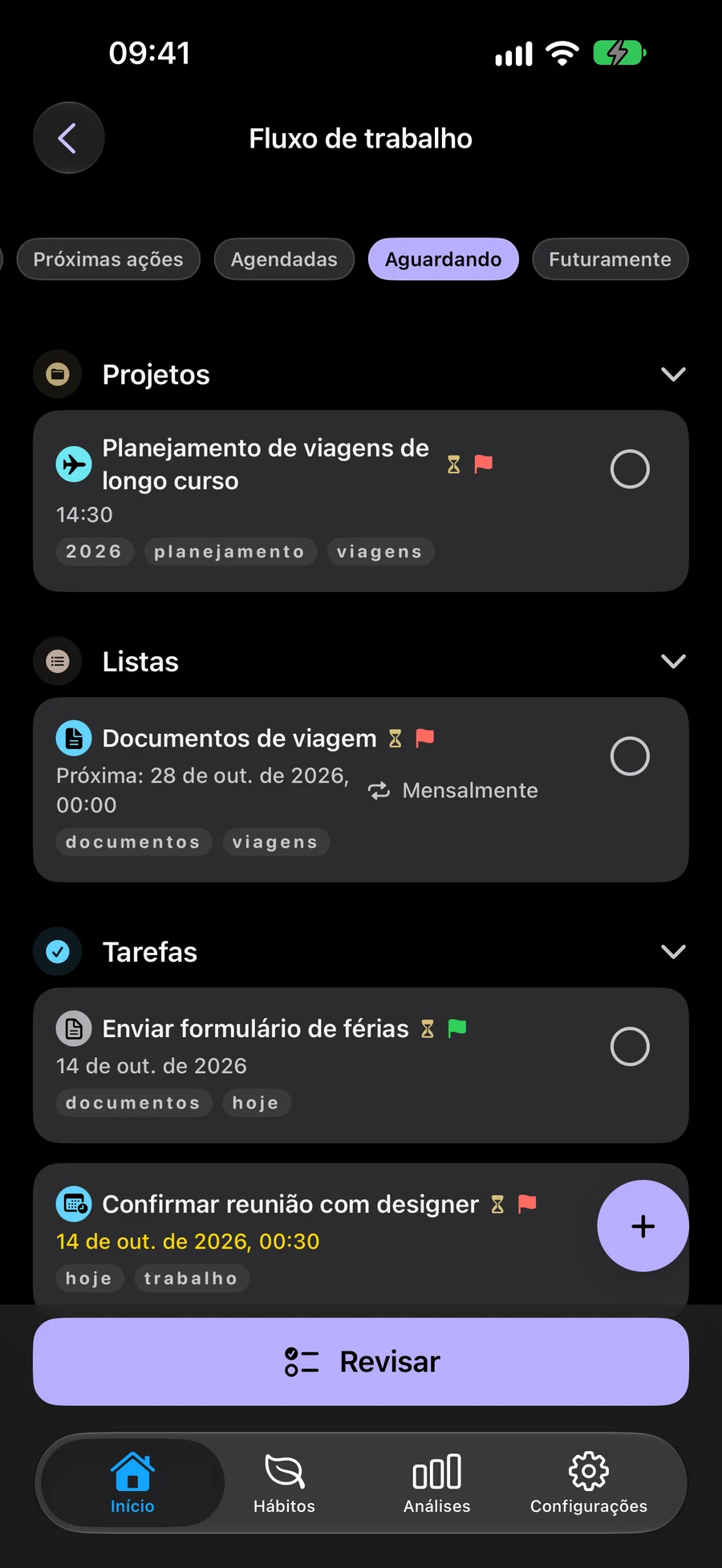
Revise seus compromissos e próximas ações
Use Revisão para revisitar seus compromissos e suas próximas ações. Se você pausar, poderá retomar a revisão mais tarde. GTD é opcional e desativado por padrão, para que você possa manter seu fluxo de trabalho de planejamento normal.
Use GTD com widgets e atalhosEscolha quais planos você vê com o Espaços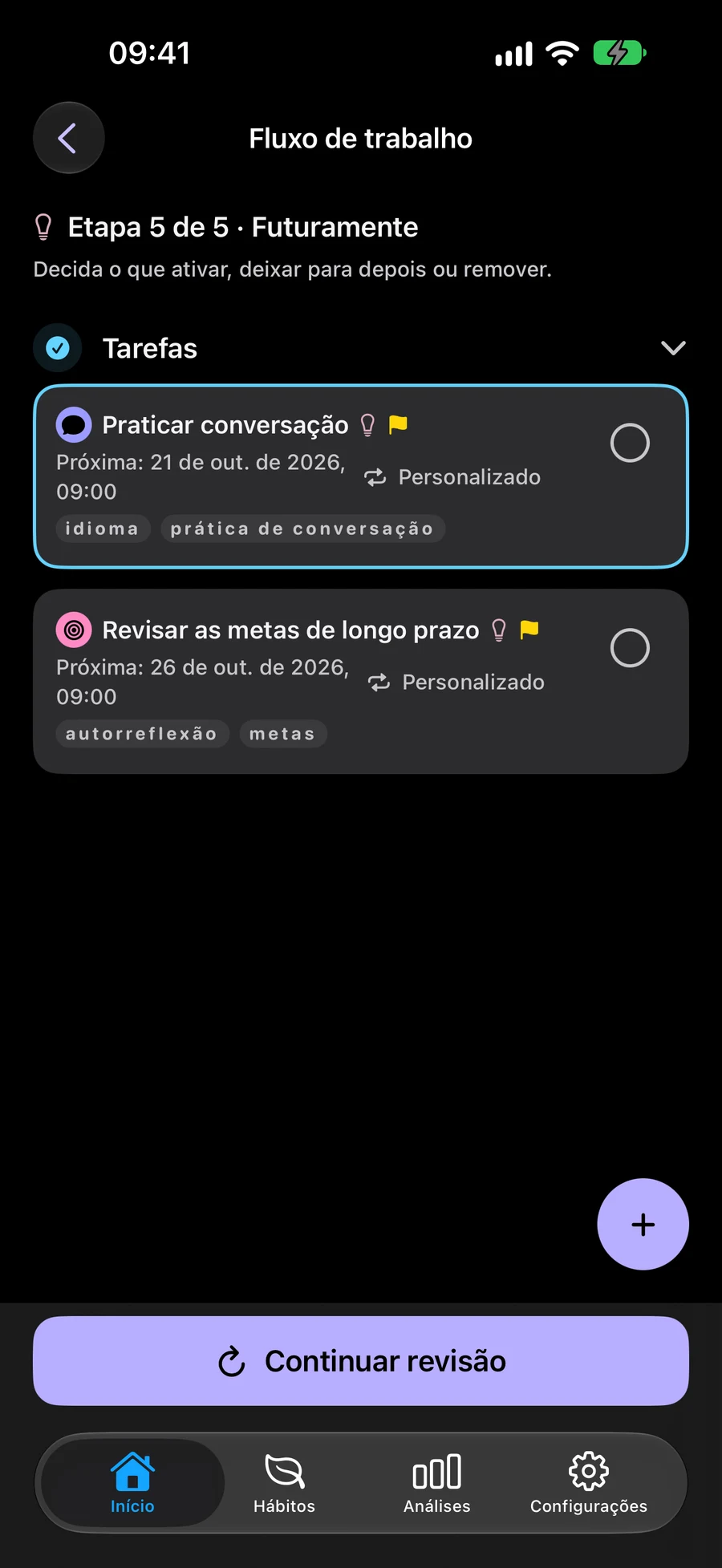
Como começar a usar GTD no Mement
Comece com uma ideia como “Crie um canto de leitura”. Capture-o antes de decidir uma data ou a próxima ação.
- Ative Usar GTD em Configurações → Geral → Organização.
- Crie uma tarefa no menu + da página inicial. Novas tarefas começam na Caixa de entrada, a menos que você escolha outro status.
- Abra Fluxo de trabalho → Caixa de entrada e escolha Esclarecer. Escreva uma próxima ação concreta, escolha seu status e salve. Por exemplo, “Medir o espaço ao lado da janela” pode ser uma Próxima Ação.
- Volte para Fluxo de trabalho → Todos os itens e escolha Revisar itens. Confira cada etapa. Se você pausar, escolha Continuar revisão para continuar mais tarde.
Sua primeira revisão GTD no Mement
Revise os planos salvos e decida o que precisa de atenção. O GTD é opcional; datas e estados são escolhas independentes.
- Ative «Usar GTD» em Configurações → Geral → Organização. Salve uma ideia na Caixa de entrada, como criar um canto de leitura.
- Abra Fluxo de trabalho → Caixa de entrada e escolha «Esclarecer». Escreva uma ação concreta, escolha o estado e salve. Escolher um estado só altera o rascunho até salvá-lo.
- Abra Fluxo de trabalho → Todos os itens e escolha «Revisar itens». Confira as próximas ações e salve alterações. Projetos e tarefas mantêm estados próprios. Na revisão de um projeto ou área, «Próximo» confirma a análise.
- Avance pelas etapas. Sair do fluxo pausa a revisão; volte ao mesmo Space e ao mesmo escopo da revisão e escolha «Continuar revisão». Termine a revisão explicitamente e escolha trabalho em Próximas ações. A revisão não conclui tarefas.
Continue explorando
Experimente um exemplo GTD
Siga quatro passos para planejar um cantinho de leitura. A tarefa, o status e os detalhes mudam a cada etapa. Este exemplo é fictício; nada é salvo no Mement.
Crie um canto de leitura
- O que você sabe
- Um lugar confortável para ler ao lado da janela.
- Próxima ação
- Ainda não decidido
Capture a ideia
Adicione “Criar um canto de leitura” à Caixa de entrada. Você pode escolher a próxima ação e uma data posterior.
- Capture a ideia Adicione “Criar um canto de leitura” à Caixa de entrada. Você pode escolher a próxima ação e uma data posterior.
- Escolha uma próxima ação Para começar, meça o espaço ao lado da janela. Escolha Próximas ações para esta tarefa porque você pode fazer isso agora.
- Aguarde uma resposta Após enviar as medidas ao carpinteiro, crie uma tarefa separada para recebimento do esboço. Escolha Aguardando para acompanhar a resposta que você precisa.
- Agende a próxima decisão Quando o esboço chegar, escolha Agendado para aprová-lo e defina um horário separadamente. Você escolhe o status e a data.
Perguntas frequentes
Este é um conjunto separado de tarefas?
Não. O fluxo de trabalho classifica as mesmas Tarefas, Listas, Projetos e Áreas. Os hábitos mantêm seu próprio sistema de rastreamento.
Onde posso aprender sobre o método GTD?
O site oficial David Allen Company explica o método. Mement possui implementação própria com cinco status.
Escolher Agendado define automaticamente uma data?
Não. O status GTD e a data do cronograma são independentes no Mement. Escolha Agendado quando for adequado ao compromisso e adicione uma data separadamente, se necessário. Adicionar uma data não altera o status GTD.
O status GTD de um projeto altera suas tarefas?
Não. Cada Tarefa, Lista, Projeto e Área tem seu próprio status. Alterar o status de um item não altera o status dos itens dentro dele. A conclusão de uma tarefa não conclui automaticamente seu projeto.
Experimente GTD com seus planos existentes
Ative o GTD quando quiser usá-lo. Trabalhe com as mesmas tarefas, listas, projetos e áreas.
Ver na App Store