
GTD: od pomysłu do następnego działania
Włącz opcjonalny proces GTD w Mement. Zapisuj pomysły, określaj następne działania i przeglądaj plany. Statusy i daty ustawiasz osobno.
Zobacz w App StoreWłącz GTD w Ustawieniach → Ogólne → Organizacja → Użyj GTD. Domyślnie jest wyłączone.
Pierwszy przegląd GTD w Mement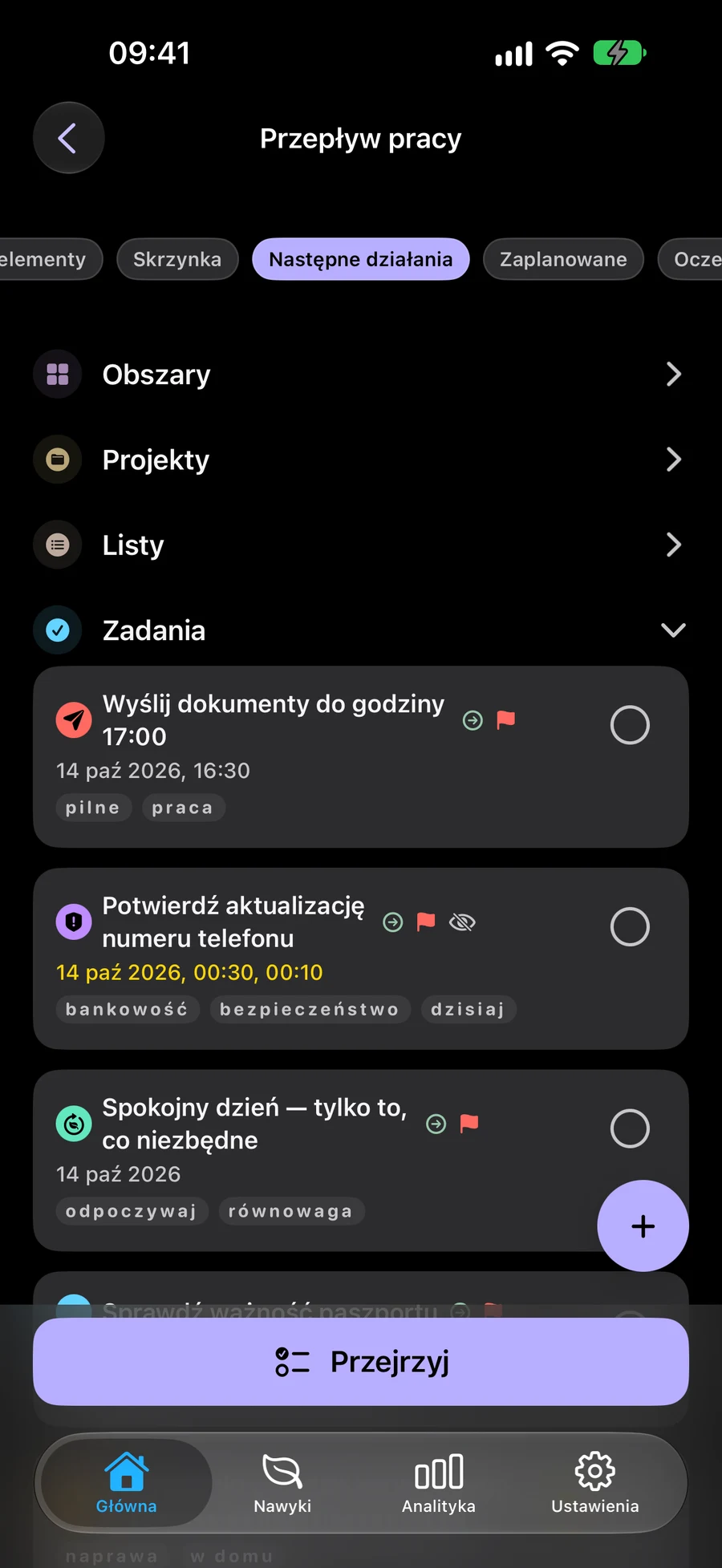
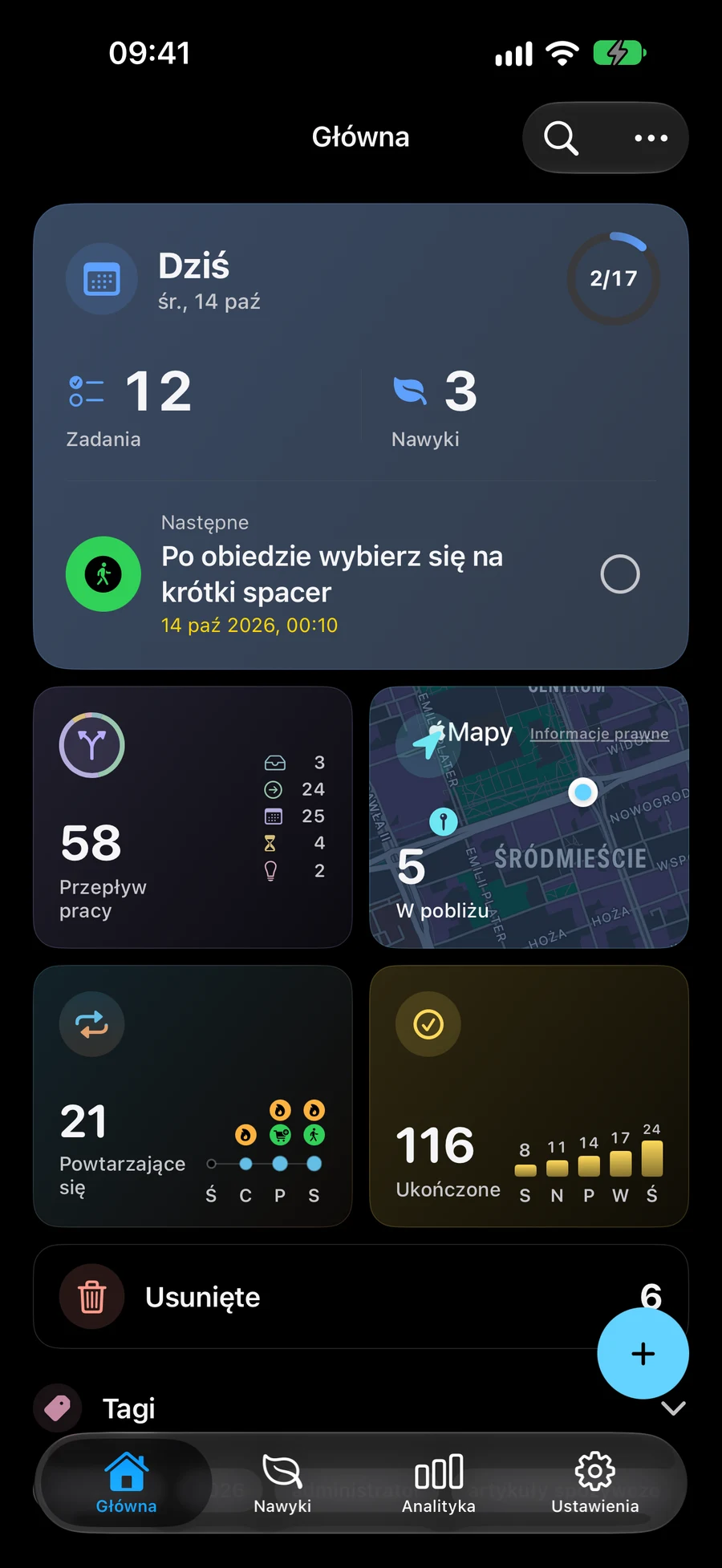
Rejestruj pomysły, zanim zdecydujesz, co zrobić
Zapisz pomysły w skrzynce odbiorczej, dopóki nie będziesz gotowy, aby wybrać następny krok. Użyj Wyjaśnij, aby je przejrzeć i zapisać każdą decyzję.
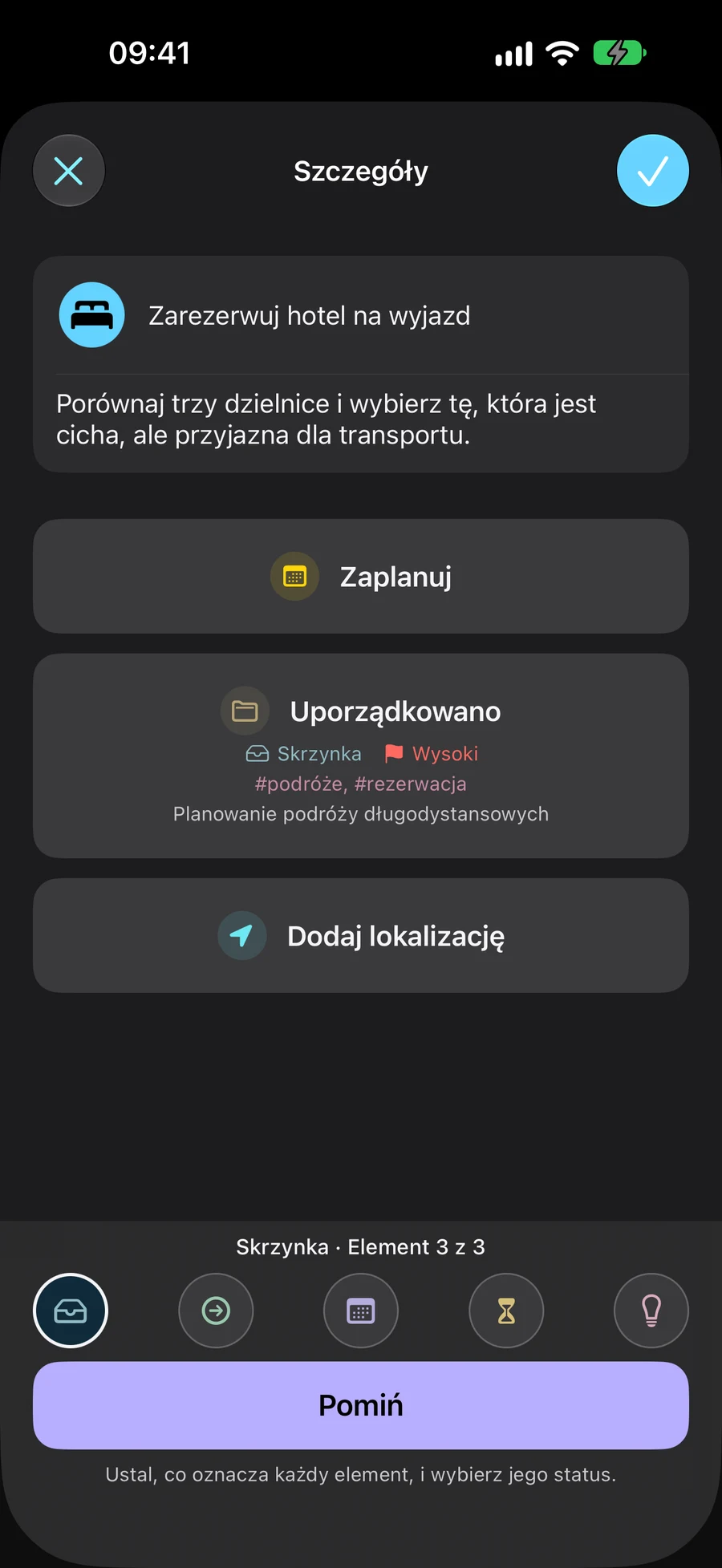
Nadaj każdemu elementowi własny status
Skrzynka odbiorcza, Następne działania, Zaplanowane, Oczekiwanie i Pewnego dnia opisują, na jakim etapie jest zobowiązanie. Zadanie, lista, projekt lub obszar ma swój własny status. Daty pozostają odrębnym wyborem.
- Skrzynka odbiorcza: uchwyć to, czego jeszcze nie wyjaśniłeś
- Następne akcje: wybierz, co możesz zrobić dalej
- Zaplanowane: odłóż na bok to, co planujesz zrobić później; data jest opcjonalna
- Oczekiwanie na: śledź reakcję lub wynik z zewnątrz
- Pewnego dnia: zapisz pomysły, aby ponownie je rozważyć w przyszłej recenzji
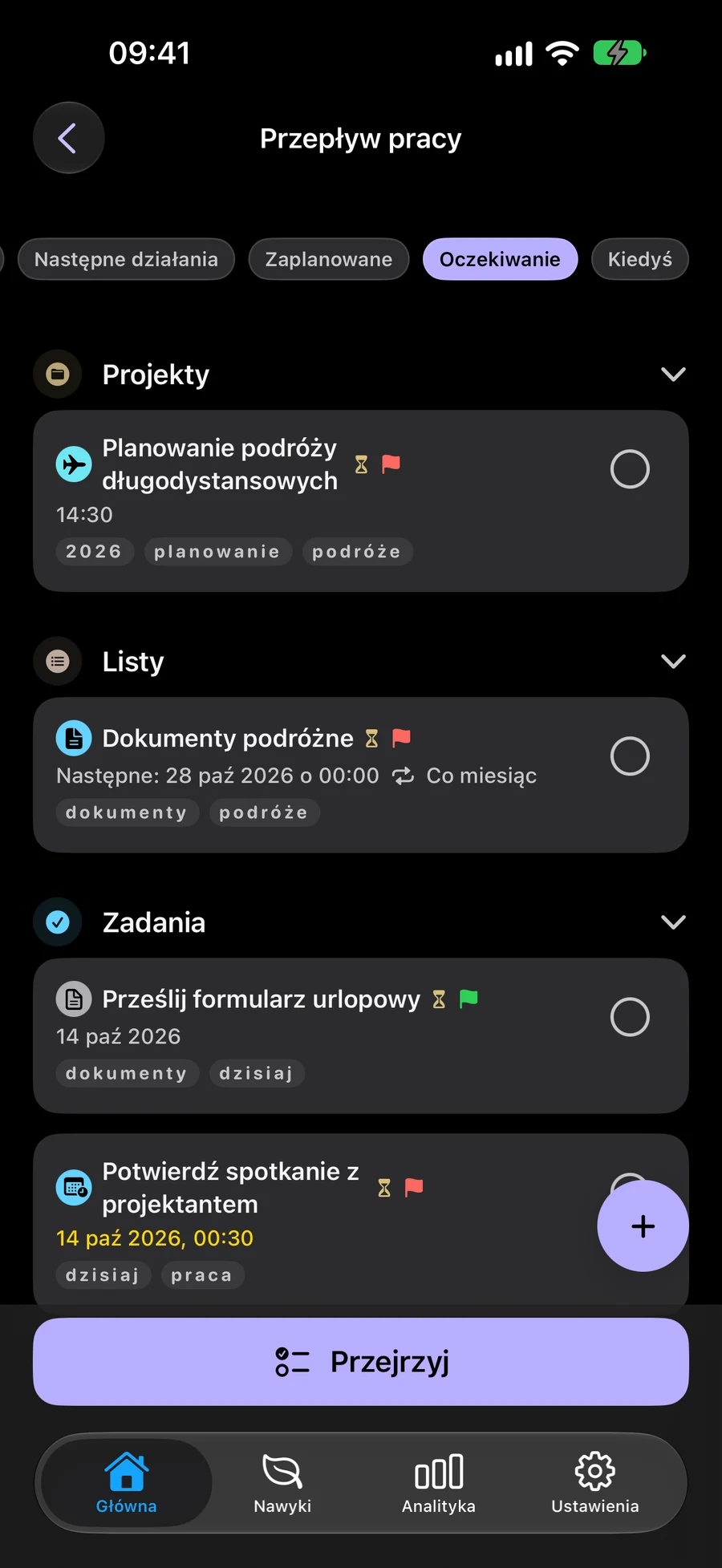
Przejrzyj swoje zobowiązania i kolejne działania
Skorzystaj z funkcji Przegląd, aby ponownie przyjrzeć się swoim zobowiązaniom i kolejnym działaniom. Jeśli zrobisz pauzę, możesz wznowić recenzję później. GTD jest opcjonalna i domyślnie wyłączona, dzięki czemu można zachować zwykły przebieg planowania.
Używaj GTD z widżetami i skrótamiWybierz, które plany widzisz w Przestrzenie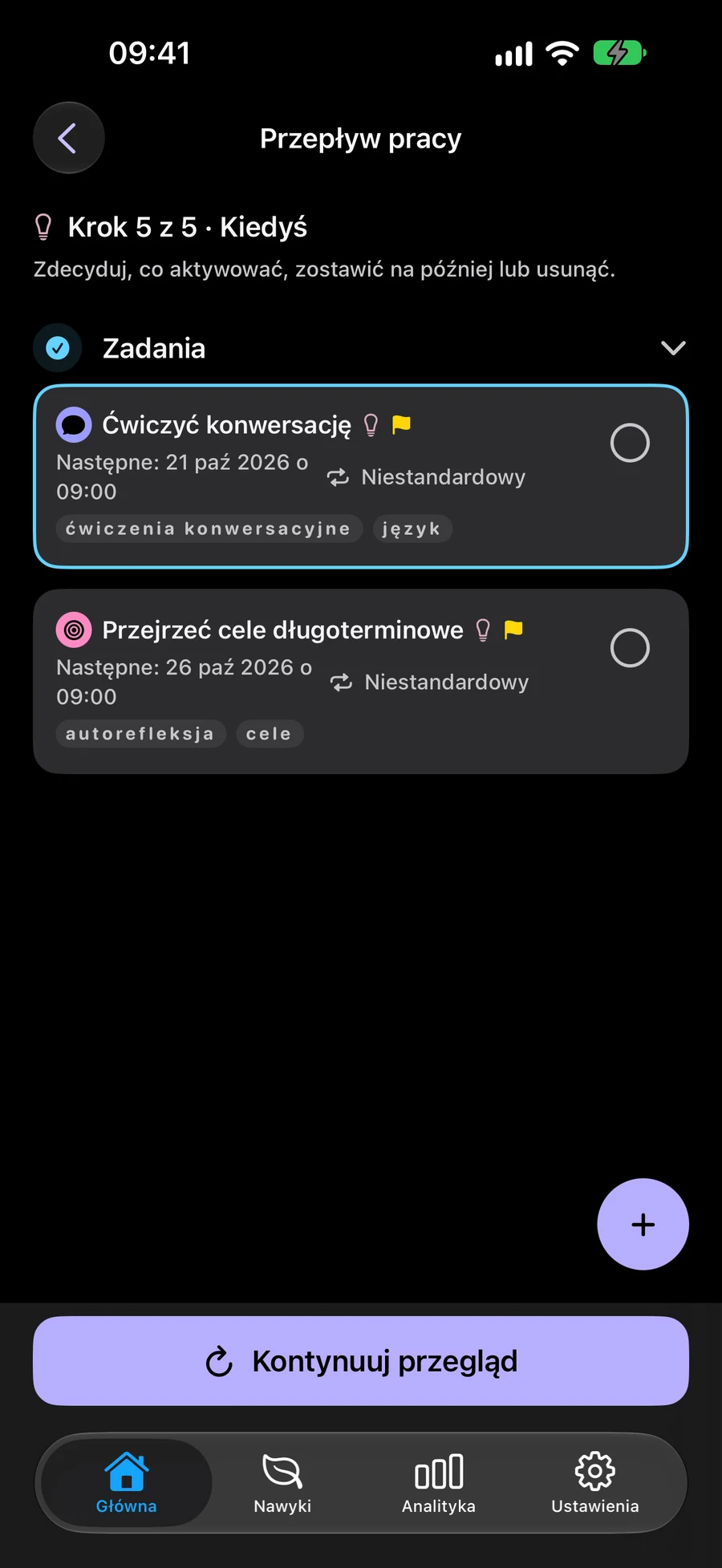
Jak zacząć korzystać z GTD w Mement
Zacznij od pomysłu takiego jak „Stwórz kącik do czytania”. Zrób zdjęcie przed podjęciem decyzji o dacie lub kolejnym działaniu.
- Włącz opcję Użyj GTD w Ustawieniach → Ogólne → Organizacja.
- Utwórz zadanie z menu głównego +. Nowe zadania rozpoczynają się w Inboxie, chyba że wybierzesz inny status.
- Otwórz Przepływ pracy → Skrzynka odbiorcza i wybierz Wyjaśnij. Napisz konkretną następną akcję, wybierz jej status i zapisz. Na przykład „Zmierz przestrzeń obok okna” może być następną akcją.
- Wróć do Przepływ pracy → Wszystkie elementy i wybierz opcję Przejrzyj elementy. Sprawdź każdy etap. Jeśli wstrzymasz, wybierz Kontynuuj przeglądanie, aby wznowić później.
Pierwszy przegląd GTD w Mement
Przejrzyj zapisane plany i zdecyduj, co wymaga uwagi. GTD jest opcjonalne; daty i statusy pozostają niezależne.
- Włącz GTD w Ustawienia → Ogólne → Organizacja. Zapisz w skrzynce pomysł, na przykład urządzenie kącika do czytania.
- Otwórz Przepływ pracy → Skrzynka i wybierz „Wyjaśnij”. Nazwij konkretne działanie, na przykład zmierzenie miejsca przy oknie. Wybierz status i zapisz decyzję.
- W części „Wszystkie elementy” wybierz „Przejrzyj elementy”. Zapisuj zmiany; w szczegółach projektu lub obszaru potwierdź przegląd przyciskiem „Dalej”. Projekt i jego zadania zachowują własne statusy.
- Przejdź kolejne etapy. Po przerwie wróć do tego samego Space i tego samego zakresu przeglądu, a następnie wybierz „Kontynuuj przegląd”. Kiedy chcesz wybrać pracę, wróć do następnych działań.
Odkrywaj dalej
Wypróbuj przykład GTD
Aby zaplanować kącik czytelniczy, wykonaj cztery kroki. Zadanie, status i szczegóły zmieniają się na każdym kroku. Ten przykład jest fikcyjny; nic nie jest zapisywane w Mement.
Stwórz kącik czytelniczy
- Co wiesz
- Wygodne miejsce do czytania przy oknie.
- Następna akcja
- Jeszcze nie zdecydowałem
Zapisz pomysł
Dodaj opcję „Utwórz kącik czytelniczy” do skrzynki odbiorczej. Możesz wybrać następną akcję i datę później.
- Zapisz pomysł Dodaj opcję „Utwórz kącik czytelniczy” do skrzynki odbiorczej. Możesz wybrać następną akcję i datę później.
- Wybierz następną akcję Na początek zmierz przestrzeń obok okna. Wybierz opcję Następne akcje dla tego zadania, ponieważ możesz to zrobić teraz.
- Poczekaj na odpowiedź Po przesłaniu wymiarów do stolarza utwórz osobne zadanie otrzymania szkicu. Wybierz opcję Oczekiwanie, aby śledzić potrzebną odpowiedź.
- Zaplanuj następną decyzję Po otrzymaniu szkicu wybierz opcję Zaplanowane w celu jego zatwierdzenia i osobno ustal godzinę. Wybierasz zarówno status, jak i datę.
Często zadawane pytania
Czy jest to odrębny zestaw zadań?
Nie. Przepływ pracy klasyfikuje te same Zadania, Listy, Projekty i Obszary. Nawyki mają swój własny system śledzenia.
Gdzie mogę dowiedzieć się o metodzie GTD?
Oficjalna strona internetowa David Allen Company wyjaśnia tę metodę. Mement ma własną implementację z pięcioma statusami.
Czy wybranie opcji Zaplanowane powoduje automatyczne ustawienie daty?
Nie. Status GTD i data Harmonogramu są w Mement niezależne. Wybierz opcję Zaplanowane, jeśli pasuje do zobowiązania, a następnie w razie potrzeby dodaj osobno datę. Dodanie daty nie powoduje zmiany statusu GTD.
Czy status GTD Projektu zmienia jego Zadania?
Nie. Każde zadanie, lista, projekt i obszar ma swój własny status. Zmiana statusu jednego elementu nie powoduje zmiany statusów znajdujących się w nim elementów. Ukończenie jednego zadania nie kończy automatycznie jego Projektu.
Wypróbuj GTD ze swoimi obecnymi planami
Włącz GTD jeśli chcesz z niego skorzystać. Pracuj z tymi samymi zadaniami, listami, projektami i obszarami.
Zobacz w App Store