
GTD: পরবর্তী পদক্ষেপ ও পরিকল্পনা পর্যালোচনা
ঐচ্ছিক GTD দিয়ে ধারণা সংগ্রহ, পরবর্তী পদক্ষেপ নির্বাচন ও দায়িত্ব পর্যালোচনা করুন। অবস্থা ও তারিখ আলাদা।
App Store দেখুনসেটিংস → সাধারণ → কাজ গুছিয়ে রাখা → GTD ব্যবহার করুন থেকে GTD চালু করুন। এটি শুরুতে বন্ধ থাকে।
Mement-এ প্রথম GTD পর্যালোচনা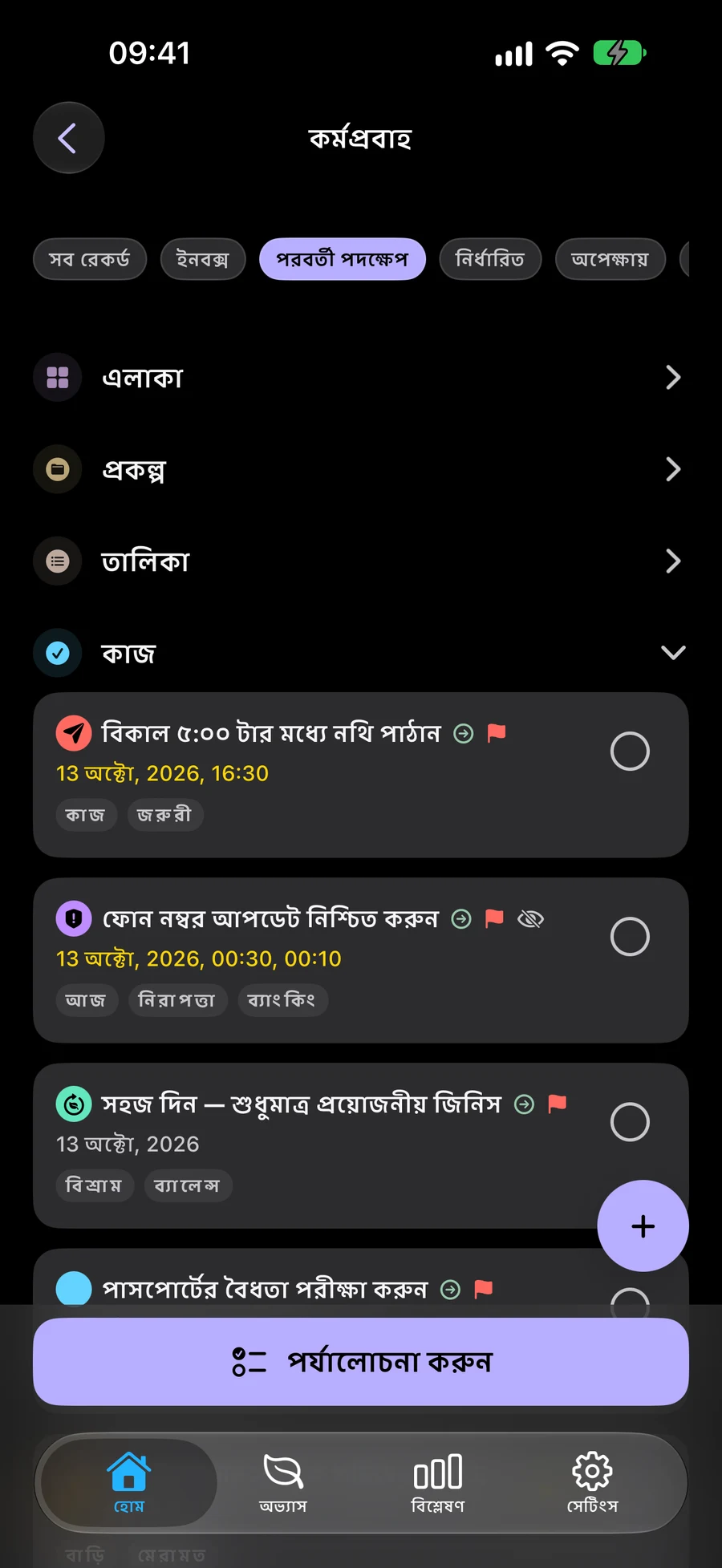
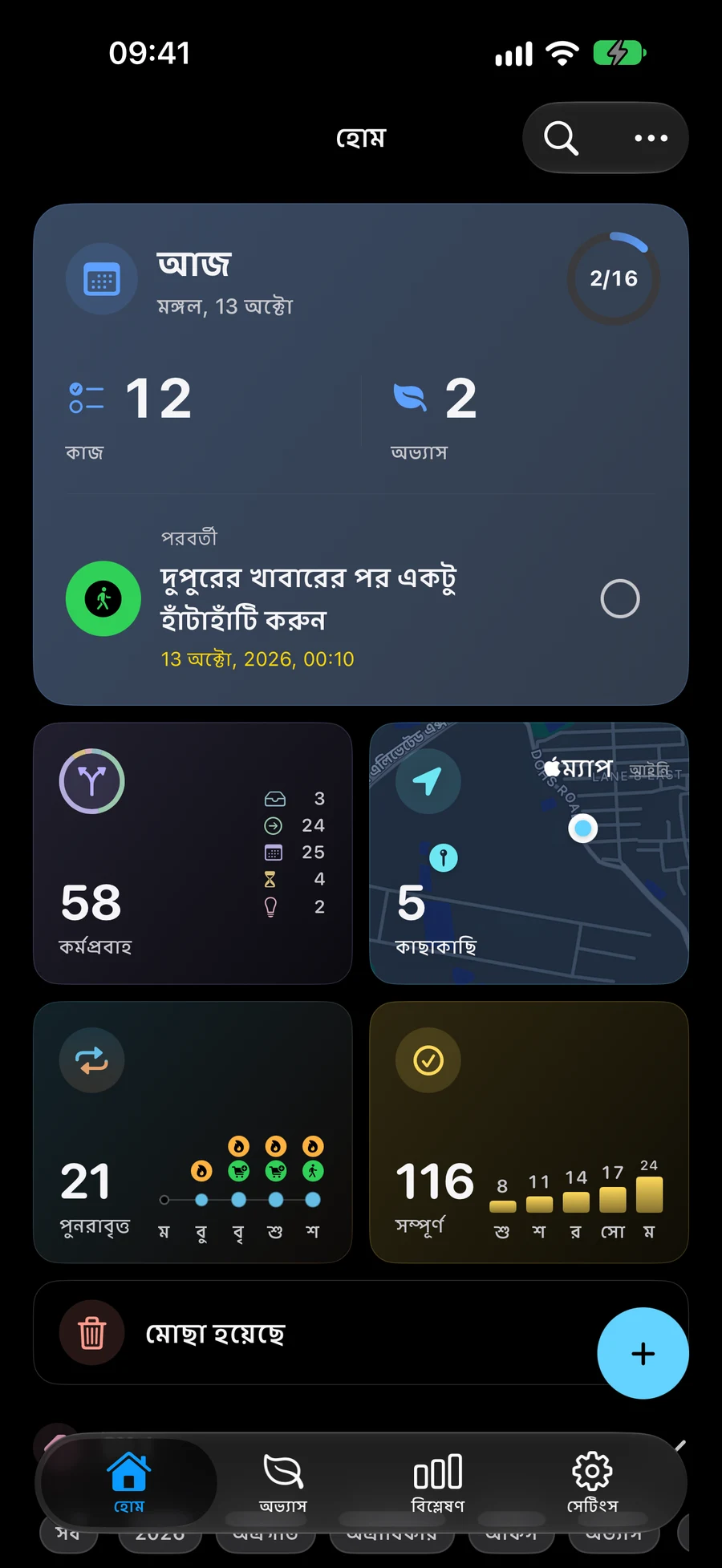
কী করতে হবে তা বেছে নেওয়ার আগে ধারণাগুলি ক্যাপচার করুন
আপনি পরবর্তী পদক্ষেপ বেছে নিতে প্রস্তুত না হওয়া পর্যন্ত ইনবক্সে ধারণাগুলি সংরক্ষণ করুন৷ তাদের মাধ্যমে কাজ করতে এবং প্রতিটি সিদ্ধান্ত সংরক্ষণ করতে স্পষ্টতা ব্যবহার করুন।
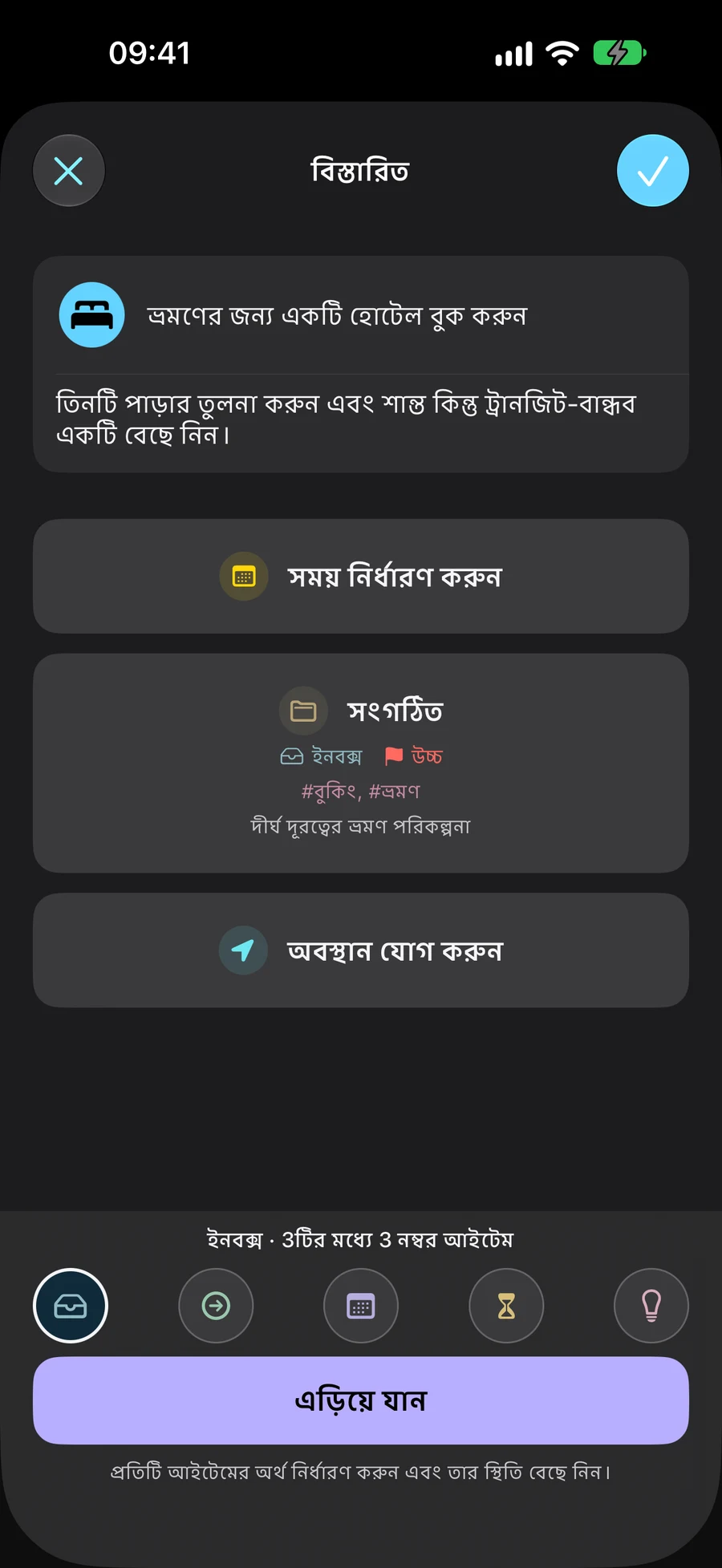
প্রতিটি আইটেম তার নিজস্ব স্ট্যাটাস দিন
ইনবক্স, নেক্সট অ্যাকশন, শিডিউল করা, অপেক্ষা করা এবং কোনোদিন একটি প্রতিশ্রুতি কোথায় দাঁড়িয়েছে তা বর্ণনা করে। একটি কাজ, তালিকা, প্রকল্প বা এলাকার নিজস্ব অবস্থা আছে। তারিখ একটি পৃথক পছন্দ থেকে যায়.
- ইনবক্স: আপনি যা এখনও স্পষ্ট করেননি তা ক্যাপচার করুন
- পরবর্তী অ্যাকশন: আপনি পরবর্তী কি করতে পারেন তা বেছে নিন
- নির্ধারিত: আপনি পরে যা করতে চান তা একপাশে রাখুন; একটি তারিখ ঐচ্ছিক
- এর জন্য অপেক্ষা করা হচ্ছে: বাইরের প্রতিক্রিয়া বা ফলাফলের উপর নজর রাখুন
- কোনো দিন: ভবিষ্যতের পর্যালোচনাতে পুনর্বিবেচনার জন্য ধারণাগুলি সংরক্ষণ করুন
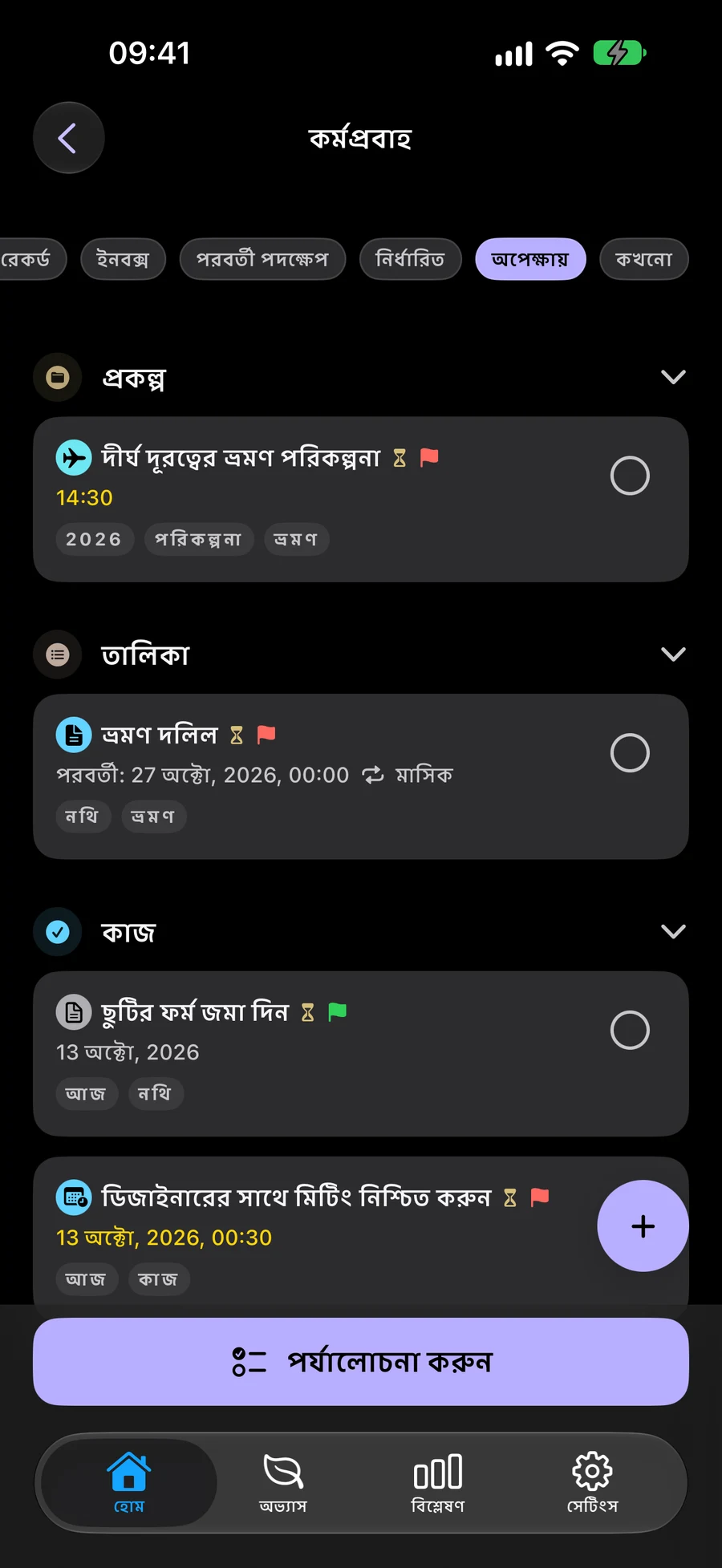
আপনার প্রতিশ্রুতি এবং পরবর্তী কর্ম পর্যালোচনা করুন
আপনার প্রতিশ্রুতি এবং তাদের পরবর্তী ক্রিয়াগুলি পুনরায় দেখার জন্য পর্যালোচনা ব্যবহার করুন৷ আপনি বিরতি দিলে, আপনি পরে পর্যালোচনাটি আবার শুরু করতে পারেন। GTD ঐচ্ছিক এবং ডিফল্টরূপে বন্ধ, তাই আপনি আপনার স্বাভাবিক পরিকল্পনা কর্মপ্রবাহ রাখতে পারেন।
উইজেট এবং শর্টকাট সহ GTD ব্যবহার করুনপরিসর এর সাথে আপনি কোন প্ল্যানগুলি দেখছেন তা চয়ন করুন৷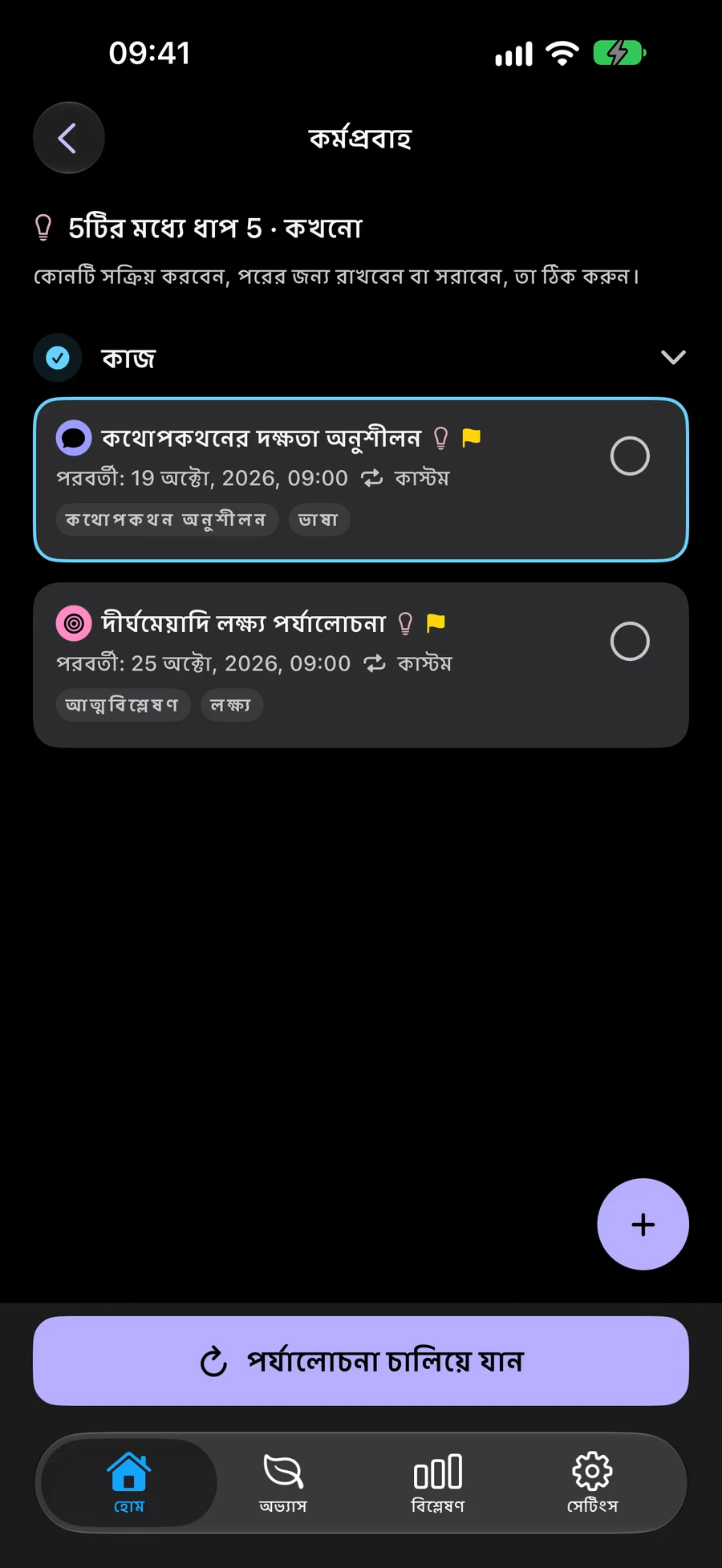
কিভাবে Mement এ GTD ব্যবহার শুরু করবেন
একটি ধারণা দিয়ে শুরু করুন যেমন "একটি পড়ার কোণ তৈরি করুন"। একটি তারিখ বা পরবর্তী পদক্ষেপের সিদ্ধান্ত নেওয়ার আগে এটি ক্যাপচার করুন।
- সেটিংস → সাধারণ → প্রতিষ্ঠানে GTD ব্যবহার করুন চালু করুন।
- বাড়ির + মেনু থেকে একটি টাস্ক তৈরি করুন। আপনি অন্য স্ট্যাটাস বেছে না নিলে ইনবক্সে নতুন কাজ শুরু হবে।
- ওয়ার্কফ্লো → ইনবক্স খুলুন এবং স্পষ্ট করুন নির্বাচন করুন। একটি কংক্রিট পরবর্তী ক্রিয়া লিখুন, এর স্থিতি চয়ন করুন এবং সংরক্ষণ করুন। উদাহরণস্বরূপ, "জানালার পাশে স্থান পরিমাপ করুন" একটি পরবর্তী অ্যাকশন হতে পারে।
- ওয়ার্কফ্লোতে ফিরে যান → সমস্ত আইটেম এবং পর্যালোচনা আইটেম নির্বাচন করুন। প্রতিটি পর্যায় পরীক্ষা করুন। আপনি বিরতি দিলে, পরে আবার শুরু করতে পর্যালোচনা চালিয়ে যান বেছে নিন।
Mement-এ প্রথম GTD পর্যালোচনা
GTD ঐচ্ছিক এবং শুরুতে বন্ধ থাকে। প্রতিটি কাজের অবস্থা ও তারিখ আলাদাভাবে নির্বাচন করা হয়।
- সেটিংস → সাধারণ → সংগঠনে GTD চালু করুন। ইনবক্সে পড়ার কোণ তৈরির মতো একটি ধারণা লিখুন।
- কর্মপ্রবাহ → ইনবক্সে স্পষ্ট করুন বেছে নিন। জানালার পাশে জায়গা মাপার মতো নির্দিষ্ট পদক্ষেপ লিখে অবস্থা বাছুন, তারপর সংরক্ষণ করুন।
- সব আইটেম খুলে আইটেম পর্যালোচনা করুন বেছে পরিবর্তন সংরক্ষণ করুন। প্রকল্প ও কাজের অবস্থা স্বাধীন। প্রকল্প বা এলাকার বিবরণে সংরক্ষণ করলে বিবরণে ফেরে; পরবর্তী পর্যালোচনা নিশ্চিত করে।
- ধাপগুলো চালান বা কর্মপ্রবাহ থেকে বেরিয়ে বিরতি নিন। শুধু একই Space ও একই পর্যালোচনার পরিসরে ফিরে পর্যালোচনা চালিয়ে যান বেছে নিন। পরবর্তী পদক্ষেপ থেকে কাজ বাছুন; পর্যালোচনা নিজে কাজ শেষ করে না।
আরও দেখুন
একটি GTD উদাহরণ চেষ্টা করুন
একটি পড়ার কর্নার পরিকল্পনা করতে চারটি ধাপ অনুসরণ করুন। প্রতিটি ধাপে কাজ, স্থিতি এবং বিবরণ পরিবর্তিত হয়। এই উদাহরণটি কাল্পনিক; Mement কিছুই সংরক্ষিত হয় না।
একটি পড়ার কর্নার তৈরি করুন
- আপনি কি জানেন
- জানালার পাশে পড়ার জন্য আরামদায়ক জায়গা।
- পরবর্তী কর্ম
- এখনো সিদ্ধান্ত হয়নি
ধারণা ক্যাপচার
ইনবক্সে "একটি পড়ার কর্নার তৈরি করুন" যোগ করুন। আপনি পরবর্তী ক্রিয়া এবং পরে একটি তারিখ চয়ন করতে পারেন৷
- ধারণা ক্যাপচার ইনবক্সে "একটি পড়ার কর্নার তৈরি করুন" যোগ করুন। আপনি পরবর্তী ক্রিয়া এবং পরে একটি তারিখ চয়ন করতে পারেন৷
- একটি পরবর্তী কর্ম চয়ন করুন শুরু করতে, জানালার পাশের স্থানটি পরিমাপ করুন। এই কাজের জন্য পরবর্তী অ্যাকশন বেছে নিন কারণ আপনি এখন এটি করতে পারেন।
- একটি প্রতিক্রিয়া জন্য অপেক্ষা করুন কার্পেন্টারের কাছে পরিমাপ পাঠানোর পরে, স্কেচ পাওয়ার জন্য একটি পৃথক টাস্ক তৈরি করুন। আপনার প্রয়োজনীয় প্রতিক্রিয়া ট্র্যাক রাখার জন্য অপেক্ষা করা বেছে নিন।
- পরবর্তী সিদ্ধান্ত নির্ধারণ করুন যখন স্কেচ আসে, এটি অনুমোদনের জন্য নির্ধারিত নির্বাচন করুন এবং আলাদাভাবে একটি সময় সেট করুন। আপনি স্ট্যাটাস এবং তারিখ উভয়ই বেছে নিন।
প্রায়শই জিজ্ঞাসিত প্রশ্ন
এই কাজ একটি পৃথক সেট?
না। ওয়ার্কফ্লো একই কাজ, তালিকা, প্রকল্প এবং ক্ষেত্রগুলিকে শ্রেণীবদ্ধ করে। অভ্যাস তাদের নিজস্ব ট্র্যাকিং সিস্টেম রাখা.
GTD পদ্ধতি সম্পর্কে আমি কোথায় শিখতে পারি?
অফিসিয়াল David Allen Company ওয়েবসাইট পদ্ধতিটি ব্যাখ্যা করে। পাঁচটি স্ট্যাটাসের সাথে Mement নিজস্ব বাস্তবায়ন রয়েছে।
নির্ধারিত নির্বাচন কি স্বয়ংক্রিয়ভাবে একটি তারিখ সেট করে?
না। একটি GTD স্ট্যাটাস এবং একটি সময়সূচি তারিখ Mement স্বাধীন। প্রতিশ্রুতির সাথে মানানসই হলে নির্ধারিত নির্বাচন করুন, তারপর প্রয়োজন হলে আলাদাভাবে একটি তারিখ যোগ করুন। একটি তারিখ যোগ করলে GTD স্থিতি পরিবর্তন হয় না।
একটি প্রকল্পের GTD অবস্থা কি তার কার্যগুলি পরিবর্তন করে?
না। প্রতিটি টাস্ক, তালিকা, প্রকল্প এবং এলাকার নিজস্ব অবস্থা আছে। একটি আইটেমের স্থিতি পরিবর্তন করা এটির ভিতরের আইটেমগুলির স্থিতি পরিবর্তন করে না। একটি কাজ সম্পূর্ণ করা স্বয়ংক্রিয়ভাবে তার প্রকল্পটি সম্পূর্ণ করে না।
আপনার বিদ্যমান পরিকল্পনার সাথে GTD ব্যবহার করে দেখুন
আপনি যখন এটি ব্যবহার করতে চান তখন GTD চালু করুন। একই কাজ, তালিকা, প্রকল্প এবং এলাকা নিয়ে কাজ করুন।
App Store দেখুন