
GTD: од идеја до следно дејство
По желба вклучете го GTD во Mement. Запишувајте идеи, разјаснете ги следните дејства и прегледувајте ги плановите. Статусот и датумот се независни.
Прикажи на App StoreВклучете го GTD во Поставки → Општо → Организација → Користете GTD. Стандардно е исклучено.
Вашиот прв GTD преглед во Mement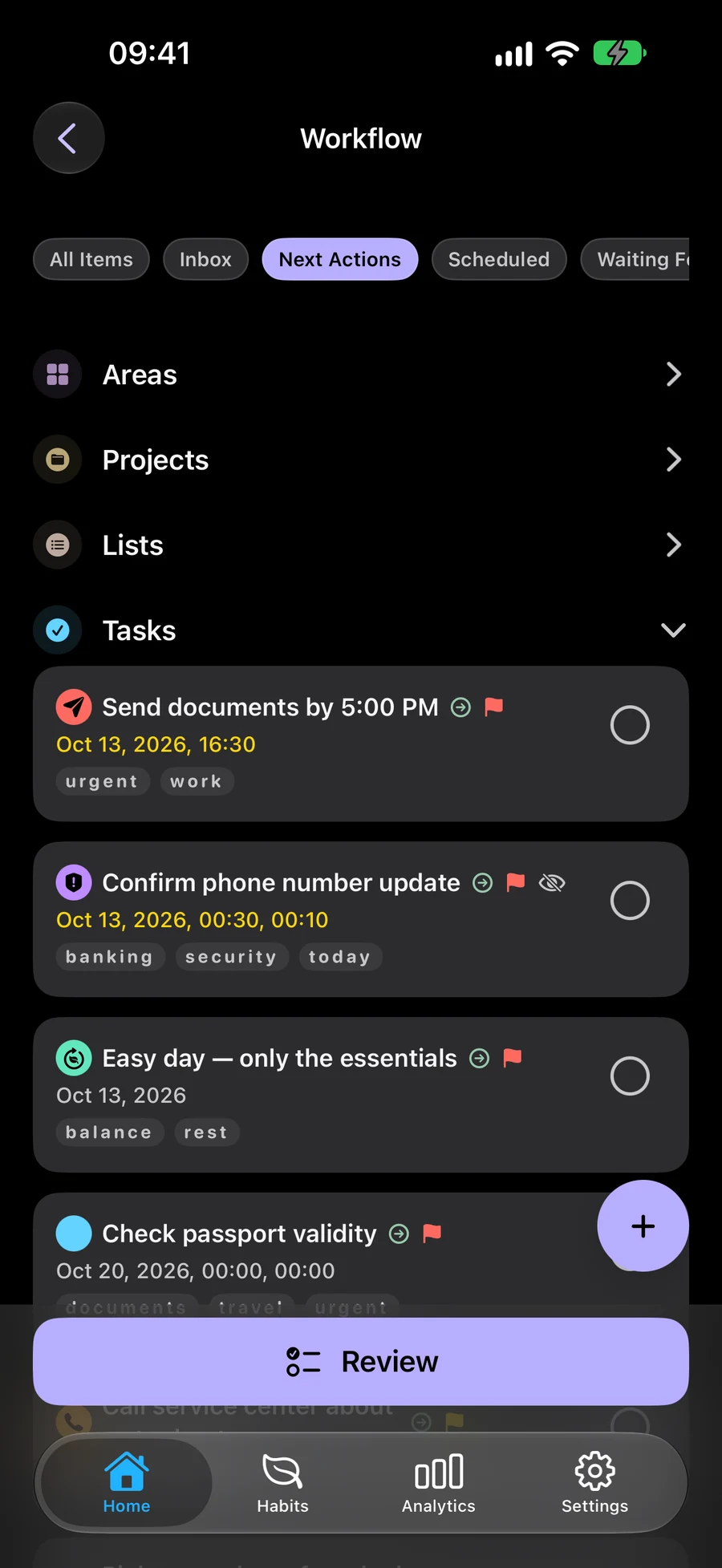
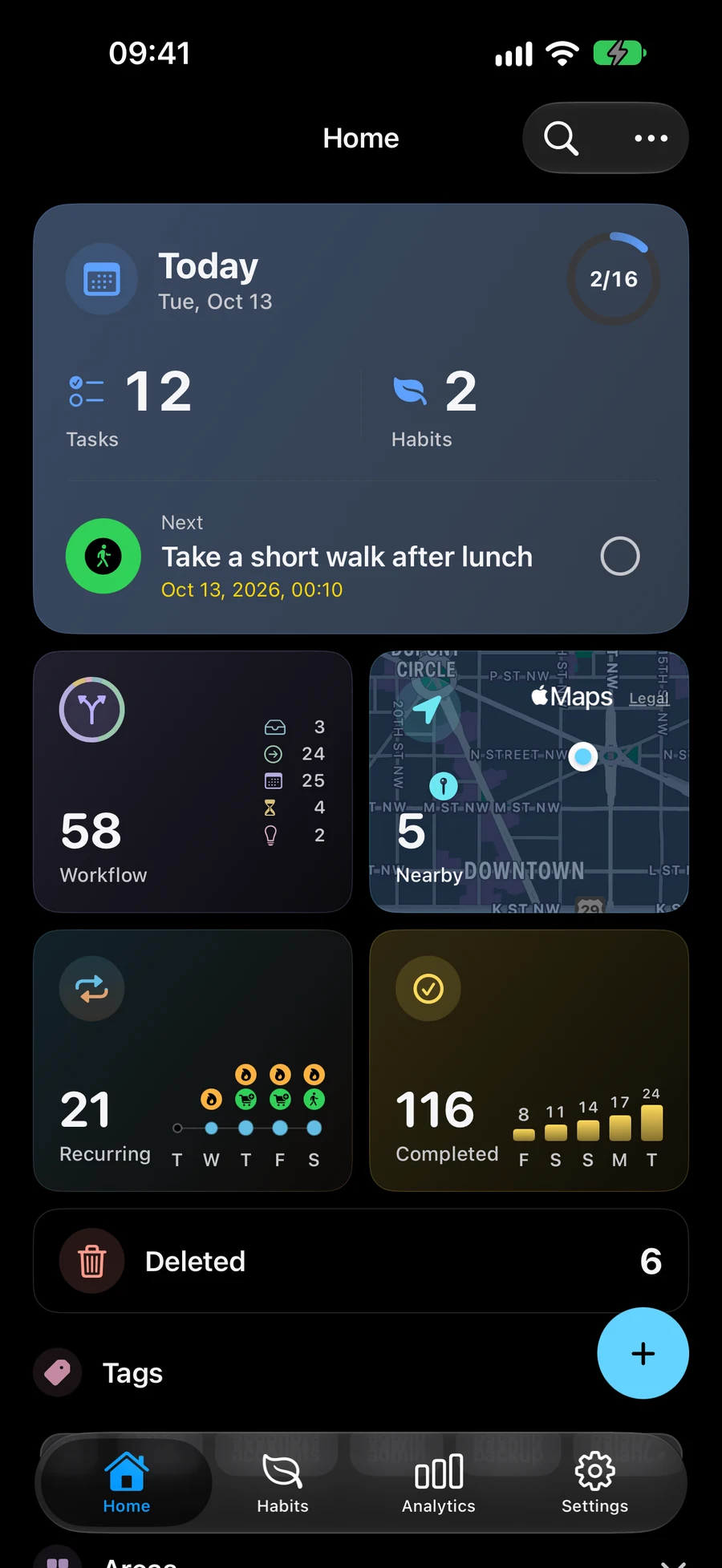
Некои слики од екранот се на англиски.
Снимајте идеи пред да изберете што да правите
Зачувајте идеи во Пристигнати додека не сте подготвени да изберете следен чекор. Користете Појасни за да ги надминете и зачувате секоја одлука.
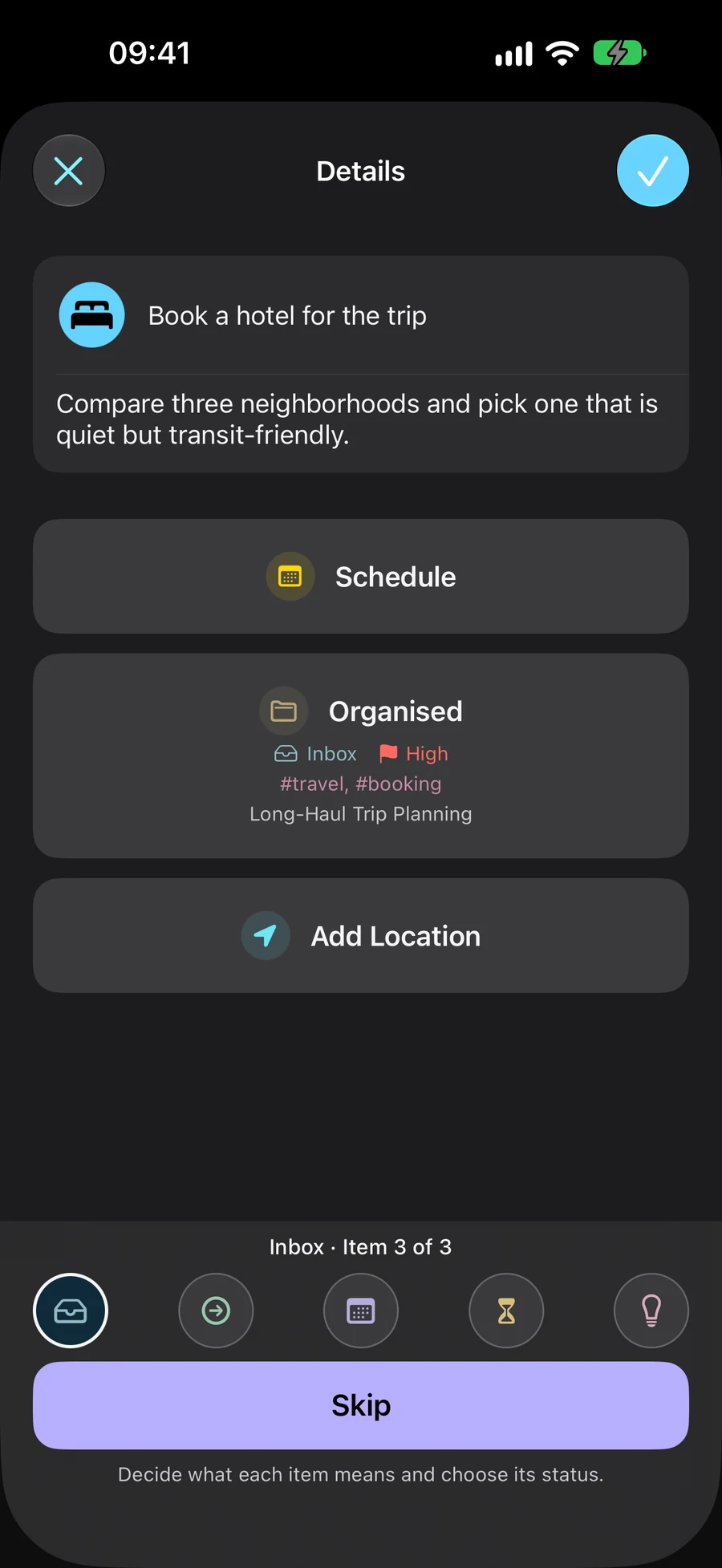
На секоја ставка дајте свој статус
Пристигнати, Следни дејства, Закажано, Во исчекување и Некогаш опишуваат каде стои обврската. Задача, список, проект или област има свој статус. Датумите остануваат посебен избор.
- Инбокс: снимете го она што сè уште не сте го разјасниле
- Следни дејства: изберете што можете да направите следно
- Закажано: одвојте што планирате да направите подоцна; датумот е изборен
- Чекање: следете го надворешниот одговор или исход
- Еден ден: зачувајте идеи за да ги преиспитате во иден преглед
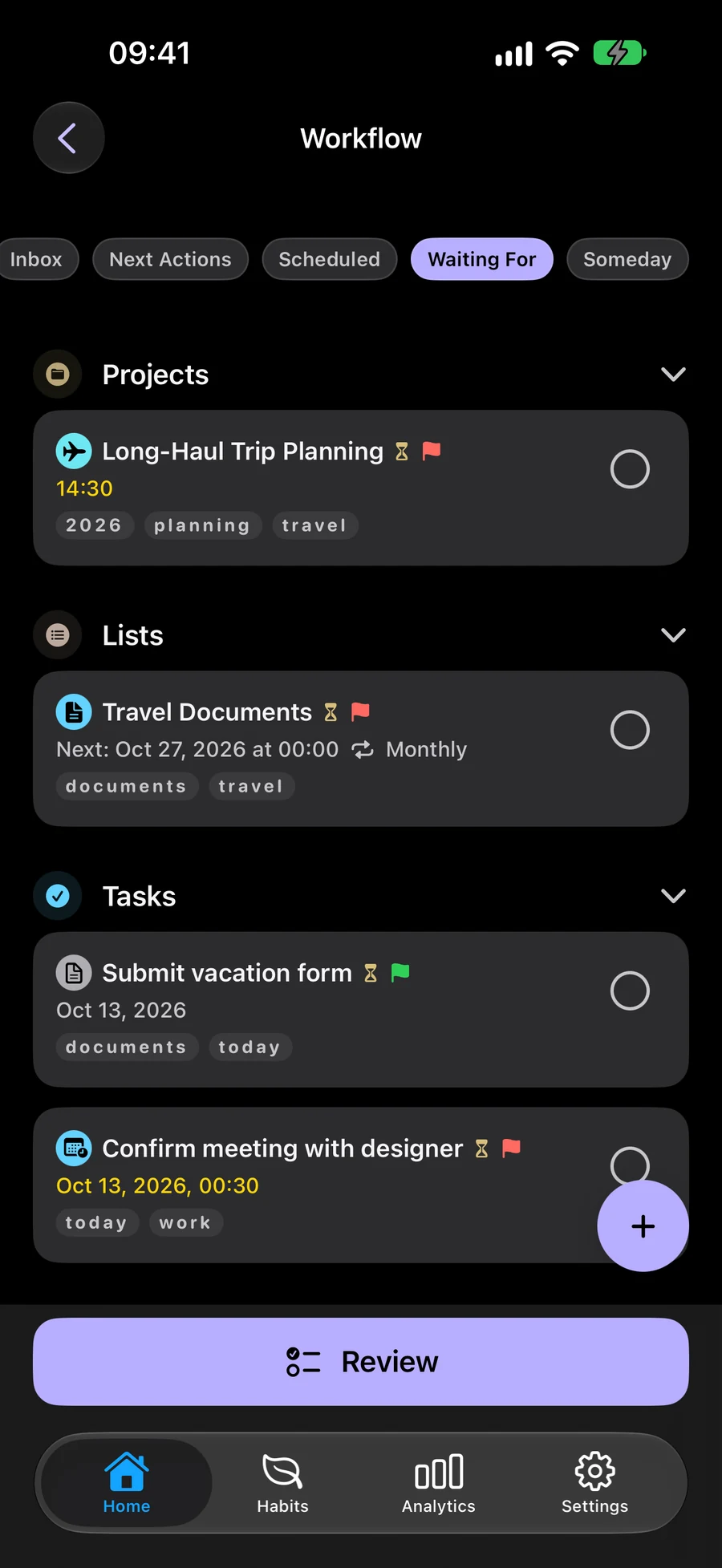
Прегледајте ги вашите обврски и следните активности
Користете Преглед за повторно да ги разгледате вашите обврски и нивните следни дејства. Ако паузирате, може да продолжите со прегледот подоцна. GTD е опционален и стандардно исклучен, за да можете да го задржите вашиот вообичаен работен тек на планирање.
Користете GTD со виџети и кратенкиИзберете кои планови ќе ги гледате со Простори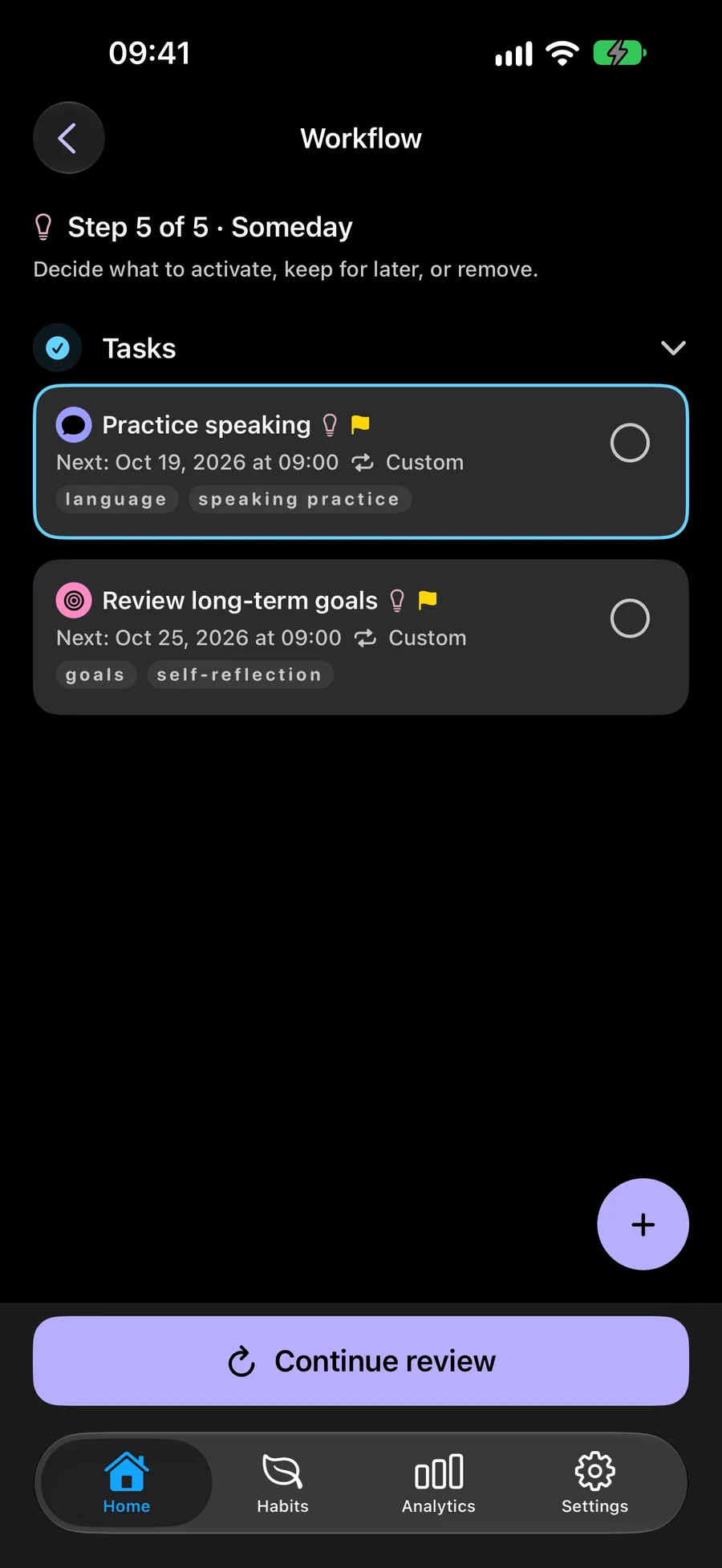
Како да започнете со користење на GTD во Mement
Започнете со идеја како „Креирај катче за читање“. Запишете го пред да одлучите за датум или следно дејство.
- Вклучете Користете GTD во Поставки → Општо → Организација.
- Создадете задача од менито на Почетна на +. Новите задачи започнуваат во Пристигнати освен ако не изберете друг статус.
- Отворете Работен тек → Пристигнати и изберете Појасни. Напишете конкретно следно дејство, изберете го неговиот статус и зачувајте. На пример, „Мерете го просторот покрај прозорецот“ може да биде следно дејство.
- Вратете се на Работниот тек → Сите ставки и изберете Преглед на ставки. Проверете ја секоја фаза. Ако паузирате, изберете Продолжи со преглед за да продолжите подоцна.
Вашиот прв GTD преглед во Mement
Прегледајте ги зачуваните планови и одлучете што бара внимание. GTD е изборен; датумите и статусите остануваат одделни.
- Вклучете GTD во Поставки → Општо → Организација. Запишете идеја во приемното сандаче, на пример уредување катче за читање.
- Отворете Работен тек → Приемно сандаче и изберете „Појасни“. Именувајте конкретно дејство, како мерење на просторот покрај прозорецот. Изберете статус и зачувајте ја одлуката.
- Во „Сите записи“ изберете „Прегледај записи“. Зачувајте ги промените; во деталите на проект или област потврдете го прегледот со „Понатаму“. Проектот и неговите задачи имаат независни статуси.
- Продолжете низ фазите. По пауза вратете се во истиот Space и истиот опсег на преглед, па изберете „Продолжи со прегледот“. Кога сакате да изберете работа, вратете се на следните дејства.
Продолжете да истражувате
Обиди се со пример GTD
Следете четири чекори за да планирате катче за читање. Задачата, статусот и деталите се менуваат на секој чекор. Овој пример е измислен; ништо не е зачувано во Mement.
Направете катче за читање
- Што знаете
- Удобно место за читање покрај прозорецот.
- Следна акција
- Сè уште не е одлучено
Доловете ја идејата
Додајте „Креирај агол за читање“ во Пристигнати. Можете да го изберете следното дејство и датумот подоцна.
- Доловете ја идејата Додајте „Креирај агол за читање“ во Пристигнати. Можете да го изберете следното дејство и датумот подоцна.
- Изберете следно дејство За почеток, измерете го просторот покрај прозорецот. Изберете Следни дејства за оваа задача бидејќи можете да го направите тоа сега.
- Почекајте одговор Откако ќе ги испратите мерењата до столарот, креирајте посебна задача за примање на скицата. Изберете Во исчекување за да го следите одговорот што ви треба.
- Закажете ја следната одлука Кога ќе пристигне скицата, изберете Закажано за одобрување и поставете време одделно. Вие избирате и статус и датум.
Најчесто поставувани прашања
Дали е ова посебен сет на задачи?
Не. Работниот тек ги класифицира истите задачи, списоци, проекти и области. Навиките го задржуваат својот сопствен систем за следење.
Каде можам да научам за методот GTD?
Официјалната веб-страница David Allen Company го објаснува методот. Mement има своја имплементација со пет статуси.
Дали изборот на Закажано автоматски поставува датум?
Не. Статусот GTD и датумот на распоред се независни во Mement. Изберете Закажано кога одговара на обврската, а потоа додајте датум посебно ако е потребно. Додавањето датум не го менува статусот на GTD.
Дали статусот GTD на проектот ги менува неговите задачи?
Не. Секоја задача, список, проект и област има свој статус. Промената на статусот на една ставка не ги менува статусите на ставките во неа. Завршувањето на една задача не го завршува автоматски неговиот проект.
Пробајте го GTD со вашите постоечки планови
Вклучете го GTD кога сакате да го користите. Работете со истите задачи, списоци, проекти и области.
Прикажи на App Store