
GTD: פעולות הבאות וסקירת התוכניות
הפעילו GTD לבחירתכם כדי לאסוף רעיונות, לבחור פעולה הבאה ולסקור התחייבויות. הסטטוס והתאריך נפרדים.
הצג ב- App Storeהפעל את GTD בהגדרות → כללי → ארגון → השתמש GTD. זה כבוי כברירת מחדל.
סקירת GTD ראשונה ב-Mement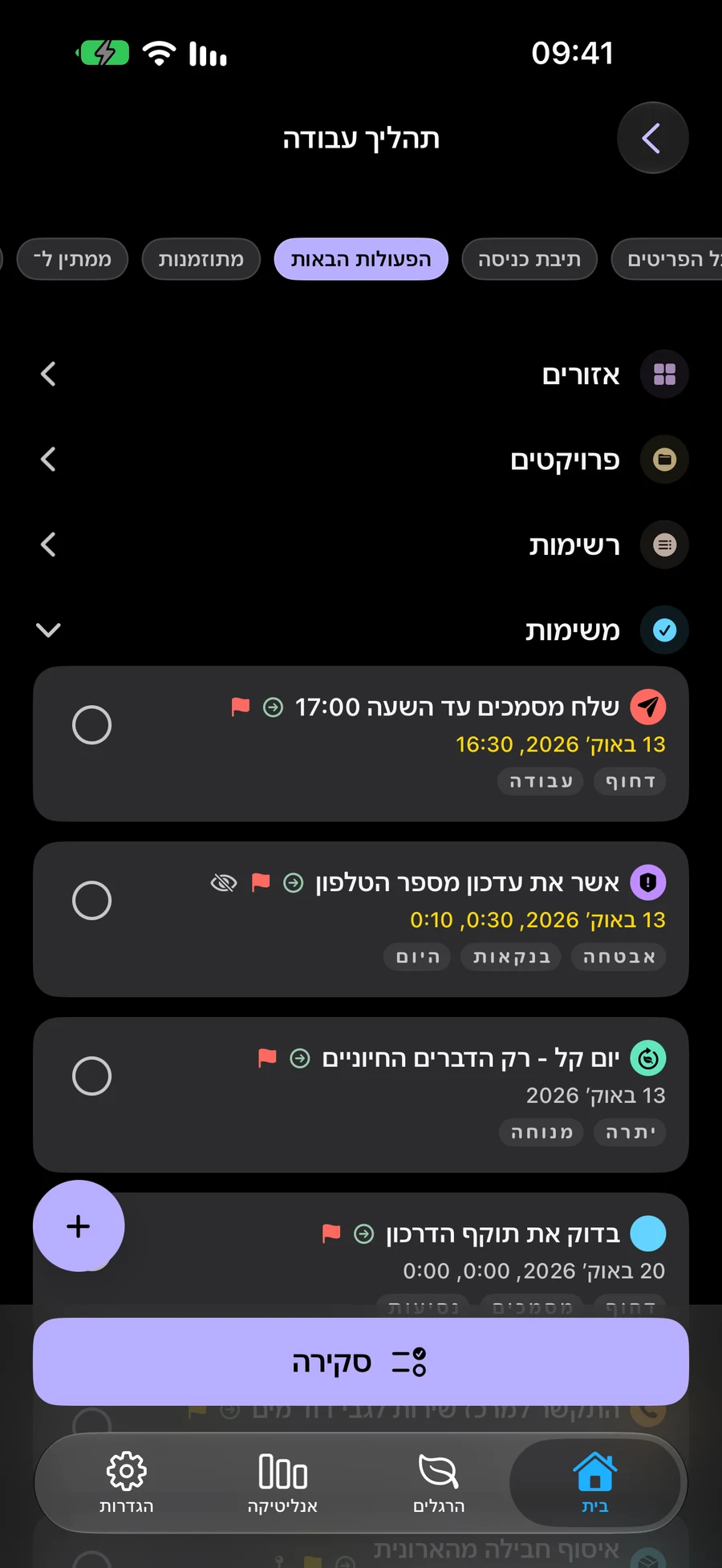
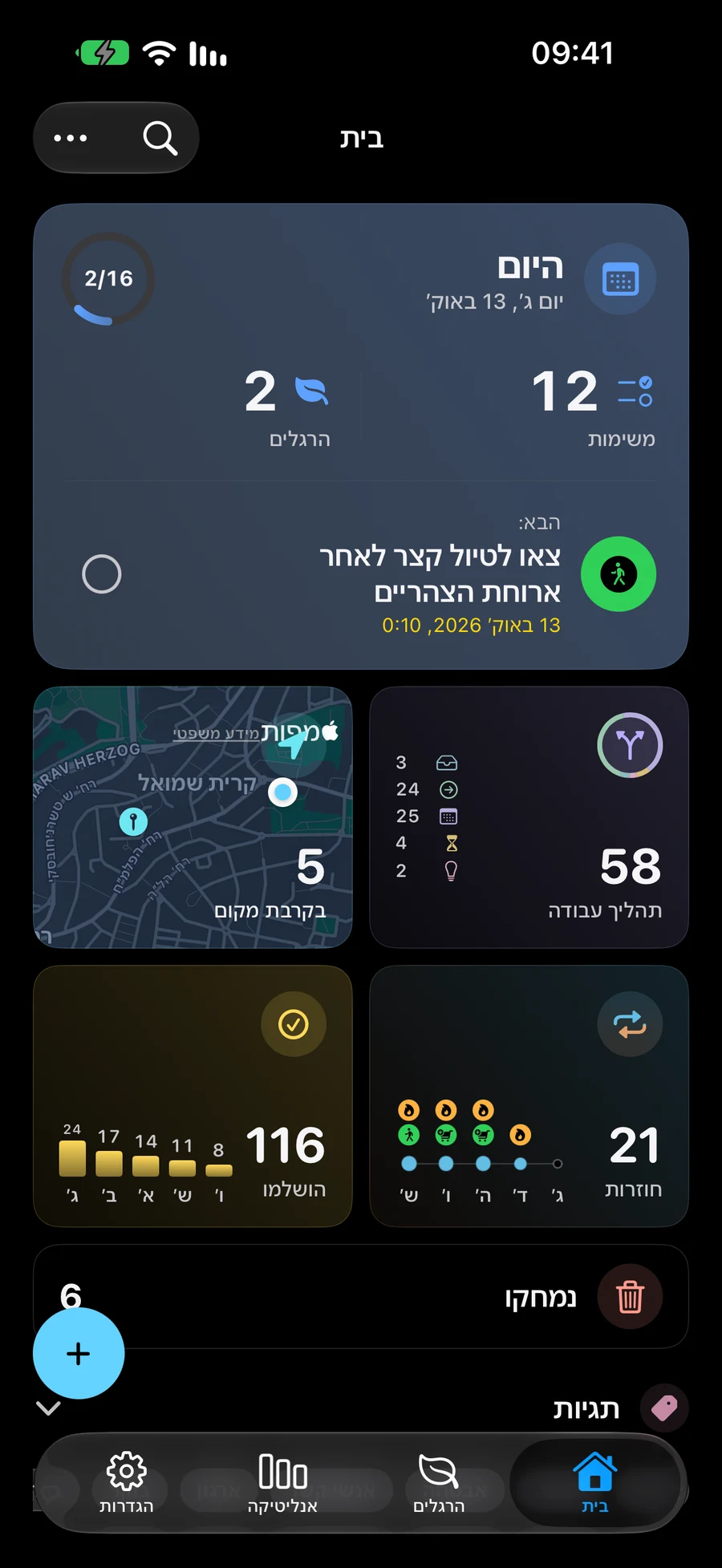
ללכוד רעיונות לפני שאתם בוחרים מה לעשות
שמור רעיונות בתיבת הדואר הנכנס עד שתהיה מוכן לבחור את השלב הבא. השתמש ב-הבהרה כדי לעבוד דרכם ולשמור כל החלטה.
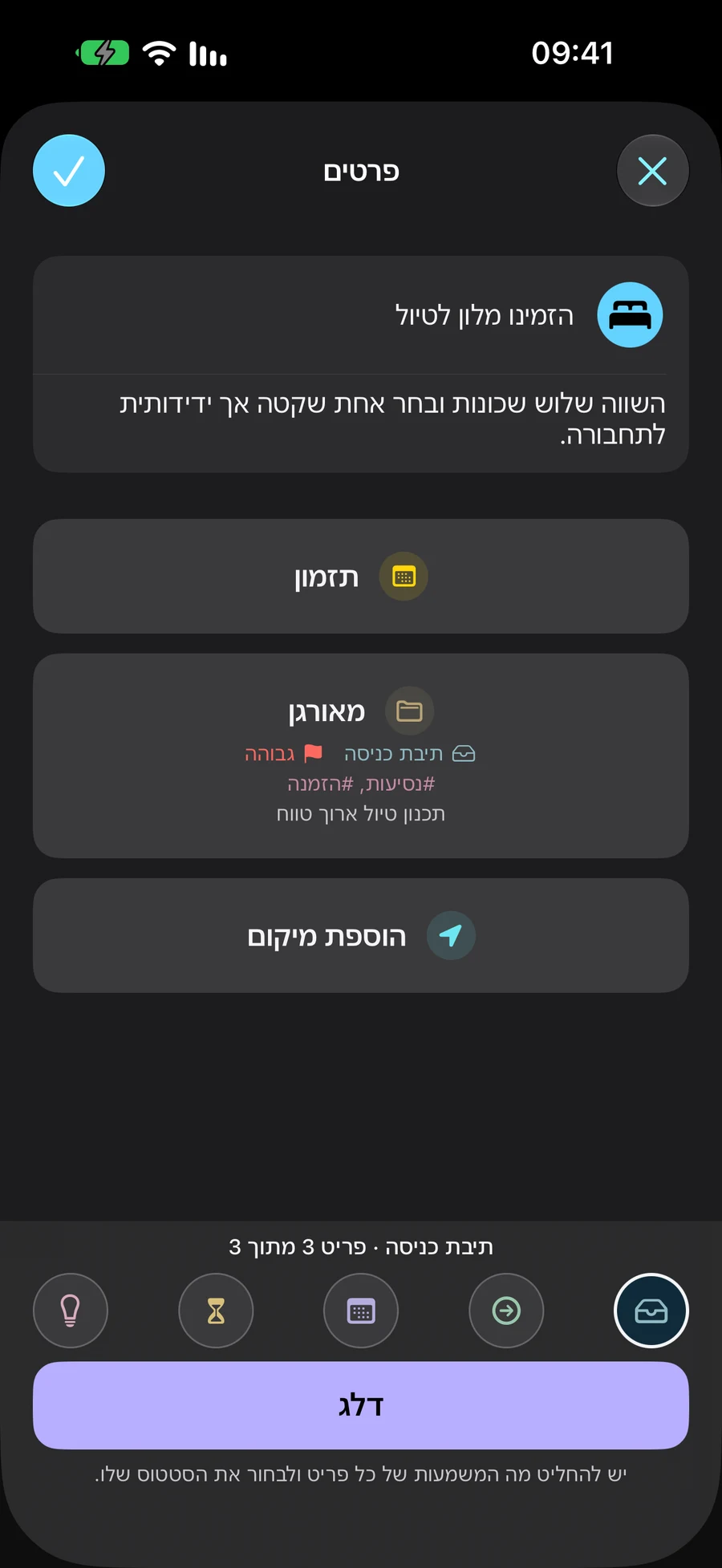
תנו לכל פריט מעמד משלו
תיבת דואר נכנס, הפעולות הבאות, מתוזמנות, מחכה ויום אחד מתארים היכן עומדת התחייבות. למשימה, רשימה, פרויקט או אזור יש מעמד משלו. תאריכים נשארים בחירה נפרדת.
- תיבת דואר נכנס: תפוס את מה שעדיין לא הבהרת
- הפעולות הבאות: בחר מה תוכל לעשות הלאה
- מתוכנן: הניחו בצד את מה שאתם מתכננים לעשות מאוחר יותר; תאריך הוא אופציונלי
- מחכה ל: עקוב אחר תגובה או תוצאה מבחוץ
- מתישהו: שמור רעיונות לשקול מחדש בסקירה עתידית
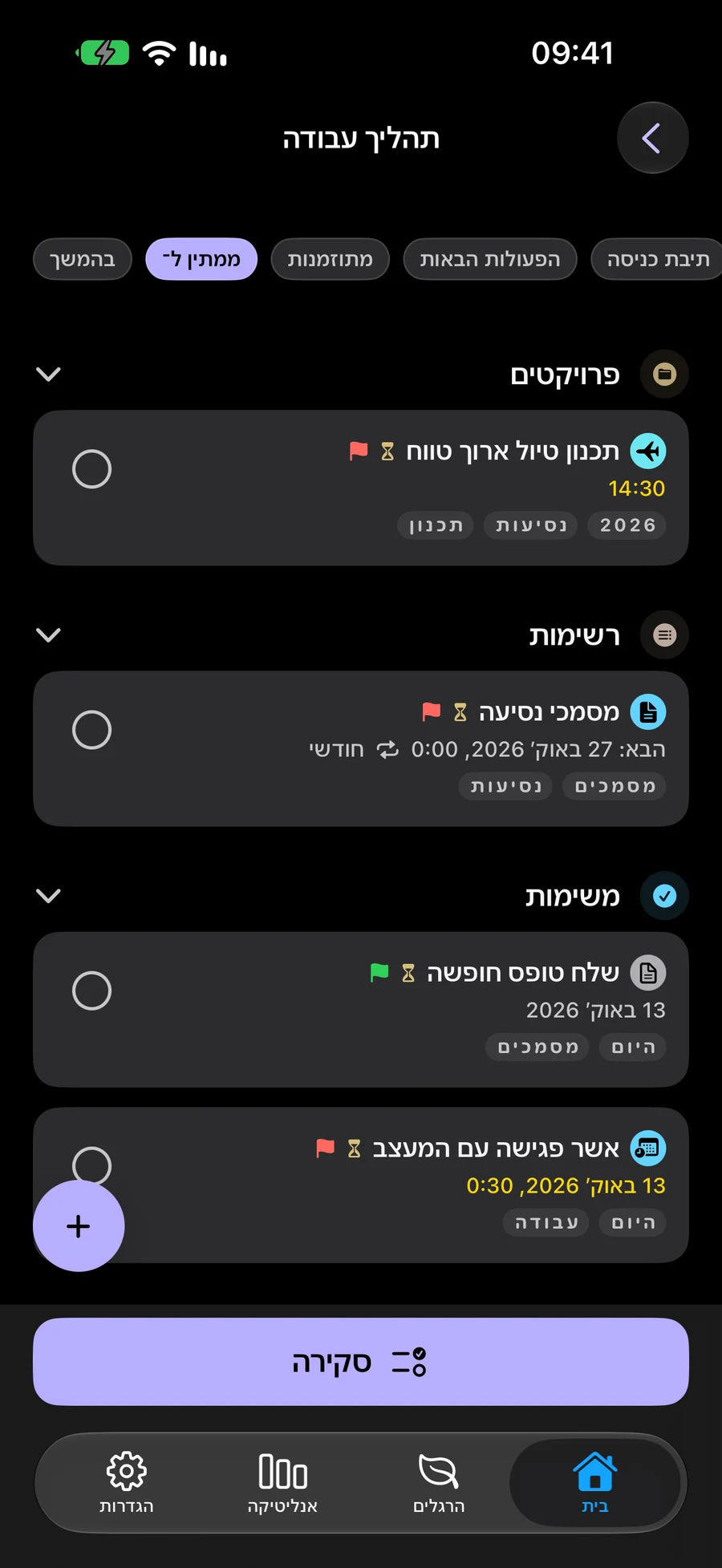
בדוק את ההתחייבויות שלך ואת הפעולות הבאות
השתמש בסקירה כדי לבדוק מחדש את ההתחייבויות שלך ואת הפעולות הבאות שלהן. אם תשהה, תוכל להמשיך את הסקירה מאוחר יותר. GTD הוא אופציונלי וכבוי כברירת מחדל, כך שתוכל לשמור על זרימת העבודה הרגילה של התכנון שלך.
השתמש ב- GTD עם ווידג'טים וקיצורי דרךבחר אילו תוכניות תראה עם מרחבים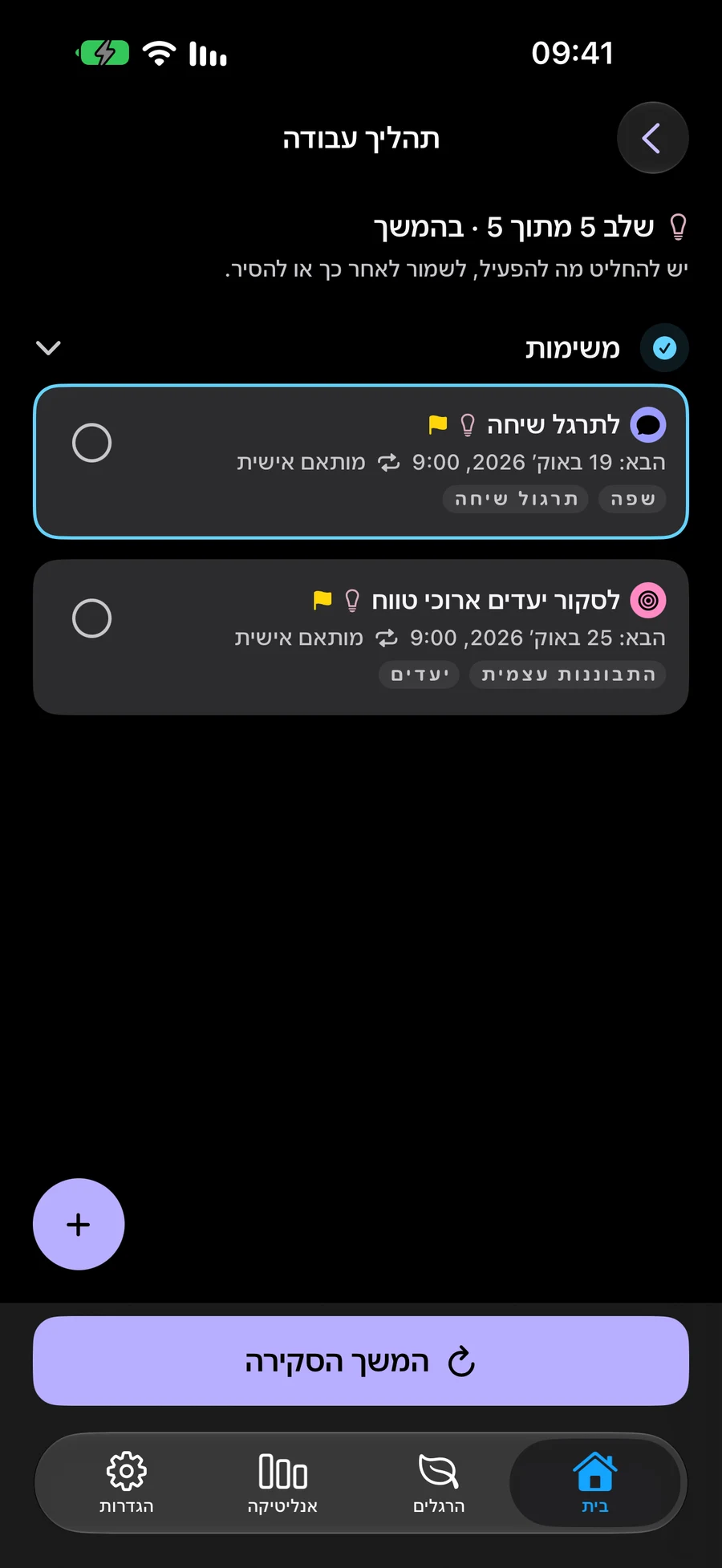
כיצד להתחיל להשתמש ב- GTD Mement
התחל עם רעיון כמו "צור פינת קריאה". צלם אותו לפני שתחליט על תאריך או על הפעולה הבאה.
- הפעל את השימוש ב- GTD בהגדרות ← כללי ← ארגון.
- צור משימה מהתפריט + של הבית. משימות חדשות מתחילות בתיבת הדואר הנכנס אלא אם תבחר בסטטוס אחר.
- פתח את זרימת העבודה ← תיבת דואר נכנס ובחר הבהרה. כתוב פעולה קונקרטית הבאה, בחר את הסטטוס שלה ושמור. לדוגמה, "מדוד את השטח ליד החלון" יכול להיות הפעולה הבאה.
- חזור לזרימת עבודה ← כל הפריטים ובחר סקור פריטים. בדוק כל שלב. אם תשהה, בחר המשך סקירה כדי להמשיך מאוחר יותר.
סקירת GTD ראשונה ב-Mement
GTD כבוי כברירת מחדל והשימוש בו לבחירתכם. הסטטוס ותאריך התכנון הם בחירות נפרדות.
- הפעילו שימוש ב-GTD בהגדרות ← כללי ← ארגון. שמרו רעיון בתיבת הדואר הנכנס, למשל יצירת פינת קריאה.
- פתחו את תיבת הדואר הנכנס בתהליך העבודה ובחרו הבהרה. הגדירו פעולה כמו מדידת המקום ליד החלון, בחרו סטטוס ולחצו שמור.
- פתחו את כל הפריטים ובחרו סקירת פריטים. שמרו שינויים במפורש. לפרויקט ולמשימות סטטוסים עצמאיים; בפרטי פרויקט או אזור, שמור חוזר לפרטים והבא מאשר את הסקירה.
- המשיכו בשלבים או צאו להפסקה. חזרו לאותו מרחב ולאותו היקף סקירה, ורק אז בחרו המשך הסקירה. לאחר מכן בחרו פעולה הבאה; הסקירה אינה משלימה משימות אוטומטית.
המשיכו לגלות
נסה דוגמה של GTD
בצע ארבעה שלבים לתכנון פינת קריאה. המשימה, המצב והפרטים משתנים בכל שלב. הדוגמה הזו בדיונית; שום דבר לא נשמר Mement.
צור פינת קריאה
- מה שאתה יודע
- מקום נוח לקריאה ליד החלון.
- הפעולה הבאה
- עדיין לא הוחלט
תפוס את הרעיון
הוסף "צור פינת קריאה" ל-תיבת דואר נכנס. אתה יכול לבחור את הפעולה הבאה ותאריך מאוחר יותר.
- תפוס את הרעיון הוסף "צור פינת קריאה" ל-תיבת דואר נכנס. אתה יכול לבחור את הפעולה הבאה ותאריך מאוחר יותר.
- בחר פעולה הבאה כדי להתחיל, למדוד את הרווח ליד החלון. בחר בפעולות הבאות עבור משימה זו מכיוון שאתה יכול לעשות זאת כעת.
- חכה לתגובה לאחר שליחת המידות לנגר, צור משימה נפרדת לקבלת הסקיצה. בחר בהמתנה כדי לעקוב אחר התגובה שאתה צריך.
- תזמן את ההחלטה הבאה כאשר הסקיצה מגיעה, בחר מתוזמן לאישורה וקבע שעה בנפרד. אתה בוחר גם את הסטטוס וגם את התאריך.
שאלות נפוצות
האם זו קבוצה נפרדת של משימות?
לא. זרימת העבודה מסווגת את אותן משימות, רשימות, פרויקטים ואזורים. הרגלים שומרים על מערכת מעקב משלהם.
היכן ניתן ללמוד על שיטת GTD?
האתר הרשמי David Allen Company מסביר את השיטה. Mement יש יישום משלה עם חמישה סטטוסים.
האם בחירה בתזמון מגדירה תאריך אוטומטית?
לא. סטטוס GTD ותאריך לוח זמנים אינם תלויים ב- Mement. בחר מתוזמן כאשר זה מתאים להתחייבות, ולאחר מכן הוסף תאריך בנפרד במידת הצורך. הוספת תאריך אינה משנה את סטטוס GTD.
האם סטטוס GTD של פרויקט משנה את המשימות שלו?
לא. לכל משימה, רשימה, פרויקט ואזור יש סטטוס משלו. שינוי סטטוס של פריט אחד אינו משנה את הסטטוסים של פריטים בתוכו. השלמת משימה אחת אינה משלימה אוטומטית את הפרויקט שלה.
נסה GTD עם התוכניות הקיימות שלך
הפעל את GTD כאשר אתה רוצה להשתמש בו. עבוד עם אותן משימות, רשימות, פרויקטים ואזורים.
הצג ב- App Store