
GTD: від вхідних ідей до наступних дій
За бажанням увімкніть GTD у Mement. Записуйте ідеї, визначайте наступні дії та оглядайте справи. Статуси й дати задаються окремо.
Переглянути в App StoreУвімкніть GTD у розділі «Налаштування → Загальні → Організація → Використовувати GTD». Спочатку GTD вимкнений, тож ви самі вирішуєте, коли ним користуватися.
Перший огляд GTD у Mement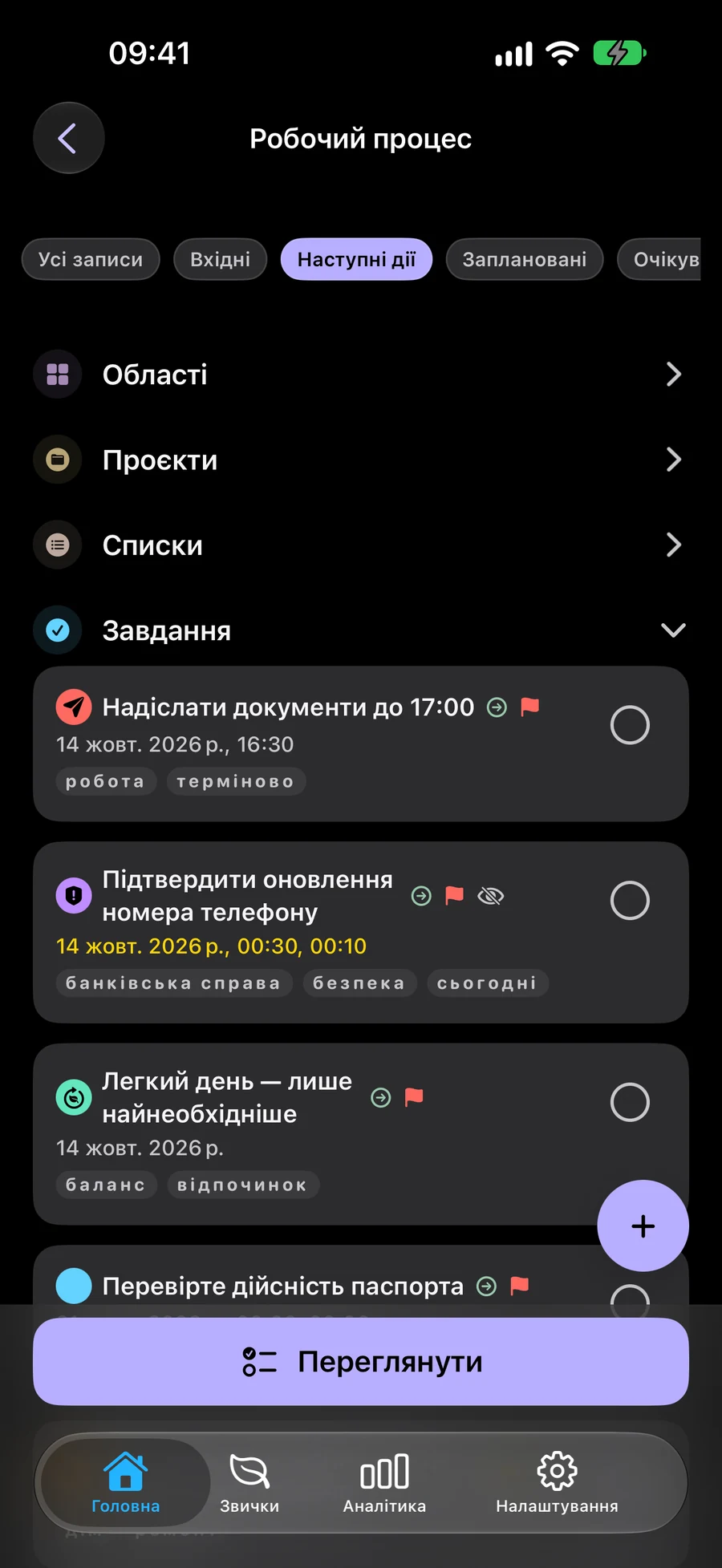
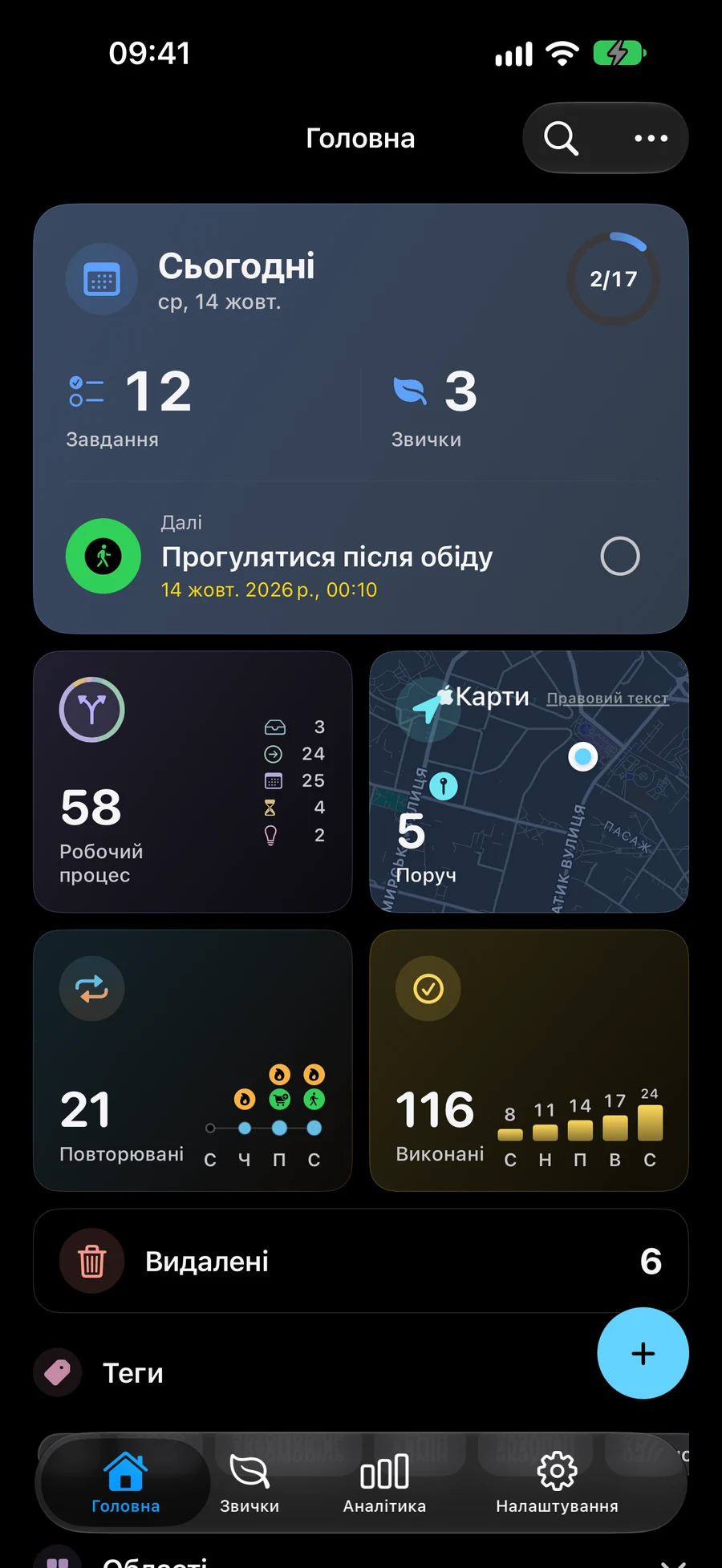
Запишіть ідею, а наступну дію визначте згодом
Зберігайте думки у «Вхідних», поки не вирішите, що робити далі. Під час уточнення можна послідовно розібрати записи й зберегти кожне рішення.
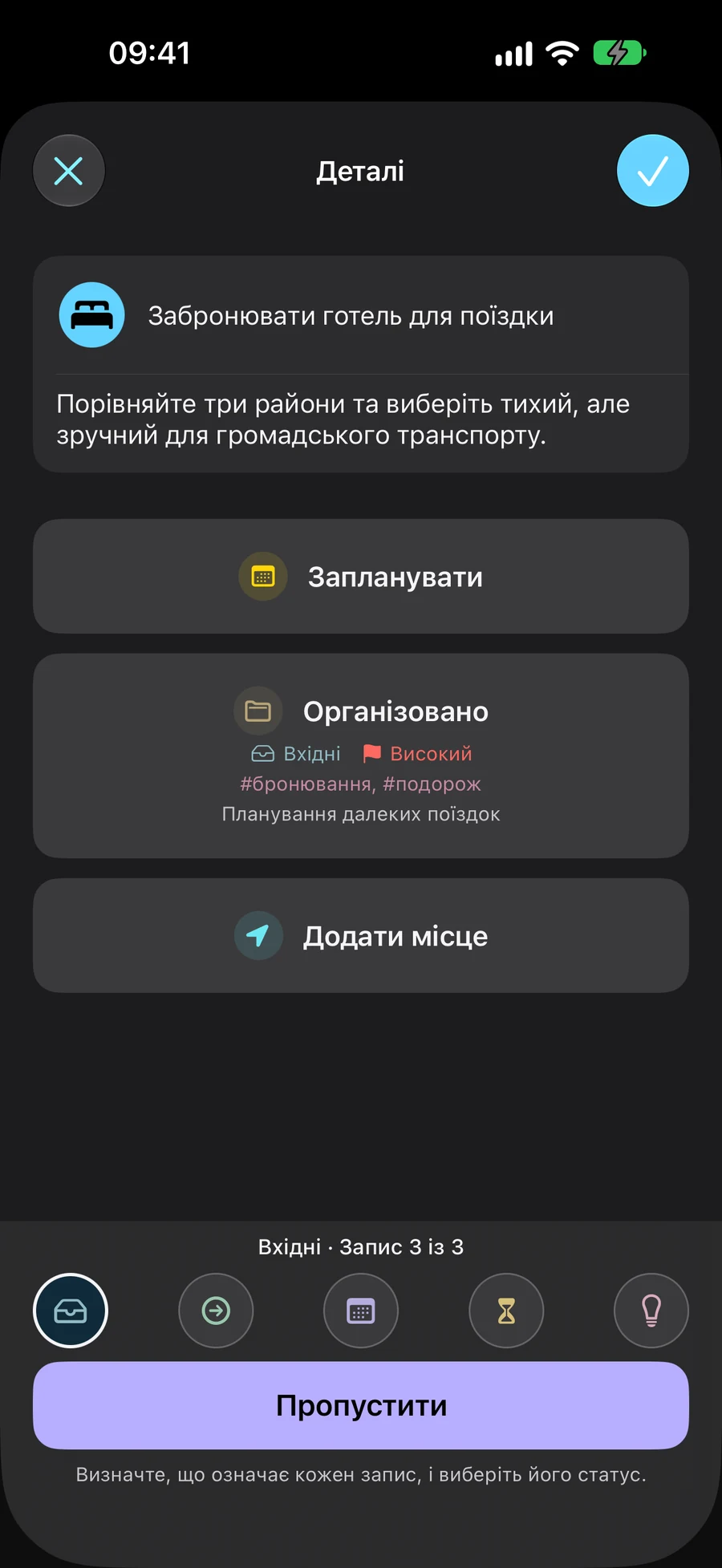
Розподіляйте справи за п’ятьма статусами
Вхідні, Наступні дії, Заплановано, Очікування та Колись описують поточний стан справи. Кожна задача, список, проєкт чи область має власний статус. Дату ви обираєте окремо.
- Вхідні: записи, із якими ви ще не визначилися
- Наступні дії: те, що вже можна робити
- Заплановано: справи, які вирішили зробити пізніше; дата необов’язкова
- Очікування: зовнішня відповідь або результат
- Колись: ідеї, які хочете переглянути в майбутньому
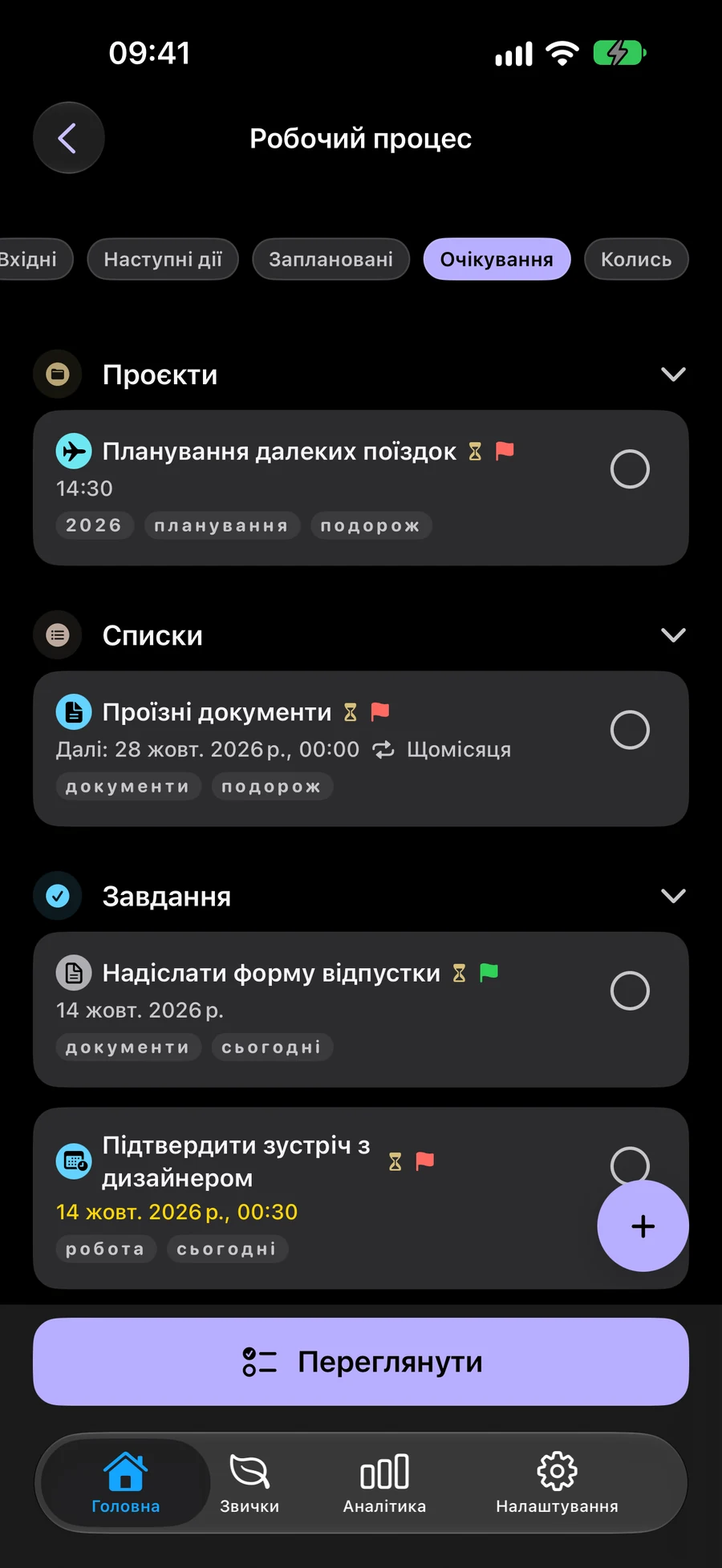
Перевіряйте справи та наступні дії
Запустіть «Огляд справ», щоб перевірити свої плани та наступні дії. Якщо призупините огляд, його можна продовжити. GTD необов’язковий і спочатку вимкнений, тож ви можете й далі планувати у звичний спосіб.
Тримайте GTD під рукою з віджетами й КомандамиОбирайте плани для перегляду за допомогою просторів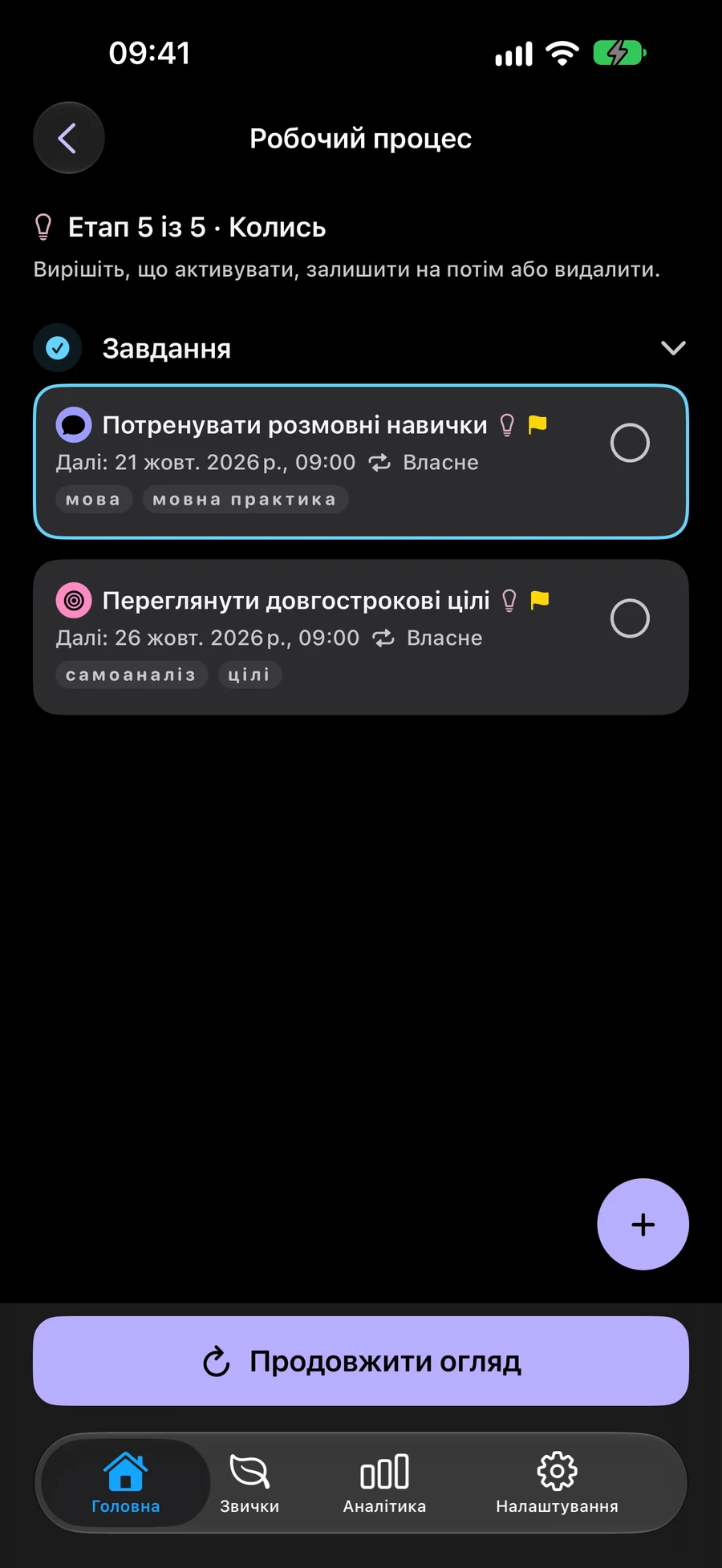
Як почати використовувати GTD у Mement
Почніть з ідеї, наприклад «Створити куточок для читання». Запишіть її, а дату й конкретну наступну дію визначте пізніше.
- Увімкніть «Використовувати GTD» у «Налаштування → Загальні → Організація».
- Створіть задачу через меню «+» на Головній. Нові задачі потрапляють у Вхідні, якщо ви не обрали інший статус.
- Відкрийте «Робочий процес → Вхідні» та виберіть «Розібрати». Уточніть конкретну дію, оберіть статус і збережіть. Наприклад, «Виміряти місце біля вікна» може стати наступною дією.
- Поверніться до «Робочий процес → Усі записи» та виберіть «Огляд справ». Перевіряйте кожен етап, а після паузи повертайтеся через «Продовжити огляд».
Перший огляд GTD у Mement
Перевірте вже збережені плани й вирішіть, що потребує уваги. GTD вмикається за бажанням; статус і дата залишаються незалежними.
- Увімкніть «Використовувати GTD» у Налаштування → Загальні → Організація. Запишіть до вхідних ідею, наприклад облаштувати куточок для читання.
- Відкрийте Робочий процес → Вхідні та виберіть «Розібрати». Назвіть конкретну дію, наприклад виміряти місце біля вікна. Оберіть статус і збережіть рішення.
- У розділі «Усі записи» виберіть «Огляд справ». Зберігайте зміни; під час огляду деталей проєкту чи області підтверджуйте запис кнопкою «Далі». Статуси батьківських і дочірніх записів незалежні.
- Пройдіть етапи огляду. Якщо зупинилися, поверніться до того самого простору й обсягу огляду та натисніть «Продовжити огляд». Щоб обрати справу для виконання, поверніться до наступних дій.
Досліджуйте далі
Спробуйте GTD на прикладі
Перегляньте чотири кроки облаштування куточка для читання. На кожному змінюються задача, її статус і деталі. Дані цього вигаданого прикладу не зберігаються в Mement.
Облаштувати куточок для читання
- Що вже відомо
- Хочу зручне місце для читання біля вікна.
- Наступна дія
- Ще не визначена
Запишіть ідею
Запишіть «Облаштувати куточок для читання» у «Вхідні». Наступну дію та дату можна визначити пізніше.
- Запишіть ідею Запишіть «Облаштувати куточок для читання» у «Вхідні». Наступну дію та дату можна визначити пізніше.
- Визначте наступну дію Сформулюйте конкретну задачу: «Виміряти місце біля вікна». Оберіть «Наступні дії», бо її вже можна виконати.
- Запишіть, на кого чекаєте Розміри вже передано майстру. Створіть окрему задачу для ескізу та оберіть «Очікування», щоб пам’ятати, від кого потрібна відповідь.
- Оберіть статус і час Ескіз надійшов. Оберіть «Заплановано» для його погодження й окремо призначте час. Статус і дату ви задаєте самостійно.
Запитання й відповіді
Це окремий набір задач?
Ні. Статуси GTD застосовуються до тих самих задач, списків, проєктів та областей. Звички мають власну систему обліку.
Де дізнатися більше про метод GTD?
Метод пояснено на офіційному сайті David Allen Company. Mement використовує власну модель із п’яти статусів.
Чи встановлює статус «Заплановано» дату автоматично?
Ні. GTD-статус і дата в Mement незалежні. Виберіть «Заплановано», якщо цей статус підходить справі, а дату додайте окремо за потреби. Додавання дати також не змінює GTD-статус.
Чи змінює GTD-статус проєкту статуси його задач?
Ні. Кожна задача, список, проєкт і область має власний статус. Зміна статусу списку, проєкту чи області не змінює статусів вкладених записів. Виконання однієї задачі також не завершує проєкт автоматично.
Спробуйте GTD у своїх планах
Увімкніть GTD, коли захочете ним користуватися. Працюйте з тими самими задачами, списками, проєктами та областями.
Переглянути в App Store