
GTD: tindakan seterusnya dan semakan rancangan
GTD ialah pilihan. Kumpulkan idea, tentukan tindakan seterusnya dan semak komitmen. Status dan tarikh kekal berasingan.
Lihat di App StoreHidupkan GTD dalam Tetapan → Umum → Organisasi → Gunakan GTD. Ia dimatikan secara lalai.
Semakan GTD pertama dalam Mement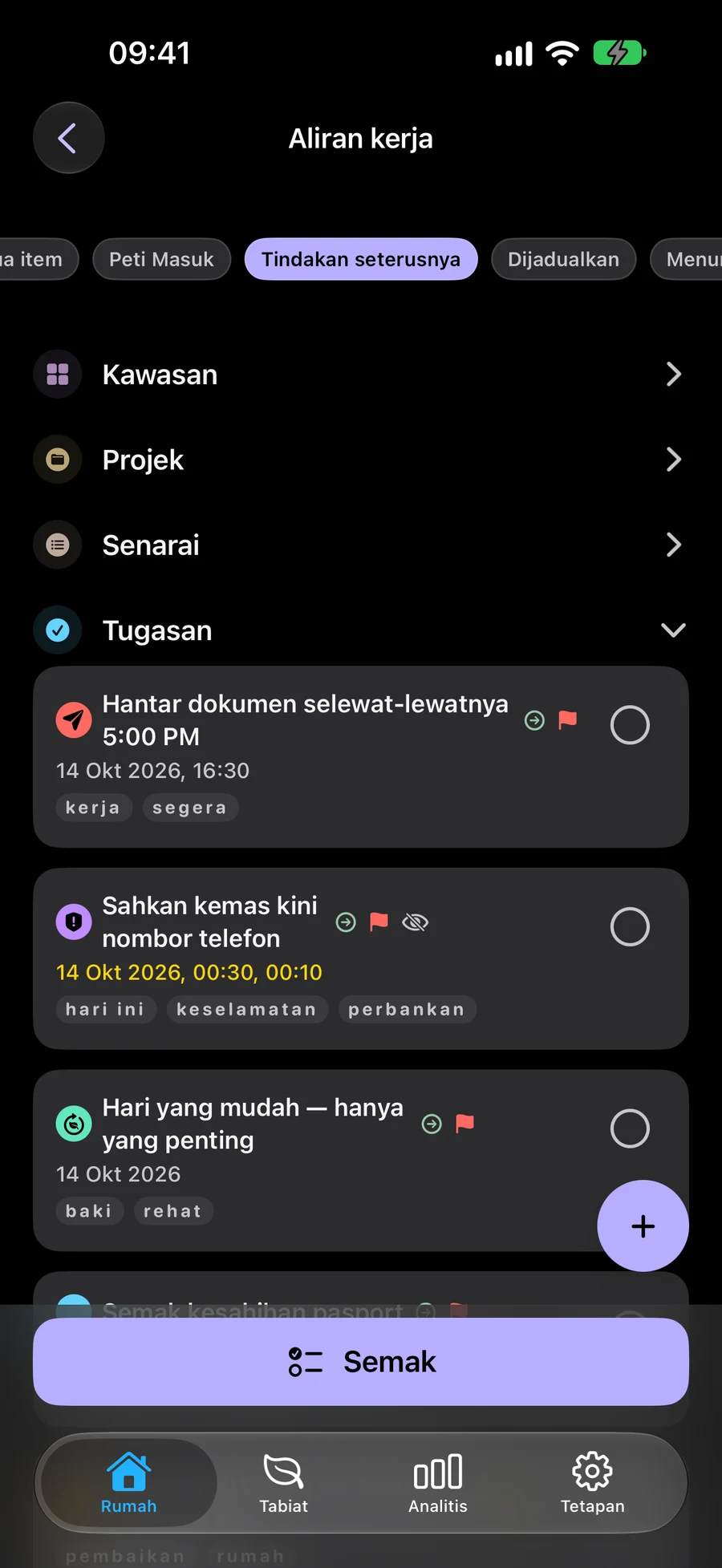
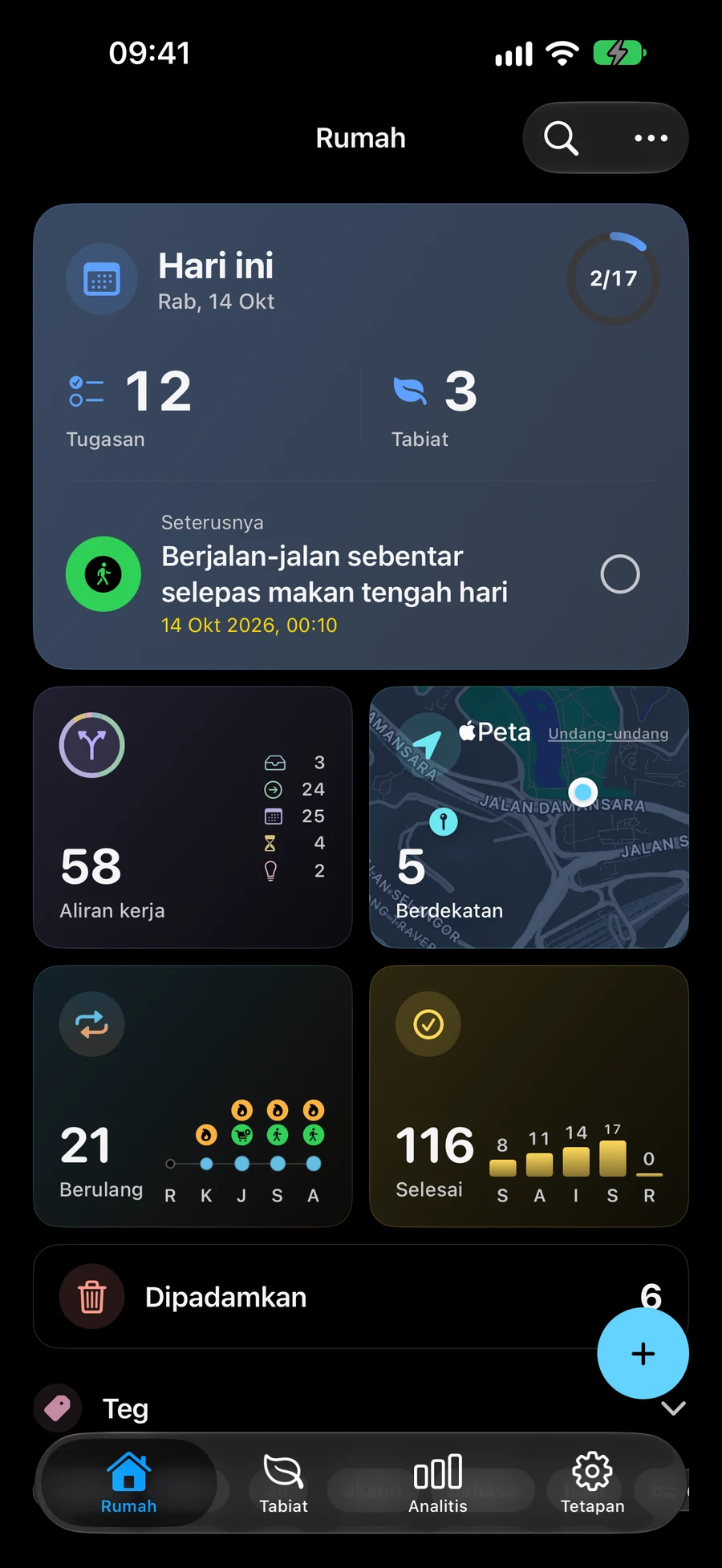
Tangkap idea sebelum memilih perkara yang perlu dilakukan
Simpan idea dalam Peti Masuk sehingga anda bersedia memilih langkah seterusnya. Gunakan Perjelas untuk menyusunnya dan simpan setiap keputusan.
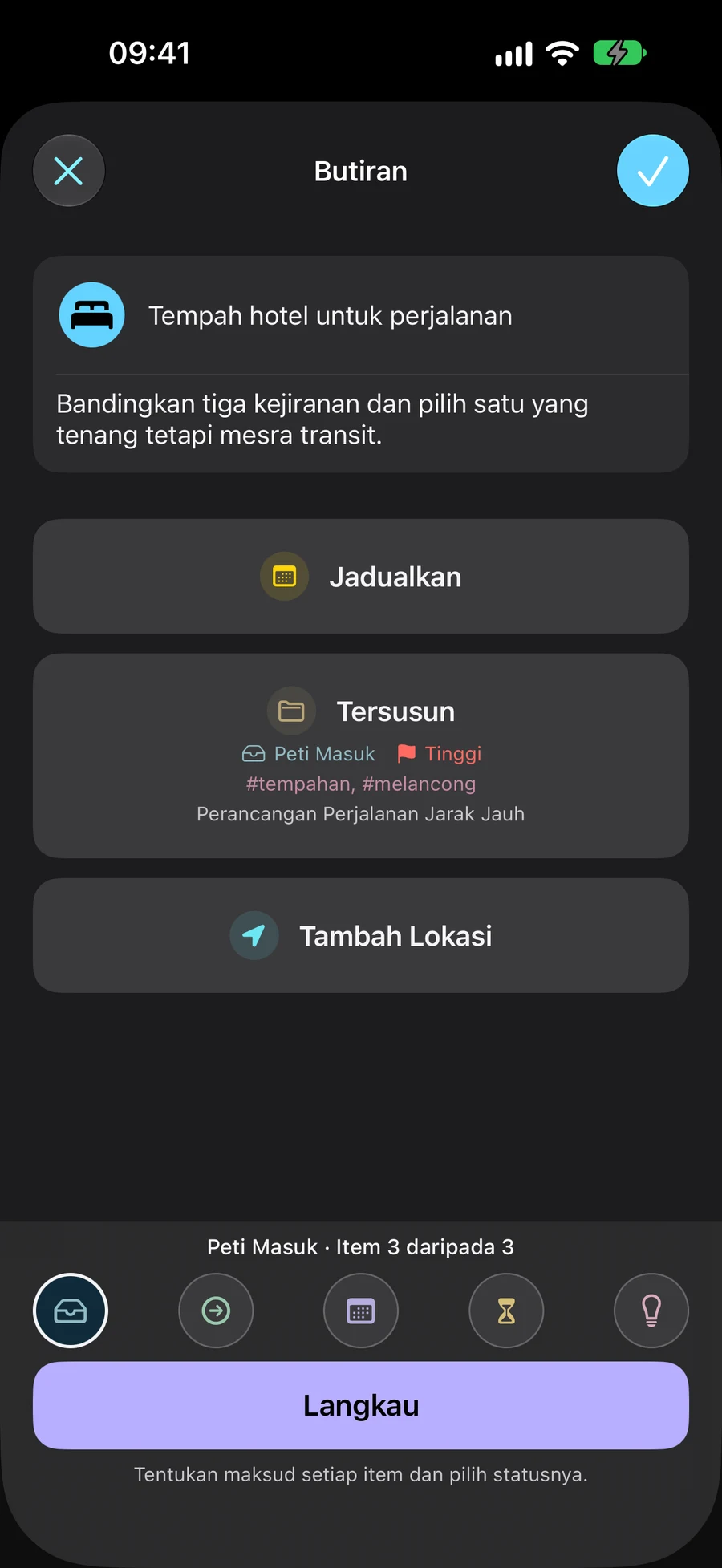
Berikan setiap item statusnya sendiri
Peti Masuk, Tindakan seterusnya, Dijadualkan, Menunggu dan Kelak menerangkan keadaan sesuatu komitmen. Setiap tugasan, senarai, projek dan kawasan mempunyai status tersendiri. Tarikh ditetapkan secara berasingan.
- Peti masuk: tangkap perkara yang belum anda jelaskan
- Tindakan Seterusnya: pilih perkara yang boleh anda lakukan seterusnya
- Dijadualkan: asingkan perkara yang dirancang untuk kemudian; tarikh tidak diwajibkan
- Menunggu: menjejaki respons atau hasil luar
- Kelak: simpan idea untuk dipertimbangkan semula dalam semakan masa hadapan
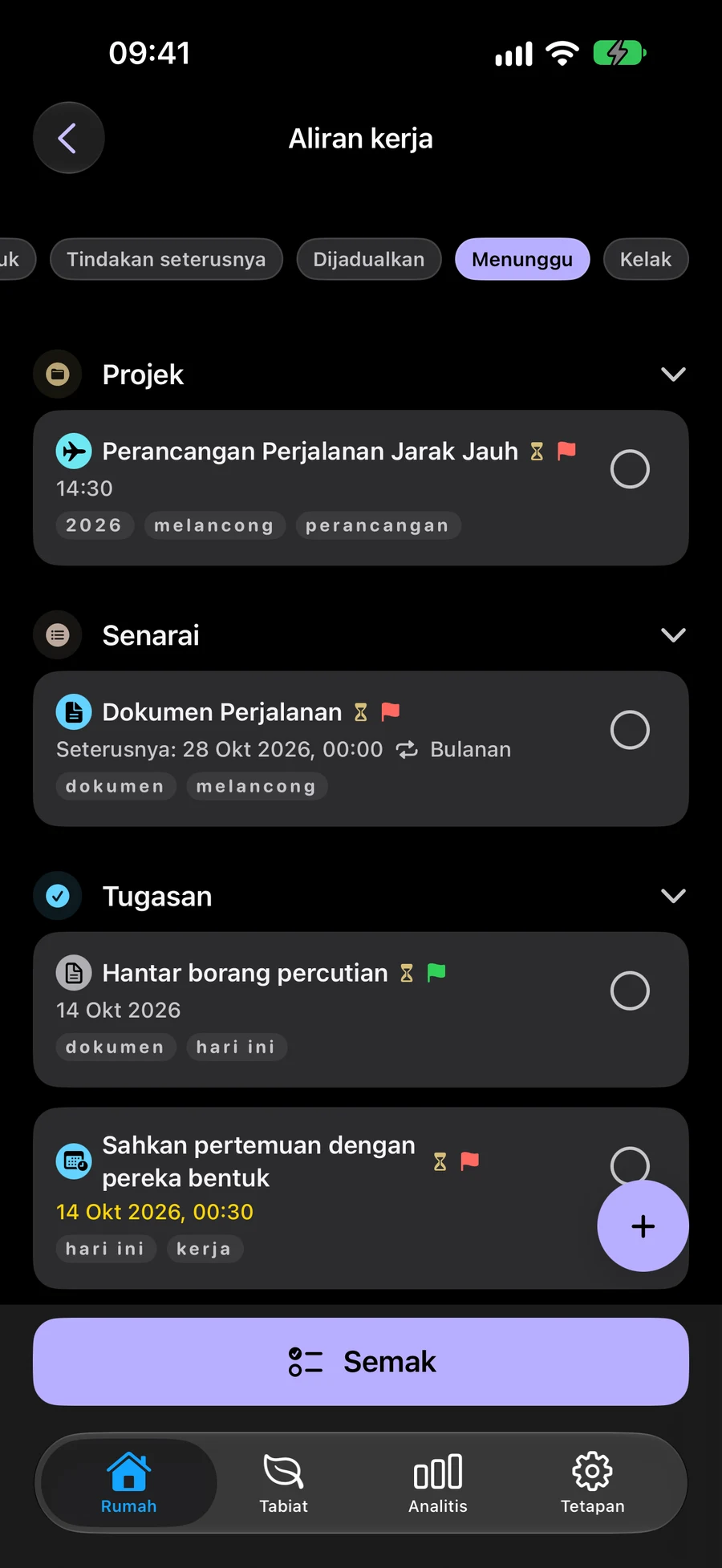
Semak komitmen anda dan tindakan seterusnya
Gunakan Semakan untuk menyemak semula komitmen anda dan tindakan seterusnya. Jika anda menjeda, anda boleh menyambung semula semakan kemudian. GTD adalah pilihan dan dimatikan secara lalai, jadi anda boleh mengekalkan aliran kerja perancangan biasa anda.
Gunakan GTD dengan widget dan PintasanPilih rancangan yang anda lihat dengan Spaces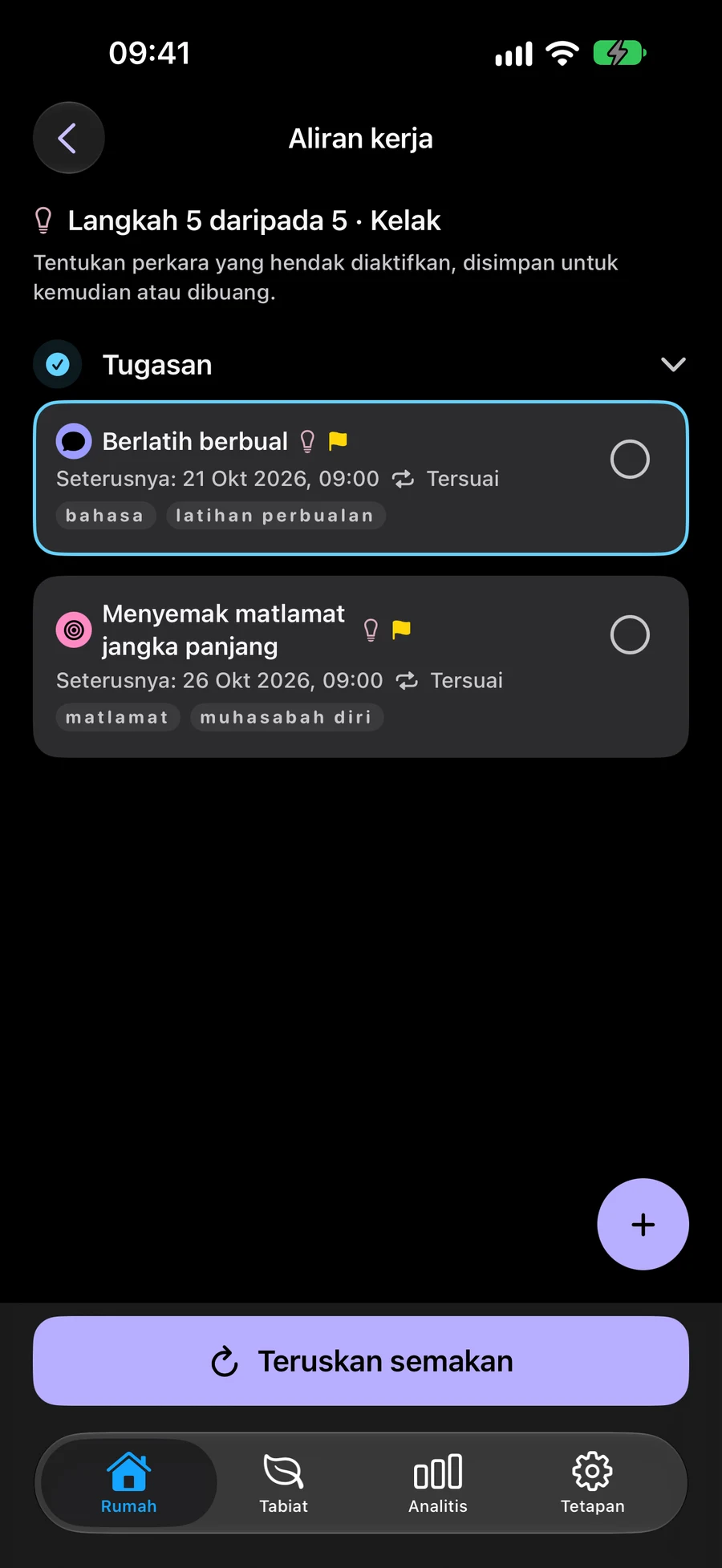
Bagaimana untuk mula menggunakan GTD dalam Mement
Mulakan dengan idea seperti "Buat sudut bacaan". Tangkap sebelum memutuskan tarikh atau tindakan seterusnya.
- Hidupkan Gunakan GTD dalam Tetapan → Umum → Organisasi.
- Buat Tugasan daripada menu + Laman Utama. Tugas baharu bermula dalam Peti Masuk melainkan anda memilih status lain.
- Buka Aliran Kerja → Peti Masuk dan pilih Perjelas. Tulis tindakan seterusnya yang khusus, pilih statusnya dan simpan. Contohnya, “Ukur ruang di sebelah tingkap” boleh menjadi Tindakan seterusnya.
- Kembali ke Aliran Kerja → Semua item dan pilih Semak item. Semak setiap peringkat. Jika anda menjeda, pilih Teruskan semakan untuk menyambung semula kemudian.
Semakan GTD pertama dalam Mement
GTD adalah pilihan dan dimatikan pada awalnya. Status GTD dan tarikh ditentukan secara berasingan.
- Hidupkan Gunakan GTD dalam Tetapan → Umum → Organisasi. Catat idea dalam Peti Masuk, misalnya menyediakan sudut bacaan.
- Buka Aliran Kerja → Peti Masuk dan pilih Jelaskan. Tulis tindakan nyata seperti mengukur ruang di tepi tingkap, pilih status dan Simpan.
- Dalam Semua item, pilih Semak item dan simpan perubahan. Projek dan tugas mempunyai status sendiri. Dalam butiran Projek atau Kawasan, Simpan kembali ke butiran; Seterusnya mengesahkan semakan.
- Teruskan peringkat atau keluar daripada Aliran Kerja untuk berehat. Sambung hanya dalam Space dan skop semakan yang sama dengan memilih Teruskan semakan. Pilih kerja daripada tindakan seterusnya; semakan tidak menyiapkan tugas secara automatik.
Teruskan meneroka
Cuba contoh GTD
Ikuti empat langkah untuk merancang sudut bacaan. Tugas, status dan butiran berubah pada setiap langkah. Contoh ini adalah rekaan; tiada apa yang disimpan ke Mement.
Buat sudut bacaan
- Apa yang anda tahu
- Tempat yang selesa untuk membaca di sebelah tingkap.
- Tindakan seterusnya
- Belum diputuskan lagi
Tangkap idea
Tambahkan "Buat sudut bacaan" pada Peti Masuk. Anda boleh memilih tindakan seterusnya dan tarikh kemudian.
- Tangkap idea Tambahkan "Buat sudut bacaan" pada Peti Masuk. Anda boleh memilih tindakan seterusnya dan tarikh kemudian.
- Pilih tindakan seterusnya Untuk memulakan, ukur ruang di sebelah tingkap. Pilih Tindakan Seterusnya untuk tugasan ini kerana anda boleh melakukannya sekarang.
- Tunggu jawapan Selepas menghantar ukuran kepada tukang kayu, buat tugas berasingan untuk menerima lakaran. Pilih Menunggu untuk menjejaki respons yang anda perlukan.
- Jadualkan keputusan seterusnya Apabila lakaran tiba, pilih Dijadualkan untuk meluluskannya dan tetapkan masa secara berasingan. Anda memilih kedua-dua status dan tarikh.
Soalan lazim
Adakah ini satu set tugasan yang berasingan?
Tidak. Aliran kerja mengklasifikasikan Tugas, Senarai, Projek dan Kawasan yang sama. Tabiat mengekalkan sistem penjejakan mereka sendiri.
Di manakah saya boleh belajar tentang kaedah GTD?
Laman web rasmi David Allen Company menerangkan kaedah tersebut. Mement mempunyai pelaksanaannya sendiri dengan lima status.
Adakah memilih Dijadualkan secara automatik menetapkan tarikh?
Tidak. Status GTD dan tarikh Jadual adalah bebas dalam Mement. Pilih Dijadualkan apabila sesuai dengan komitmen, kemudian tambah tarikh secara berasingan jika perlu. Menambah tarikh tidak mengubah status GTD.
Adakah status GTD Projek menukar Tugasnya?
Tidak. Setiap Tugas, Senarai, Projek dan Kawasan mempunyai status tersendiri. Menukar status satu item tidak mengubah status item di dalamnya. Menyelesaikan satu tugasan tidak melengkapkan Projeknya secara automatik.
Cuba GTD dengan rancangan sedia ada anda
Hidupkan GTD apabila anda mahu menggunakannya. Bekerja dengan tugas, senarai, projek dan kawasan yang sama.
Lihat di App Store