
Vali GTD abil järgmine tegevus
Kogu ideed sisendkausta, täpsusta järgmised tegevused ja vaata salvestatud plaanid üle. GTD on valikuline; kuupäev ja olek valitakse eraldi.
Vaadake App StoreLülitage GTD sisse menüüs Seadistused → Üldine → Organisatsioon → Kasuta GTD. Vaikimisi on see välja lülitatud.
Sinu esimene GTD-ülevaatus Mementis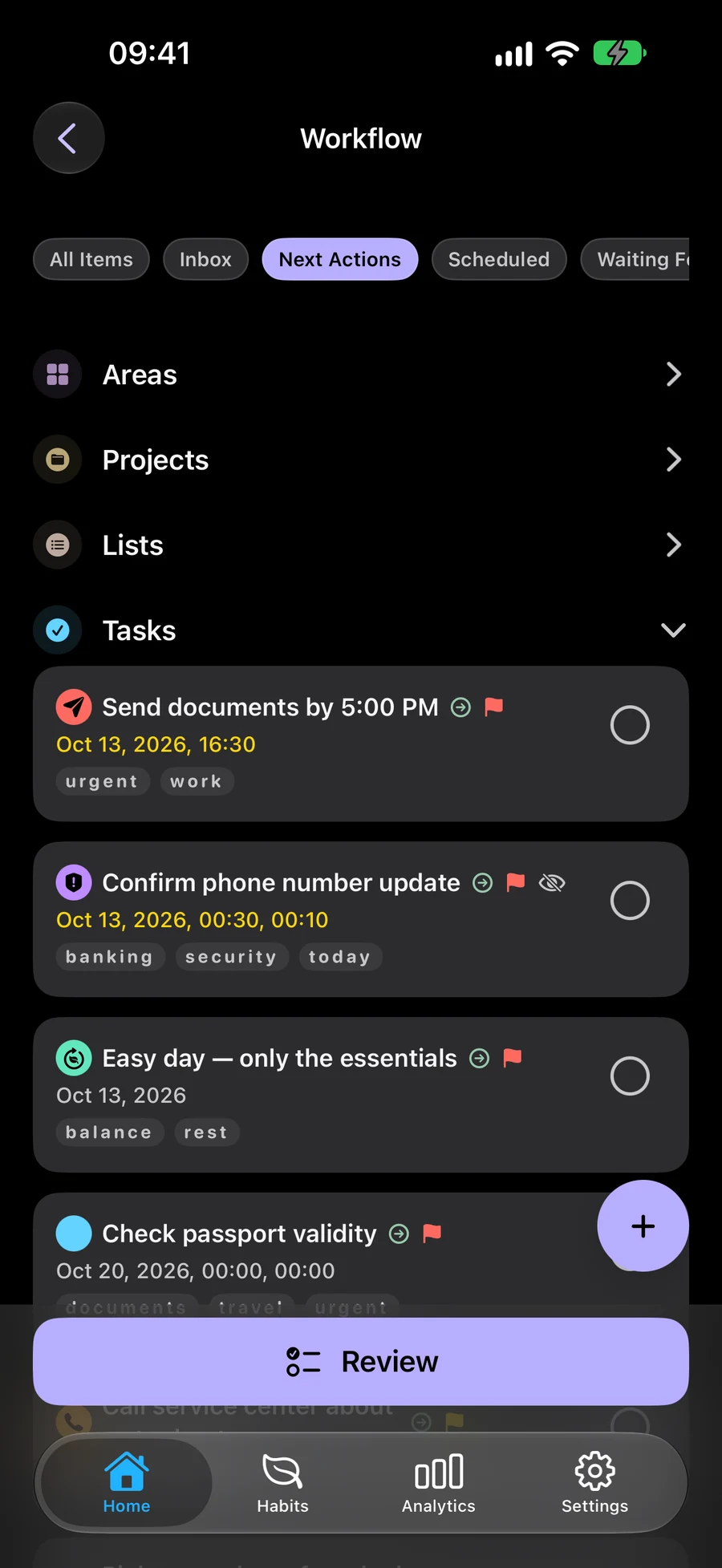
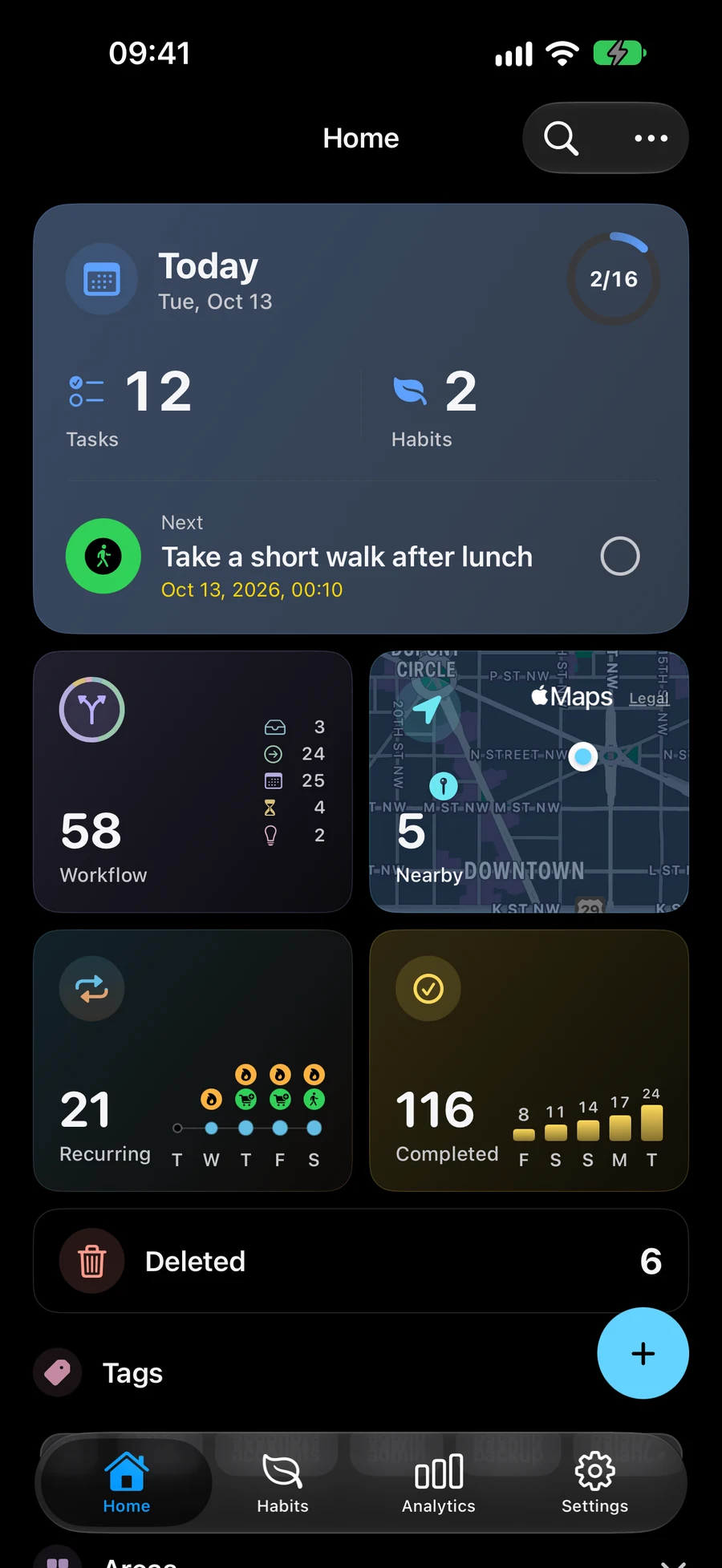
Mõned kuvatõmmised on inglise keeles.
Kirjutage üles ideid enne, kui otsustate, mida teha
Salvestage ideid Inboxi, kuni olete valmis järgmise sammu valima. Kasutage nende läbitöötamiseks ja iga otsuse salvestamiseks Täpsusta'i.
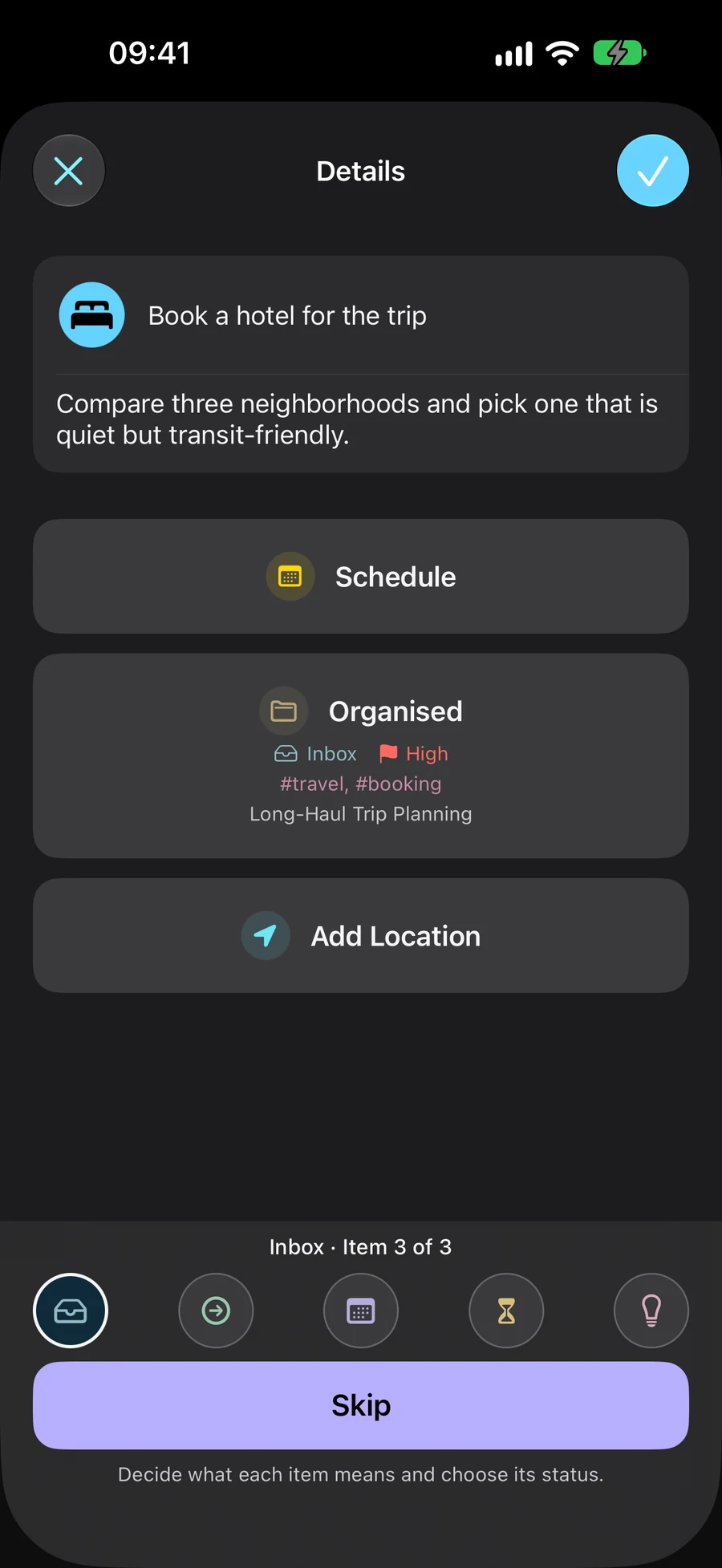
Andke igale elemendile oma olek
Postkast, Järgmised toimingud, Ajastatud, Ootan ja Ükspäev kirjeldavad, kus on kohustus. Ülesandel, loendil, projektil või valdkonnal on oma olek. Kuupäevad jäävad eraldi valikuks.
- Postkast: kirjutage üles see, mida te pole veel selgitanud
- Järgmised toimingud: valige, mida saate järgmisena teha
- Planeeritud: pane kõrvale, mida kavatsed hiljem teha; kuupäev on valikuline
- Ootan: jälgige välist vastust või tulemust
- Ühel päeval: salvestage ideid, et neid tulevases ülevaates uuesti läbi vaadata
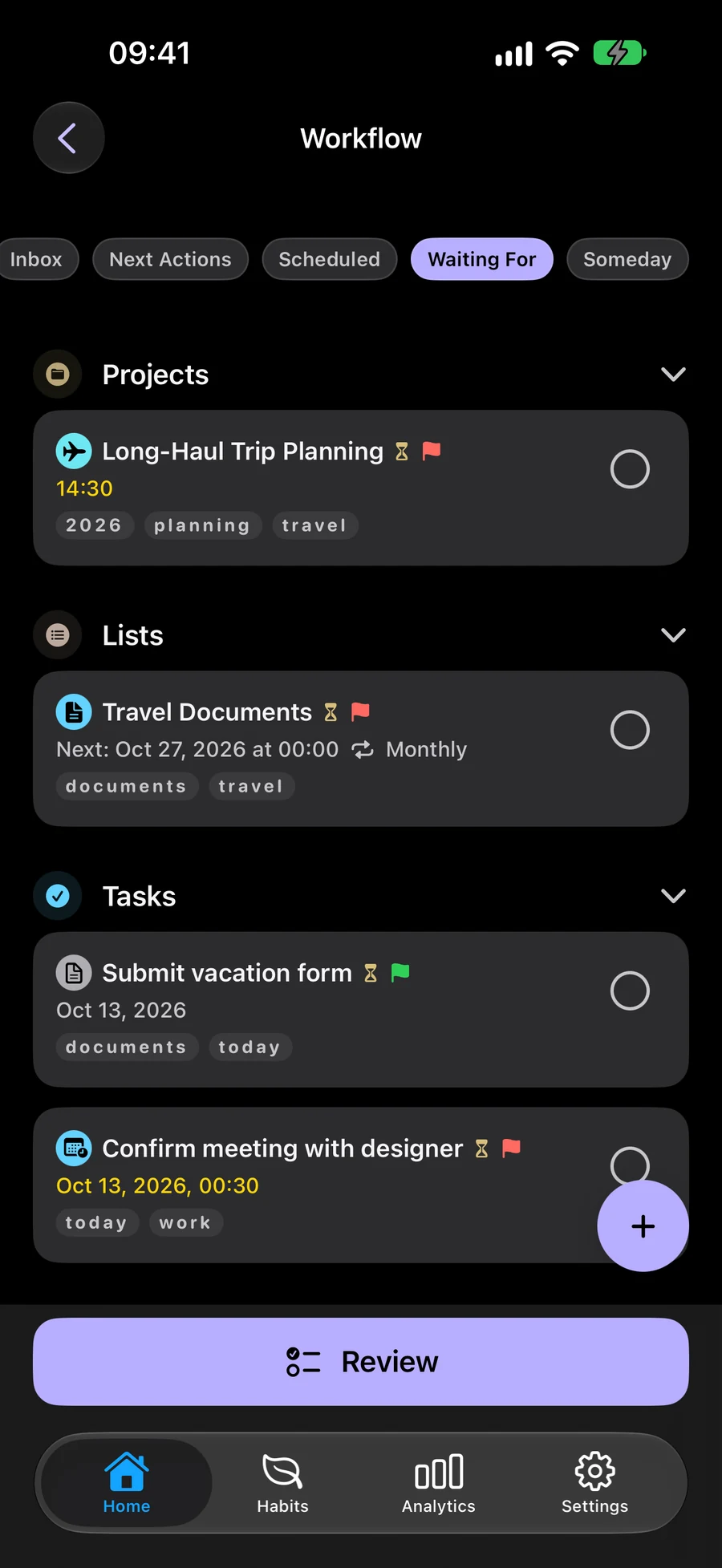
Vaadake üle oma kohustused ja järgmised tegevused
Kasutage ülevaatust oma kohustuste ja nende järgmiste tegevuste ülevaatamiseks. Kui peatate, saate ülevaatamist hiljem jätkata. GTD on valikuline ja vaikimisi välja lülitatud, nii et saate jätkata tavapärase planeerimise töövooga.
Kasutage GTD koos vidinate ja otseteedegaValige, milliseid plaane Spacesiga näete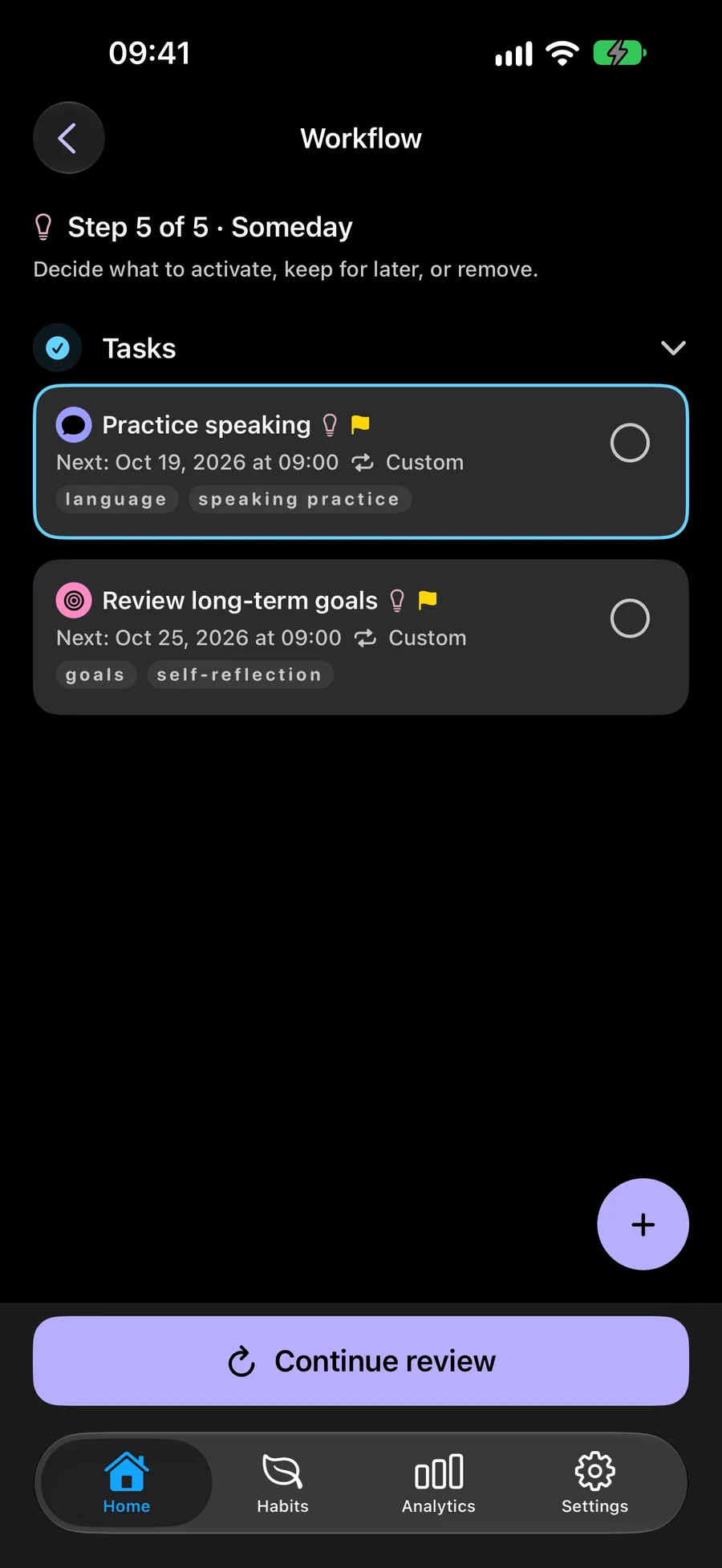
Kuidas alustada GTD kasutamist Mement
Alustage sellisest ideest nagu "Loo lugemisnurk". Kirjutage üles see enne kuupäeva või järgmise toimingu otsustamist.
- Lülitage GTD kasutamine sisse menüüs Seaded → Üldine → Organisatsioon.
- Looge kodumenüüst + ülesanne. Uued ülesanded algavad Inboxis, kui te ei vali muud olekut.
- Avage Töövoog → Sisendkaust ja valige Täpsusta. Kirjutage konkreetne järgmine toiming, valige selle olek ja salvestage. Näiteks „Mõõtke ruumi akna kõrval” võib olla järgmine toiming.
- Naaske Töövoog → Kõik üksused ja valige Ülevaa üksused. Kontrollige iga etappi. Kui peatate, valige hiljem jätkamiseks Jätka ülevaatamist.
Sinu esimene GTD-ülevaatus Mementis
Vaata salvestatud plaanid üle ja otsusta, mis vajab tähelepanu. GTD on valikuline; kuupäevad ja olekud on eraldi valikud.
- Lülita Kasuta GTD-d sisse jaotises Seaded → Üldine → Organisatsioon. Salvesta sisendkausta idee, näiteks lugemisnurga loomine.
- Ava Töövoog → Sisendkaust ja vali Täpsusta. Kirjuta konkreetne järgmine tegevus, vali olek ja salvesta. Oleku valimine muudab kuni salvestamiseni ainult mustandit.
- Ava Töövoog → Kõik kirjed ja vali Vaata kirjed üle. Kontrolli järgmisi tegevusi ning salvesta muudatused. Projektidel ja ülesannetel on eraldi olekud. Projekti või valdkonna ülevaatuse üksikasjades kinnitab Edasi kontrolli.
- Liigu etappide kaupa edasi. Töövoost lahkumine peatab ülevaatuse; naase samasse Space’i ja sama ülevaatusulatuse juurde ja vali Jätka ülevaatust. Lõpeta ülevaatus eraldi ning vali järgmistest tegevustest töö. Ülevaatus ei lõpeta ülesandeid.
Avasta edasi
Proovige GTD näidet
Lugemisnurga planeerimiseks järgige nelja sammu. Ülesanne, olek ja üksikasjad muutuvad igal etapil. See näide on väljamõeldud; Mement ei salvestata midagi.
Looge lugemisnurk
- Mida sa tead
- Mugav koht lugemiseks akna kõrval.
- Järgmine tegevus
- Pole veel otsustatud
Kirjutage üles idee
Lisage postkasti "Loo lugemisnurk". Järgmise toimingu ja kuupäeva saate valida hiljem.
- Kirjutage üles idee Lisage postkasti "Loo lugemisnurk". Järgmise toimingu ja kuupäeva saate valida hiljem.
- Valige järgmine toiming Alustuseks mõõtke akna kõrval olevat ruumi. Valige selle ülesande jaoks järgmised toimingud, sest saate seda kohe teha.
- Oodake vastust Peale mõõtude saatmist tislerile koosta eskiisi kättesaamiseks eraldi ülesanne. Valige Ootan, et jälgida vajalikku vastust.
- Planeerige järgmine otsus Kui eskiis saabub, valige selle kinnitamiseks Ajastatud ja määrake aeg eraldi. Saate valida nii oleku kui ka kuupäeva.
Korduma kippuvad küsimused
Kas see on eraldi ülesannete kogum?
Ei. Töövoog liigitab samad ülesanded, loendid, projektid ja valdkonnad. Harjumused hoiavad oma jälgimissüsteemi.
Kust ma saan õppida GTD meetodi kohta?
David Allen Company ametlik veebisait selgitab meetodit. Mement on oma teostus viie olekuga.
Kas valiku Ajastatud valimine määrab kuupäeva automaatselt?
Ei. GTD olek ja ajakava kuupäev on Mement sõltumatud. Valige Ajastatud, kui see sobib kohustusega, seejärel lisage vajadusel kuupäev eraldi. Kuupäeva lisamine ei muuda GTD olekut.
Kas projekti GTD olek muudab selle ülesandeid?
Ei. Igal ülesandel, loendil, projektil ja alal on oma olek. Ühe üksuse oleku muutmine ei muuda selles olevate üksuste olekut. Ühe ülesande täitmine ei vii automaatselt selle projekti lõpule.
Proovige GTD oma olemasolevate plaanidega
Lülitage GTD sisse, kui soovite seda kasutada. Töötage samade ülesannete, loendite, projektide ja valdkondadega.
Vaadake App Store