
GTD: اگلا قدم اور منصوبوں کا جائزہ
اختیاری GTD سے خیالات جمع کریں، اگلا قدم چنیں اور ذمہ داریوں کا جائزہ لیں۔ حیثیت اور تاریخ الگ رہتی ہیں۔
App Store پر دیکھیںترتیبات → عمومی → تنظیم → استعمال کریں GTD میں GTD آن کریں۔ یہ بطور ڈیفالٹ آف ہے۔
Mement میں پہلا GTD جائزہ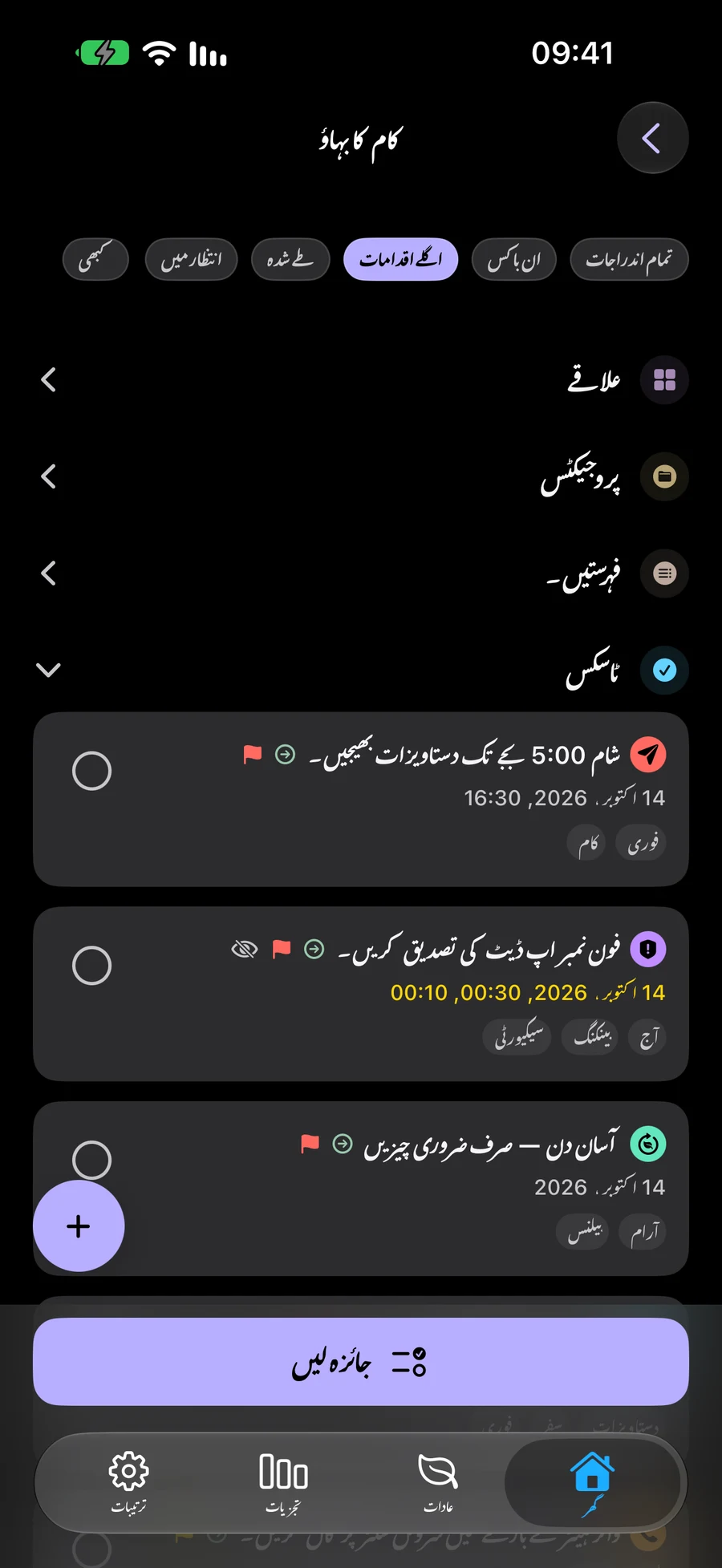
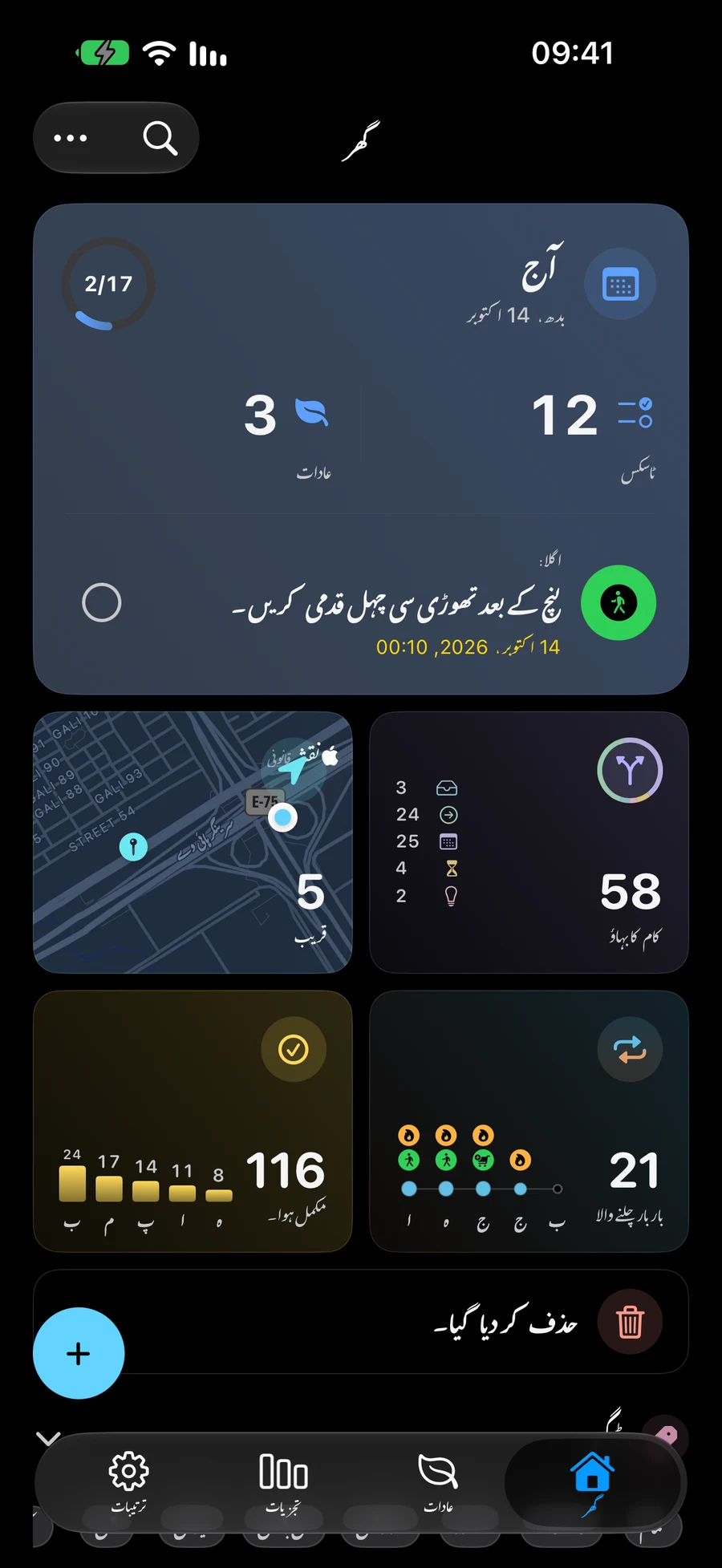
کیا کرنا ہے اس کا انتخاب کرنے سے پہلے خیالات حاصل کریں۔
ان باکس میں آئیڈیاز محفوظ کریں جب تک کہ آپ اگلا مرحلہ منتخب کرنے کے لیے تیار نہ ہوں۔ ان کے ذریعے کام کرنے اور ہر فیصلے کو محفوظ کرنے کے لیے جائزہ لیں کا استعمال کریں۔
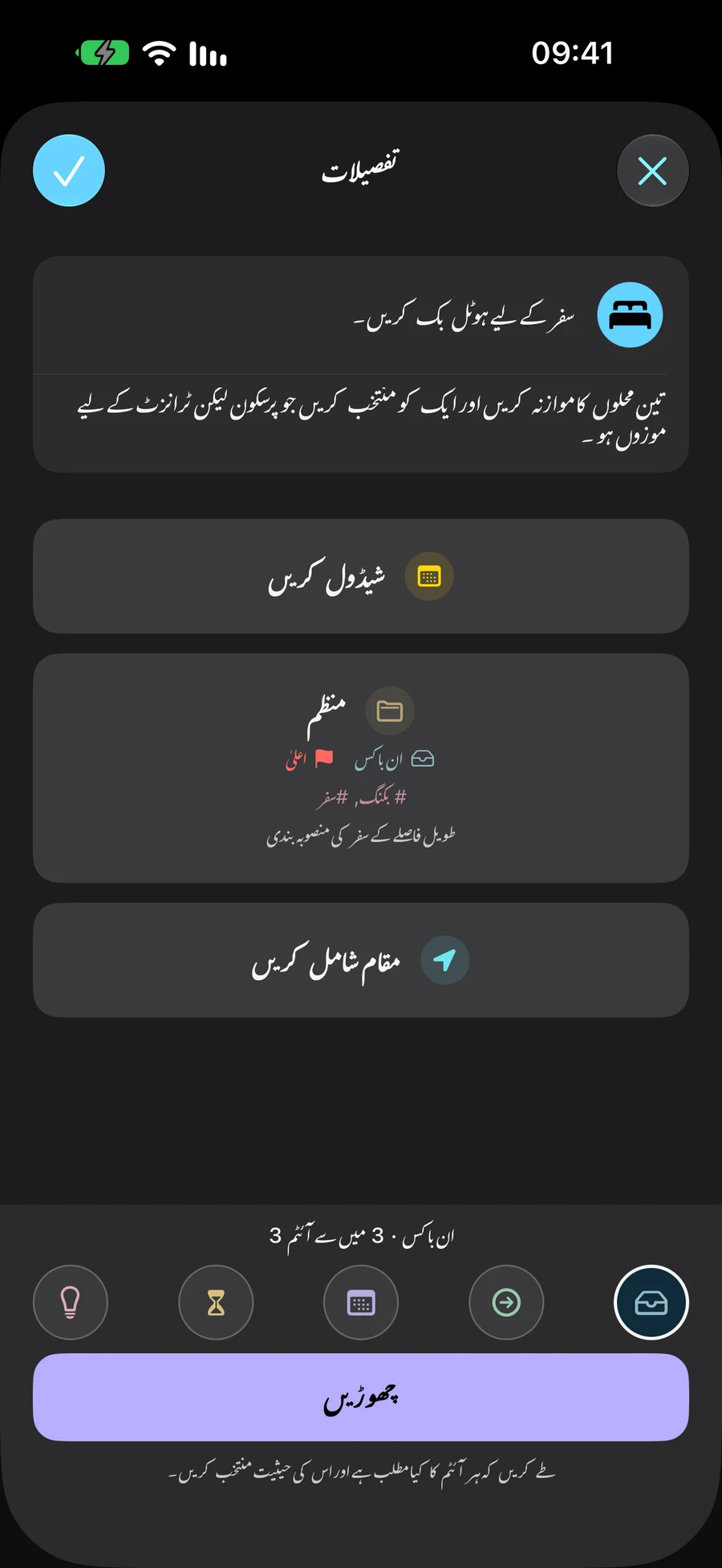
ہر چیز کو اس کی اپنی حیثیت دیں۔
ان باکس، اگلی کارروائیاں، شیڈول، انتظار کرنا اور کسی دن کی وضاحت کریں کہ عہد کہاں کھڑا ہے۔ کسی کام، فہرست، منصوبے یا علاقے کی اپنی حیثیت ہوتی ہے۔ تاریخیں ایک الگ انتخاب رہیں۔
- ان باکس: جو آپ نے ابھی تک واضح نہیں کیا ہے اسے پکڑیں۔
- اگلی کارروائیاں: منتخب کریں کہ آپ آگے کیا کر سکتے ہیں۔
- طے شدہ: جو آپ بعد میں کرنے کا ارادہ رکھتے ہیں اسے ایک طرف رکھیں۔ ایک تاریخ اختیاری ہے
- انتظار کر رہے ہیں: باہر کے جواب یا نتائج پر نظر رکھیں
- کسی دن: مستقبل کے جائزے میں دوبارہ غور کرنے کے لیے خیالات کو محفوظ کریں۔
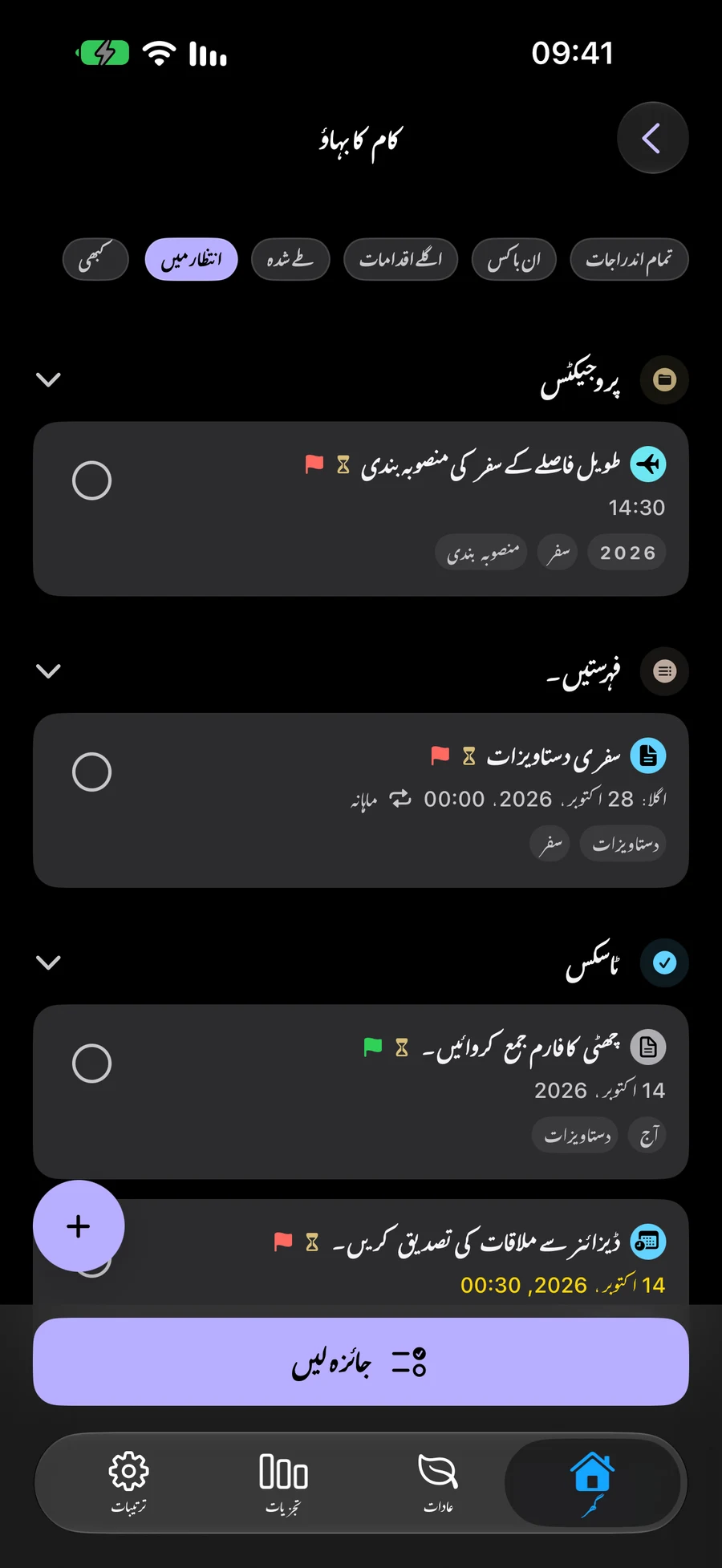
اپنے وعدوں اور اگلے اقدامات کا جائزہ لیں۔
اپنے وعدوں اور ان کے اگلے اقدامات پر نظرثانی کرنے کے لیے جائزہ کا استعمال کریں۔ اگر آپ توقف کرتے ہیں، تو آپ بعد میں جائزہ دوبارہ شروع کر سکتے ہیں۔ GTD اختیاری ہے اور بذریعہ ڈیفالٹ آف ہے، لہذا آپ اپنے معمول کی منصوبہ بندی کے ورک فلو کو برقرار رکھ سکتے ہیں۔
وجیٹس اور شارٹ کٹس کے ساتھ GTD استعمال کریں۔منتخب کریں کہ آپ اسپیسز کے ساتھ کون سے منصوبے دیکھتے ہیں۔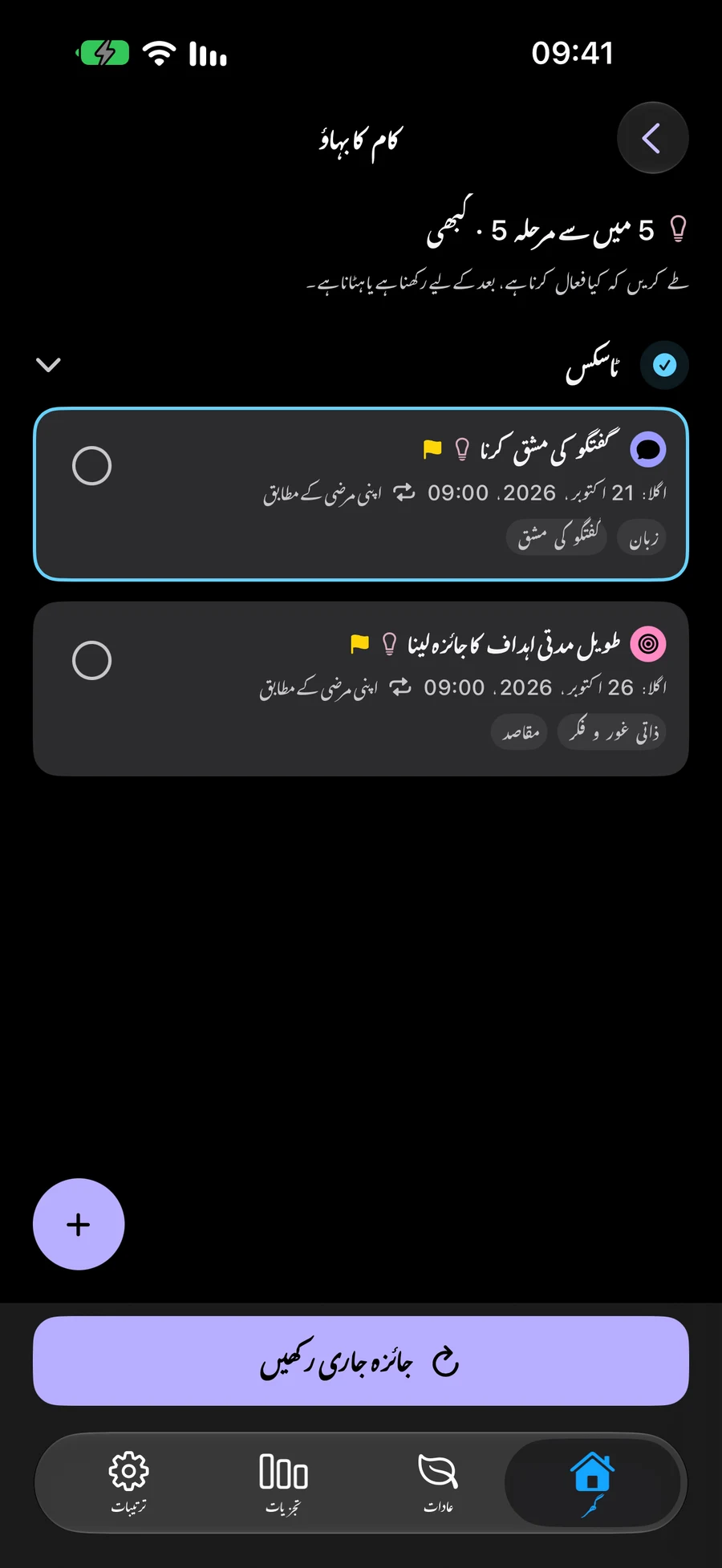
Mement میں GTD استعمال کیسے شروع کریں۔
ایک آئیڈیا کے ساتھ شروع کریں جیسے "ریڈنگ کارنر بنائیں"۔ تاریخ یا اگلی کارروائی کا فیصلہ کرنے سے پہلے اسے پکڑ لیں۔
- سیٹنگز → جنرل → تنظیم میں GTD استعمال کریں کو آن کریں۔
- ہوم کے + مینو سے ایک ٹاسک بنائیں۔ نئے کام ان باکس میں شروع ہوتے ہیں جب تک کہ آپ کوئی دوسری حیثیت کا انتخاب نہ کریں۔
- ورک فلو → ان باکس کھولیں اور واضح کریں کو منتخب کریں۔ ایک ٹھوس اگلی کارروائی لکھیں، اس کی حیثیت کا انتخاب کریں اور محفوظ کریں۔ مثال کے طور پر، "کھڑکی کے ساتھ جگہ کی پیمائش کریں" ایک اگلی کارروائی ہو سکتی ہے۔
- ورک فلو پر واپس جائیں → تمام آئٹمز اور ریویو آئٹمز کا انتخاب کریں۔ ہر مرحلے کو چیک کریں۔ اگر آپ روکتے ہیں، تو بعد میں دوبارہ شروع کرنے کے لیے جائزہ جاری رکھیں کو منتخب کریں۔
Mement میں پہلا GTD جائزہ
GTD اختیاری ہے اور شروع میں بند ہوتا ہے۔ ہر کام کی حیثیت اور تاریخ الگ چنی جاتی ہیں۔
- ترتیبات ← عمومی ← تنظیم میں GTD چلائیں۔ مطالعے کا گوشہ بنانے جیسا خیال اِن باکس میں لکھیں۔
- کام کے بہاؤ ← اِن باکس میں واضح کریں چنیں۔ کھڑکی کے پاس جگہ ناپنے جیسا عملی قدم لکھیں، حیثیت چنیں اور محفوظ کریں۔
- تمام آئٹمز میں آئٹمز کا جائزہ لیں چنیں اور تبدیلیاں محفوظ کریں۔ منصوبے اور کاموں کی حیثیت الگ ہے۔ منصوبے یا شعبے کی تفصیل میں محفوظ کرنا تفصیل پر لوٹاتا ہے؛ اگلا جائزے کی تصدیق کرتا ہے۔
- مراحل جاری رکھیں یا کام کے بہاؤ سے نکل کر وقفہ لیں۔ صرف اسی Space اور جائزے کے اسی دائرے میں جائزہ جاری رکھیں چنیں۔ اگلے اقدامات سے کام چنیں؛ جائزہ کام خود مکمل نہیں کرتا۔
مزید دیکھیں
ایک GTD مثال آزمائیں۔
پڑھنے والے کونے کی منصوبہ بندی کرنے کے لیے چار مراحل پر عمل کریں۔ کام، حیثیت اور تفصیلات ہر قدم پر بدلتی رہتی ہیں۔ یہ مثال غیر حقیقی ہے۔ Mement میں کچھ بھی محفوظ نہیں ہے۔
پڑھنے کا ایک گوشہ بنائیں
- جو تم جانتے ہو۔
- کھڑکی کے پاس پڑھنے کے لیے ایک آرام دہ جگہ۔
- اگلی کارروائی
- ابھی فیصلہ نہیں ہوا۔
خیال کو پکڑو
ان باکس میں "ریڈنگ کارنر بنائیں" شامل کریں۔ آپ اگلی کارروائی اور بعد کی تاریخ کا انتخاب کر سکتے ہیں۔
- خیال کو پکڑو ان باکس میں "ریڈنگ کارنر بنائیں" شامل کریں۔ آپ اگلی کارروائی اور بعد کی تاریخ کا انتخاب کر سکتے ہیں۔
- اگلی کارروائی کا انتخاب کریں۔ شروع کرنے کے لیے، کھڑکی کے ساتھ والی جگہ کی پیمائش کریں۔ اس کام کے لیے اگلی ایکشن کا انتخاب کریں کیونکہ آپ اسے ابھی کر سکتے ہیں۔
- جواب کا انتظار کریں۔ بڑھئی کو پیمائش بھیجنے کے بعد، خاکہ وصول کرنے کے لیے ایک الگ کام بنائیں۔ آپ کو مطلوبہ جواب پر نظر رکھنے کے لیے انتظار کرنا کا انتخاب کریں۔
- اگلا فیصلہ طے کریں۔ جب خاکہ آجائے تو اس کی منظوری کے لیے شیڈول کا انتخاب کریں اور الگ سے وقت مقرر کریں۔ آپ حیثیت اور تاریخ دونوں کا انتخاب کرتے ہیں۔
اکثر پوچھے گئے سوالات
کیا یہ کاموں کا الگ سیٹ ہے؟
نہیں، ورک فلو ایک جیسے کاموں، فہرستوں، منصوبوں اور علاقوں کی درجہ بندی کرتا ہے۔ عادتیں اپنا ٹریکنگ سسٹم رکھتی ہیں۔
میں GTD طریقہ کے بارے میں کہاں سیکھ سکتا ہوں؟
David Allen Company سرکاری ویب سائٹ اس طریقہ کار کی وضاحت کرتی ہے۔ Mement کا اپنا نفاذ پانچ سٹیٹس کے ساتھ ہے۔
کیا شیڈول کا انتخاب خود بخود تاریخ طے کرتا ہے؟
نمبر ایک GTD اسٹیٹس اور شیڈول کی تاریخ Mement میں آزاد ہیں۔ طے شدہ کو منتخب کریں جب یہ عہد کے مطابق ہو، پھر ضرورت پڑنے پر الگ سے تاریخ شامل کریں۔ تاریخ شامل کرنے سے GTD حیثیت تبدیل نہیں ہوتی ہے۔
کیا کسی پروجیکٹ کی GTD حیثیت اس کے کاموں کو تبدیل کرتی ہے؟
نمبر ہر کام، فہرست، پروجیکٹ اور علاقے کی اپنی حیثیت ہے۔ کسی ایک آئٹم کی سٹیٹس کو تبدیل کرنے سے اس کے اندر موجود آئٹمز کی سٹیٹس تبدیل نہیں ہوتی ہیں۔ ایک کام کو مکمل کرنے سے اس کا پروجیکٹ خود بخود مکمل نہیں ہوتا ہے۔
اپنے موجودہ منصوبوں کے ساتھ GTD آزمائیں۔
جب آپ اسے استعمال کرنا چاہیں تو GTD آن کریں۔ اسی کاموں، فہرستوں، منصوبوں اور علاقوں کے ساتھ کام کریں۔
App Store پر دیکھیں