
GTD: hành động tiếp theo và rà soát kế hoạch
GTD là tùy chọn để thu thập ý tưởng, chọn hành động tiếp theo và rà soát cam kết. Trạng thái độc lập với ngày.
Xem trên App StoreBật GTD trong Cài đặt → Chung → Tổ chức → Sử dụng GTD. Nó được tắt theo mặc định.
Lần rà soát GTD đầu tiên trong Mement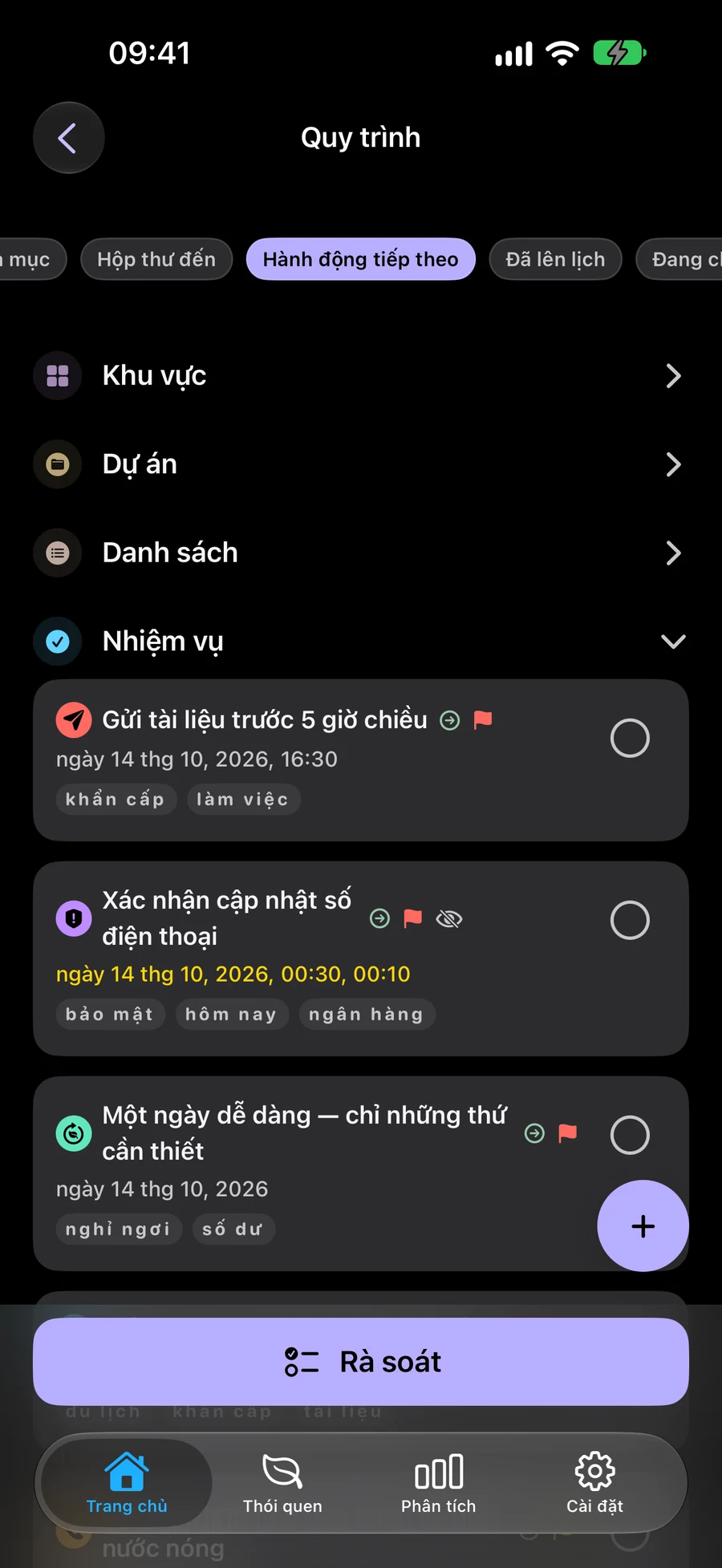
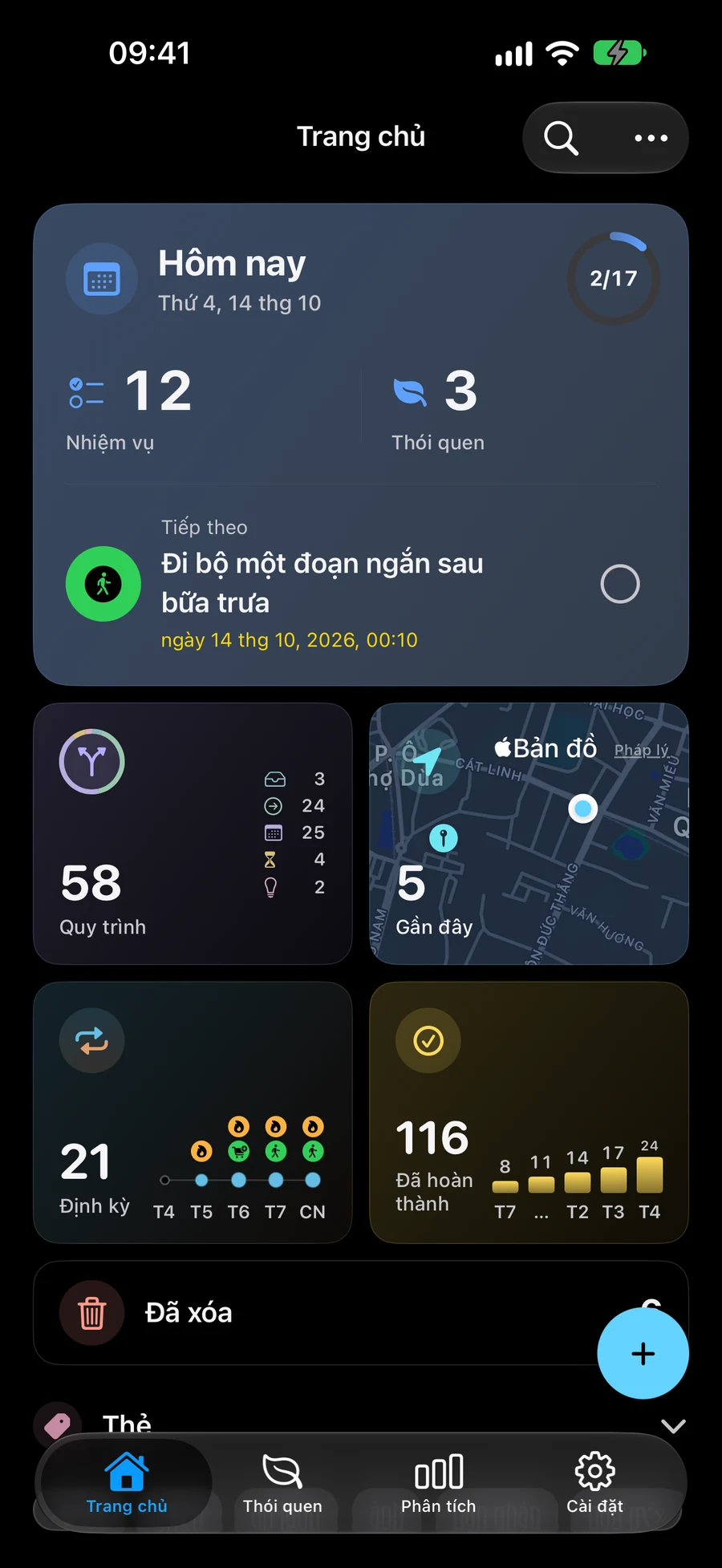
Nắm bắt ý tưởng trước khi lựa chọn việc cần làm
Lưu ý tưởng vào Hộp thư đến cho đến khi bạn sẵn sàng chọn bước tiếp theo. Sử dụng Làm rõ để giải quyết chúng và lưu từng quyết định.
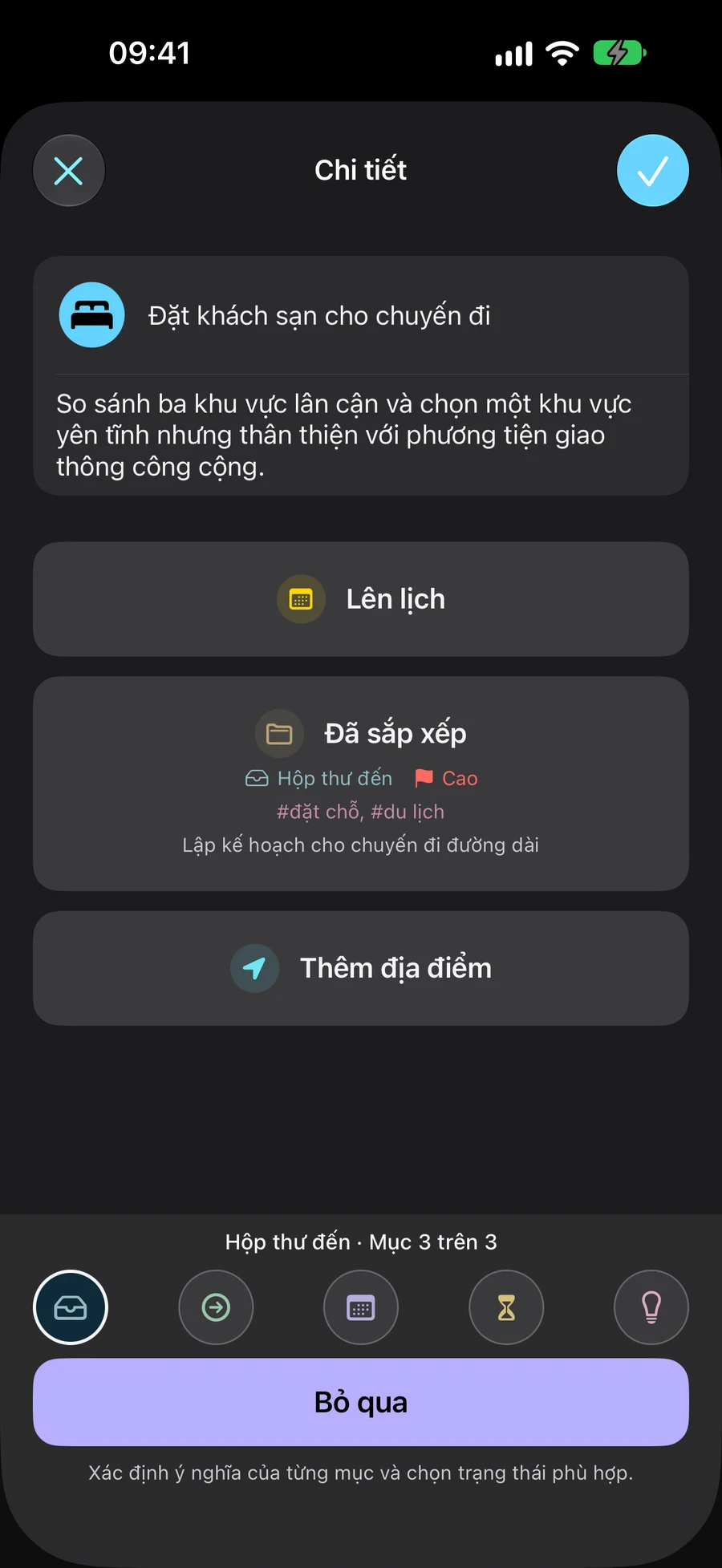
Cung cấp cho mỗi mục trạng thái riêng
Hộp thư đến, Hành động tiếp theo, Đã lên lịch, Đang chờ và Sau mô tả trạng thái của từng việc. Mỗi nhiệm vụ, danh sách, dự án và khu vực có trạng thái riêng. Ngày được chọn độc lập với trạng thái.
- Hộp thư đến: nắm bắt những gì bạn chưa làm rõ
- Hành động tiếp theo: chọn những gì bạn có thể làm tiếp theo
- Đã lên lịch: dành riêng những việc định làm sau; không bắt buộc chọn ngày
- Đang chờ: theo dõi phản hồi hoặc kết quả từ bên ngoài
- Sau: lưu lại các ý tưởng để xem xét lại trong lần đánh giá sau
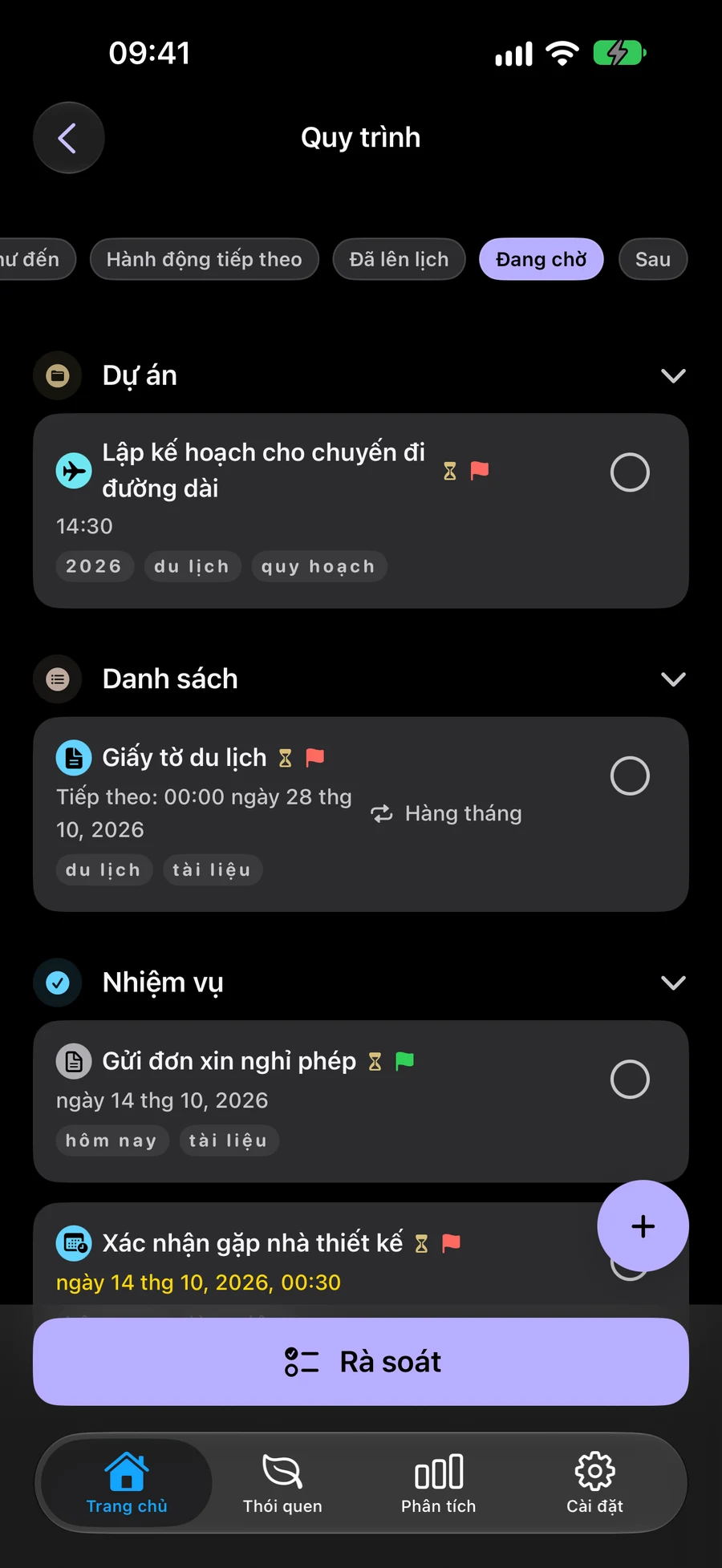
Xem lại các cam kết của bạn và hành động tiếp theo
Dùng Xem lại để kiểm tra các việc đã cam kết và hành động tiếp theo. Nếu tạm dừng, bạn có thể tiếp tục xem lại sau. GTD là tính năng tùy chọn, mặc định tắt, nên bạn vẫn có thể lập kế hoạch theo cách thông thường.
Sử dụng GTD với các widget và phím tắtChọn các kế hoạch hiển thị với Spaces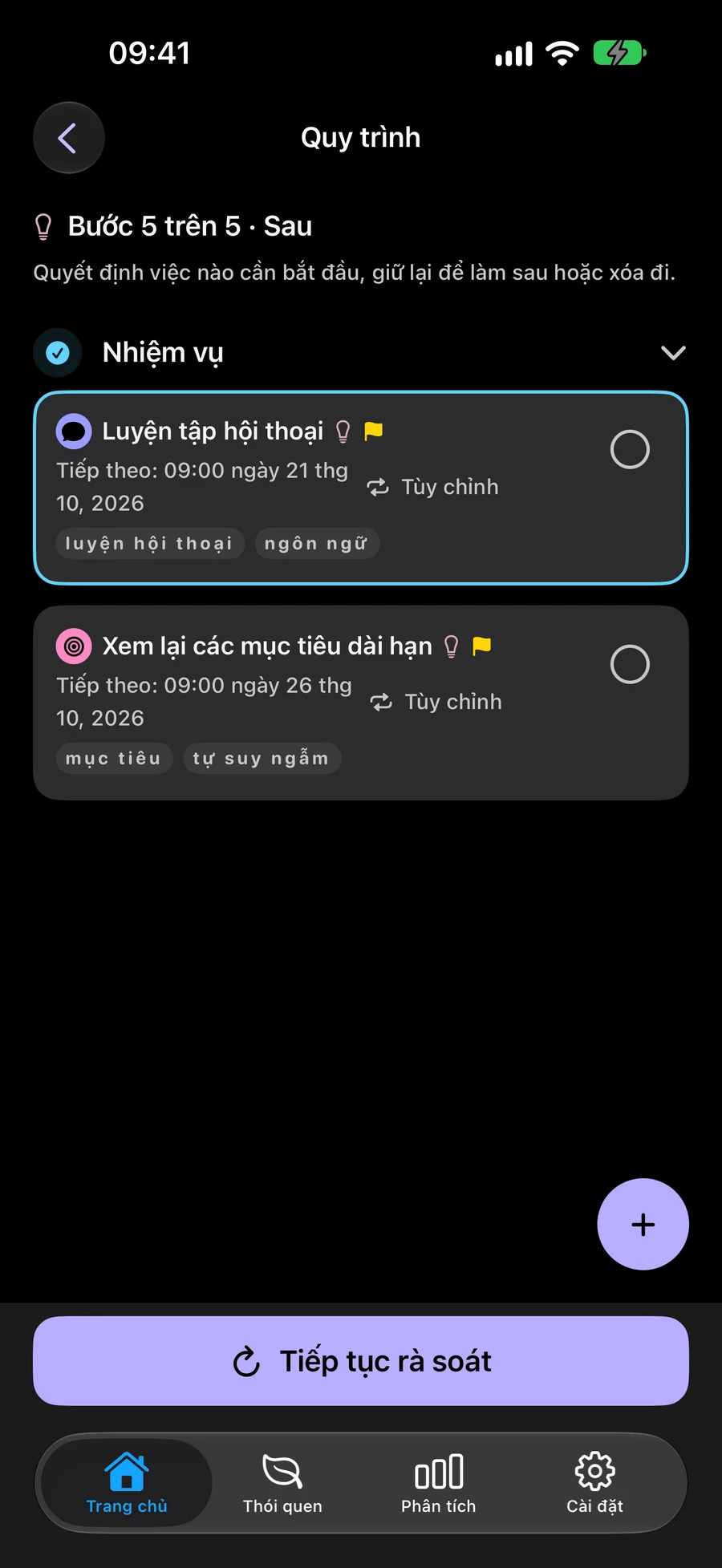
Cách bắt đầu sử dụng GTD trong Mement
Hãy bắt đầu bằng một ý tưởng như “Tạo góc đọc sách”. Hãy nắm bắt nó trước khi quyết định ngày hoặc hành động tiếp theo.
- Bật Sử dụng GTD trong Cài đặt → Chung → Tổ chức.
- Tạo một tác vụ từ menu + của Trang chủ. Nhiệm vụ mới bắt đầu trong Hộp thư đến trừ khi bạn chọn trạng thái khác.
- Mở Quy trình làm việc → Hộp thư đến và chọn Làm rõ. Viết hành động tiếp theo cụ thể, chọn trạng thái của nó và lưu. Ví dụ: “Đo không gian bên cạnh cửa sổ” có thể là Hành động tiếp theo.
- Quay lại Quy trình làm việc → Tất cả các mục và chọn Rà soát các mục. Kiểm tra từng giai đoạn. Nếu tạm dừng, chọn Tiếp tục rà soát để tiếp tục sau.
Lần rà soát GTD đầu tiên trong Mement
GTD là tùy chọn và mặc định tắt. Trạng thái GTD và ngày của mỗi mục được chọn riêng.
- Bật Sử dụng GTD trong Cài đặt → Cài đặt chung → Tổ chức. Ghi ý tưởng vào Hộp thư đến, chẳng hạn tạo góc đọc sách.
- Mở Quy trình → Hộp thư đến và chọn Làm rõ. Viết hành động cụ thể như đo chỗ cạnh cửa sổ, chọn trạng thái rồi Lưu.
- Trong Tất cả mục, chọn Rà soát các mục và lưu thay đổi. Dự án và công việc có trạng thái riêng. Ở chi tiết Dự án hoặc Lĩnh vực, Lưu quay về chi tiết; Tiếp theo xác nhận việc rà soát.
- Tiếp tục các giai đoạn hoặc rời Quy trình để tạm dừng. Chỉ chọn Tiếp tục rà soát trong cùng Space và cùng phạm vi rà soát. Chọn việc từ hành động tiếp theo; rà soát không tự hoàn thành công việc.
Tiếp tục khám phá
Hãy thử một ví dụ GTD
Thực hiện theo bốn bước để lên kế hoạch cho một góc đọc sách. Nhiệm vụ, trạng thái và chi tiết thay đổi ở mỗi bước. Ví dụ này là hư cấu; không có gì được lưu vào Mement.
Tạo góc đọc sách
- Những gì bạn biết
- Một nơi thoải mái để đọc bên cạnh cửa sổ.
- Hành động tiếp theo
- Chưa quyết định
Nắm bắt ý tưởng
Thêm “Tạo góc đọc sách” vào Hộp thư đến. Hành động tiếp theo và ngày thực hiện có thể chọn sau.
- Nắm bắt ý tưởng Thêm “Tạo góc đọc sách” vào Hộp thư đến. Hành động tiếp theo và ngày thực hiện có thể chọn sau.
- Chọn hành động tiếp theo Để bắt đầu, hãy đo không gian bên cạnh cửa sổ. Chọn Hành động tiếp theo cho nhiệm vụ này vì bạn có thể thực hiện ngay bây giờ.
- Chờ phản hồi Sau khi gửi số đo cho thợ mộc, hãy tạo một nhiệm vụ riêng để nhận bản phác thảo. Chọn Đang chờ để theo dõi phản hồi bạn cần.
- Lên lịch cho quyết định tiếp theo Khi bản phác thảo đến, hãy chọn Đã lên lịch để phê duyệt và đặt thời gian riêng. Bạn chọn cả trạng thái và ngày.
Câu hỏi thường gặp
Đây có phải là một nhóm nhiệm vụ riêng biệt không?
Không. Quy trình phân loại chính các Nhiệm vụ, Danh sách, Dự án và Khu vực đang có. Thói quen vẫn dùng hệ thống theo dõi riêng.
Tôi có thể tìm hiểu về phương pháp GTD ở đâu?
Trang web chính thức David Allen Company giải thích phương pháp này. Mement có cách triển khai riêng với năm trạng thái.
Việc chọn Lên lịch có tự động đặt ngày không?
Không. Trạng thái GTD và ngày trong Lịch là hai lựa chọn độc lập trong Mement. Chọn Đã lên lịch khi phù hợp, rồi thêm ngày riêng nếu cần. Thêm ngày không làm thay đổi trạng thái GTD.
Trạng thái GTD của Dự án có thay đổi Nhiệm vụ của nó không?
Không. Mỗi Nhiệm vụ, Danh sách, Dự án và Khu vực đều có trạng thái riêng. Thay đổi trạng thái của một mục không làm thay đổi trạng thái của các mục bên trong nó. Việc hoàn thành một nhiệm vụ không tự động hoàn thành Dự án của nó.
Hãy thử GTD với các kế hoạch hiện có của bạn
Hãy bật GTD khi bạn muốn sử dụng nó. Làm việc với các nhiệm vụ, danh sách, dự án và khu vực giống nhau.
Xem trên App Store