
Houd werk en privé apart met Spaces
Kies bestaande items handmatig of met slimme filters. Wissel welke plannen Mement toont en bepaal of elke Space ook gewoonten laat zien.
Bekijk in de App Store Houd werk en privé apart met Spaces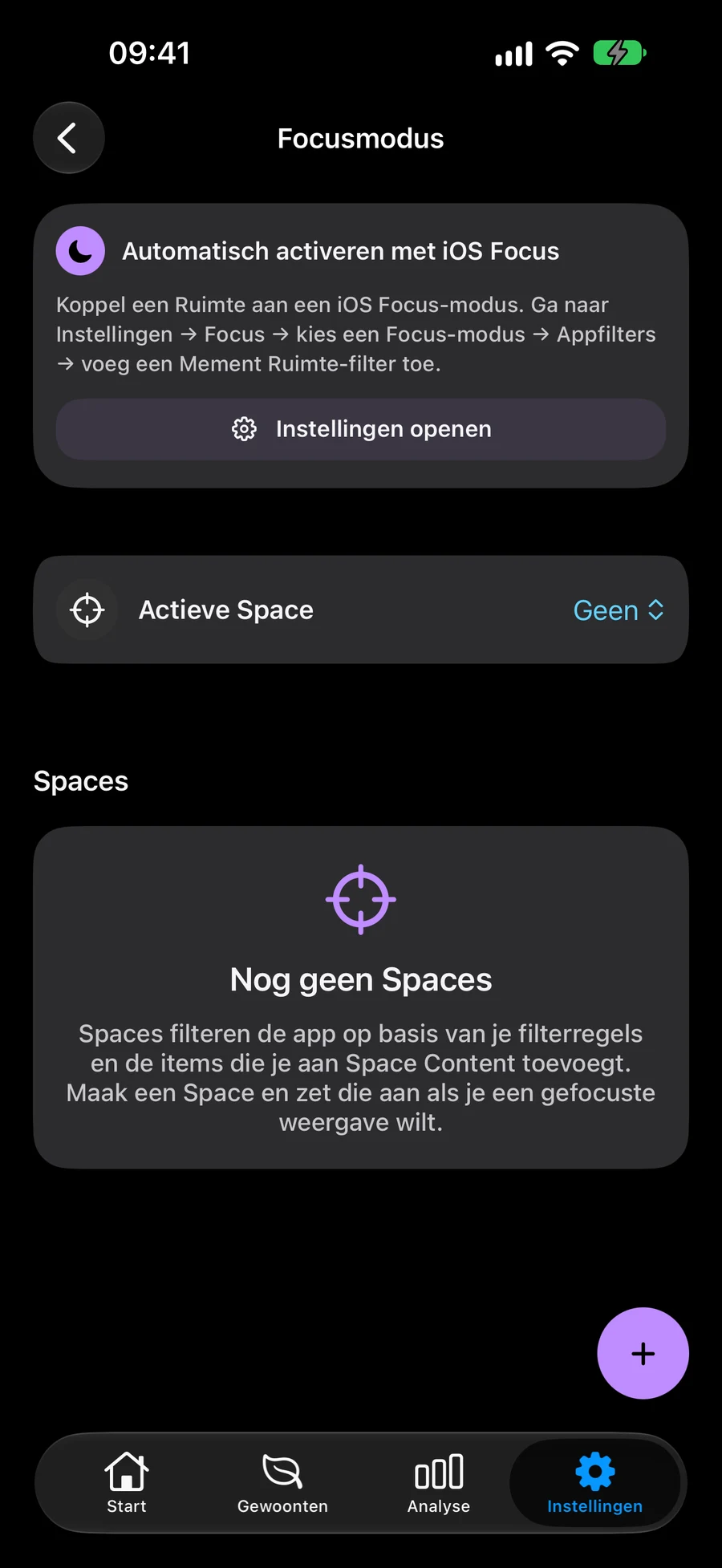
Selecteer items of gebruik slimme filters
Voeg specifieke taken, lijsten, projecten en gebieden toe, of gebruik slimme filters om automatisch overeenkomende items op te nemen. Combineer beide benaderingen en kies of alle filters of minstens één moeten overeenkomen.
Kies een structuur voor uw plannenGebruik een spatie over Mement
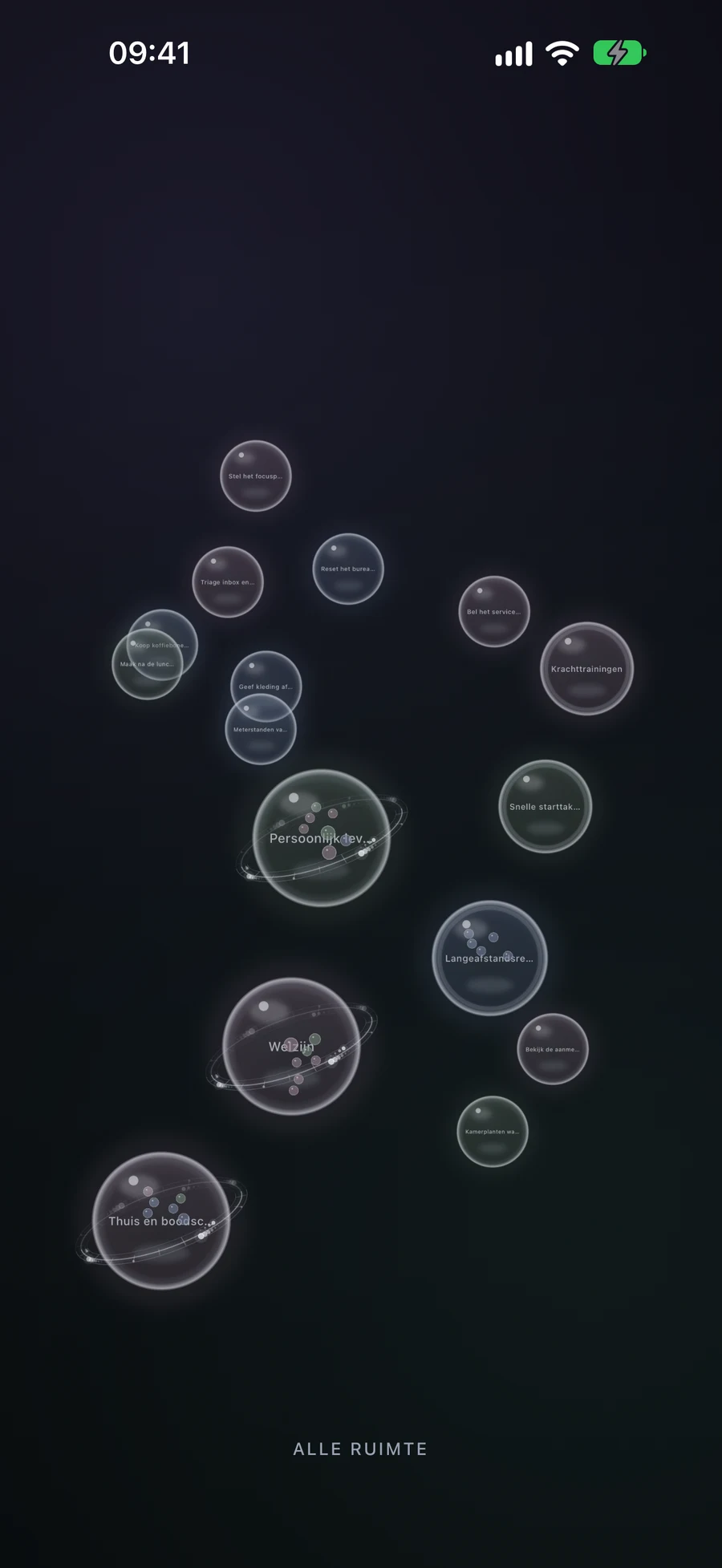
Je actieve ruimte bepaalt wat er verschijnt in Thuis, Gewoonten, Dichtbij en Big View. Kies of u gewoonten in elke ruimte wilt weergeven, zodat u werk- en persoonlijke plannen in afzonderlijke weergaven kunt houden.
Verken de actieve ruimte in Big ViewCreëer gewoonten voor uw routineVind boodschappen in uw actieve ruimte met Dichtbij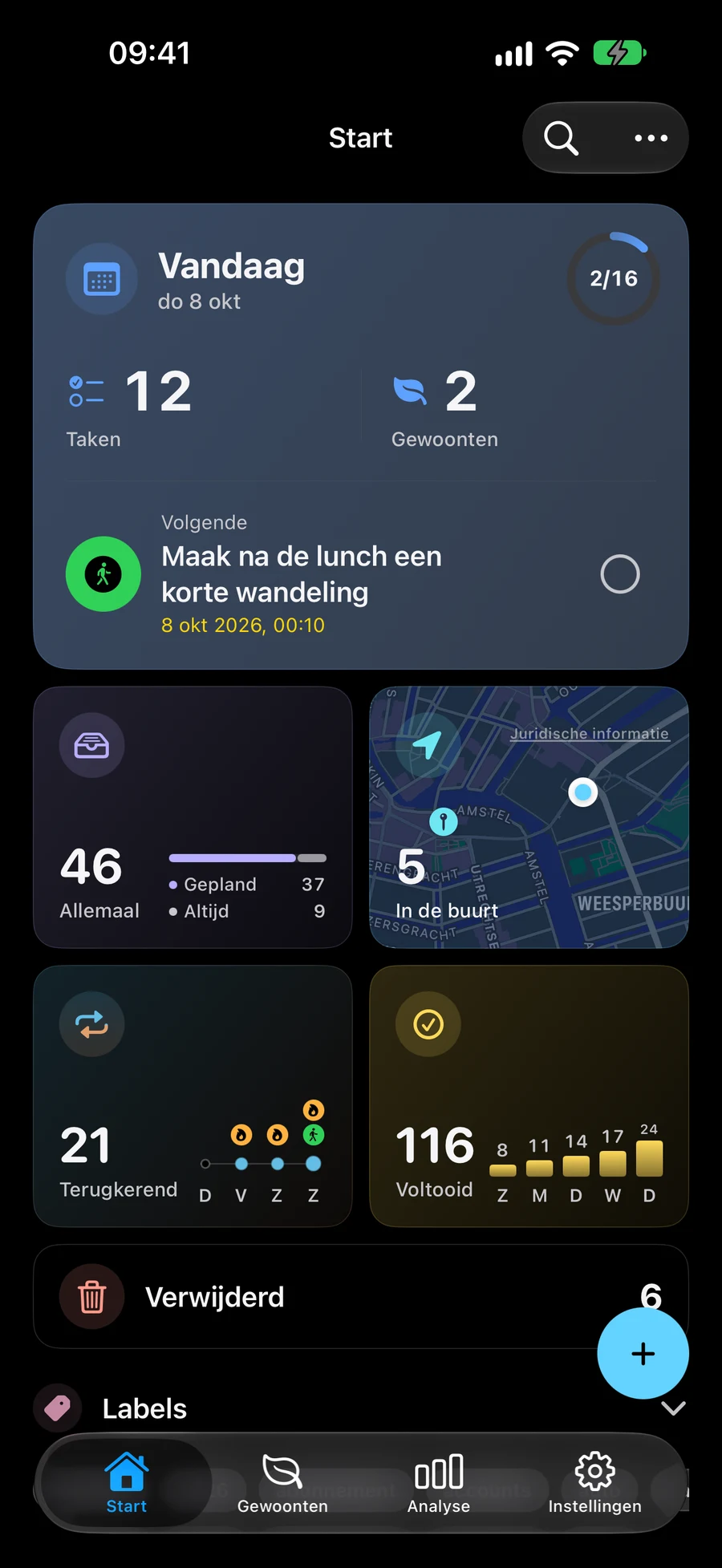
Wissel van ruimte als uw dag verandert
Kies een actieve ruimte in de instellingen van de Focusmodus van Mement. Keer terug naar de volledige werkruimte wanneer u al uw plannen wilt zien. Als u een ruimte verwijdert, wordt de opgeslagen weergave verwijderd en blijven de items erin behouden.
Houd plannen gesynchroniseerd op alle Apple-apparatenHoud werk en privé apart met Spaces
Een Space is een opgeslagen weergave van bestaande plannen. Maak er een voor werk en een voor thuis zonder taken of projecten te kopiëren.
- Open de instellingen voor Focusmodus en maak een Space voor Werk. Selecteer relevante taken, lijsten, projecten en gebieden handmatig en bevestig de selectie.
- Voeg slimme filters toe voor automatische overeenkomsten. Kies of alle filters of ten minste één moeten overeenkomen. Handmatig gekozen items blijven samen met de overeenkomsten opgenomen.
- Kies of gewoonten zichtbaar zijn, sla de Space op en activeer deze. Home, Gewoonten, In de buurt en Big View tonen de plannen van deze Space.
- Maak een Space voor Thuis en wissel wanneer nodig. Deselecteer de actieve Space om de hele werkruimte te zien. Een Space verwijderen bewaart de taken en projecten erin.
Verder ontdekken
Veelgestelde vragen
Moet ik items naar elke ruimte kopiëren?
Nee. Spaties tonen dezelfde opgeslagen items via handmatige selectie en slimme filters. Als beide hetzelfde item bevatten, wordt dit één keer weergegeven.
Is een Ruimte hetzelfde als een Apple Focus modus?
Een spatie is een opgeslagen context binnen Mement, geselecteerd in de instellingen van de Focusmodus van Mement. Apple Focus kan via systeeminstellingen een lijst en het uiterlijk ervan voor ondersteunde widgets kiezen.
Creëer een ruimte voor werk of thuis
Kies welke taken, lijsten, projecten en gebieden in die weergave horen.
Bekijk in de App Store