
Plan boodschappen in de buurt en de volgorde van je stops
Vind taken met opgeslagen locaties, kies en herschik stops en open de route in Apple Kaarten. Aankomstmeldingen hangen af van je apparaat en toestemming.
Bekijk in de App Store Plan drie boodschappen met In de buurt en Apple Kaarten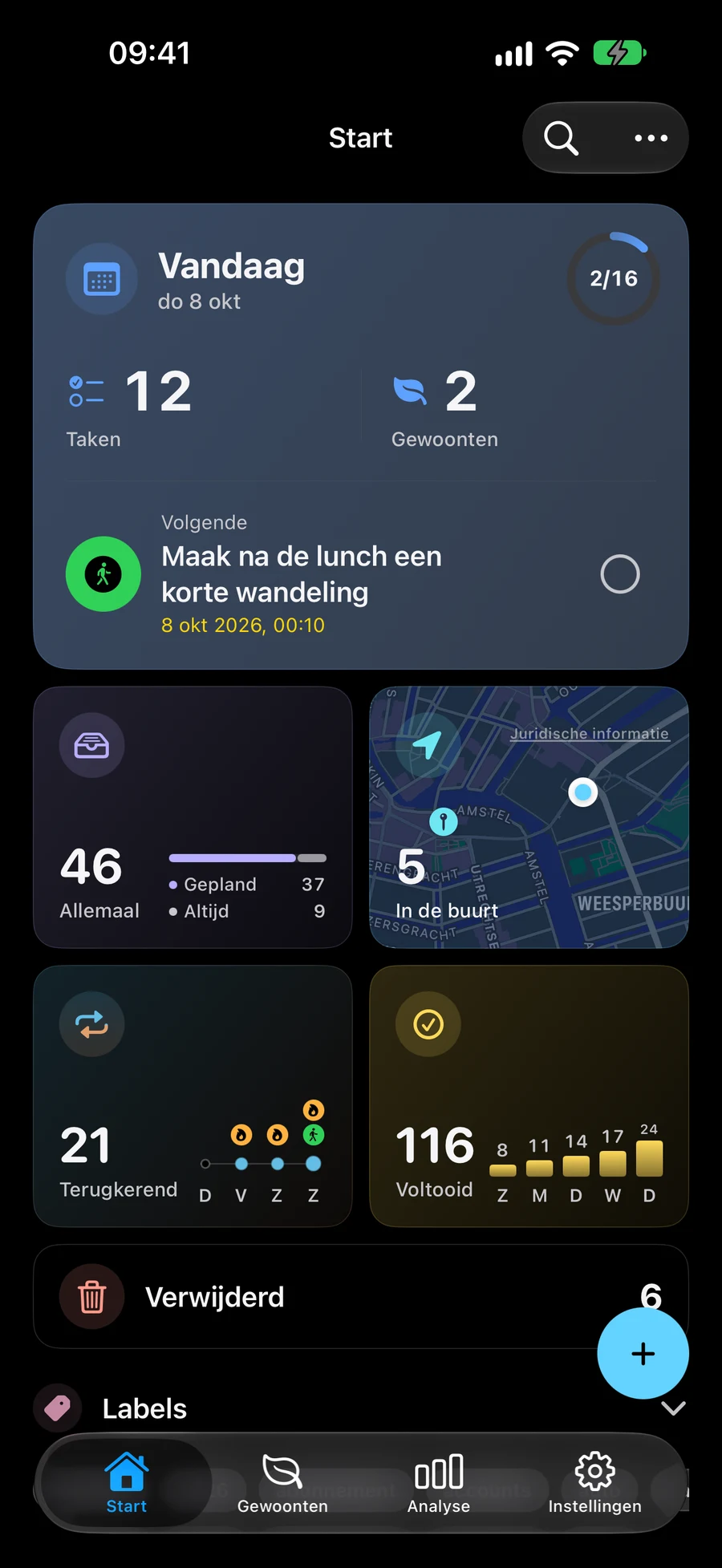

Sommige schermafbeeldingen zijn in het Engels.
Vind taken met een opgeslagen locatie
In de buurt worden actieve taken weergegeven met een opgeslagen locatie in uw huidige Ruimte. De dichtstbijzijnde taken verschijnen als eerste wanneer uw locatie beschikbaar is. Gebruik een straalfilter om de lijst te verkleinen. De kaart toont nog steeds alle taken met een locatie, zelfs als de lijst is gefilterd. Taken, lijsten, projecten, gebieden en gewoonten ondersteunen bestanden, foto’s en links. In de editor wordt Bijvoegen gewijzigd in Bijgevoegd met voorbeelden; de verwijderknop staat naast elke rij. De locatie staat onder het materiaal met een kleine kaart die je schermvullend kunt openen. Open materiaal vanuit de editor of de details van het item. Tik in “Bijvoegen” op “Aankomst” of “Vertrek” in de titel van de locatieherinnering om te kiezen wanneer u een melding wilt ontvangen. “Aankomst” is standaard geselecteerd. Save behoudt die keuze; meldings- en locatierechten zijn nog steeds van toepassing.
Kies welke taken in de buurt verschijnen met RuimtesKies de volgorde van uw tussenstops
Selecteer taken op de kaart om een route samen te stellen. De volgorde waarin u ze selecteert, bepaalt de stopvolgorde, die u kunt herschikken. Bekijk een voorbeeld van de rijroute en open deze in Apple Maps voor navigatie.
Neem Dichtbij en reis naar CarPlayVervolg een route en markeer de tussenstops als voltooid
Open een actieve route opnieuw om door te gaan met plannen of markeer een stop als voltooid. Als u één tussenstop voltooit, blijft de resterende route behouden. Op ondersteunde iPhone en iPad apparaten kunnen aankomstmeldingen u herinneren aan de relevante taak wanneer de vereiste machtigingen zijn ingeschakeld.
Voeg datums en herinneringen toe aan uw takenPlan drie boodschappen met In de buurt en Apple Kaarten
Probeer een bibliotheek, apotheek en supermarkt. Kies de volgorde in In de buurt; Apple Kaarten verzorgt de navigatie. Tik in “Bijvoegen” op “Aankomst” of “Vertrek” in de titel van de locatieherinnering om te kiezen wanneer u een melding wilt ontvangen. “Aankomst” is standaard geselecteerd. Save behoudt die keuze; meldings- en locatierechten zijn nog steeds van toepassing.
- Bijvoegen → Locatie. Maak voor iedere boodschap een taak en sla de locatie op. Open In de buurt in de Space met deze taken. Sta locatietoegang toe om je huidige positie te gebruiken.
- Selecteer de taken op de kaart in de gewenste bezoekvolgorde. De selectie bepaalt de stopvolgorde; wijzig deze handmatig als plannen veranderen.
- Bekijk de autoroute en open deze in Apple Kaarten. Mement gebruikt je gekozen volgorde en optimaliseert stops niet automatisch.
- Open de route opnieuw en voltooi iedere taak na de boodschap. Aankomstmeldingen vereisen een ondersteund apparaat en toestemming en worden ingesteld nadat Kaarten de route opent. Aankomen voltooit de taak niet.
Verder ontdekken
Veelgestelde vragen
Optimaliseert Mement mijn route of voltooit het taken bij aankomst?
Jij kiest de stopvolgorde en Apple Maps zorgt voor de navigatie. Het openen van een route of het aankomen op een plaats laat de voltooiing van de taak aan jou over.
Wat als locatie of meldingen niet beschikbaar zijn?
Taken met een opgeslagen locatie blijven beschikbaar zonder afstandslabels wanneer uw huidige locatie niet beschikbaar is. Voor aankomstwaarschuwingen zijn meldingen en locatiemachtigingen op een ondersteund apparaat vereist. Hun timing en het aantal bewaakte stops zijn afhankelijk van de systeemlimieten.
Plan uw volgende route in Mement
Voeg locaties toe aan je taken, kies je tussenstops en open de route in Apple Maps.
Bekijk in de App Store