
Välj nästa åtgärd med GTD
Samla idéer i Inkorgen, förtydliga nästa åtgärd och gå igenom sparade planer. GTD är valfritt; datum och status väljs oberoende av varandra.
Se på App StoreAktivera GTD i Inställningar → Allmänt → Organisation → Använd GTD. Den är avstängd som standard.
Din första GTD-genomgång i Mement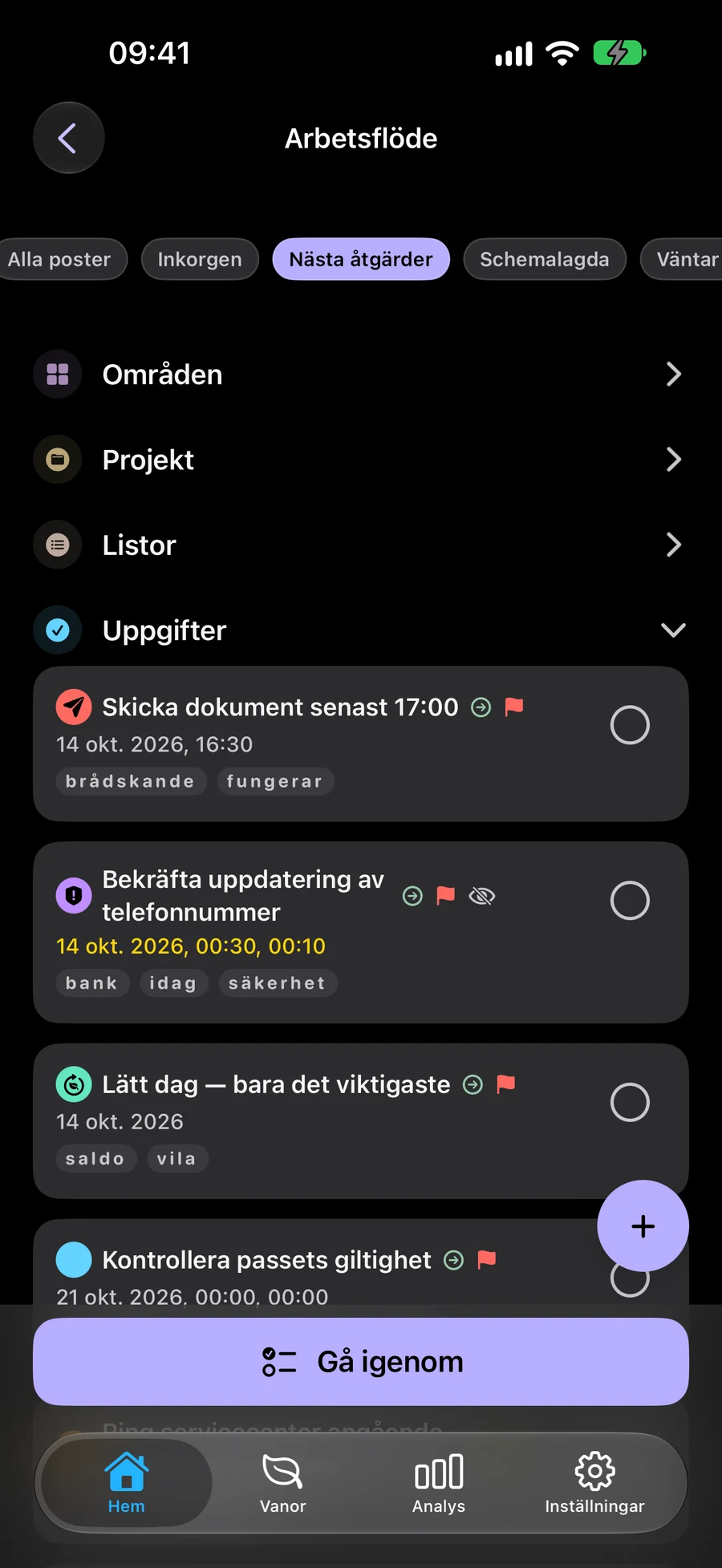
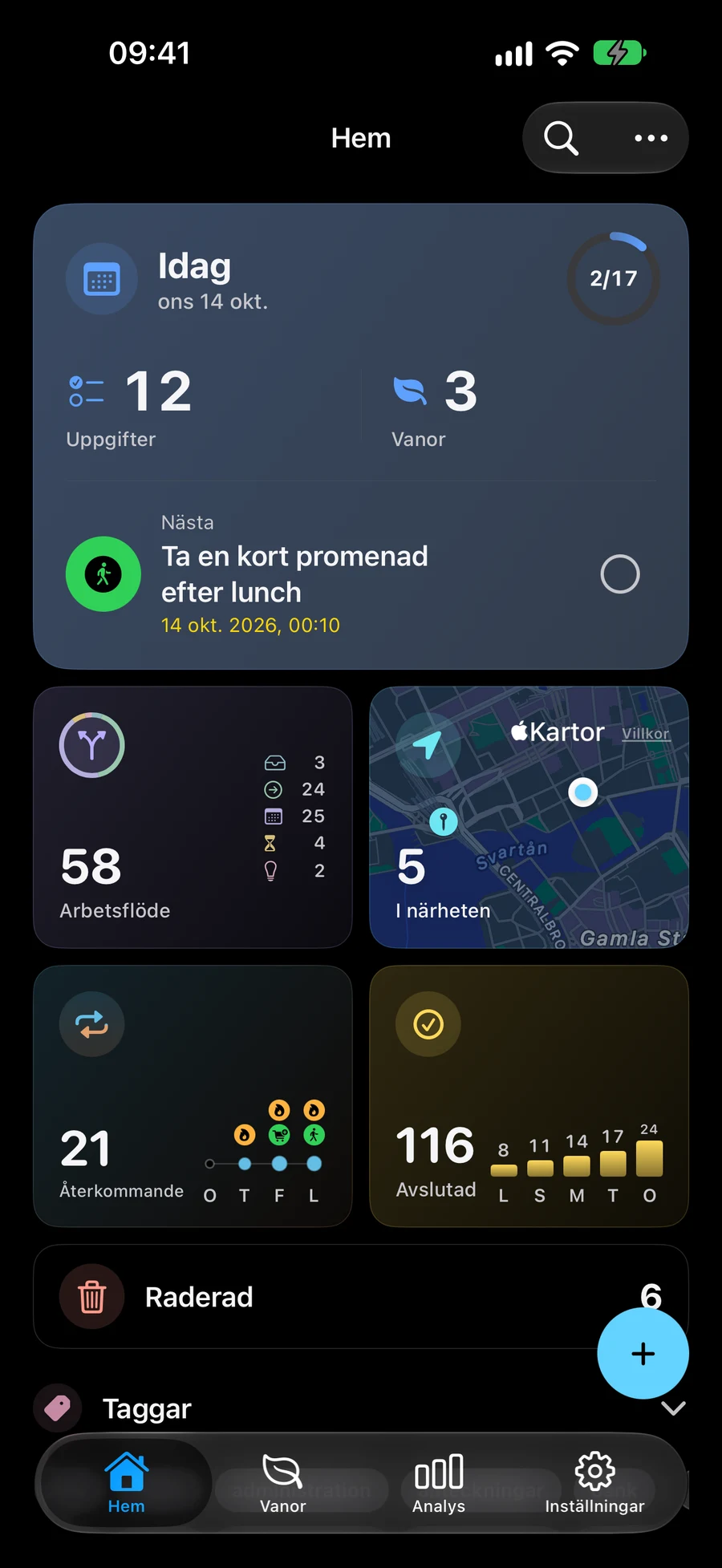
Fånga idéer innan du väljer vad du ska göra
Spara idéer i Inkorgen tills du är redo att välja nästa steg. Använd Förtydliga för att gå igenom dem och spara varje beslut.
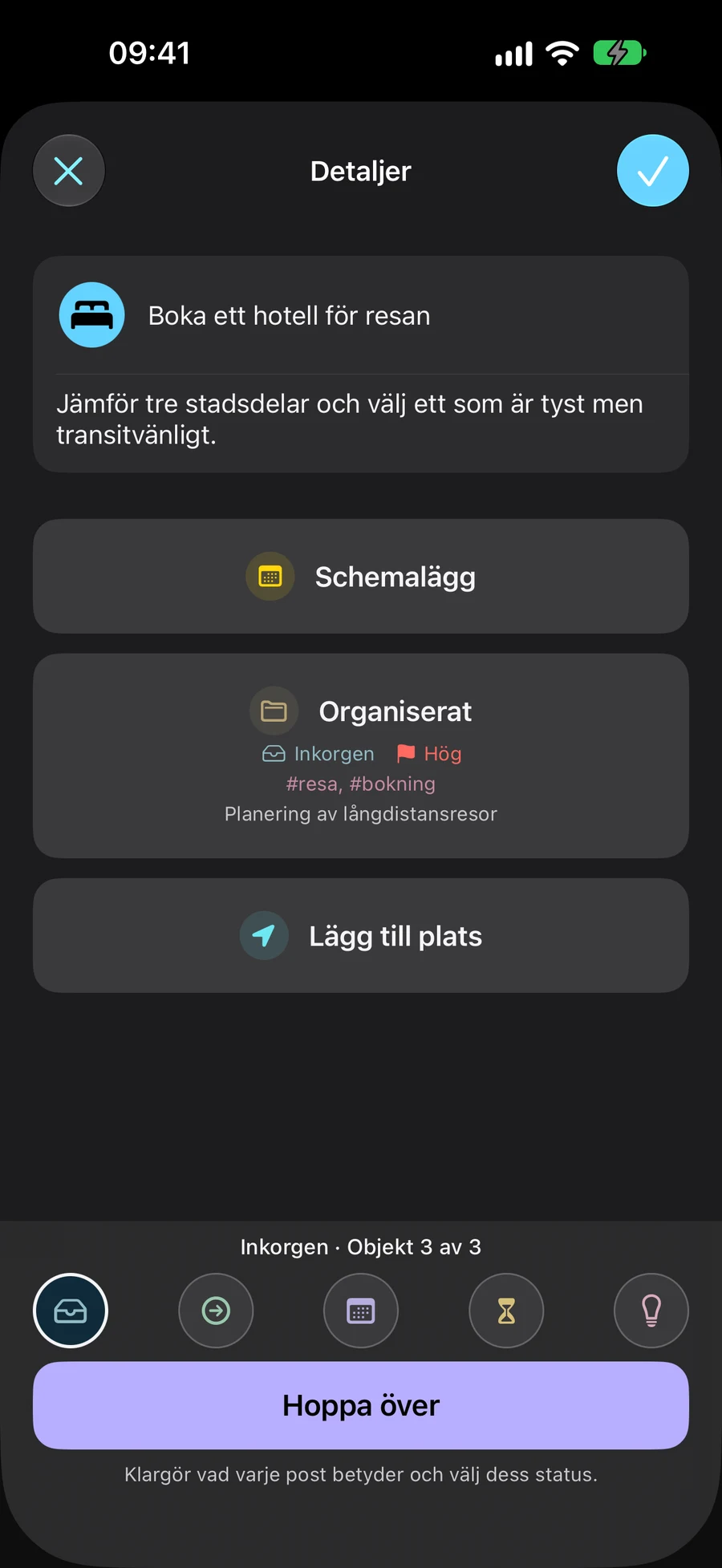
Ge varje föremål sin egen status
Inkorg, Nästa åtgärder, Schemalagd, Väntar på och Senare beskriver var ett åtagande står. En uppgift, lista, projekt eller område har sin egen status. Datum förblir ett separat val.
- Inkorg: fånga det du ännu inte har klargjort
- Nästa åtgärder: välj vad du kan göra härnäst
- Schemalagt: lägg åt sidan vad du planerar att göra senare; ett datum är valfritt
- Väntar på: håll reda på ett externt svar eller resultat
- Senare: spara idéer för att ompröva i en framtida recension
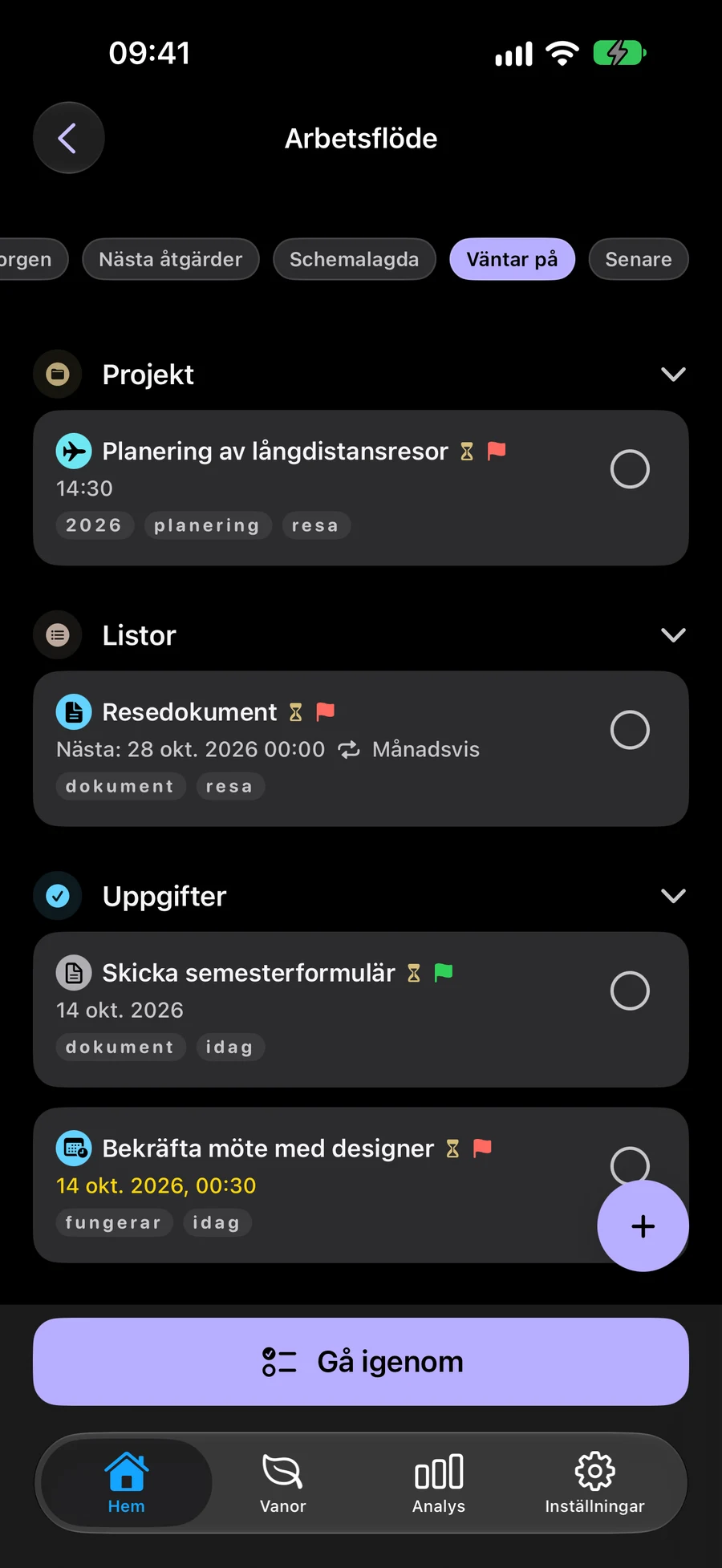
Se över dina åtaganden och nästa åtgärder
Använd Granska för att se över dina åtaganden och deras nästa åtgärder. Om du pausar kan du återuppta granskningen senare. GTD är valfritt och avstängt som standard, så att du kan behålla ditt vanliga planeringsarbetsflöde.
Använd GTD med widgets och genvägarVälj vilka planer du ser med Utrymmen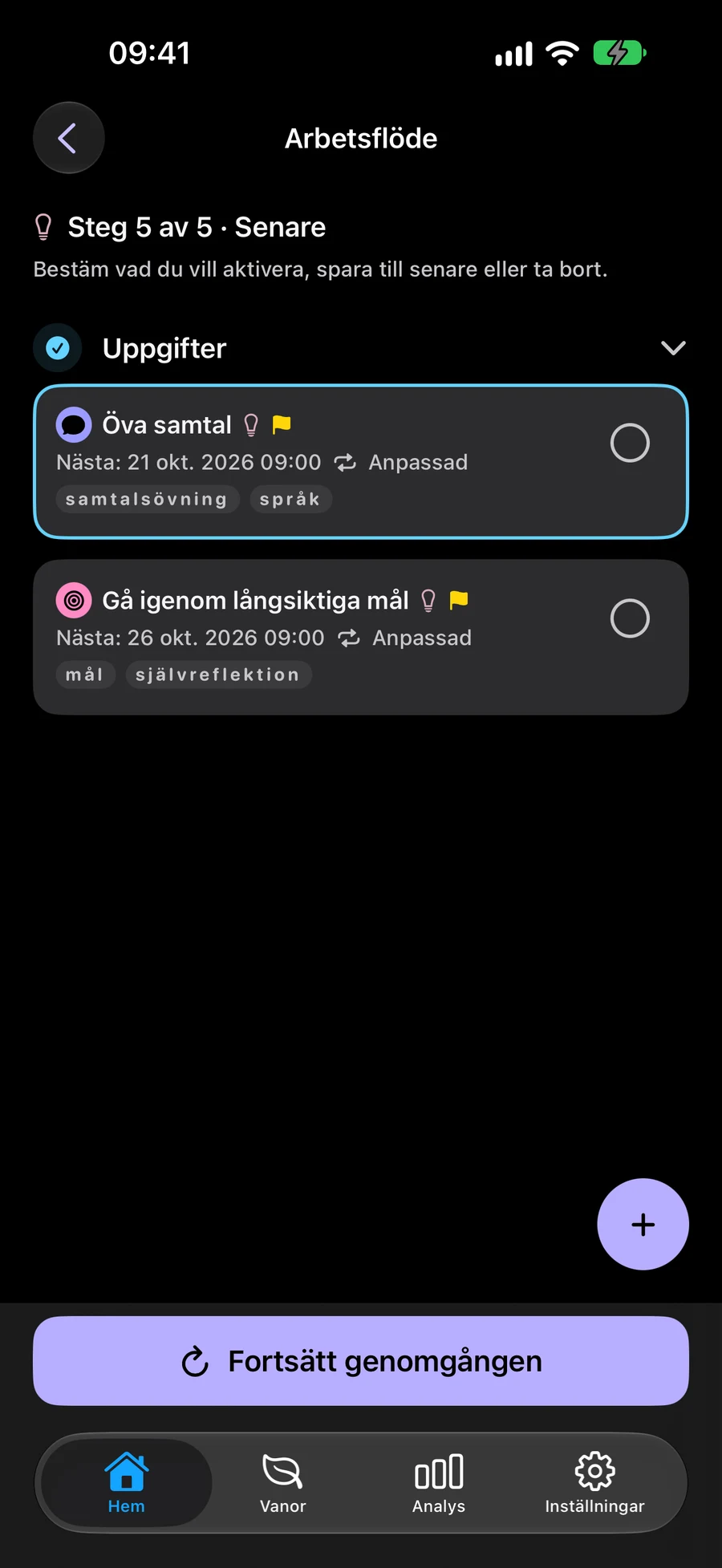
Hur man börjar använda GTD i Mement
Börja med en idé som "Skapa en läshörna". Fånga det innan du bestämmer dig för ett datum eller nästa åtgärd.
- Aktivera Använd GTD i Inställningar → Allmänt → Organisation.
- Skapa en uppgift från Homes +-meny. Nya uppgifter startar i Inkorgen om du inte väljer en annan status.
- Öppna Arbetsflöde → Inkorg och välj Förtydliga. Skriv en konkret nästa åtgärd, välj dess status och spara. Till exempel, "Mät utrymmet bredvid fönstret" kan vara en Nästa åtgärd.
- Återgå till arbetsflöde → Alla objekt och välj Granska objekt. Kontrollera varje steg. Om du pausar, välj Fortsätt granskning för att fortsätta senare.
Din första GTD-genomgång i Mement
Gå igenom sparade planer och välj vad som behöver uppmärksamhet. GTD är valfritt; datum och status är separata val.
- Aktivera Använd GTD i Inställningar → Allmänt → Organisation. Spara en idé i Inkorgen, till exempel att skapa en läshörna.
- Öppna Arbetsflöde → Inkorgen och välj Förtydliga. Skriv en konkret nästa åtgärd, välj status och spara. Statusvalet ändrar bara utkastet tills du sparar.
- Öppna Arbetsflöde → Alla poster och välj Gå igenom poster. Kontrollera nästa åtgärder och spara ändringar. Projekt och uppgifter behåller egna statusar. I genomgångsdetaljerna för ett projekt eller område bekräftar Nästa att du har granskat det.
- Fortsätt genom stegen. När du lämnar arbetsflödet pausas genomgången. Återvänd till samma Space med samma omfattning för genomgången och välj Fortsätt genomgången. Avsluta den uttryckligen och välj något att göra bland nästa åtgärder. Genomgången slutför inte uppgifterna.
Utforska vidare
Prova ett GTD exempel
Följ fyra steg för att planera en läshörna. Uppgiften, statusen och detaljerna ändras vid varje steg. Detta exempel är fiktivt; ingenting sparas i Mement.
Skapa en läshörna
- Vad du vet
- En bekväm plats att läsa bredvid fönstret.
- Nästa åtgärd
- Inte bestämt ännu
Fånga idén
Lägg till "Skapa en läshörna" i Inkorgen. Du kan välja nästa åtgärd och ett datum senare.
- Fånga idén Lägg till "Skapa en läshörna" i Inkorgen. Du kan välja nästa åtgärd och ett datum senare.
- Välj nästa åtgärd För att börja, mät utrymmet bredvid fönstret. Välj Nästa åtgärder för den här uppgiften eftersom du kan göra det nu.
- Vänta på svar Efter att ha skickat måtten till snickaren, skapa en separat uppgift för att ta emot skissen. Välj Väntar på för att hålla reda på det svar du behöver.
- Schemalägg nästa beslut När skissen kommer, välj Schemalagt för att godkänna den och ställ in en tid separat. Du väljer både status och datum.
Vanliga frågor
Är detta en separat uppsättning uppgifter?
Nej. Arbetsflödet klassificerar samma uppgifter, listor, projekt och områden. Vanor behåller sitt eget spårningssystem.
Var kan jag lära mig om GTD metoden?
Den officiella David Allen Company webbplatsen förklarar metoden. Mement har en egen implementering med fem statusar.
Ställer du automatiskt in ett datum när du väljer Schemalagt?
Nej. En GTD -status och ett schemadatum är oberoende i Mement. Välj Schemalagt när det passar åtagandet och lägg sedan till ett datum separat om det behövs. Att lägga till ett datum ändrar inte GTD statusen.
Ändrar ett projekts GTD status dess uppgifter?
Nej. Varje uppgift, lista, projekt och område har sin egen status. Att ändra ett objekts status ändrar inte statusen för objekten i det. Att slutföra en uppgift slutför inte automatiskt dess projekt.
Prova GTD med dina befintliga planer
Slå på GTD när du vill använda den. Arbeta med samma uppgifter, listor, projekt och områden.
Se på App Store