
GTD: g‘oyadan keyingi aniq harakatgacha
Mement’da ixtiyoriy GTD ish jarayonini yoqing. G‘oyalarni yozing, keyingi harakatlarni aniqlang va rejalarni ko‘rib chiqing. Holat va sana alohida tanlanadi.
App Store ko'rishSozlamalar → Umumiy → Tashkilot → GTD dan foydalanish bo‘limida GTD yoqing. U sukut bo'yicha o'chirilgan.
Mement’da birinchi GTD ko‘rib chiqishingiz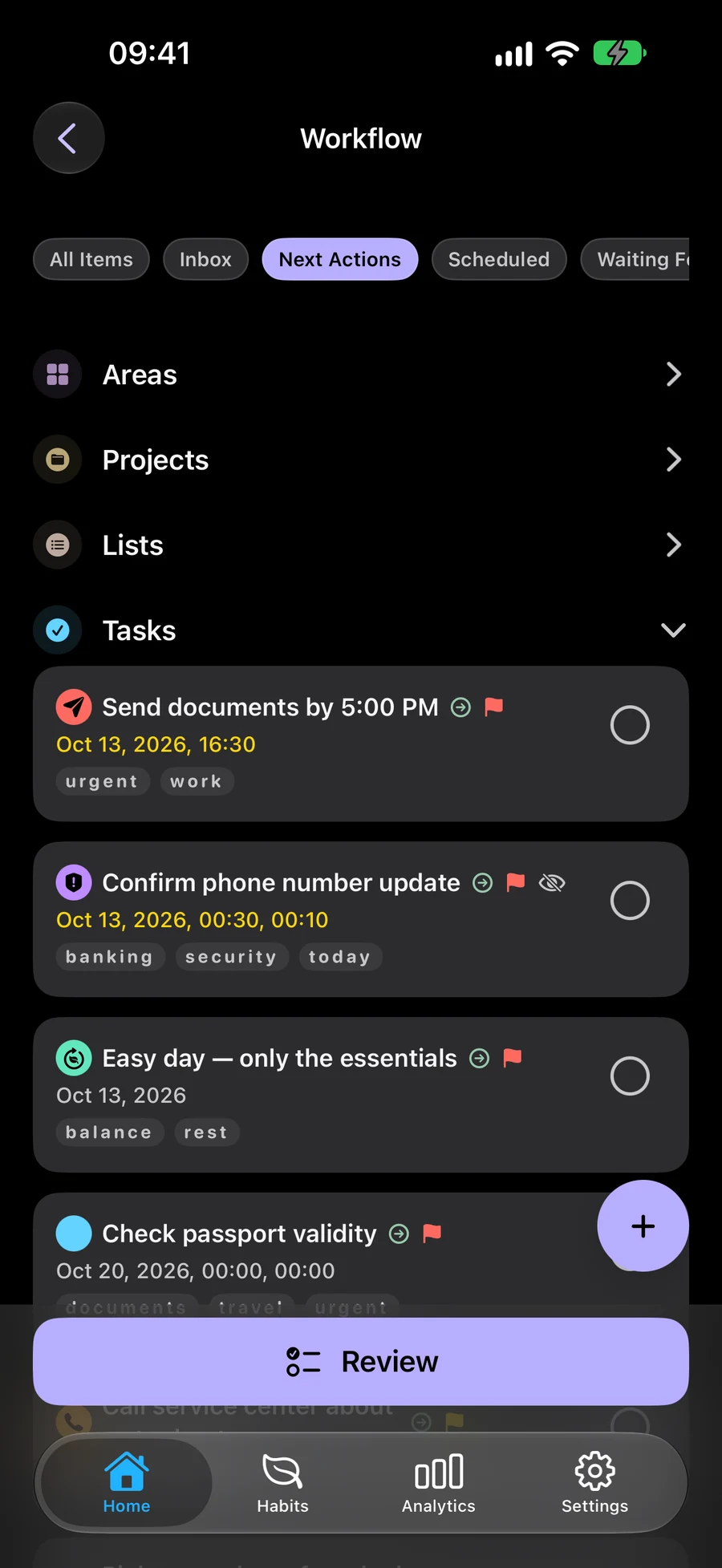
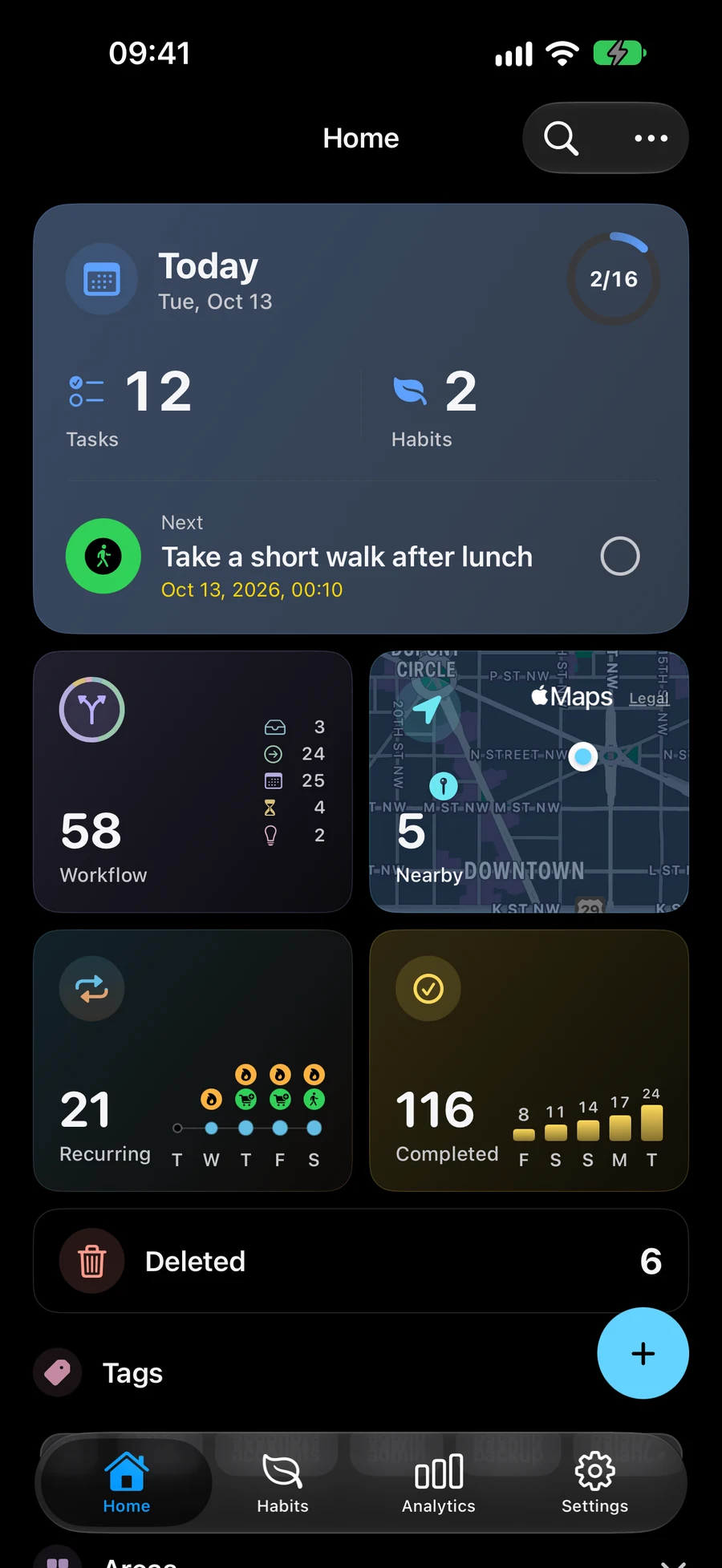
Ayrim skrinshotlar ingliz tilida.
Nima qilishni tanlashdan oldin g'oyalarni ushlang
Keyingi qadamni tanlashga tayyor bo'lguningizcha, fikrlarni Kiruvchilar-ga saqlang. Ular bilan ishlash va har bir qarorni saqlash uchun Aniqlashtirish-dan foydalaning.
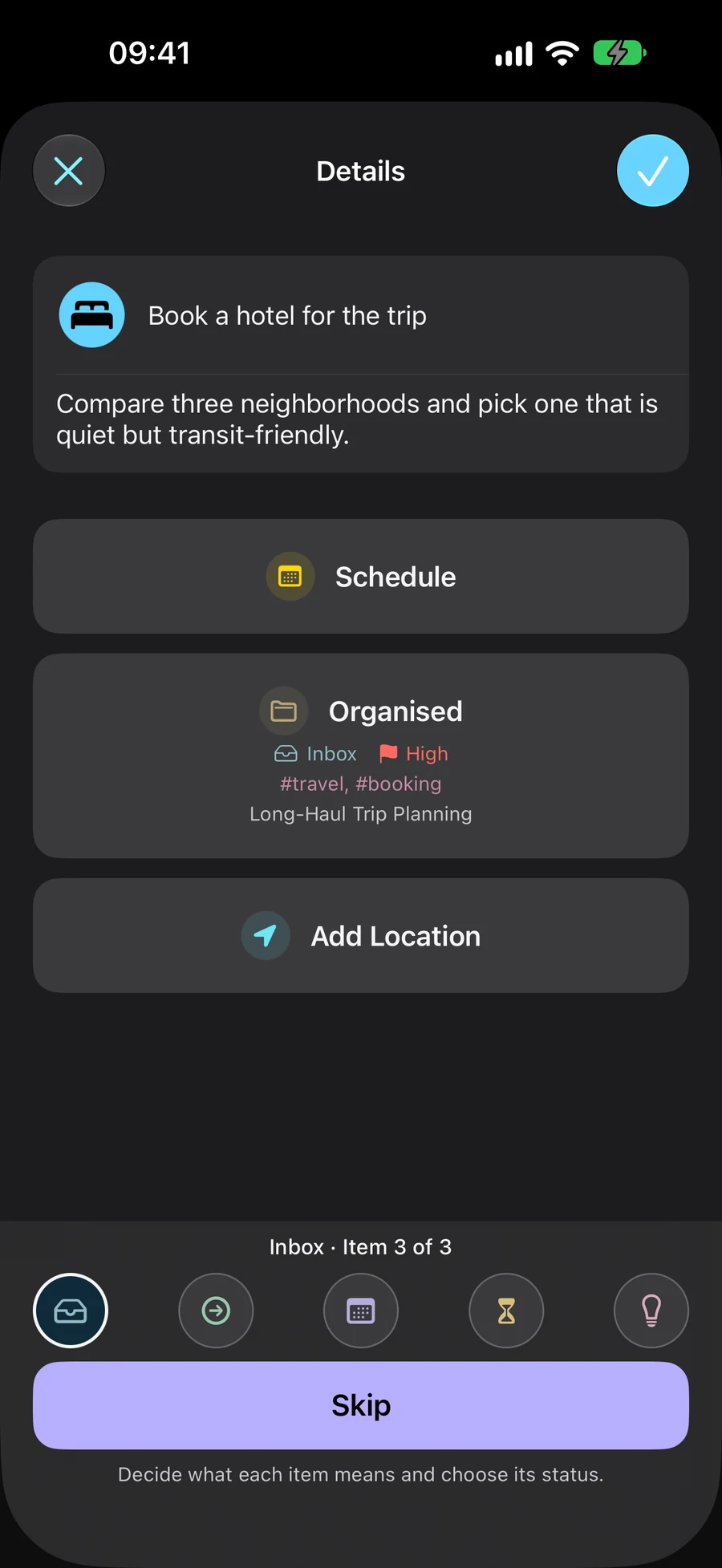
Har bir elementga o'z holatini bering
Kirish qutisi, Keyingi harakatlar, Rejalashtirilgan, Kutish va Bir kun majburiyat qayerda turishini tavsiflaydi. Vazifa, ro'yxat, loyiha yoki hudud o'z maqomiga ega. Sanalar alohida tanlov bo'lib qoladi.
- Kirish qutisi: hali aniqlamagan narsalarni yozib oling
- Keyingi harakatlar: keyin nima qilishingiz mumkinligini tanlang
- Rejalashtirilgan: keyinroq qilishni rejalashtirgan narsalarni chetga surib qo'ying; sana ixtiyoriy
- Kutish: tashqi javob yoki natijani kuzatib boring
- Bir kun: kelajakdagi ko'rib chiqishda qayta ko'rib chiqish uchun g'oyalarni saqlang
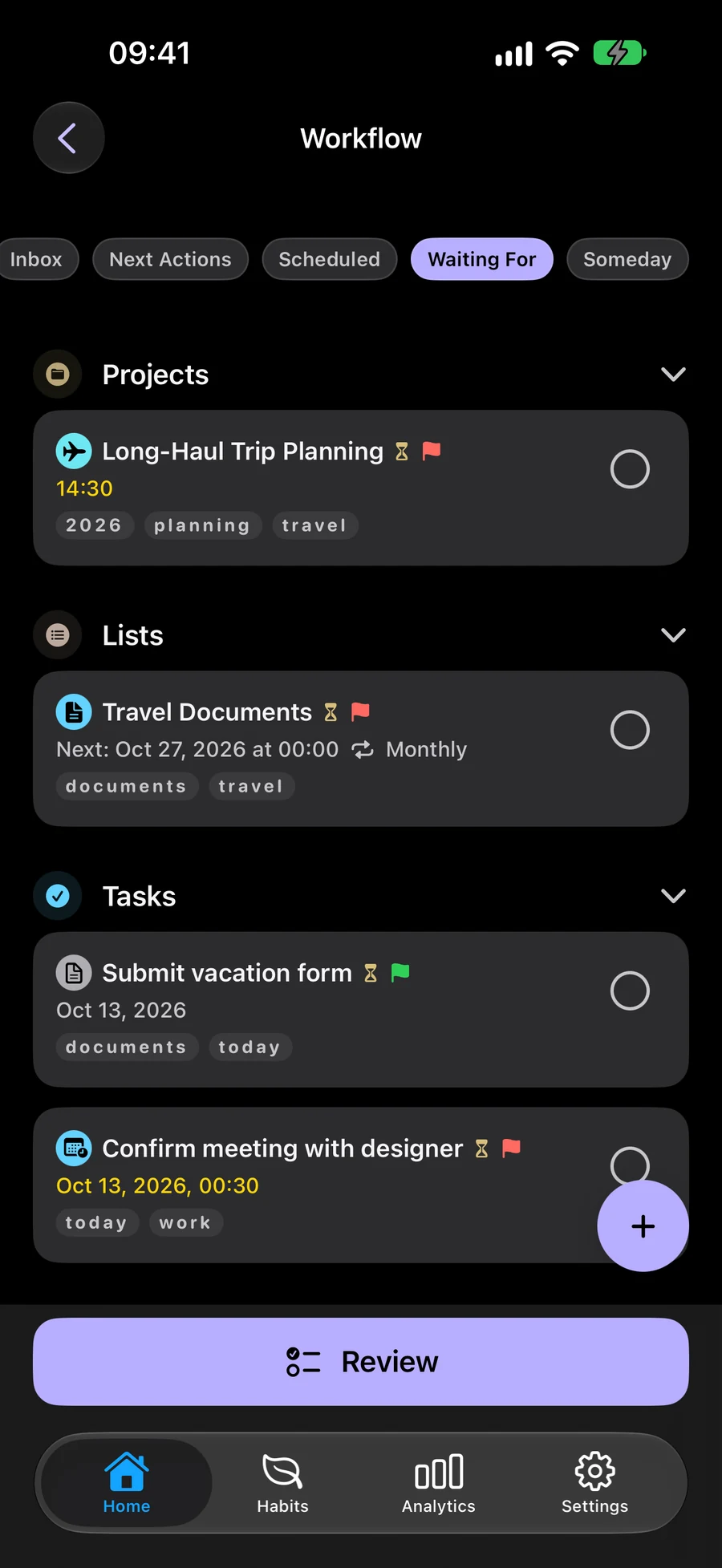
Majburiyatlaringizni va keyingi harakatlaringizni ko'rib chiqing
Majburiyatlaringizni va ularning keyingi harakatlarini qayta ko'rib chiqish uchun "Ko'rib chiqish" dan foydalaning. Agar pauza qilsangiz, tekshirishni keyinroq davom ettirishingiz mumkin. GTD ixtiyoriy va sukut bo'yicha o'chirilgan, shuning uchun siz odatdagi rejalashtirish ish jarayonini saqlab qolishingiz mumkin.
Vidjetlar va yorliqlar bilan GTD foydalaningBoʻshliqlar bilan qaysi rejalarni ko'rishingizni tanlang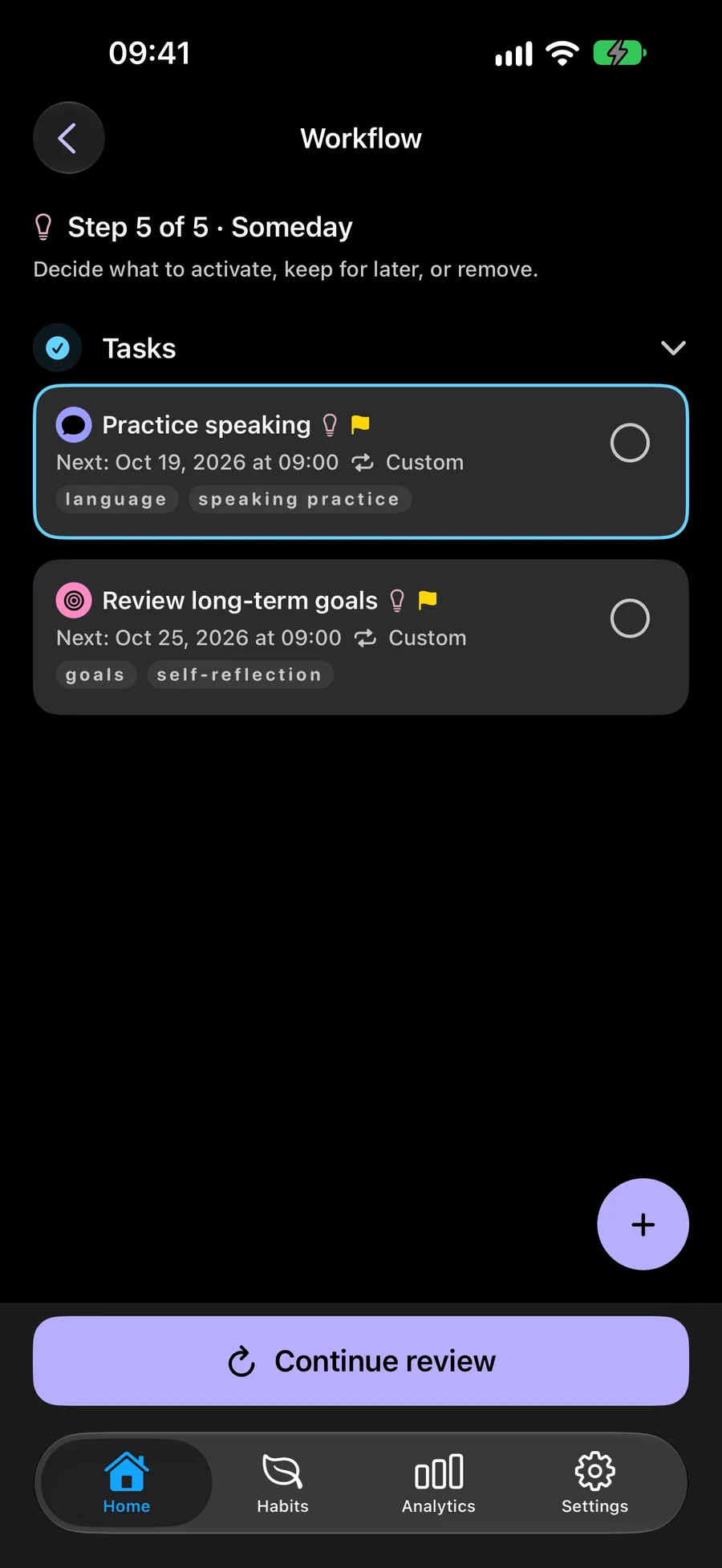
Mement-da GTD qanday foydalanishni boshlash kerak
"O'qish burchagini yaratish" kabi g'oya bilan boshlang. Sana yoki keyingi harakat haqida qaror qabul qilishdan oldin uni suratga oling.
- Sozlamalar → Umumiy → Tashkilotda GTD dan foydalanishni yoqing.
- Bosh sahifa + menyusidan vazifa yarating. Agar siz boshqa holatni tanlamasangiz, yangi vazifalar Kiruvchilar-da boshlanadi.
- Ish jarayoni → Kiruvchi qutini oching va Aniqlash-ni tanlang. Keyingi aniq harakatni yozing, uning holatini tanlang va saqlang. Masalan, "Deraza yonidagi bo'sh joyni o'lchash" keyingi harakat bo'lishi mumkin.
- Ish jarayoni → Barcha elementlarga qayting va Elementlarni ko‘rib chiqish-ni tanlang. Har bir bosqichni tekshiring. Agar pauza qilsangiz, keyinroq davom ettirish uchun Ko‘rib chiqishni davom ettirish-ni tanlang.
Mement’da birinchi GTD ko‘rib chiqishingiz
Saqlangan rejalarni tekshirib, nimalarga e’tibor berish kerakligini aniqlang. GTD ixtiyoriy; sana va holat alohida tanlanadi.
- Sozlamalar → Umumiy → Tashkilot bo‘limida “GTD dan foydalanish”ni yoqing. Kiruvchi qutiga g‘oya yozing, masalan, kitob o‘qish burchagini yaratish.
- Ish jarayoni → Kiruvchi qutini ochib, “Aniqlashtirish”ni tanlang. Deraza yonidagi joyni o‘lchash kabi aniq harakatni yozing. Holatini tanlang va qaroringizni saqlang.
- “Barcha yozuvlar”da “Yozuvlarni ko‘rib chiqish”ni tanlang. O‘zgarishlarni saqlang; loyiha yoki soha tafsilotlarida ko‘rib chiqishni “Keyingi” bilan tasdiqlang. Loyiha va vazifalarining holatlari mustaqil.
- Ko‘rib chiqish bosqichlaridan o‘ting. Tanaffusdan keyin o‘sha Space va o‘sha ko‘rib chiqish doirasiga qaytib, “Ko‘rib chiqishni davom ettirish”ni tanlang. Bajaradigan ish tanlash uchun keyingi harakatlarga qayting.
O‘rganishda davom eting
GTD misolini sinab ko'ring
O'qish burchagini rejalashtirish uchun to'rtta qadamni bajaring. Vazifa, holat va tafsilotlar har bir qadamda o'zgaradi. Bu misol xayoliydir; Mement hech narsa saqlanmaydi.
O'qish burchagini yarating
- Siz nima bilasiz
- Deraza yonida o'qish uchun qulay joy.
- Keyingi harakat
- Hali qaror qilinmagan
Fikrni qo'lga kiriting
Kirish qutisiga "O'qish burchagini yaratish" ni qo'shing. Keyingi amalni va sanani keyinroq tanlashingiz mumkin.
- Fikrni qo'lga kiriting Kirish qutisiga "O'qish burchagini yaratish" ni qo'shing. Keyingi amalni va sanani keyinroq tanlashingiz mumkin.
- Keyingi amalni tanlang Boshlash uchun deraza yonidagi bo'sh joyni o'lchang. Bu vazifa uchun “Keyingi amallar” ni tanlang, chunki buni hozir qilishingiz mumkin.
- Javobni kuting O'lchovlarni duradgorga yuborganingizdan so'ng, eskizni qabul qilish uchun alohida vazifa yarating. Sizga kerak bo'lgan javobni kuzatib borish uchun Kutish ni tanlang.
- Keyingi qarorni rejalashtirish Eskiz kelganda, uni tasdiqlash uchun Rejalashtirilgan ni tanlang va vaqtni alohida belgilang. Siz ikkala holatni ham, sanani ham tanlaysiz.
Tez-tez beriladigan savollar
Bu alohida vazifalar to'plamimi?
Yo'q. Ish jarayoni bir xil vazifalar, ro'yxatlar, loyihalar va hududlarni tasniflaydi. Odatlar o'zlarining kuzatuv tizimini saqlaydilar.
GTD usuli haqida qayerdan bilib olsam bo'ladi?
David Allen Company rasmiy veb-sayti usulni tushuntiradi. Mement beshta maqomga ega o'z tatbiqiga ega.
Rejalashtirilgan ni tanlash avtomatik ravishda sanani belgilaydimi?
Yoʻq. Mement’da GTD holati va sana bir-biridan mustaqil. Majburiyatga mos kelsa, Rejalashtirilgan holatini tanlang va kerak boʻlsa sanani alohida qoʻshing. Sana qoʻshish GTD holatini oʻzgartirmaydi.
Loyihaning GTD holati uning vazifalarini o'zgartiradimi?
Yo'q. Har bir vazifa, ro'yxat, loyiha va hudud o'z maqomiga ega. Bitta elementning holatini o'zgartirish undagi elementlarning holatini o'zgartirmaydi. Bitta vazifani bajarish uning loyihasini avtomatik ravishda yakunlamaydi.
Mavjud rejalaringiz bilan GTD sinab ko'ring
GTD dan foydalanmoqchi bo'lganingizda uni yoqing. Xuddi shu vazifalar, ro'yxatlar, loyihalar va sohalar bilan ishlash.
App Store ko'rish