
Decide tu próxima acción con GTD
Guarda ideas en Entrada, concreta próximas acciones y revisa tus planes. GTD es opcional y mantiene las fechas separadas del estado de cada elemento.
Ver en la App StoreActive GTD en Configuración → General → Organización → Usar GTD. Está desactivado de forma predeterminada.
Tu primera revisión GTD en Mement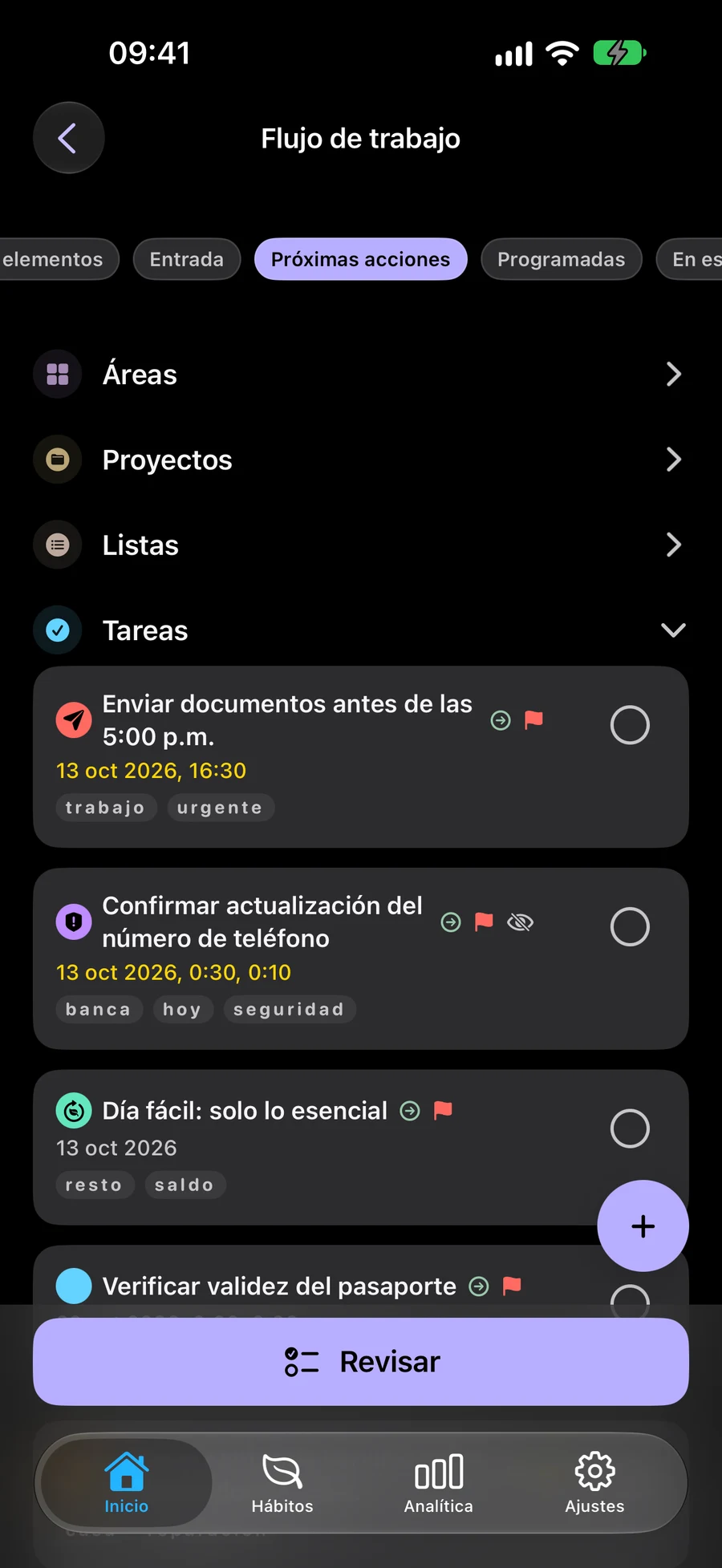
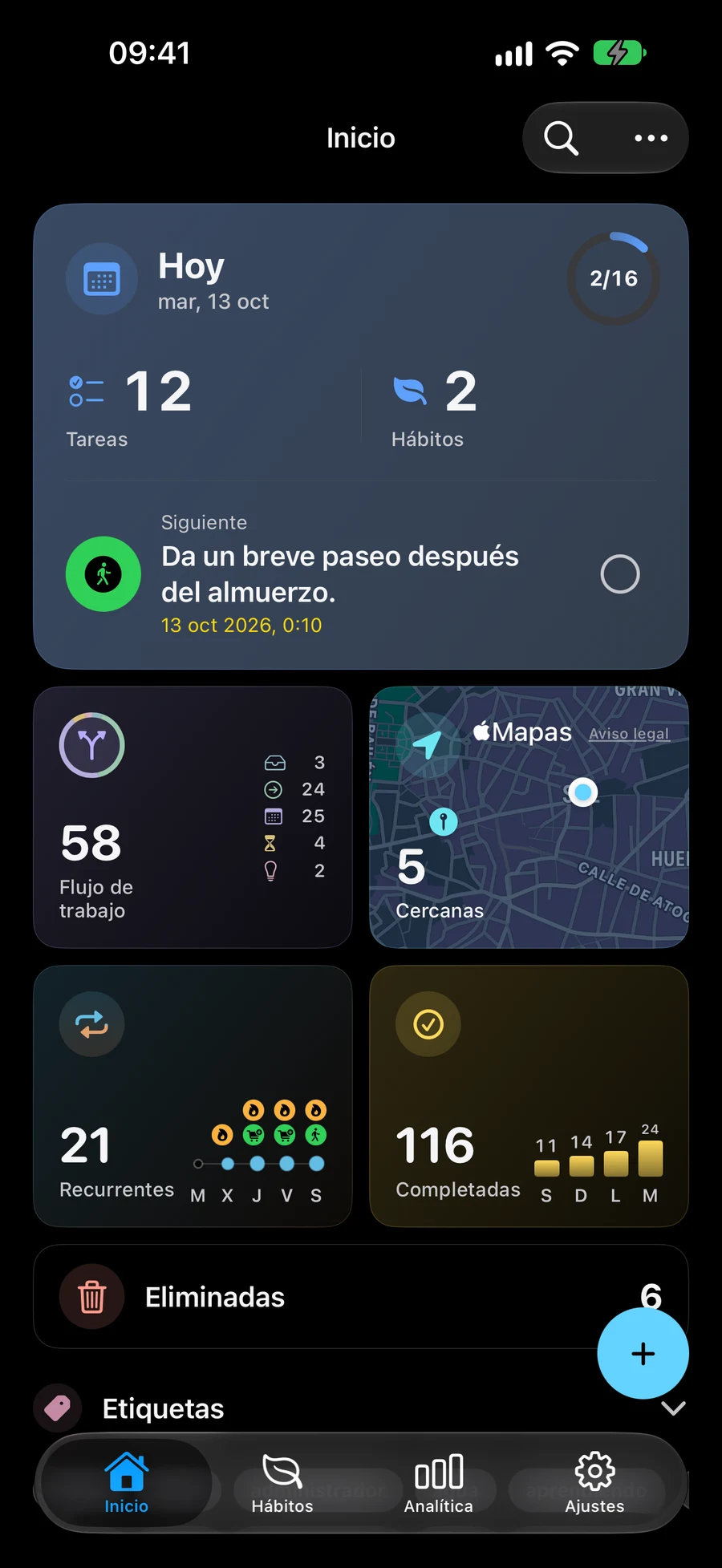
Captura ideas antes de elegir qué hacer
Guarde ideas en la Bandeja de entrada hasta que esté listo para elegir el siguiente paso. Utiliza Aclarar para analizarlos y guardar cada decisión.
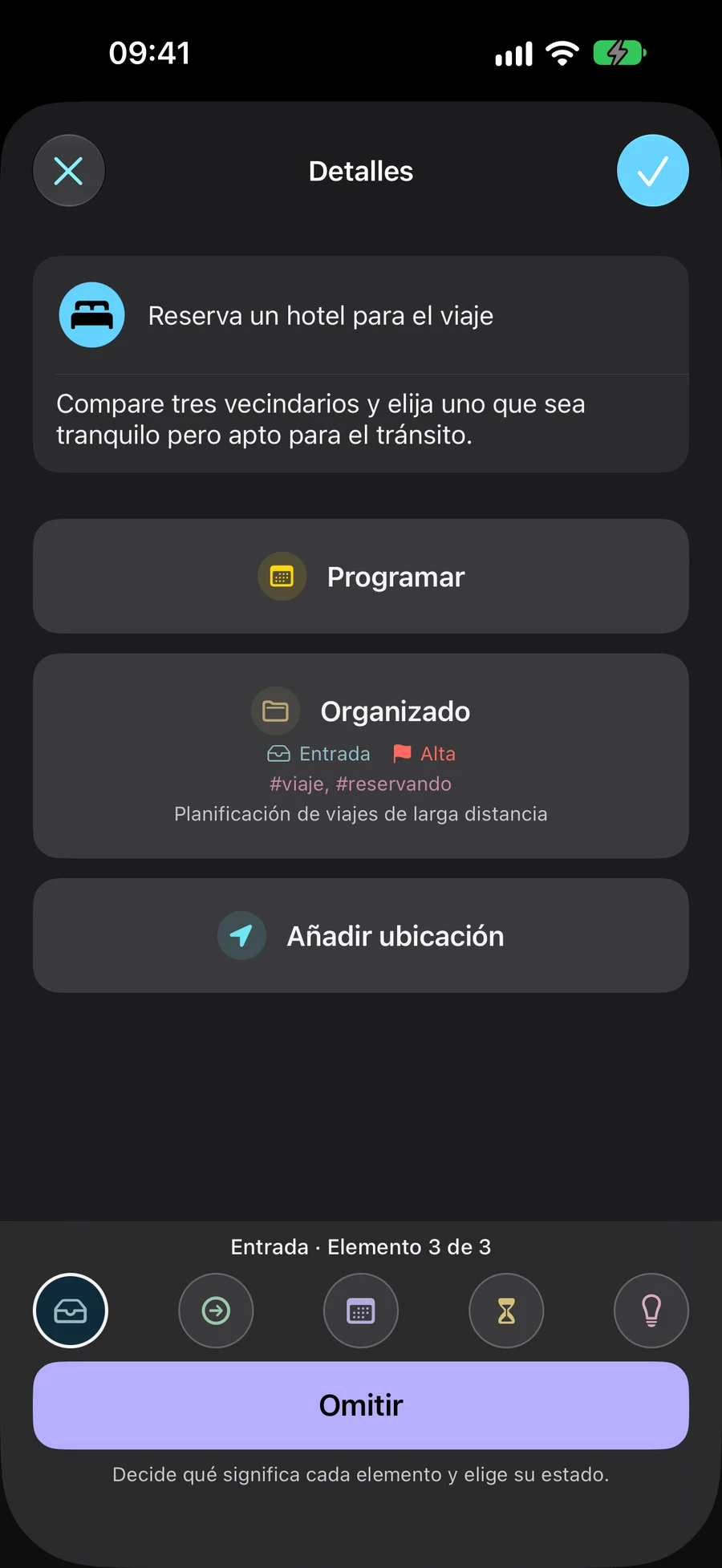
Dale a cada elemento su propio estado
Entrada, Siguientes acciones, Programado, En espera y Algún día indican en qué punto está un compromiso. Cada tarea, lista, proyecto y área tiene su propio estado. Las fechas se eligen por separado.
- Bandeja de entrada: captura lo que aún no has aclarado
- Acciones siguientes: elige lo que puedes hacer a continuación
- Programado: deja de lado lo que piensas hacer más adelante; una fecha es opcional
- Esperando: realizar un seguimiento de una respuesta o resultado externo
- Algún día: guarde ideas para reconsiderar en una revisión futura
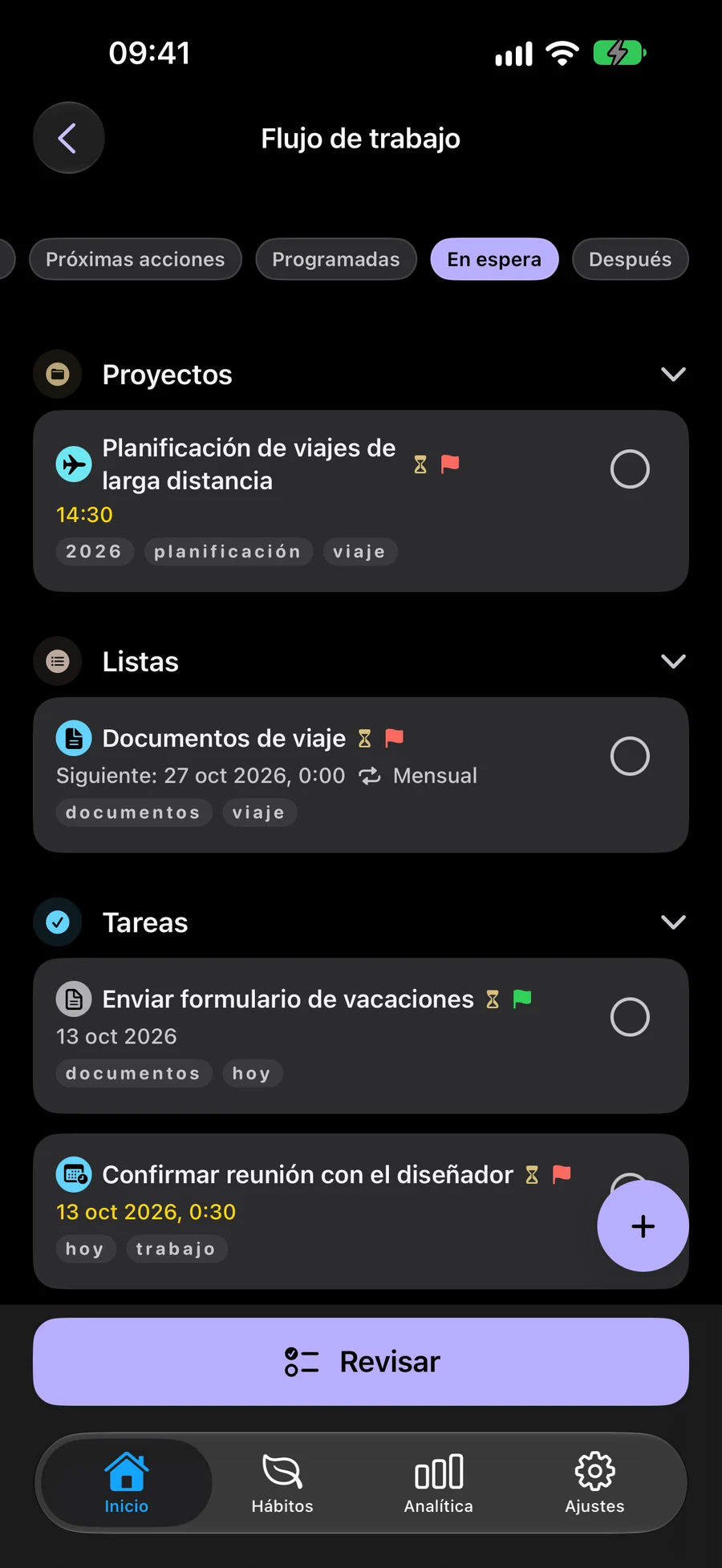
Revisa tus compromisos y próximas acciones
Utiliza Revisar para revisar sus compromisos y sus próximas acciones. Si hace una pausa, puede reanudar la revisión más tarde. GTD es opcional y está desactivado de forma predeterminada, por lo que puede mantener su flujo de trabajo de planificación habitual.
Utiliza GTD con widgets y atajosElige qué planes ves con Espacios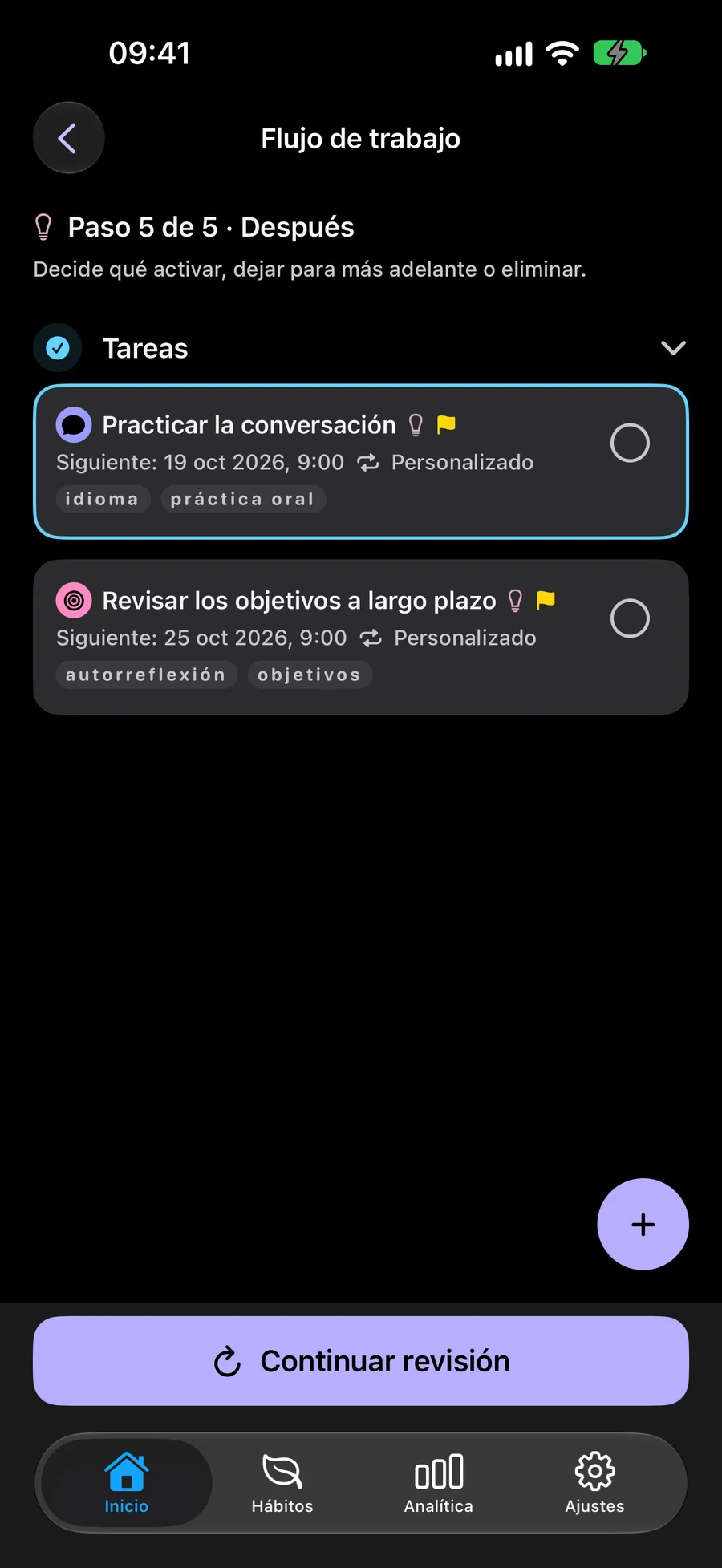
Cómo empezar a utilizar GTD en Mement
Comienza con una idea como “Crear un rincón de lectura”. Captúralo antes de decidir una fecha o la siguiente acción.
- Active Usar GTD en Configuración → General → Organización.
- Crea una tarea desde el menú + de Inicio. Las nuevas tareas comienzan en la Bandeja de entrada a menos que elijas otro estado.
- Abre Flujo de trabajo → Bandeja de entrada y elija Aclarar. Escribe una siguiente acción concreta, elige su estado y guárdala. Por ejemplo, "Mida el espacio al lado de la ventana" puede ser una siguiente acción.
- Regrese a Flujo de trabajo → Todos los elementos y elija Revisar elementos. Revisa cada etapa. Si hace una pausa, elija Continuar revisión para reanudarla más tarde.
Tu primera revisión GTD en Mement
Revisa los planes guardados y decide qué necesita atención. GTD es opcional; las fechas y los estados se eligen por separado.
- Activa «Usar GTD» en Ajustes → General → Organización. Guarda una idea en Entrada, como preparar un rincón de lectura.
- Abre Flujo de trabajo → Entrada y pulsa «Aclarar». Escribe una acción concreta, elige el estado y guarda. Elegir un estado solo modifica el borrador hasta que lo guardas.
- Abre Flujo de trabajo → Todos los elementos y pulsa «Revisar elementos». Comprueba las próximas acciones y guarda los cambios. Cada proyecto y tarea conserva su estado. En la revisión de un proyecto o área, «Siguiente» confirma que lo has revisado.
- Continúa por las etapas. Al salir del flujo se pausa la revisión; vuelve al mismo Space y al mismo ámbito de revisión y pulsa «Continuar revisión». Finalízala expresamente y elige trabajo en Próximas acciones. Revisar no completa las tareas.
Sigue explorando
Pruebe un ejemplo GTD
Sigue cuatro pasos para planificar un rincón de lectura. La tarea, el estado y los detalles cambian en cada paso. Este ejemplo es ficticio; no se guarda nada en Mement.
Crea un rincón de lectura
- lo que sabes
- Un lugar cómodo para leer al lado de la ventana.
- Siguiente acción
- Aún no decidido
Captura la idea
Agrega "Crear un rincón de lectura" a la Bandeja de entrada. Puedess elegir la siguiente acción y una fecha posterior.
- Captura la idea Agrega "Crear un rincón de lectura" a la Bandeja de entrada. Puedess elegir la siguiente acción y una fecha posterior.
- Elige una siguiente acción Para empezar, mida el espacio al lado de la ventana. Elige Próximas acciones para esta tarea porque puede hacerlo ahora.
- Espere una respuesta Después de enviar las medidas al carpintero, cree una tarea separada para recibir el boceto. Elige Esperando para realizar un seguimiento de la respuesta que necesita.
- Programe la próxima decisión Cuando llegue el boceto, elija Programado para aprobarlo y establezca una hora por separado. Tú eliges tanto el estado como la fecha.
Preguntas frecuentes
¿Es este un conjunto separado de tareas?
No. El flujo de trabajo clasifica las mismas Tareas, Listas, Proyectos y Áreas. Los hábitos mantienen su propio sistema de seguimiento.
¿Dónde puedo aprender sobre el método GTD?
El sitio web oficial David Allen Company explica el método. Mement tiene su propia implementación con cinco estados.
¿Elegir Programado establece automáticamente una fecha?
No. Un estado GTD y una fecha programada son independientes en Mement. Elige Programado cuando se ajuste al compromiso y luego agregue una fecha por separado si es necesario. Agregar una fecha no cambia el estado GTD.
¿El estado GTD de un Proyecto cambia sus Tareas?
No. Cada Tarea, Lista, Proyecto y Área tiene su propio estatus. Cambiar el estado de un elemento no cambia el estado de los elementos que contiene. Completar una tarea no completa automáticamente su Proyecto.
Prueba GTD con tus planes existentes
Activa GTD cuando quieras usarlo. Trabaja con las mismas tareas, listas, proyectos y áreas.
Ver en la App Store