
Kies jou volgende aksie met GTD
Versamel idees in Inkassie, verwerk volgende aksies en hersien gestoorde planne. GTD is opsioneel; datums en die status van elke item bly afsonderlike keuses.
Bekyk in die App StoreSkakel GTD aan in Instellings → Algemeen → Organisasie → Gebruik GTD. Dit is by verstek af.
Jou eerste GTD-hersiening in Mement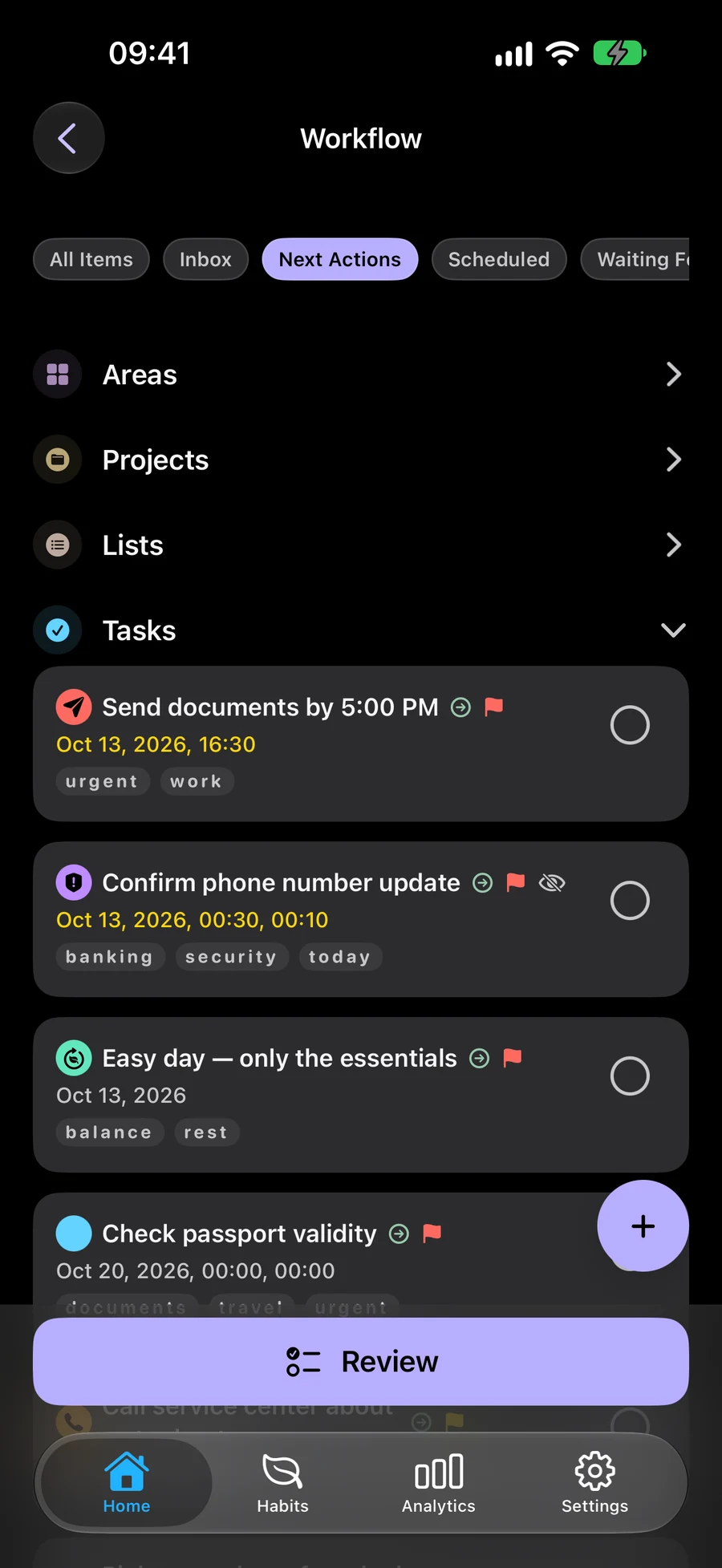
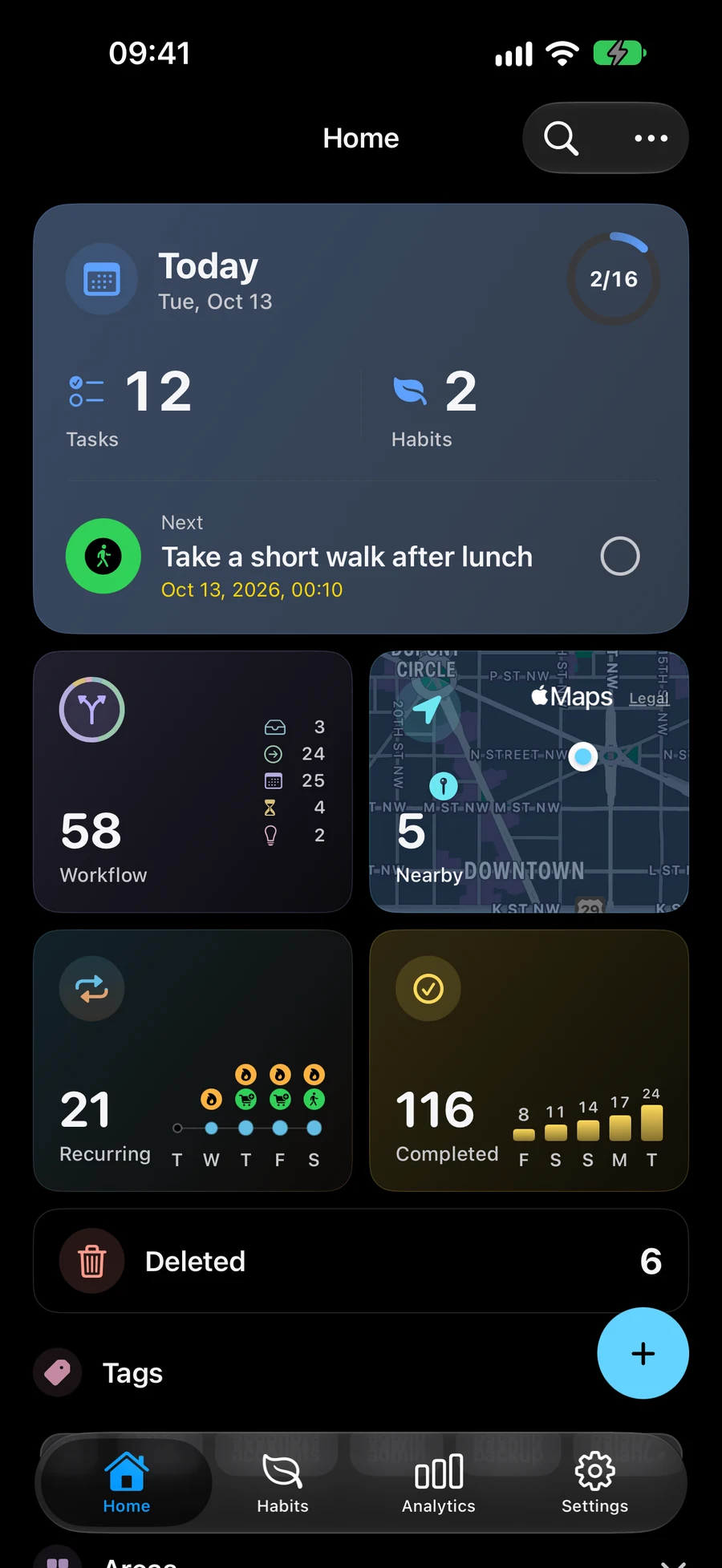
Sommige skermskote is in Engels.
Teken idees aan voordat jy kies wat om te doen
Stoor idees in Inkassie totdat jy gereed is om 'n volgende stap te kies. Gebruik Uitklaar om dit deur te werk en elke besluit te stoor.
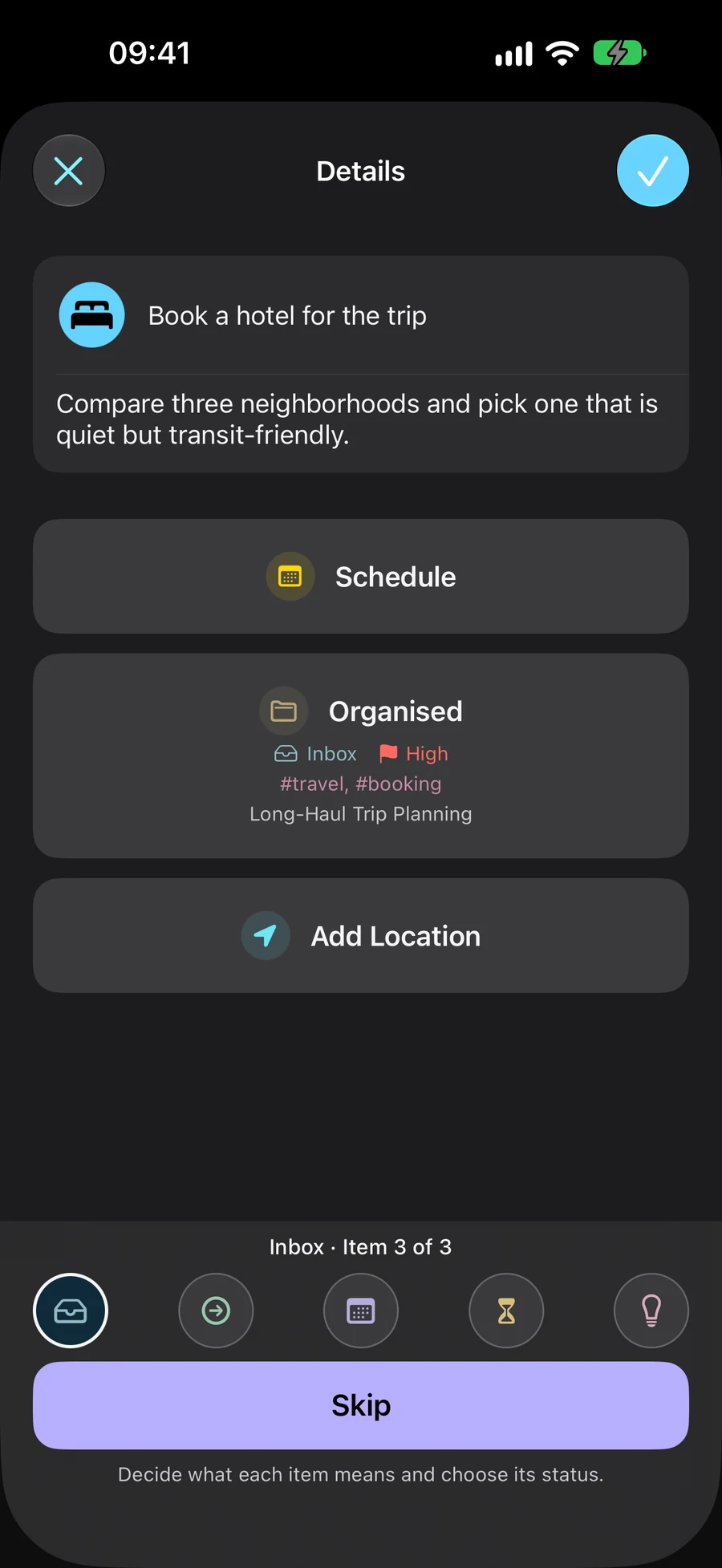
Gee elke item sy eie status
Inkassie, Volgende aksies, Geskeduleer, Wag vir en Eendag beskryf waar 'n verpligting staan. 'n Taak, lys, projek of gebied het sy eie status. Datums bly 'n afsonderlike keuse.
- Inkassie: teken aan wat jy nog nie uitgeklaar het nie
- Volgende aksies: kies wat jy volgende kan doen
- Geskeduleer: hou dit wat jy later wil doen apart; 'n datum is opsioneel
- Wag vir: hou 'n eksterne antwoord of uitkoms by
- Eendag: stoor idees om tydens 'n toekomstige hersiening te heroorweeg
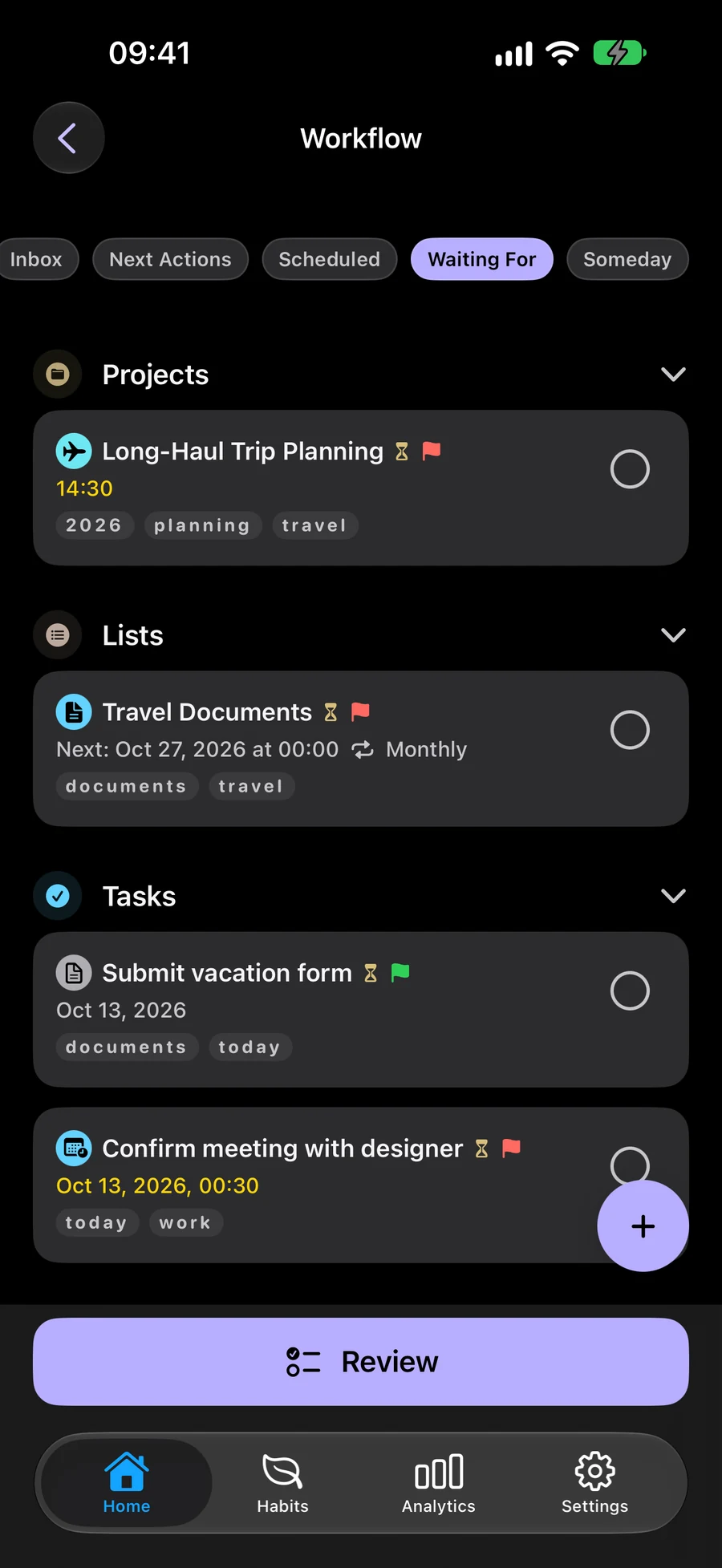
Hersien jou verpligtinge en volgende aksies
Gebruik Hersiening om jou verpligtinge en hul volgende aksies weer te oorweeg. As jy onderbreek, kan jy die hersiening later hervat. GTD is opsioneel en by verstek af, sodat jy jou gewone beplanningswerkvloei kan behou.
Gebruik GTD met widgets en KortpaaieKies watter planne jy met Ruimtes sien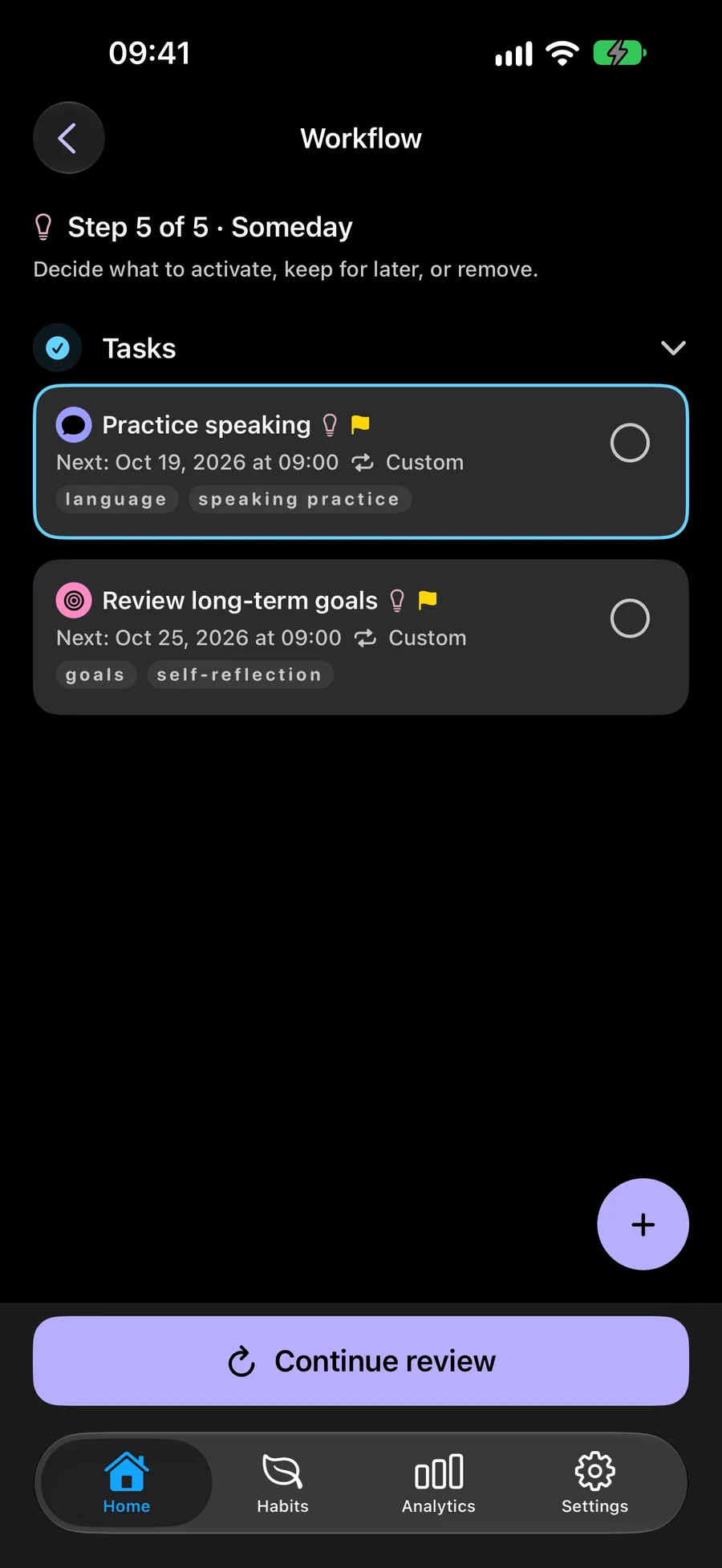
Hoe om GTD in Mement te begin gebruik
Begin met 'n idee soos “Skep 'n leeshoek”. Teken dit aan voordat jy op 'n datum of die volgende aksie besluit.
- Skakel Gebruik GTD aan in Instellings → Algemeen → Organisasie.
- Skep 'n Taak vanuit Tuis se +-kieslys. Nuwe take begin in Inkassie, tensy jy 'n ander status kies.
- Maak Werkvloei → Inkassie oop en kies Uitklaar. Skryf 'n konkrete volgende aksie, kies sy status en stoor. “Meet die ruimte langs die venster” kan byvoorbeeld 'n Volgende aksie wees.
- Gaan terug na Werkvloei → Alle items en kies Hersien items. Gaan elke stadium na. As jy onderbreek, kies Gaan voort met hersiening om later te hervat.
Jou eerste GTD-hersiening in Mement
Hersien gestoorde planne en besluit wat aandag nodig het. GTD is opsioneel; datums en status bly afsonderlike keuses.
- Skakel Gebruik GTD aan by Instellings → Algemeen → Organisasie. Stoor ’n idee in Inkassie, soos om ’n leeshoekie te skep.
- Maak Werkvloei → Inkassie oop en kies Verwerk. Skryf ’n konkrete volgende aksie, kies die status en stoor. Die statuskeuse verander net die konsep totdat jy stoor.
- Maak Werkvloei → Alle items oop en kies Hersien items. Kontroleer volgende aksies en stoor veranderings. Projekte en take behou hul eie status. In ’n projek of area se hersieningsbesonderhede bevestig Volgende dat dit hersien is.
- Werk deur die fases. As jy Werkvloei verlaat, word die hersiening onderbreek; keer na dieselfde Space en dieselfde hersieningsomvang terug en kies Gaan voort met hersiening. Voltooi die hersiening uitdruklik en kies daarna ’n volgende aksie. Hersiening voltooi nie take nie.
Verken verder
Probeer 'n GTD-voorbeeld
Volg vier stappe om 'n leeshoek te beplan. Die taak, status en besonderhede verander by elke stap. Hierdie voorbeeld is fiktief; niks word in Mement gestoor nie.
Skep 'n leeshoek
- Wat jy weet
- 'n Gemaklike leesplek langs die venster.
- Volgende aksie
- Nog nie besluit nie
Teken die idee aan
Voeg “Skep 'n leeshoek” by Inkassie. Jy kan later die volgende aksie en 'n datum kies.
- Teken die idee aan Voeg “Skep 'n leeshoek” by Inkassie. Jy kan later die volgende aksie en 'n datum kies.
- Kies 'n volgende aksie Meet eers die ruimte langs die venster. Kies Volgende aksies vir hierdie taak, want jy kan dit nou doen.
- Wag vir 'n antwoord Skep 'n afsonderlike taak om die skets te ontvang nadat jy die mates aan die skrynwerker gestuur het. Kies Wag vir om die antwoord wat jy nodig het by te hou.
- Beplan die volgende besluit Wanneer die skets aankom, kies Geskeduleer om dit goed te keur en stel 'n tyd apart. Jy kies beide die status en die datum.
Gereelde vrae
Is dit 'n afsonderlike stel take?
Nee. Die werkvloei klassifiseer dieselfde Take, Lyste, Projekte en Gebiede. Gewoontes behou hul eie volgstelsel.
Waar kan ek oor die GTD-metode leer?
Die amptelike David Allen Company-webwerf verduidelik die metode. Mement het sy eie implementering met vyf statusse.
Stel die keuse Geskeduleer outomaties 'n datum?
Nee. 'n GTD-status en 'n skeduledatum is onafhanklik in Mement. Kies Geskeduleer wanneer dit by die verpligting pas en voeg 'n datum apart by indien nodig. Die byvoeging van 'n datum verander nie die GTD-status nie.
Verander 'n Projek se GTD-status sy Take?
Nee. Elke Taak, Lys, Projek en Gebied het sy eie status. As jy een item se status verander, verander die statusse van items daarin nie. Die voltooiing van een taak voltooi nie outomaties sy Projek nie.
Probeer GTD met jou bestaande planne
Skakel GTD aan wanneer jy dit wil gebruik. Werk met dieselfde take, lyste, projekte en gebiede.
Bekyk in die App Store