
GTD: ಮುಂದಿನ ಕ್ರಿಯೆ ಮತ್ತು ಯೋಜನೆಯ ಪರಿಶೀಲನೆ
ಐಚ್ಛಿಕ GTDಯಲ್ಲಿ ಆಲೋಚನೆಗಳನ್ನು ಸೇರಿಸಿ, ಮುಂದಿನ ಕ್ರಿಯೆ ಆಯ್ಕೆಮಾಡಿ ಮತ್ತು ಬದ್ಧತೆಗಳನ್ನು ಪರಿಶೀಲಿಸಿ. ಸ್ಥಿತಿ ಮತ್ತು ದಿನಾಂಕ ಪ್ರತ್ಯೇಕ.
App Store ವೀಕ್ಷಿಸಿGTD ಸೆಟ್ಟಿಂಗ್ಗಳಲ್ಲಿ ಆನ್ ಮಾಡಿ → ಸಾಮಾನ್ಯ → ಸಂಸ್ಥೆ → GTD ಬಳಸಿ. ಇದು ಪೂರ್ವನಿಯೋಜಿತವಾಗಿ ಆಫ್ ಆಗಿದೆ.
Mementನಲ್ಲಿ ಮೊದಲ GTD ಪರಿಶೀಲನೆ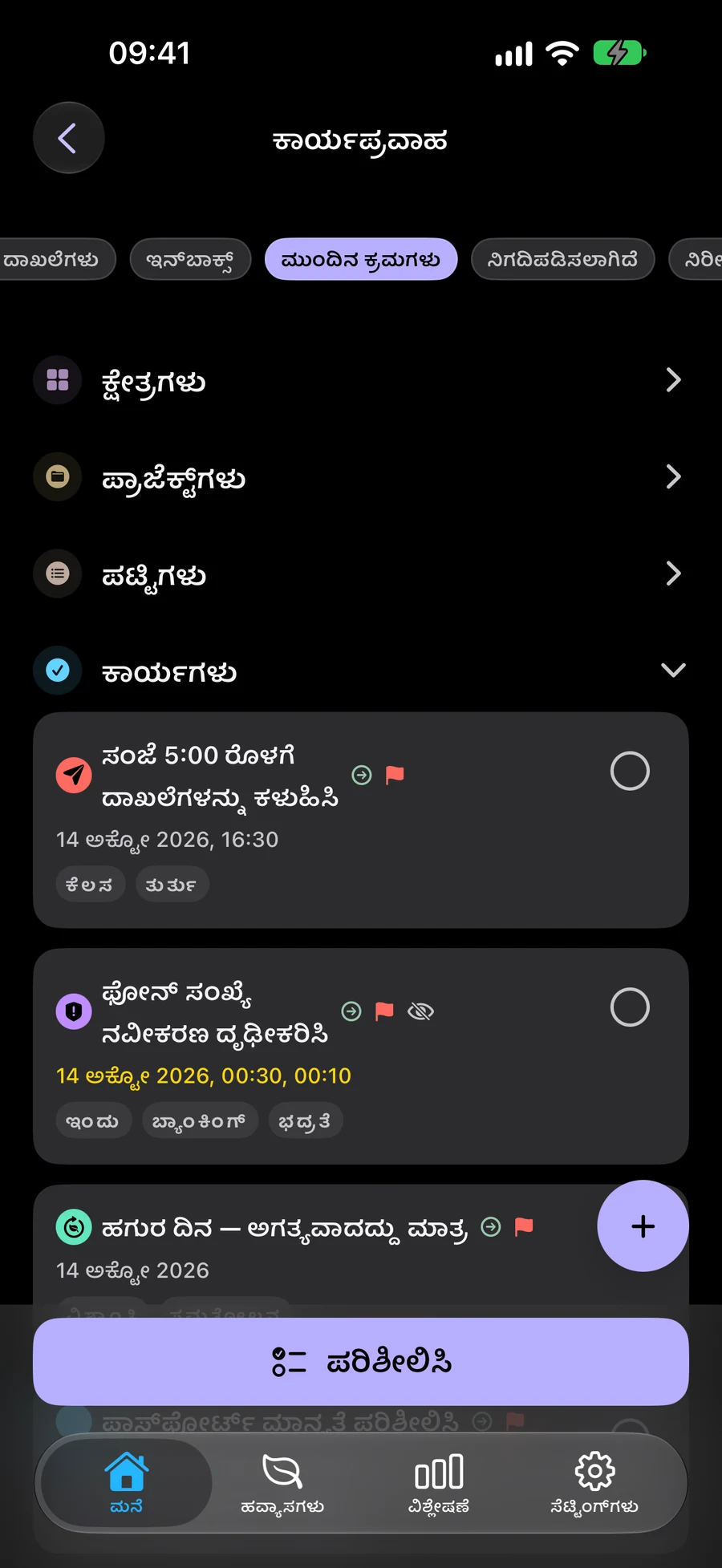
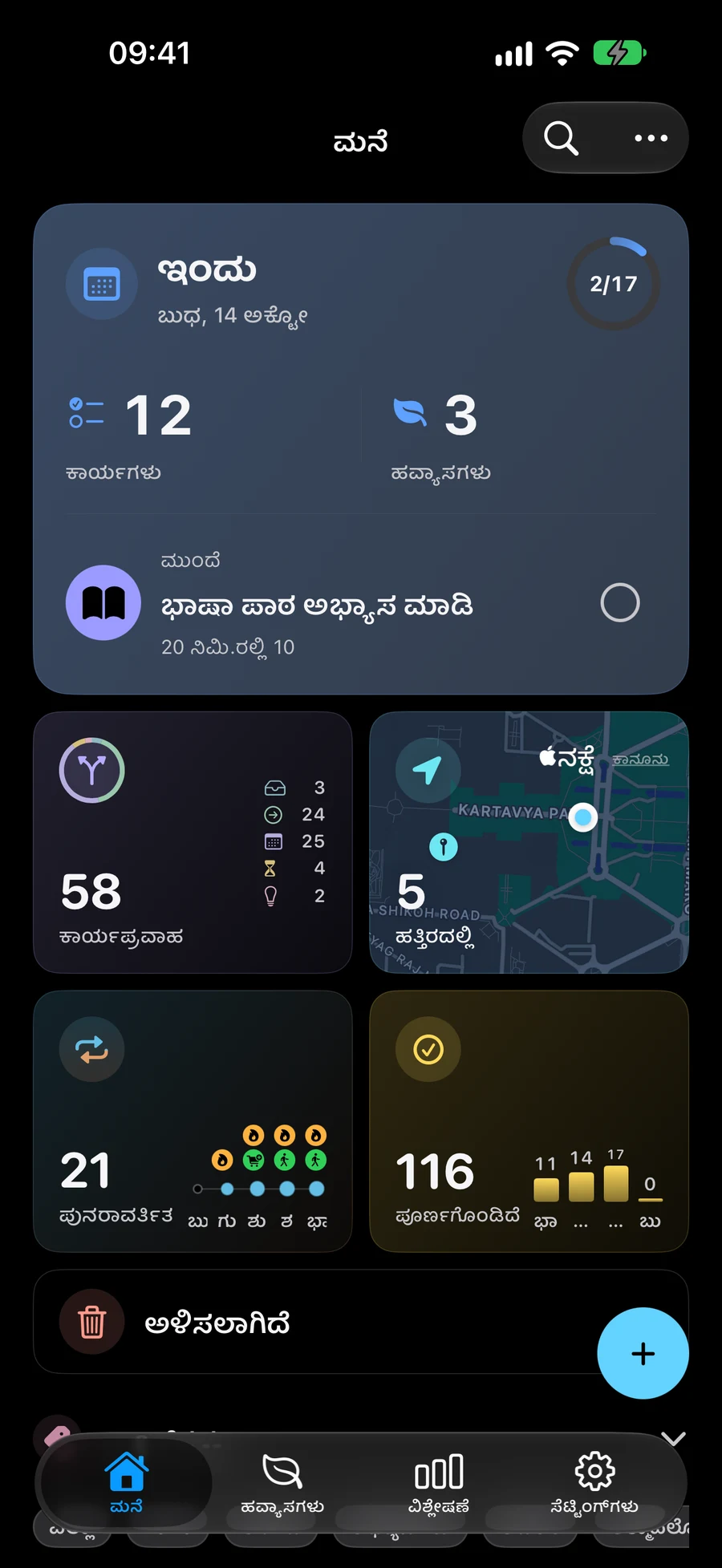
ಏನು ಮಾಡಬೇಕೆಂದು ಆಯ್ಕೆ ಮಾಡುವ ಮೊದಲು ಆಲೋಚನೆಗಳನ್ನು ಸೆರೆಹಿಡಿಯಿರಿ
ನೀವು ಮುಂದಿನ ಹಂತವನ್ನು ಆಯ್ಕೆ ಮಾಡಲು ಸಿದ್ಧವಾಗುವವರೆಗೆ ಇನ್ಬಾಕ್ಸ್ನಲ್ಲಿ ಆಲೋಚನೆಗಳನ್ನು ಉಳಿಸಿ. ಅವುಗಳ ಮೂಲಕ ಕೆಲಸ ಮಾಡಲು ಮತ್ತು ಪ್ರತಿ ನಿರ್ಧಾರವನ್ನು ಉಳಿಸಲು ಸ್ಪಷ್ಟೀಕರಣವನ್ನು ಬಳಸಿ.
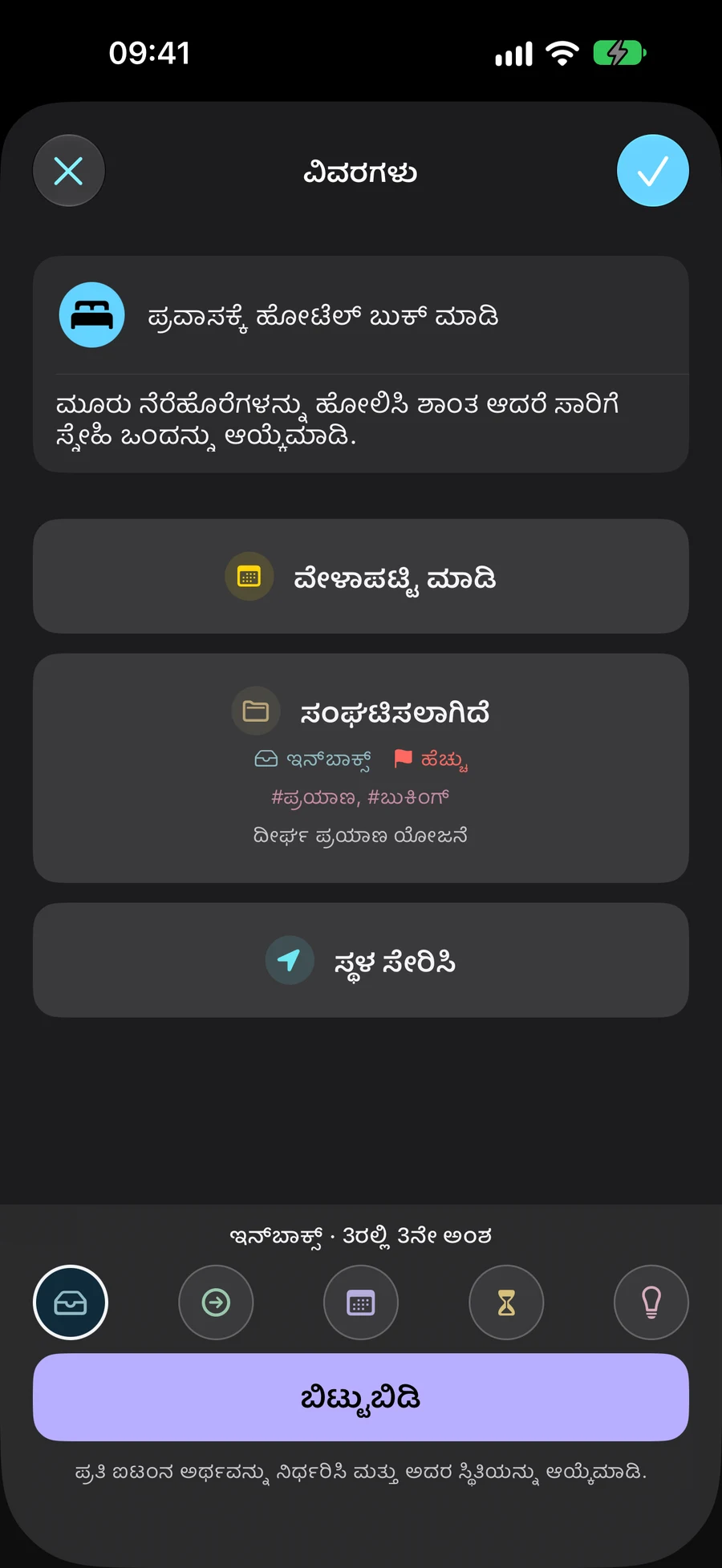
ಪ್ರತಿ ಐಟಂಗೆ ತನ್ನದೇ ಆದ ಸ್ಥಿತಿಯನ್ನು ನೀಡಿ
ಇನ್ಬಾಕ್ಸ್, ಮುಂದಿನ ಕ್ರಿಯೆಗಳು, ಶೆಡ್ಯೂಲ್ಡ್, ವೇಟಿಂಗ್ ಫಾರ್ ಮತ್ತು ಸಮ್ ಡೇ ಬದ್ಧತೆ ಎಲ್ಲಿದೆ ಎಂಬುದನ್ನು ವಿವರಿಸುತ್ತದೆ. ಕಾರ್ಯ, ಪಟ್ಟಿ, ಯೋಜನೆ ಅಥವಾ ಪ್ರದೇಶವು ತನ್ನದೇ ಆದ ಸ್ಥಾನಮಾನವನ್ನು ಹೊಂದಿದೆ. ದಿನಾಂಕಗಳು ಪ್ರತ್ಯೇಕ ಆಯ್ಕೆಯಾಗಿ ಉಳಿದಿವೆ.
- ಇನ್ಬಾಕ್ಸ್: ನೀವು ಇನ್ನೂ ಸ್ಪಷ್ಟಪಡಿಸದಿರುವುದನ್ನು ಸೆರೆಹಿಡಿಯಿರಿ
- ಮುಂದಿನ ಕ್ರಿಯೆಗಳು: ನೀವು ಮುಂದೆ ಏನು ಮಾಡಬಹುದು ಎಂಬುದನ್ನು ಆಯ್ಕೆಮಾಡಿ
- ನಿಗದಿಪಡಿಸಲಾಗಿದೆ: ನೀವು ನಂತರ ಮಾಡಲು ಯೋಜಿಸಿರುವುದನ್ನು ಪಕ್ಕಕ್ಕೆ ಇರಿಸಿ; ದಿನಾಂಕವು ಐಚ್ಛಿಕವಾಗಿರುತ್ತದೆ
- ನಿರೀಕ್ಷಿಸಲಾಗುತ್ತಿದೆ: ಹೊರಗಿನ ಪ್ರತಿಕ್ರಿಯೆ ಅಥವಾ ಫಲಿತಾಂಶದ ಬಗ್ಗೆ ನಿಗಾ ಇರಿಸಿ
- ಒಂದು ದಿನ: ಭವಿಷ್ಯದ ವಿಮರ್ಶೆಯಲ್ಲಿ ಮರುಪರಿಶೀಲಿಸಲು ಆಲೋಚನೆಗಳನ್ನು ಉಳಿಸಿ
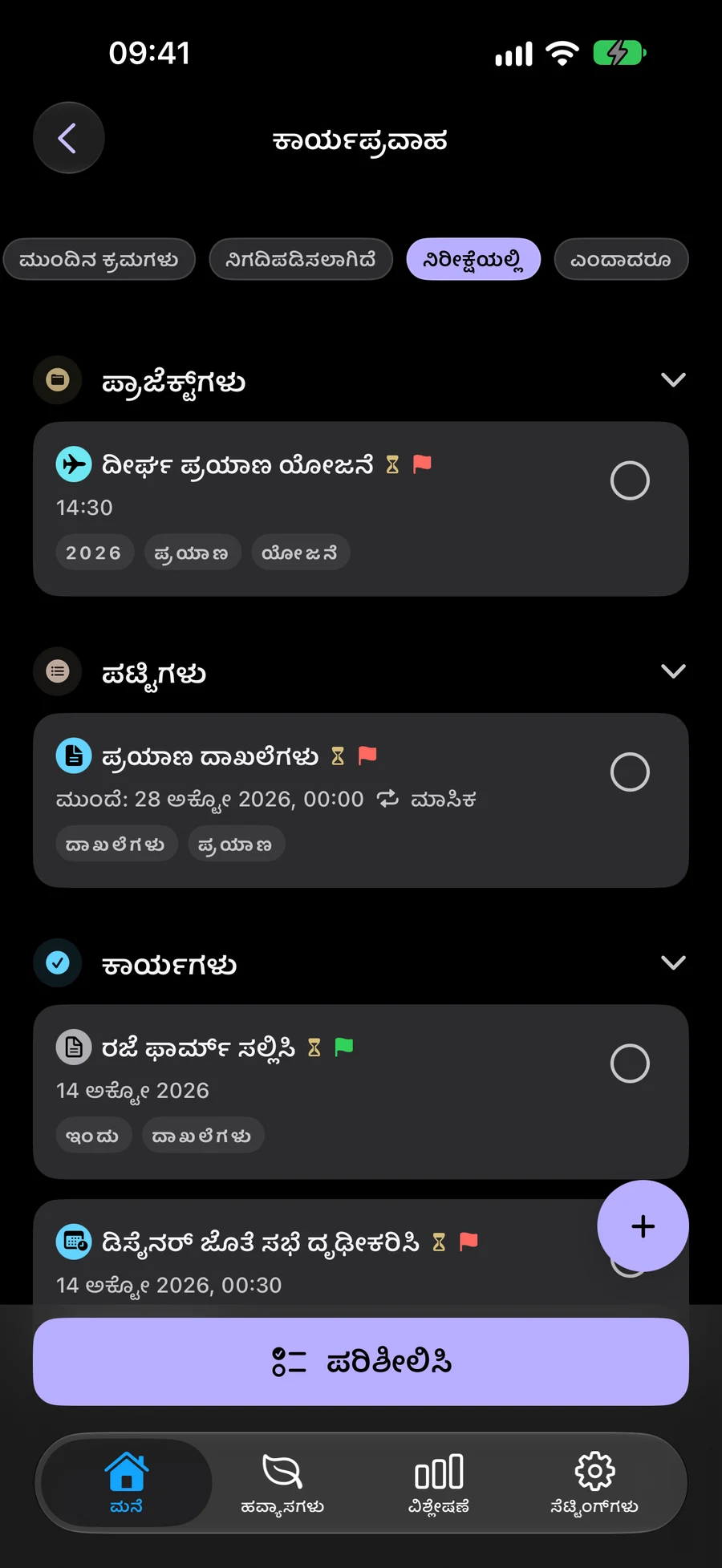
ನಿಮ್ಮ ಬದ್ಧತೆಗಳನ್ನು ಮತ್ತು ಮುಂದಿನ ಕ್ರಮಗಳನ್ನು ಪರಿಶೀಲಿಸಿ
ನಿಮ್ಮ ಬದ್ಧತೆಗಳು ಮತ್ತು ಅವರ ಮುಂದಿನ ಕ್ರಿಯೆಗಳನ್ನು ಮರುಪರಿಶೀಲಿಸಲು ವಿಮರ್ಶೆಯನ್ನು ಬಳಸಿ. ನೀವು ವಿರಾಮಗೊಳಿಸಿದರೆ, ನೀವು ನಂತರ ವಿಮರ್ಶೆಯನ್ನು ಪುನರಾರಂಭಿಸಬಹುದು. GTD ಐಚ್ಛಿಕ ಮತ್ತು ಪೂರ್ವನಿಯೋಜಿತವಾಗಿ ಆಫ್ ಆಗಿದೆ, ಆದ್ದರಿಂದ ನೀವು ನಿಮ್ಮ ಸಾಮಾನ್ಯ ಯೋಜನಾ ಕೆಲಸದ ಹರಿವನ್ನು ಇರಿಸಬಹುದು.
ವಿಜೆಟ್ಗಳು ಮತ್ತು ಶಾರ್ಟ್ಕಟ್ಗಳೊಂದಿಗೆ GTD ಬಳಸಿಸ್ಪೇಸ್ಗಳು ನೊಂದಿಗೆ ನೀವು ಯಾವ ಯೋಜನೆಗಳನ್ನು ನೋಡುತ್ತೀರಿ ಎಂಬುದನ್ನು ಆಯ್ಕೆಮಾಡಿ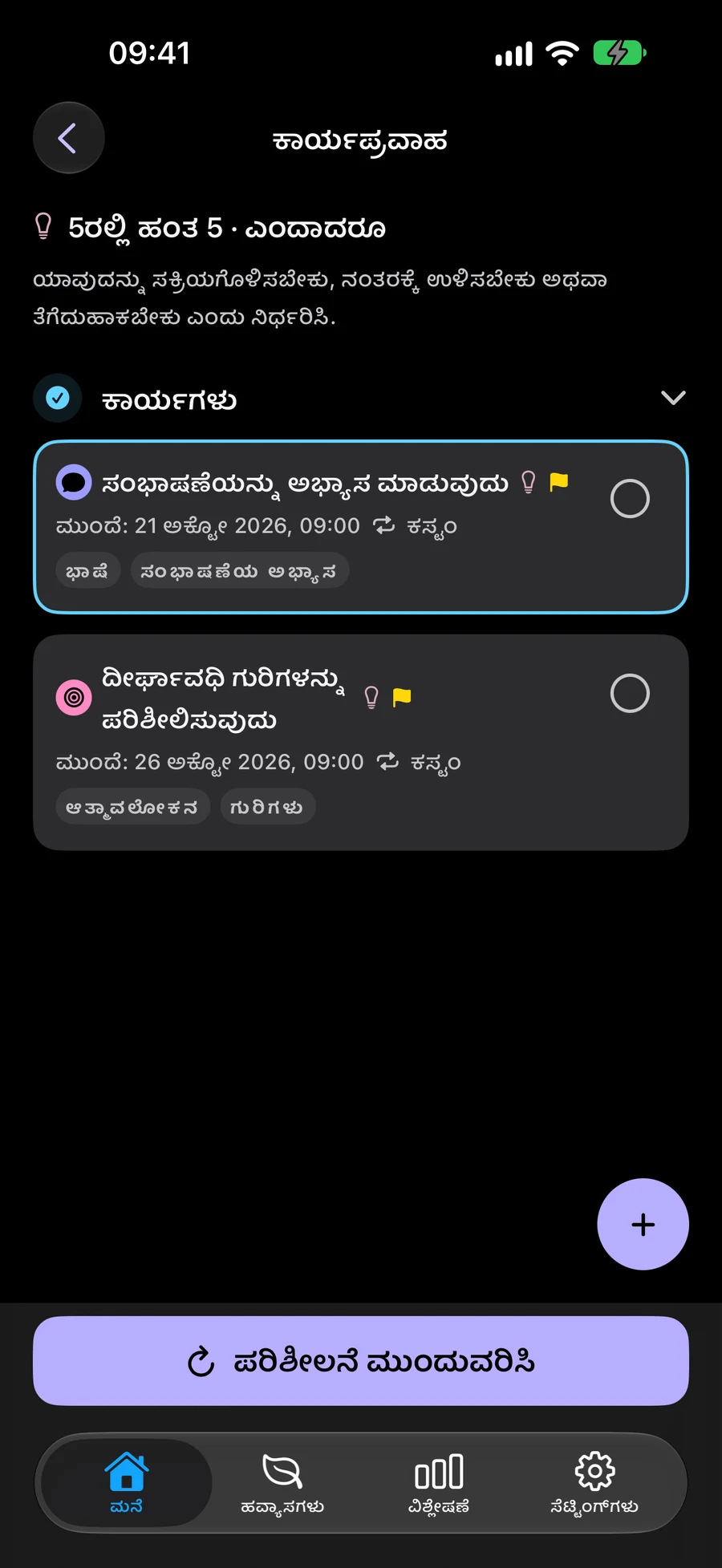
Mement GTD ಬಳಸಲು ಪ್ರಾರಂಭಿಸುವುದು ಹೇಗೆ
"ಓದುವ ಮೂಲೆಯನ್ನು ರಚಿಸಿ" ನಂತಹ ಕಲ್ಪನೆಯೊಂದಿಗೆ ಪ್ರಾರಂಭಿಸಿ. ದಿನಾಂಕ ಅಥವಾ ಮುಂದಿನ ಕ್ರಿಯೆಯನ್ನು ನಿರ್ಧರಿಸುವ ಮೊದಲು ಅದನ್ನು ಸೆರೆಹಿಡಿಯಿರಿ.
- ಸೆಟ್ಟಿಂಗ್ಗಳು → ಸಾಮಾನ್ಯ → ಸಂಸ್ಥೆಯಲ್ಲಿ GTD ಬಳಕೆಯನ್ನು ಆನ್ ಮಾಡಿ.
- ಹೋಮ್ನ + ಮೆನುವಿನಿಂದ ಕಾರ್ಯವನ್ನು ರಚಿಸಿ. ನೀವು ಇನ್ನೊಂದು ಸ್ಥಿತಿಯನ್ನು ಆರಿಸದ ಹೊರತು ಇನ್ಬಾಕ್ಸ್ನಲ್ಲಿ ಹೊಸ ಕಾರ್ಯಗಳು ಪ್ರಾರಂಭವಾಗುತ್ತವೆ.
- ವರ್ಕ್ಫ್ಲೋ → ಇನ್ಬಾಕ್ಸ್ ತೆರೆಯಿರಿ ಮತ್ತು ಸ್ಪಷ್ಟೀಕರಣವನ್ನು ಆಯ್ಕೆಮಾಡಿ. ಕಾಂಕ್ರೀಟ್ ಮುಂದಿನ ಕ್ರಿಯೆಯನ್ನು ಬರೆಯಿರಿ, ಅದರ ಸ್ಥಿತಿಯನ್ನು ಆಯ್ಕೆಮಾಡಿ ಮತ್ತು ಉಳಿಸಿ. ಉದಾಹರಣೆಗೆ, "ಕಿಟಕಿಯ ಪಕ್ಕದಲ್ಲಿರುವ ಜಾಗವನ್ನು ಅಳೆಯಿರಿ" ಎಂಬುದು ಮುಂದಿನ ಕ್ರಿಯೆಯಾಗಿರಬಹುದು.
- ವರ್ಕ್ಫ್ಲೋ → ಎಲ್ಲಾ ಐಟಂಗಳಿಗೆ ಹಿಂತಿರುಗಿ ಮತ್ತು ಐಟಂಗಳನ್ನು ಪರಿಶೀಲಿಸಿ. ಪ್ರತಿ ಹಂತವನ್ನು ಪರಿಶೀಲಿಸಿ. ನೀವು ವಿರಾಮಗೊಳಿಸಿದರೆ, ನಂತರ ಪುನರಾರಂಭಿಸಲು ವಿಮರ್ಶೆಯನ್ನು ಮುಂದುವರಿಸಿ ಆಯ್ಕೆಮಾಡಿ.
Mementನಲ್ಲಿ ಮೊದಲ GTD ಪರಿಶೀಲನೆ
GTD ಐಚ್ಛಿಕವಾಗಿದ್ದು ಆರಂಭದಲ್ಲಿ ಆಫ್ ಆಗಿರುತ್ತದೆ. ಸ್ಥಿತಿ ಮತ್ತು ದಿನಾಂಕವನ್ನು ಪ್ರತ್ಯೇಕವಾಗಿ ಆಯ್ಕೆಮಾಡಿ.
- ಸೆಟ್ಟಿಂಗ್ಗಳು → ಸಾಮಾನ್ಯ → ವ್ಯವಸ್ಥೆಯಲ್ಲಿ GTD ಆನ್ ಮಾಡಿ. ಓದುವ ಮೂಲೆ ಸಿದ್ಧಪಡಿಸುವಂತಹ ಆಲೋಚನೆಯನ್ನು ಇನ್ಬಾಕ್ಸ್ನಲ್ಲಿ ದಾಖಲಿಸಿ.
- ಕಾರ್ಯಪ್ರವಾಹ → ಇನ್ಬಾಕ್ಸ್ನಲ್ಲಿ ಸ್ಪಷ್ಟಪಡಿಸಿ ಆಯ್ಕೆಮಾಡಿ. ಕಿಟಕಿಯ ಪಕ್ಕದ ಜಾಗ ಅಳೆಯುವಂತಹ ಕ್ರಿಯೆ ಬರೆಯಿರಿ, ಸ್ಥಿತಿ ಆಯ್ಕೆಮಾಡಿ ಉಳಿಸಿ.
- ಎಲ್ಲಾ ಐಟಂಗಳಲ್ಲಿ ಐಟಂಗಳನ್ನು ಪರಿಶೀಲಿಸಿ ಆಯ್ಕೆಮಾಡಿ ಬದಲಾವಣೆ ಉಳಿಸಿ. ಯೋಜನೆ ಮತ್ತು ಕೆಲಸಕ್ಕೆ ಸ್ವಂತ ಸ್ಥಿತಿ ಇದೆ. ಯೋಜನೆ ಅಥವಾ ಕ್ಷೇತ್ರದ ವಿವರಗಳಲ್ಲಿ ಉಳಿಸಿ ಹಿಂದಿರುಗಿಸುತ್ತದೆ; ಮುಂದೆ ಪರಿಶೀಲನೆ ದೃಢಪಡಿಸುತ್ತದೆ.
- ಹಂತ ಮುಂದುವರಿಸಿ ಅಥವಾ ಕಾರ್ಯಪ್ರವಾಹದಿಂದ ಹೊರಬಂದು ವಿರಾಮ ತೆಗೆದುಕೊಳ್ಳಿ. ಅದೇ Space ಮತ್ತು ಅದೇ ಪರಿಶೀಲನಾ ವ್ಯಾಪ್ತಿಯಲ್ಲಿ ಮಾತ್ರ ಪರಿಶೀಲನೆ ಮುಂದುವರಿಸಿ ಆಯ್ಕೆಮಾಡಿ. ಮುಂದಿನ ಕ್ರಿಯೆಯಲ್ಲಿ ಕೆಲಸ ಆರಿಸಿ; ಪರಿಶೀಲನೆ ಕೆಲಸವನ್ನು ಸ್ವಯಂ ಪೂರ್ಣಗೊಳಿಸುವುದಿಲ್ಲ.
ಇನ್ನಷ್ಟು ತಿಳಿಯಿರಿ
GTD ಉದಾಹರಣೆಯನ್ನು ಪ್ರಯತ್ನಿಸಿ
ಓದುವ ಮೂಲೆಯನ್ನು ಯೋಜಿಸಲು ನಾಲ್ಕು ಹಂತಗಳನ್ನು ಅನುಸರಿಸಿ. ಪ್ರತಿ ಹಂತದಲ್ಲೂ ಕಾರ್ಯ, ಸ್ಥಿತಿ ಮತ್ತು ವಿವರಗಳು ಬದಲಾಗುತ್ತವೆ. ಈ ಉದಾಹರಣೆಯು ಕಾಲ್ಪನಿಕವಾಗಿದೆ; Mement ಏನನ್ನೂ ಉಳಿಸಲಾಗಿಲ್ಲ.
ಓದುವ ಮೂಲೆಯನ್ನು ರಚಿಸಿ
- ನಿಮಗೆ ಏನು ಗೊತ್ತು
- ಕಿಟಕಿಯ ಪಕ್ಕದಲ್ಲಿ ಓದಲು ಆರಾಮದಾಯಕ ಸ್ಥಳ.
- ಮುಂದಿನ ಕ್ರಮ
- ಇನ್ನೂ ನಿರ್ಧರಿಸಿಲ್ಲ
ಕಲ್ಪನೆಯನ್ನು ಸೆರೆಹಿಡಿಯಿರಿ
ಇನ್ಬಾಕ್ಸ್ಗೆ "ಓದುವ ಮೂಲೆಯನ್ನು ರಚಿಸಿ" ಸೇರಿಸಿ. ನೀವು ಮುಂದಿನ ಕ್ರಿಯೆಯನ್ನು ಮತ್ತು ನಂತರದ ದಿನಾಂಕವನ್ನು ಆಯ್ಕೆ ಮಾಡಬಹುದು.
- ಕಲ್ಪನೆಯನ್ನು ಸೆರೆಹಿಡಿಯಿರಿ ಇನ್ಬಾಕ್ಸ್ಗೆ "ಓದುವ ಮೂಲೆಯನ್ನು ರಚಿಸಿ" ಸೇರಿಸಿ. ನೀವು ಮುಂದಿನ ಕ್ರಿಯೆಯನ್ನು ಮತ್ತು ನಂತರದ ದಿನಾಂಕವನ್ನು ಆಯ್ಕೆ ಮಾಡಬಹುದು.
- ಮುಂದಿನ ಕ್ರಿಯೆಯನ್ನು ಆಯ್ಕೆಮಾಡಿ ಪ್ರಾರಂಭಿಸಲು, ಕಿಟಕಿಯ ಪಕ್ಕದಲ್ಲಿರುವ ಜಾಗವನ್ನು ಅಳೆಯಿರಿ. ಈ ಕಾರ್ಯಕ್ಕಾಗಿ ಮುಂದಿನ ಕ್ರಿಯೆಗಳನ್ನು ಆರಿಸಿ ಏಕೆಂದರೆ ನೀವು ಈಗ ಇದನ್ನು ಮಾಡಬಹುದು.
- ಪ್ರತಿಕ್ರಿಯೆಗಾಗಿ ನಿರೀಕ್ಷಿಸಿ ಮಾಪನಗಳನ್ನು ಬಡಗಿಗೆ ಕಳುಹಿಸಿದ ನಂತರ, ಸ್ಕೆಚ್ ಸ್ವೀಕರಿಸಲು ಪ್ರತ್ಯೇಕ ಕಾರ್ಯವನ್ನು ರಚಿಸಿ. ನಿಮಗೆ ಅಗತ್ಯವಿರುವ ಪ್ರತಿಕ್ರಿಯೆಯನ್ನು ಟ್ರ್ಯಾಕ್ ಮಾಡಲು ಕಾಯುವಿಕೆ ಆಯ್ಕೆಮಾಡಿ.
- ಮುಂದಿನ ನಿರ್ಧಾರವನ್ನು ನಿಗದಿಪಡಿಸಿ ಸ್ಕೆಚ್ ಬಂದಾಗ, ಅದನ್ನು ಅನುಮೋದಿಸಲು ನಿಗದಿಪಡಿಸಲಾಗಿದೆ ಆಯ್ಕೆಮಾಡಿ ಮತ್ತು ಪ್ರತ್ಯೇಕವಾಗಿ ಸಮಯವನ್ನು ಹೊಂದಿಸಿ. ನೀವು ಸ್ಥಿತಿ ಮತ್ತು ದಿನಾಂಕ ಎರಡನ್ನೂ ಆಯ್ಕೆ ಮಾಡಿ.
ಪದೇ ಪದೇ ಕೇಳಲಾಗುವ ಪ್ರಶ್ನೆಗಳು
ಇದು ಕಾರ್ಯಗಳ ಪ್ರತ್ಯೇಕ ಸೆಟ್ ಆಗಿದೆಯೇ?
ಇಲ್ಲ. ಕೆಲಸದ ಹರಿವು ಒಂದೇ ಕಾರ್ಯಗಳು, ಪಟ್ಟಿಗಳು, ಯೋಜನೆಗಳು ಮತ್ತು ಪ್ರದೇಶಗಳನ್ನು ವರ್ಗೀಕರಿಸುತ್ತದೆ. ಅಭ್ಯಾಸಗಳು ತಮ್ಮದೇ ಆದ ಟ್ರ್ಯಾಕಿಂಗ್ ವ್ಯವಸ್ಥೆಯನ್ನು ಇಟ್ಟುಕೊಳ್ಳುತ್ತವೆ.
GTD ವಿಧಾನದ ಬಗ್ಗೆ ನಾನು ಎಲ್ಲಿ ಕಲಿಯಬಹುದು?
ಅಧಿಕೃತ David Allen Company ವೆಬ್ಸೈಟ್ ವಿಧಾನವನ್ನು ವಿವರಿಸುತ್ತದೆ. ಐದು ಸ್ಥಿತಿಗಳೊಂದಿಗೆ Mement ತನ್ನದೇ ಆದ ಅನುಷ್ಠಾನವನ್ನು ಹೊಂದಿದೆ.
ನಿಗದಿತ ಆಯ್ಕೆಯು ಸ್ವಯಂಚಾಲಿತವಾಗಿ ದಿನಾಂಕವನ್ನು ಹೊಂದಿಸುತ್ತದೆಯೇ?
ಇಲ್ಲ. GTD ಸ್ಥಿತಿ ಮತ್ತು ವೇಳಾಪಟ್ಟಿ ದಿನಾಂಕವು Mement ಸ್ವತಂತ್ರವಾಗಿರುತ್ತದೆ. ಇದು ಬದ್ಧತೆಗೆ ಸರಿಹೊಂದಿದಾಗ ನಿಗದಿತ ಆಯ್ಕೆಯನ್ನು ಆರಿಸಿ, ನಂತರ ಅಗತ್ಯವಿದ್ದರೆ ಪ್ರತ್ಯೇಕವಾಗಿ ದಿನಾಂಕವನ್ನು ಸೇರಿಸಿ. ದಿನಾಂಕವನ್ನು ಸೇರಿಸುವುದರಿಂದ GTD ಸ್ಥಿತಿಯನ್ನು ಬದಲಾಯಿಸುವುದಿಲ್ಲ.
ಯೋಜನೆಯ GTD ಸ್ಥಿತಿಯು ಅದರ ಕಾರ್ಯಗಳನ್ನು ಬದಲಾಯಿಸುತ್ತದೆಯೇ?
ಸಂ. ಪ್ರತಿಯೊಂದು ಕಾರ್ಯ, ಪಟ್ಟಿ, ಯೋಜನೆ ಮತ್ತು ಪ್ರದೇಶವು ತನ್ನದೇ ಆದ ಸ್ಥಾನಮಾನವನ್ನು ಹೊಂದಿದೆ. ಒಂದು ಐಟಂನ ಸ್ಥಿತಿಯನ್ನು ಬದಲಾಯಿಸುವುದರಿಂದ ಅದರೊಳಗಿನ ಐಟಂಗಳ ಸ್ಥಿತಿಗಳು ಬದಲಾಗುವುದಿಲ್ಲ. ಒಂದು ಕಾರ್ಯವನ್ನು ಪೂರ್ಣಗೊಳಿಸುವುದರಿಂದ ಅದರ ಯೋಜನೆಯನ್ನು ಸ್ವಯಂಚಾಲಿತವಾಗಿ ಪೂರ್ಣಗೊಳಿಸುವುದಿಲ್ಲ.
ನಿಮ್ಮ ಅಸ್ತಿತ್ವದಲ್ಲಿರುವ ಯೋಜನೆಗಳೊಂದಿಗೆ GTD ಪ್ರಯತ್ನಿಸಿ
ನೀವು ಅದನ್ನು ಬಳಸಲು ಬಯಸಿದಾಗ GTD ಆನ್ ಮಾಡಿ. ಅದೇ ಕಾರ್ಯಗಳು, ಪಟ್ಟಿಗಳು, ಯೋಜನೆಗಳು ಮತ್ತು ಪ್ರದೇಶಗಳೊಂದಿಗೆ ಕೆಲಸ ಮಾಡಿ.
App Store ವೀಕ್ಷಿಸಿ