
GTD: od nápadu k další konkrétní akci
Zapněte si volitelný postup GTD v Mementu. Zachycujte nápady, ujasněte si další kroky a kontrolujte své plány. Stav a datum se nastavují nezávisle.
Zobrazit na App StoreGTD zapněte v Nastavení → Obecné → Organizace → Použít GTD. Ve výchozím nastavení je vypnuto.
První kontrola GTD v Mementu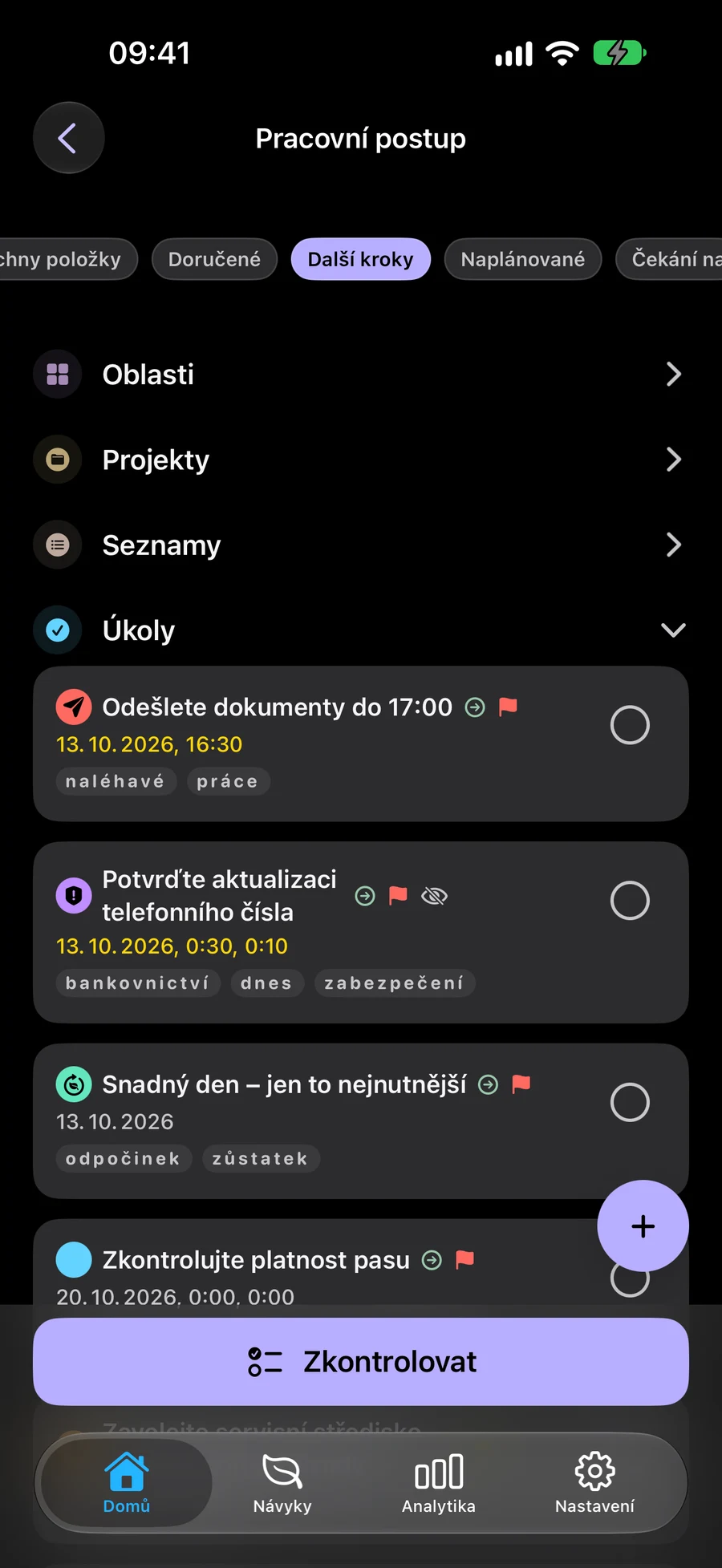
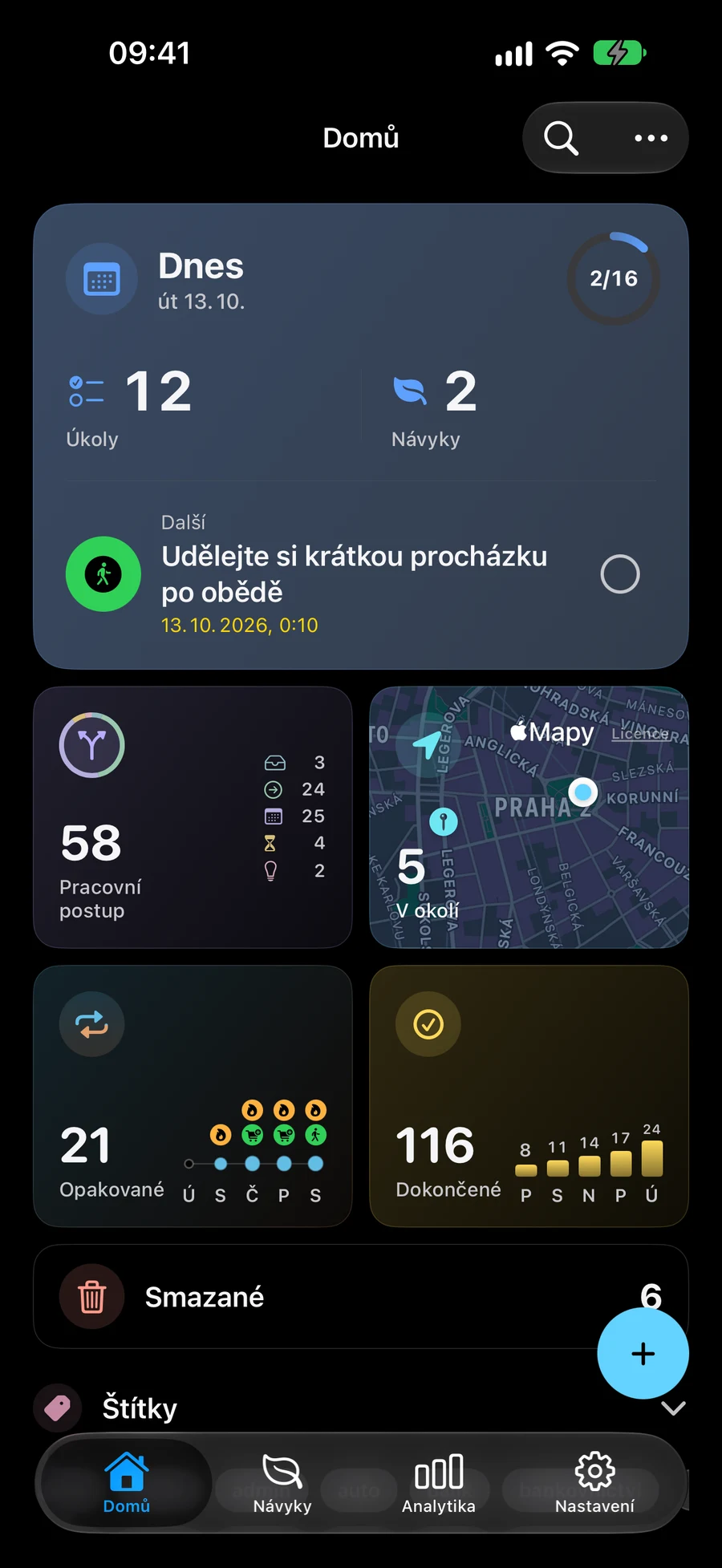
Než se rozhodnete, co dělat, zachyťte nápady
Ukládejte nápady do Doručených, dokud nebudete připraveni zvolit další krok. Použijte Ujasnit k jejich procházení a uložení každého rozhodnutí.
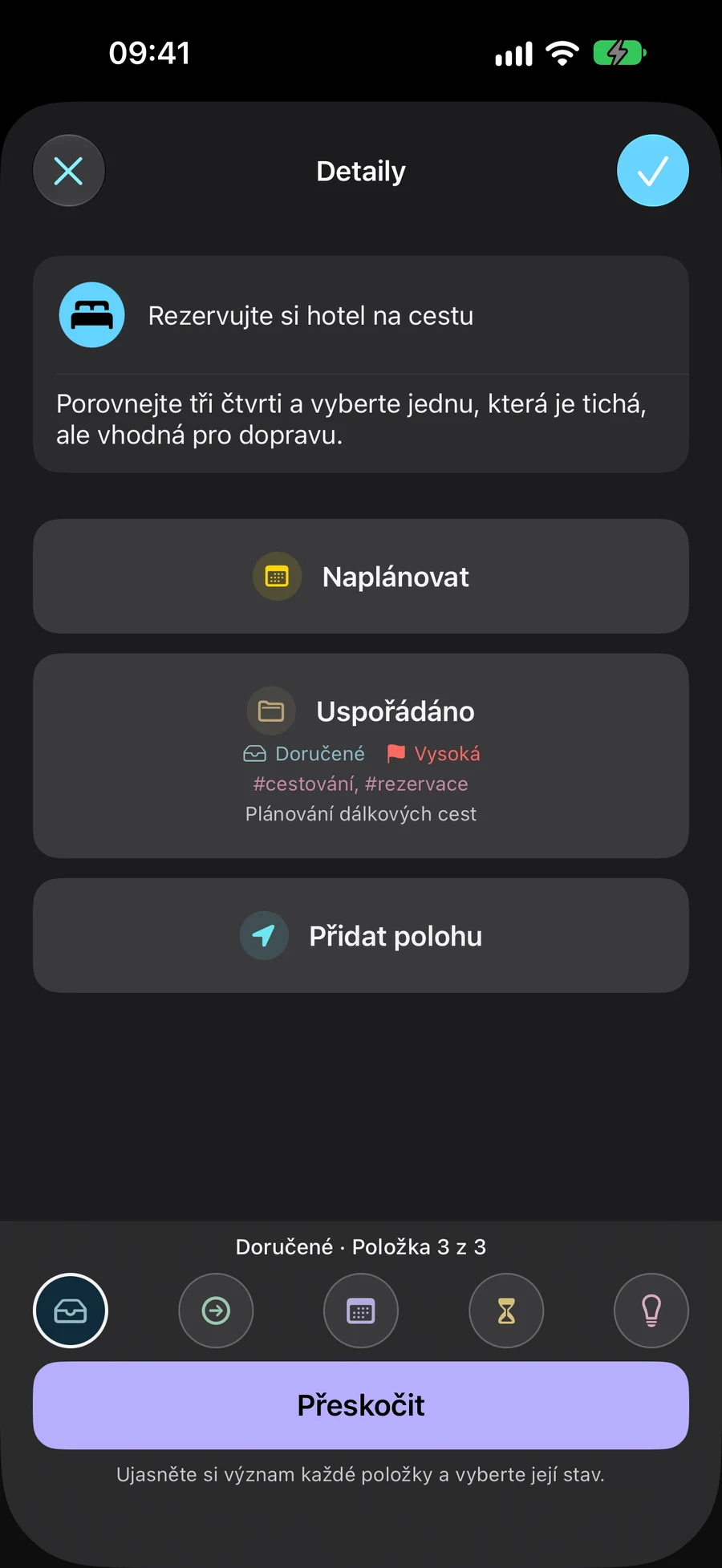
Přidělte každé položce její vlastní stav
Doručené, Další kroky, Naplánované, Čekání na a Někdy popisují stav závazku. Každý úkol, seznam, projekt a oblast má vlastní stav. Datum se volí nezávisle.
- Doručená pošta: zachyťte to, co jste ještě neobjasnili
- Další akce: vyberte, co můžete udělat dále
- Naplánováno: odložte stranou, co plánujete dělat později; datum je nepovinné
- Čekání na: sledujte vnější reakci nebo výsledek
- Jednou: uložte nápady, abyste je mohli znovu zvážit v budoucí recenzi
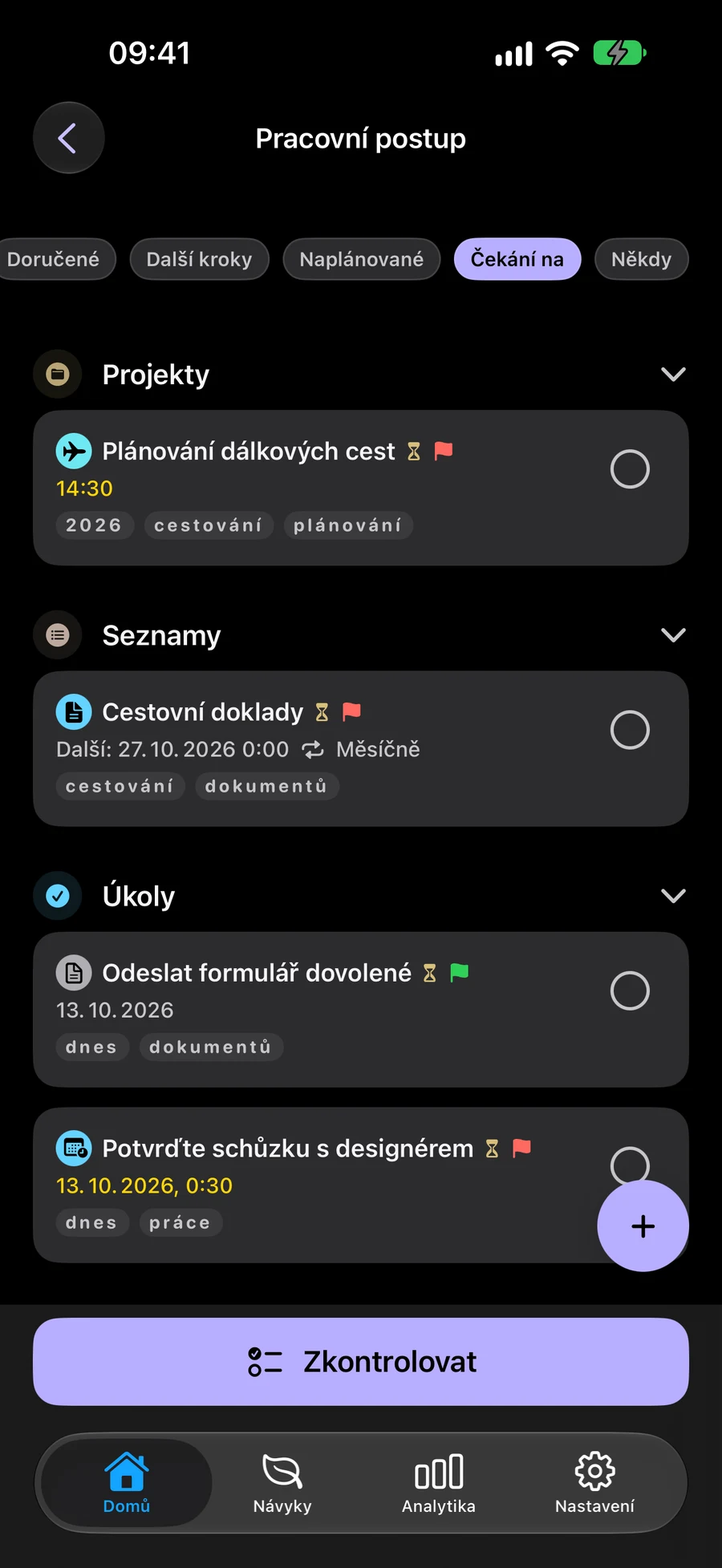
Zkontrolujte své závazky a další kroky
Při kontrole se vraťte ke svým závazkům a jejich dalším krokům. Přerušenou kontrolu můžete dokončit později. GTD je volitelné a ve výchozím nastavení vypnuté, takže můžete zůstat u svého obvyklého způsobu plánování.
Používejte GTD s widgety a zkratkamiVyberte, které plány se vám zobrazí ve službě Prostory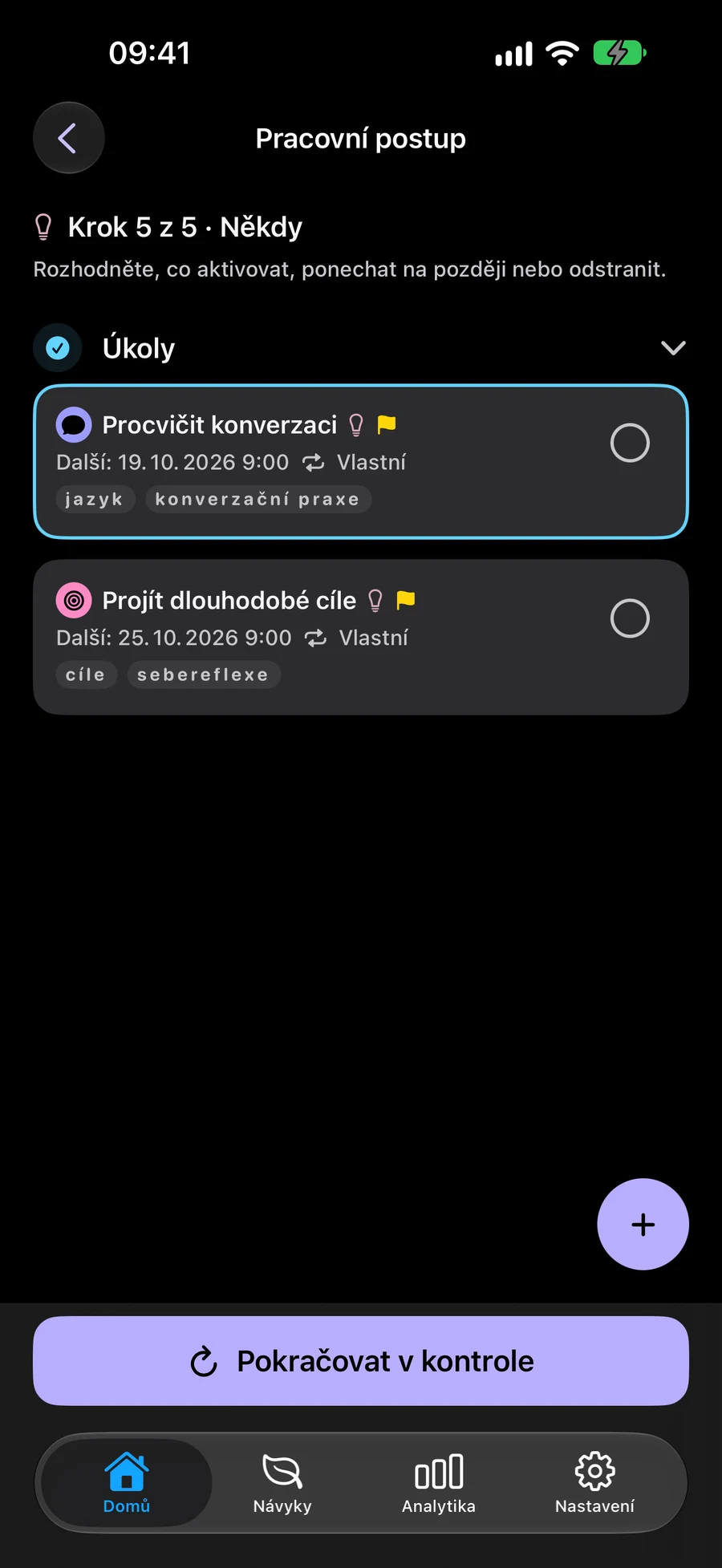
Jak začít používat GTD v Mement
Začněte myšlenkou, jako je „Vytvořte koutek pro čtení“. Zapište to, než se rozhodnete pro datum nebo další akci.
- Zapněte Použít GTD v Nastavení → Obecné → Organizace.
- Vytvořte úkol z nabídky + na ploše. Nové úkoly začínají ve složce Doručená pošta, pokud nezvolíte jiný stav.
- Otevřete Pracovní postup → Doručené a vyberte Ujasnit. Napište konkrétní další akci, zvolte její stav a uložte. Například „Změřit prostor vedle okna“ může být další akcí.
- Vraťte se do Pracovní postup → Všechny položky a vyberte možnost Zkontrolovat položky. Zkontrolujte každou fázi. Pokud pozastavíte, zvolte Pokračovat v kontrole a pokračujte později.
První kontrola GTD v Mementu
Projděte uložené plány a rozhodněte, co potřebuje vaši pozornost. GTD je volitelné; data a stavy zůstávají samostatné.
- Zapněte GTD v Nastavení → Obecné → Organizace. Do schránky si zapište nápad, třeba vytvořit čtecí koutek.
- Otevřete Pracovní postup → Schránka a zvolte „Ujasnit“. Pojmenujte konkrétní akci, například změřit místo u okna. Vyberte stav a změny uložte.
- V části „Všechny položky“ zvolte „Zkontrolovat položky“. Ukládejte změny; v detailech projektu nebo oblasti potvrďte kontrolu tlačítkem „Další“. Projekty a jejich úkoly mají vlastní stavy.
- Pokračujte jednotlivými fázemi. Po přerušení se vraťte do stejného Space a ke stejnému rozsahu kontroly a vyberte „Pokračovat v kontrole“. Až si chcete vybrat práci, vraťte se k dalším akcím.
Objevujte dál
Zkuste příklad GTD
Při plánování čtenářského koutku postupujte podle čtyř kroků. Úkol, stav a podrobnosti se mění v každém kroku. Tento příklad je smyšlený; nic není uloženo do Mement.
Vytvořte si čtenářský koutek
- Co víš
- Pohodlné místo ke čtení vedle okna.
- Další akce
- Ještě není rozhodnuto
Zapište myšlenku
Přidejte do Doručených „Vytvořit koutek pro čtení“. Můžete si vybrat další akci a datum později.
- Zapište myšlenku Přidejte do Doručených „Vytvořit koutek pro čtení“. Můžete si vybrat další akci a datum později.
- Vyberte další akci Chcete-li začít, změřte prostor vedle okna. Pro tento úkol vyberte Další akce, protože to můžete udělat nyní.
- Počkejte na odpověď Po odeslání měření truhláři vytvořte samostatný úkol pro příjem náčrtu. Chcete-li sledovat požadovanou odpověď, vyberte možnost Čekání na.
- Naplánujte si další rozhodnutí Když skica dorazí, zvolte Naplánované pro její schválení a nastavte čas zvlášť. Zvolíte si jak stav, tak datum.
Často kladené otázky
Jedná se o samostatný soubor úkolů?
Ne. Pracovní postup klasifikuje stejné úkoly, seznamy, projekty a oblasti. Návyky si udržují svůj vlastní sledovací systém.
Kde se mohu dozvědět o metodě GTD?
Oficiální web David Allen Company vysvětluje metodu. Mement má vlastní implementaci s pěti stavy.
Nastavuje se při výběru Naplánováno automaticky datum?
Ne. Stav GTD a datum plánu jsou v Mement nezávislé. Zvolte Naplánováno, když to odpovídá závazku, a v případě potřeby přidejte datum samostatně. Přidáním data se stav GTD nezmění.
Změní status GTD projektu jeho úkoly?
Ne. Každý úkol, seznam, projekt a oblast má svůj vlastní stav. Změna stavu jedné položky nezmění stavy položek v ní. Dokončením jednoho úkolu se automaticky nedokončí jeho projekt.
Vyzkoušejte GTD se svými stávajícími plány
Zapněte GTD, když jej chcete používat. Pracujte se stejnými úkoly, seznamy, projekty a oblastmi.
Zobrazit na App Store