
GTD: അടുത്ത പ്രവർത്തനവും പദ്ധതികളുടെ അവലോകനവും
ഐച്ഛിക GTD വഴി ആശയങ്ങൾ ശേഖരിച്ച് അടുത്ത പ്രവർത്തനം തിരഞ്ഞെടുക്കുകയും ചുമതലകൾ അവലോകനം ചെയ്യുകയും ചെയ്യുക. നിലയും തീയതിയും വേറെയാണ്.
App Store കാണുകക്രമീകരണങ്ങൾ → പൊതുവായ → ഓർഗനൈസേഷൻ → GTD ഉപയോഗിക്കുക എന്നതിൽ GTD ഓണാക്കുക. ഇത് സ്ഥിരസ്ഥിതിയായി ഓഫാണ്.
Mementയിലെ ആദ്യ GTD അവലോകനം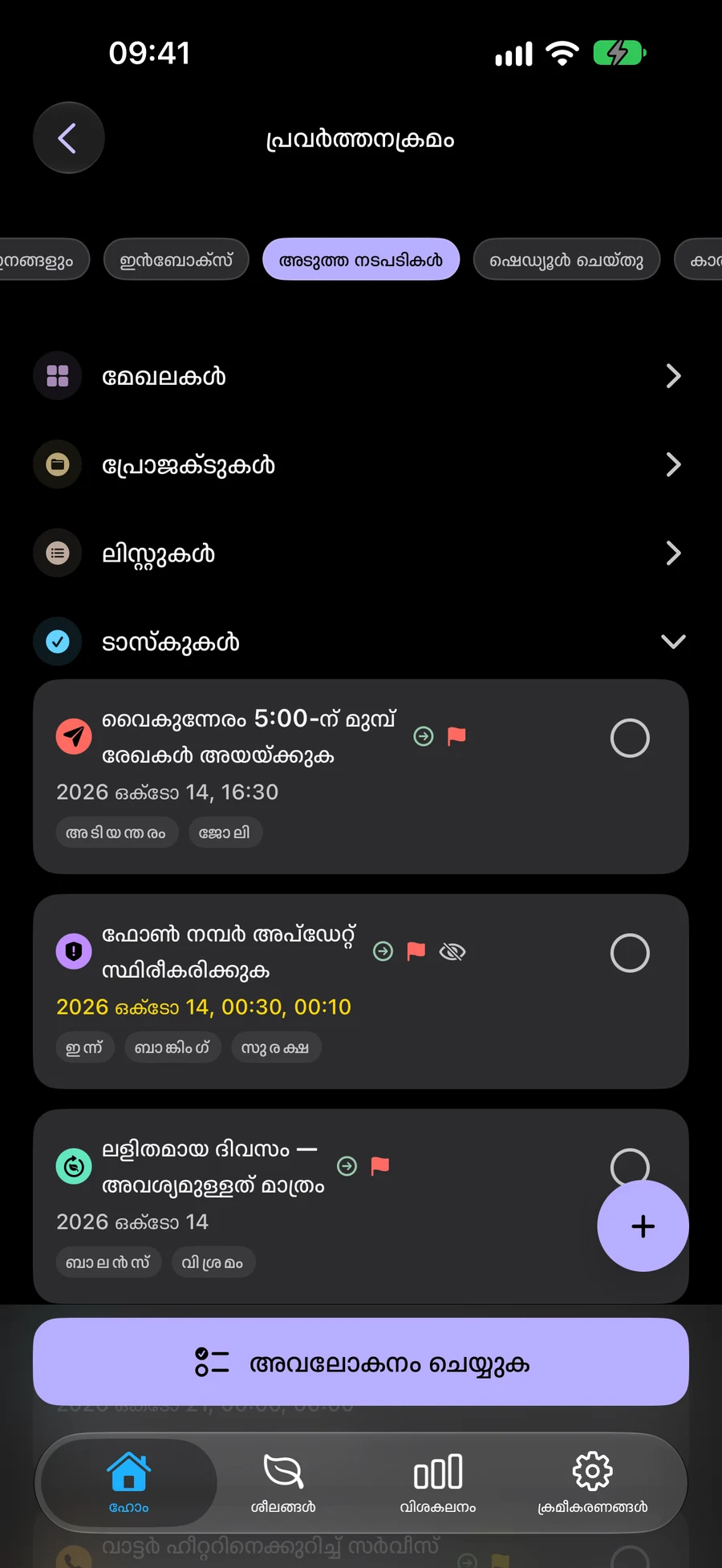
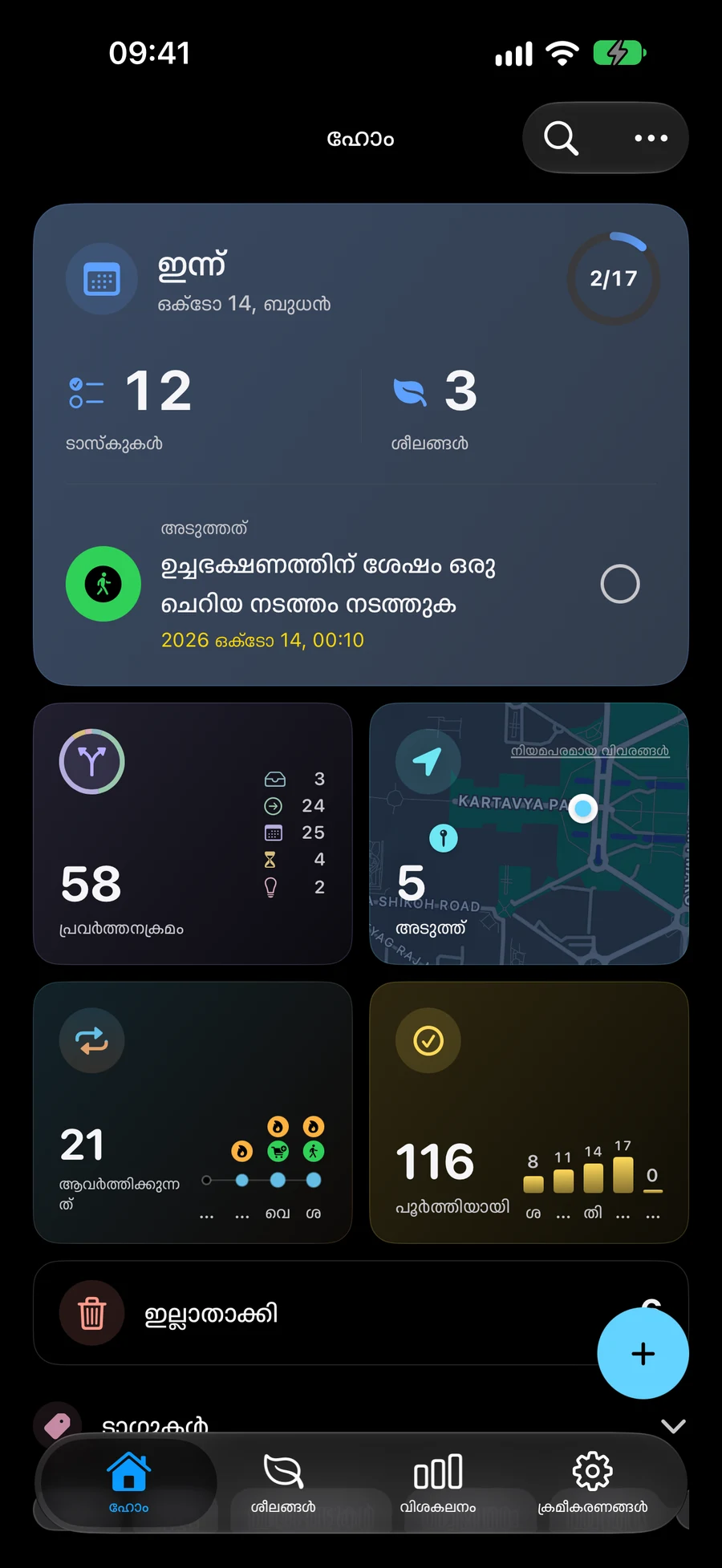
എന്തുചെയ്യണമെന്ന് തിരഞ്ഞെടുക്കുന്നതിന് മുമ്പ് ആശയങ്ങൾ ക്യാപ്ചർ ചെയ്യുക
നിങ്ങൾ അടുത്ത ഘട്ടം തിരഞ്ഞെടുക്കാൻ തയ്യാറാകുന്നത് വരെ ഇൻബോക്സിൽ ആശയങ്ങൾ സംരക്ഷിക്കുക. അവയിലൂടെ പ്രവർത്തിക്കാനും ഓരോ തീരുമാനവും സംരക്ഷിക്കാനും ക്ലാരിഫൈ ഉപയോഗിക്കുക.
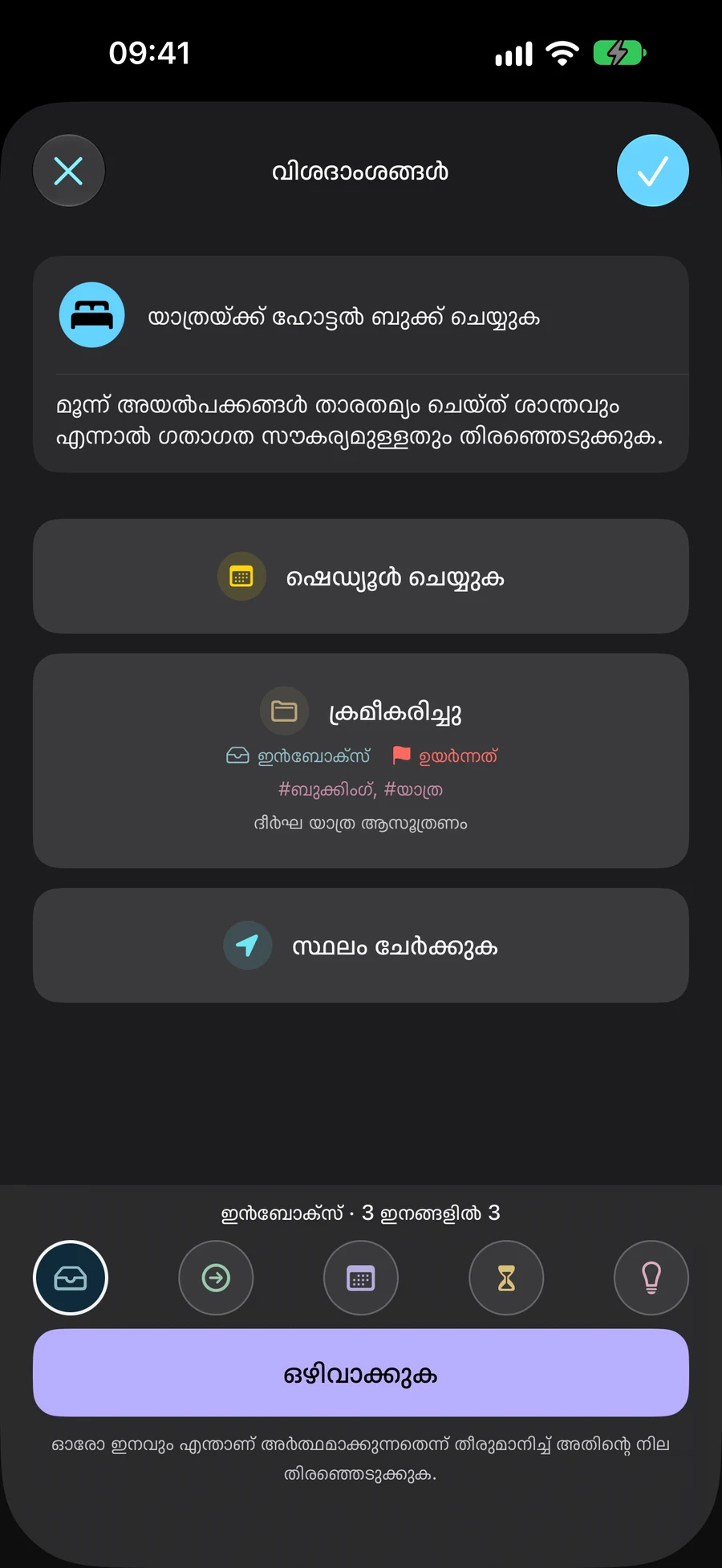
ഓരോ ഇനത്തിനും അതിൻ്റേതായ സ്റ്റാറ്റസ് നൽകുക
ഇൻബോക്സ്, അടുത്ത പ്രവർത്തനങ്ങൾ, ഷെഡ്യൂൾ ചെയ്തത്, കാത്തിരിക്കുന്നു, ഒരു ദിവസം ഒരു പ്രതിബദ്ധത എവിടെയാണെന്ന് വിവരിക്കുന്നു. ഒരു ടാസ്ക്, ലിസ്റ്റ്, പ്രോജക്റ്റ് അല്ലെങ്കിൽ ഏരിയയ്ക്ക് അതിൻ്റേതായ പദവിയുണ്ട്. തീയതികൾ ഒരു പ്രത്യേക ചോയിസ് ആയി തുടരുന്നു.
- ഇൻബോക്സ്: നിങ്ങൾ ഇതുവരെ വ്യക്തമാക്കാത്തത് ക്യാപ്ചർ ചെയ്യുക
- അടുത്ത പ്രവർത്തനങ്ങൾ: നിങ്ങൾക്ക് അടുത്തതായി എന്തുചെയ്യാനാകുമെന്ന് തിരഞ്ഞെടുക്കുക
- ഷെഡ്യൂൾ ചെയ്തത്: നിങ്ങൾ പിന്നീട് ചെയ്യാൻ ഉദ്ദേശിക്കുന്നത് മാറ്റിവെക്കുക; ഒരു തീയതി ഓപ്ഷണൽ ആണ്
- കാത്തിരിക്കുന്നു: ഒരു ബാഹ്യ പ്രതികരണത്തിൻ്റെയോ ഫലത്തിൻ്റെയോ ട്രാക്ക് സൂക്ഷിക്കുക
- ഒരു ദിവസം: ഭാവി അവലോകനത്തിൽ പുനഃപരിശോധിക്കാൻ ആശയങ്ങൾ സംരക്ഷിക്കുക
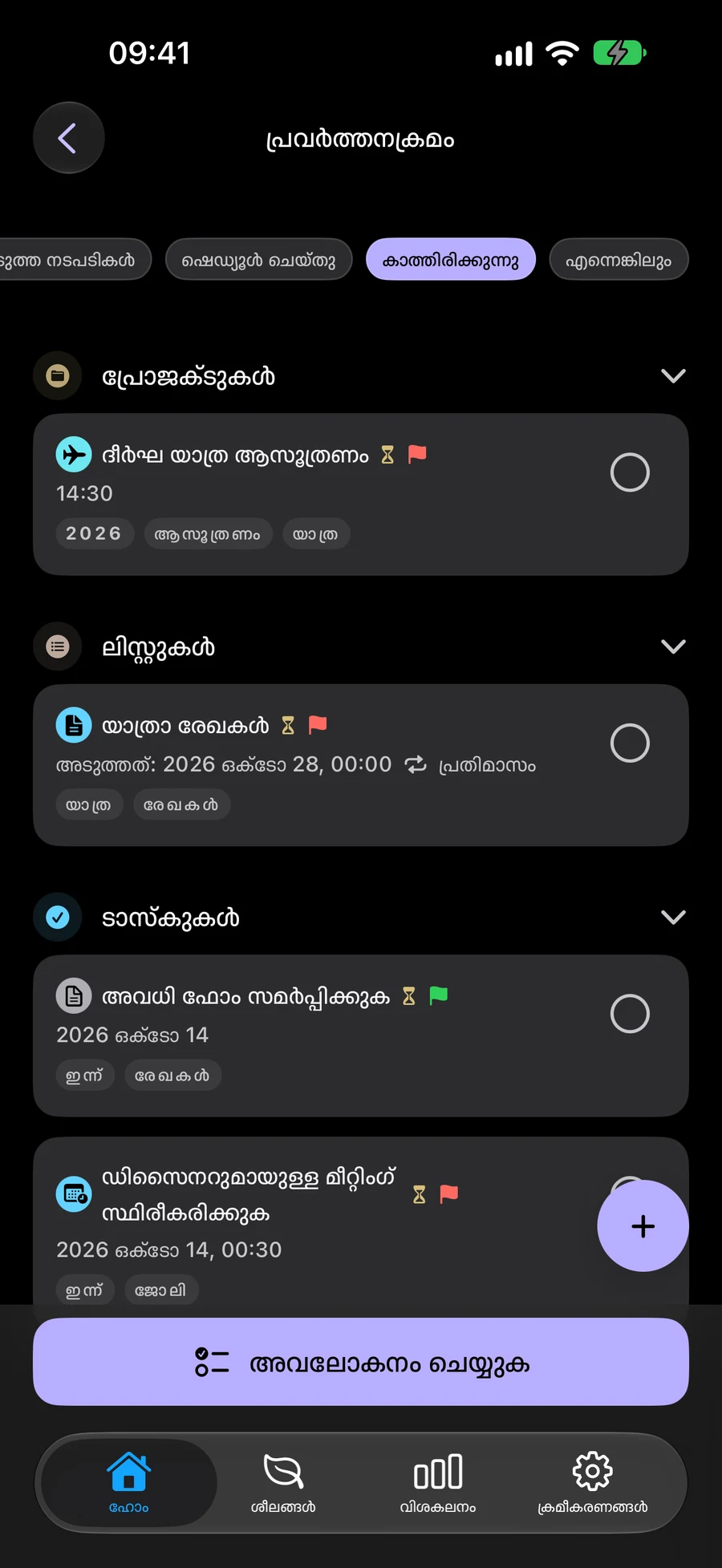
നിങ്ങളുടെ പ്രതിബദ്ധതകളും അടുത്ത പ്രവർത്തനങ്ങളും അവലോകനം ചെയ്യുക
നിങ്ങളുടെ പ്രതിബദ്ധതകളും അവരുടെ അടുത്ത പ്രവർത്തനങ്ങളും വീണ്ടും സന്ദർശിക്കാൻ റിവ്യൂ ഉപയോഗിക്കുക. നിങ്ങൾ താൽക്കാലികമായി നിർത്തുകയാണെങ്കിൽ, നിങ്ങൾക്ക് പിന്നീട് അവലോകനം പുനരാരംഭിക്കാം. GTD ഓപ്ഷണൽ ആണ്, ഡിഫോൾട്ടായി ഓഫ് ആണ്, അതിനാൽ നിങ്ങൾക്ക് നിങ്ങളുടെ സാധാരണ പ്ലാനിംഗ് വർക്ക്ഫ്ലോ നിലനിർത്താം.
വിജറ്റുകളും കുറുക്കുവഴികളും ഉപയോഗിച്ച് GTD ഉപയോഗിക്കുകസ്പേസുകൾ ഉപയോഗിച്ച് നിങ്ങൾ കാണുന്ന പ്ലാനുകൾ തിരഞ്ഞെടുക്കുക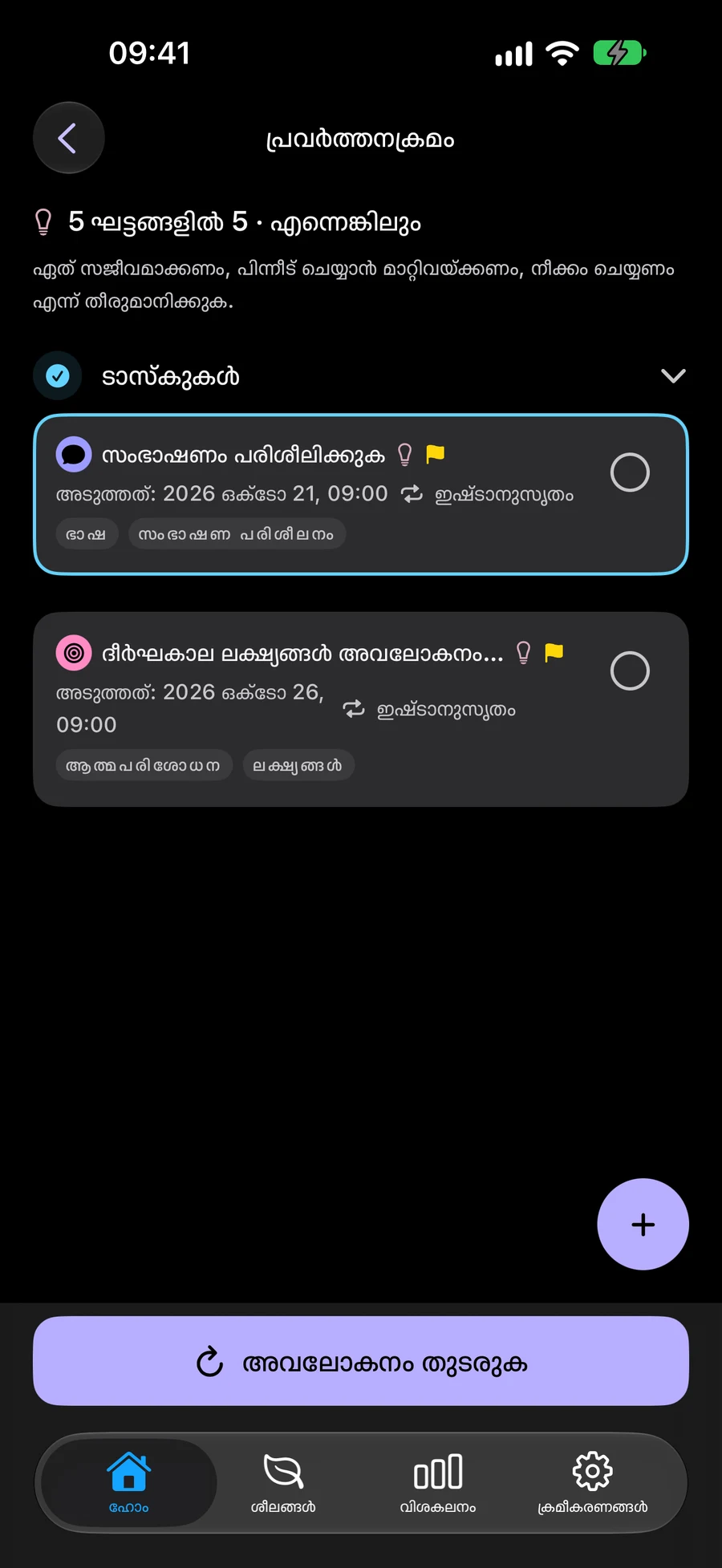
Mement GTD ഉപയോഗിക്കുന്നത് എങ്ങനെ തുടങ്ങാം
"ഒരു വായന കോർണർ സൃഷ്ടിക്കുക" പോലുള്ള ഒരു ആശയം ഉപയോഗിച്ച് ആരംഭിക്കുക. ഒരു തീയതിയോ അടുത്ത നടപടിയോ തീരുമാനിക്കുന്നതിന് മുമ്പ് അത് ക്യാപ്ചർ ചെയ്യുക.
- ക്രമീകരണം → പൊതുവായ → ഓർഗനൈസേഷനിൽ GTD ഉപയോഗിക്കുക എന്നത് ഓണാക്കുക.
- ഹോം + മെനുവിൽ നിന്ന് ഒരു ടാസ്ക് സൃഷ്ടിക്കുക. നിങ്ങൾ മറ്റൊരു സ്റ്റാറ്റസ് തിരഞ്ഞെടുക്കുന്നില്ലെങ്കിൽ പുതിയ ടാസ്ക്കുകൾ ഇൻബോക്സിൽ ആരംഭിക്കും.
- വർക്ക്ഫ്ലോ → ഇൻബോക്സ് തുറന്ന് ക്ലാരിഫൈ തിരഞ്ഞെടുക്കുക. ഒരു കൃത്യമായ അടുത്ത പ്രവർത്തനം എഴുതുക, അതിൻ്റെ സ്റ്റാറ്റസ് തിരഞ്ഞെടുത്ത് സംരക്ഷിക്കുക. ഉദാഹരണത്തിന്, "ജാലകത്തിനടുത്തുള്ള സ്ഥലം അളക്കുക" എന്നത് ഒരു അടുത്ത പ്രവർത്തനമായിരിക്കാം.
- വർക്ക്ഫ്ലോയിലേക്ക് മടങ്ങുക → എല്ലാ ഇനങ്ങളും റിവ്യൂ ഇനങ്ങൾ തിരഞ്ഞെടുക്കുക. ഓരോ ഘട്ടവും പരിശോധിക്കുക. നിങ്ങൾ താൽക്കാലികമായി നിർത്തുകയാണെങ്കിൽ, പിന്നീട് പുനരാരംഭിക്കുന്നതിന് അവലോകനം തുടരുക തിരഞ്ഞെടുക്കുക.
Mementയിലെ ആദ്യ GTD അവലോകനം
GTD ഐച്ഛികവും ആദ്യം ഓഫുമായിരിക്കും. ഓരോ ഇനത്തിന്റെയും നിലയും തീയതിയും വേറിട്ട് തിരഞ്ഞെടുക്കാം.
- ക്രമീകരണം → പൊതുവായത് → ക്രമീകരണം എന്നതിൽ GTD പ്രവർത്തനക്ഷമമാക്കുക. വായനാമൂല ഒരുക്കുന്നതുപോലൊരു ആശയം ഇൻബോക്സിൽ എഴുതുക.
- പ്രവർത്തനക്രമം → ഇൻബോക്സ് തുറന്ന് വ്യക്തമാക്കുക തിരഞ്ഞെടുക്കുക. ജനാലയ്ക്കരികിലെ സ്ഥലം അളക്കുന്നതുപോലെ കൃത്യമായ പ്രവർത്തനം എഴുതി നില തിരഞ്ഞെടുത്ത് സംരക്ഷിക്കുക.
- എല്ലാ ഇനങ്ങളിലും ഇനങ്ങൾ അവലോകനം ചെയ്യുക തിരഞ്ഞെടുത്ത് മാറ്റങ്ങൾ സംരക്ഷിക്കുക. പ്രോജക്റ്റിനും ജോലിക്കും സ്വന്തം നിലയുണ്ട്. പ്രോജക്റ്റ് അല്ലെങ്കിൽ മേഖലയുടെ വിവരങ്ങളിൽ സംരക്ഷിക്കുക വിവരങ്ങളിലേക്ക് മടങ്ങും; അടുത്തത് അവലോകനം സ്ഥിരീകരിക്കും.
- ഘട്ടങ്ങൾ തുടരുക, അല്ലെങ്കിൽ പ്രവർത്തനക്രമം വിട്ട് ഇടവേള എടുക്കുക. അതേ Spaceലും അതേ അവലോകന പരിധിയിലും മാത്രമേ അവലോകനം തുടരുക തിരഞ്ഞെടുത്ത് പുനരാരംഭിക്കാനാകൂ. അടുത്ത പ്രവർത്തനങ്ങളിൽ നിന്ന് ജോലി തിരഞ്ഞെടുക്കാം; അവലോകനം ജോലി സ്വയം പൂർത്തിയാക്കില്ല.
കൂടുതൽ അറിയുക
ഒരു GTD ഉദാഹരണം പരീക്ഷിക്കുക
ഒരു വായന കോർണർ ആസൂത്രണം ചെയ്യാൻ നാല് ഘട്ടങ്ങൾ പാലിക്കുക. ഓരോ ഘട്ടത്തിലും ചുമതലയും സ്റ്റാറ്റസും വിശദാംശങ്ങളും മാറുന്നു. ഈ ഉദാഹരണം സാങ്കൽപ്പികമാണ്; Mement ഒന്നും സംരക്ഷിച്ചിട്ടില്ല.
ഒരു വായന കോർണർ സൃഷ്ടിക്കുക
- നിങ്ങൾക്കറിയാവുന്നത്
- ജാലകത്തിനരികിൽ വായിക്കാൻ സുഖപ്രദമായ സ്ഥലം.
- അടുത്ത പ്രവർത്തനം
- ഇതുവരെ തീരുമാനിച്ചിട്ടില്ല
ആശയം ക്യാപ്ചർ ചെയ്യുക
ഇൻബോക്സിലേക്ക് "ഒരു വായന കോർണർ സൃഷ്ടിക്കുക" ചേർക്കുക. നിങ്ങൾക്ക് അടുത്ത പ്രവർത്തനവും തീയതിയും പിന്നീട് തിരഞ്ഞെടുക്കാം.
- ആശയം ക്യാപ്ചർ ചെയ്യുക ഇൻബോക്സിലേക്ക് "ഒരു വായന കോർണർ സൃഷ്ടിക്കുക" ചേർക്കുക. നിങ്ങൾക്ക് അടുത്ത പ്രവർത്തനവും തീയതിയും പിന്നീട് തിരഞ്ഞെടുക്കാം.
- അടുത്ത പ്രവർത്തനം തിരഞ്ഞെടുക്കുക ആരംഭിക്കുന്നതിന്, വിൻഡോയ്ക്ക് സമീപമുള്ള സ്ഥലം അളക്കുക. ഈ ടാസ്ക്കിനായി അടുത്ത പ്രവർത്തനങ്ങൾ തിരഞ്ഞെടുക്കുക, കാരണം നിങ്ങൾക്കത് ഇപ്പോൾ ചെയ്യാൻ കഴിയും.
- പ്രതികരണത്തിനായി കാത്തിരിക്കുക മരപ്പണിക്കാരന് അളവുകൾ അയച്ച ശേഷം, സ്കെച്ച് സ്വീകരിക്കുന്നതിന് ഒരു പ്രത്യേക ചുമതല സൃഷ്ടിക്കുക. നിങ്ങൾക്ക് ആവശ്യമുള്ള പ്രതികരണത്തിൻ്റെ ട്രാക്ക് സൂക്ഷിക്കാൻ കാത്തിരിക്കുക എന്നത് തിരഞ്ഞെടുക്കുക.
- അടുത്ത തീരുമാനം ഷെഡ്യൂൾ ചെയ്യുക സ്കെച്ച് വരുമ്പോൾ, അത് അംഗീകരിക്കുന്നതിന് ഷെഡ്യൂൾ ചെയ്തത് തിരഞ്ഞെടുത്ത് പ്രത്യേകം സമയം സജ്ജമാക്കുക. നിങ്ങൾ സ്റ്റാറ്റസും തീയതിയും തിരഞ്ഞെടുക്കുക.
പതിവായി ചോദിക്കുന്ന ചോദ്യങ്ങൾ
ഇതൊരു പ്രത്യേക ജോലികളാണോ?
ഇല്ല. വർക്ക്ഫ്ലോ ഒരേ ടാസ്ക്കുകൾ, ലിസ്റ്റുകൾ, പ്രോജക്ടുകൾ, ഏരിയകൾ എന്നിവയെ തരംതിരിക്കുന്നു. ശീലങ്ങൾ അവരുടെ സ്വന്തം ട്രാക്കിംഗ് സിസ്റ്റം സൂക്ഷിക്കുന്നു.
GTD രീതിയെക്കുറിച്ച് എനിക്ക് എവിടെ നിന്ന് പഠിക്കാനാകും?
David Allen Company ഔദ്യോഗിക വെബ്സൈറ്റ് ഈ രീതി വിശദീകരിക്കുന്നു. അഞ്ച് സ്റ്റാറ്റസുകളുള്ള Mement അതിൻ്റേതായ നിർവ്വഹണമുണ്ട്.
ഷെഡ്യൂൾ ചെയ്തത് തിരഞ്ഞെടുക്കുന്നത് ഒരു തീയതി സ്വയമേവ സജ്ജീകരിക്കുമോ?
നമ്പർ. ഒരു GTD സ്റ്റാറ്റസും ഒരു ഷെഡ്യൂൾ തീയതിയും Mement സ്വതന്ത്രമാണ്. പ്രതിബദ്ധതയ്ക്ക് അനുയോജ്യമാകുമ്പോൾ ഷെഡ്യൂൾ ചെയ്തത് തിരഞ്ഞെടുക്കുക, തുടർന്ന് ആവശ്യമെങ്കിൽ പ്രത്യേകം ഒരു തീയതി ചേർക്കുക. ഒരു തീയതി ചേർക്കുന്നത് GTD നില മാറ്റില്ല.
ഒരു പ്രോജക്റ്റിൻ്റെ GTD സ്റ്റാറ്റസ് അതിൻ്റെ ടാസ്ക്കുകൾ മാറ്റുമോ?
നമ്പർ. ഓരോ ടാസ്ക്കും, ലിസ്റ്റ്, പ്രോജക്റ്റ്, ഏരിയ എന്നിവയ്ക്ക് അതിൻ്റേതായ സ്റ്റാറ്റസ് ഉണ്ട്. ഒരു ഇനത്തിൻ്റെ സ്റ്റാറ്റസ് മാറ്റുന്നത് അതിനുള്ളിലെ ഇനങ്ങളുടെ സ്റ്റാറ്റസ് മാറ്റില്ല. ഒരു ടാസ്ക് പൂർത്തിയാക്കുന്നത് അതിൻ്റെ പ്രോജക്റ്റ് സ്വയമേവ പൂർത്തിയാക്കില്ല.
നിങ്ങളുടെ നിലവിലുള്ള പ്ലാനുകൾക്കൊപ്പം GTD പരീക്ഷിക്കുക
നിങ്ങൾ അത് ഉപയോഗിക്കാൻ താൽപ്പര്യപ്പെടുമ്പോൾ GTD ഓണാക്കുക. ഒരേ ജോലികൾ, ലിസ്റ്റുകൾ, പ്രോജക്ടുകൾ, ഏരിയകൾ എന്നിവയിൽ പ്രവർത്തിക്കുക.
App Store കാണുക