
GTD: од идеје до следеће радње
Укључите опциони GTD ток рада у Mement-у. Записујте идеје, одредите следеће радње и прегледајте планове. Статуси и датуми подешавају се одвојено.
Погледајте у App StoreУкључите GTD у Подешавања → Опште → Организација → Користи GTD. Подразумевано је искључен.
Први GTD преглед у Mement-у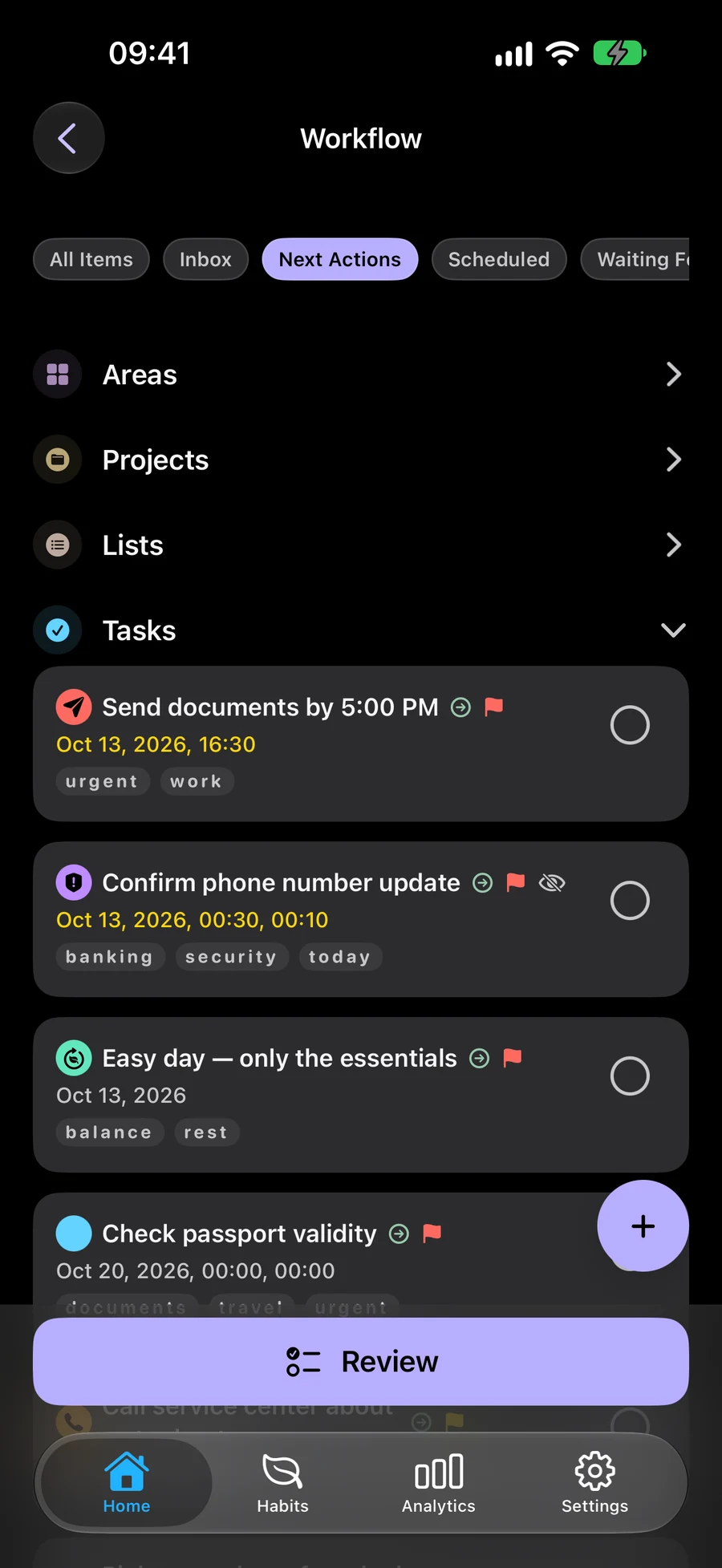
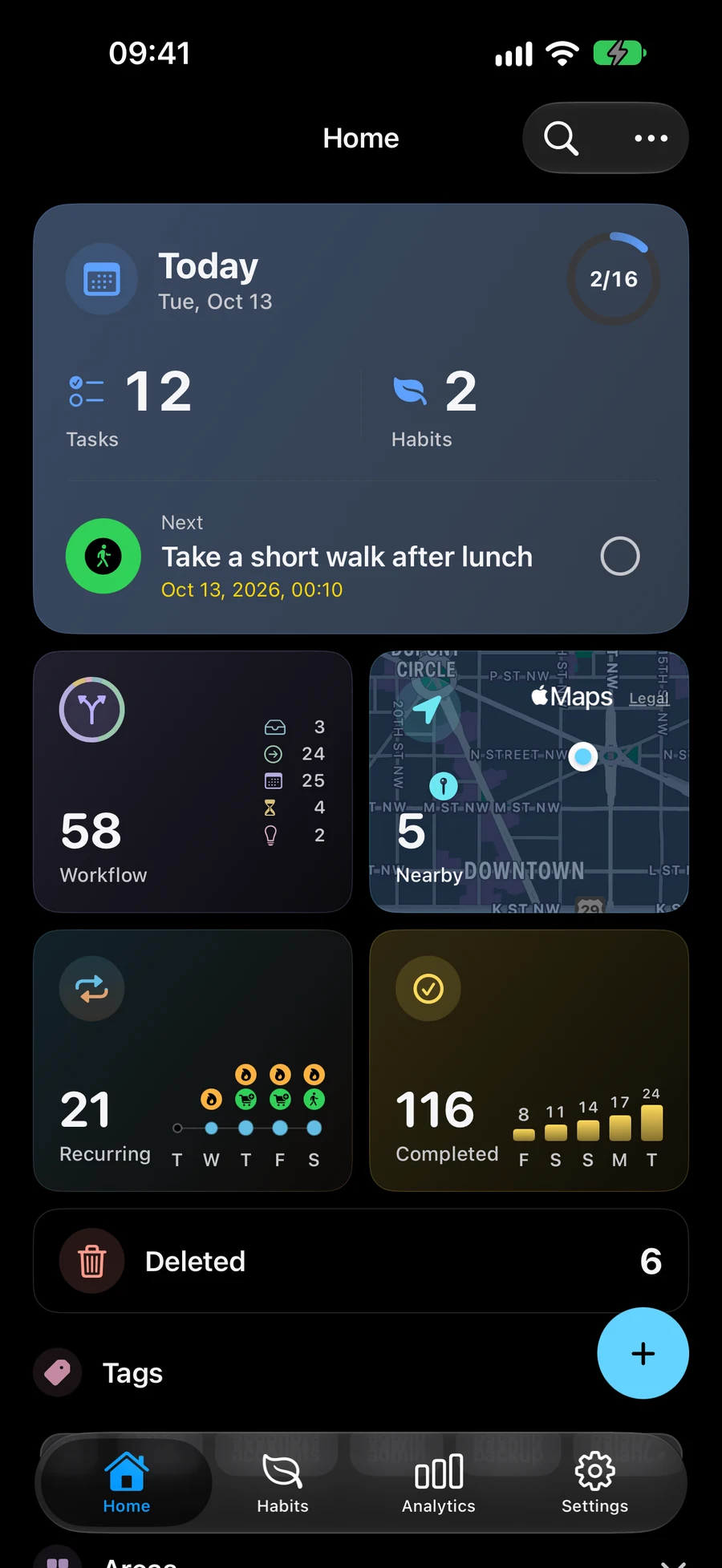
Неки снимци екрана су на енглеском.
Ухватите идеје пре него што одаберете шта да радите
Сачувајте идеје у пријемном сандучету док не будете спремни да изаберете следећи корак. Користите Цларифи да их прођете и сачувате сваку одлуку.
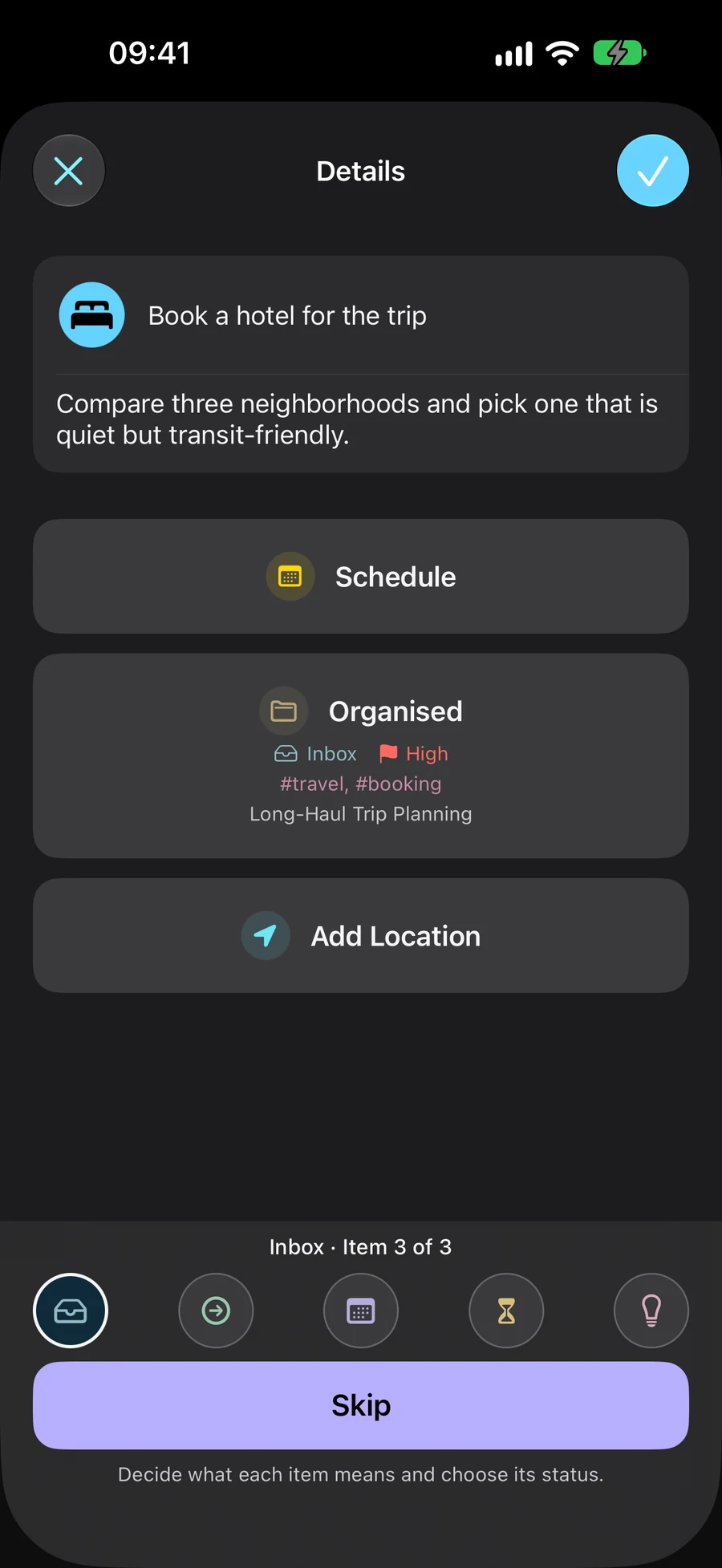
Дајте свакој ставци свој статус
Пријемно сандуче, Следеће акције, Заказано, Чекање и Једног дана описују где стоји обавеза. Задатак, листа, пројекат или област имају свој статус. Датуми остају посебан избор.
- Пријемно сандуче: запишете оно што још нисте разјаснили
- Следеће радње: изаберите шта можете следеће да урадите
- Планирано: одложите оно што планирате да урадите касније; датум није обавезан
- Чекање: пратите спољни одговор или исход
- Једног дана: сачувајте идеје да бисте их поново размотрили у будућој рецензији
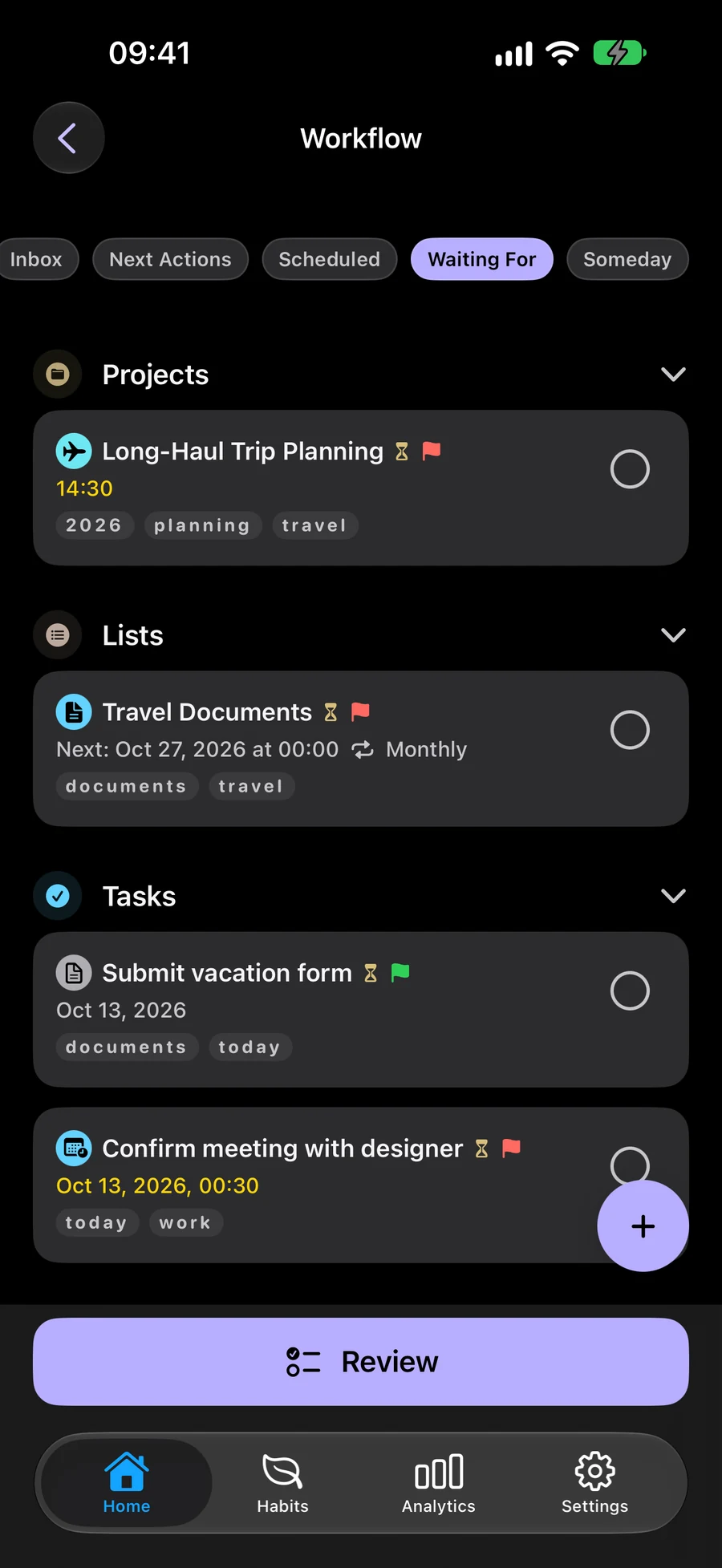
Прегледајте своје обавезе и следеће акције
Користите Преглед да бисте поново размотрили своје обавезе и њихове следеће радње. Ако паузирате, преглед можете да наставите касније. GTD је опциони и подразумевано искључен, тако да можете да задржите уобичајени ток планирања.
Користите GTD са виџетима и пречицамаОдаберите које планове видите са Спацес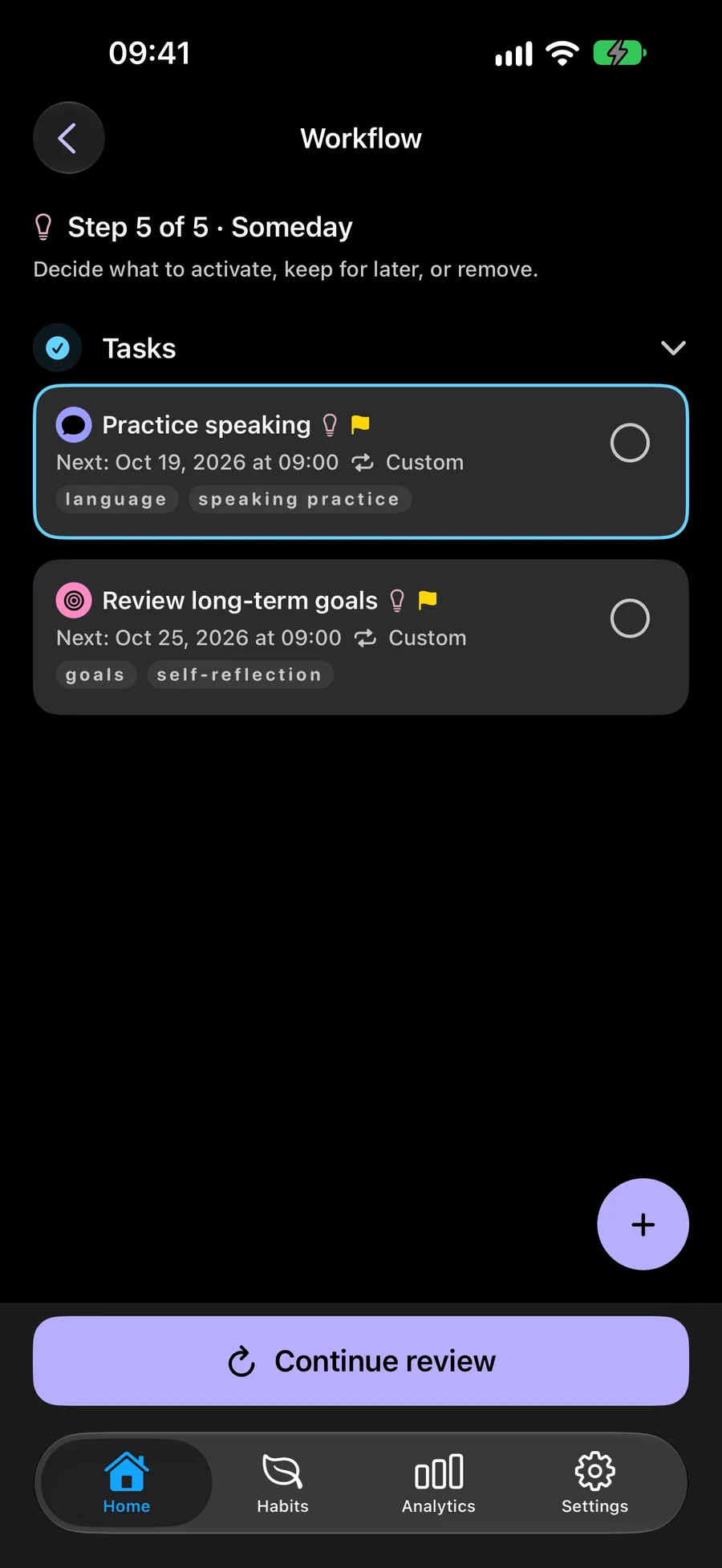
Како почети да користите GTD у Mement
Почните са идејом као што је „Креирајте кутак за читање“. Запишите га пре него што одлучите о датуму или следећој радњи.
- Укључите Користи GTD у Подешавања → Опште → Организација.
- Направите задатак из менија + Хоме. Нови задаци почињу у пријемном сандучету осим ако не изаберете други статус.
- Отворите Радни ток → Пријемно сандуче и изаберите Појасни. Напишите конкретну следећу акцију, изаберите њен статус и сачувајте. На пример, „Измери простор поред прозора“ може бити следећа радња.
- Вратите се на ток посла → Све ставке и изаберите Прегледајте ставке. Проверите сваку фазу. Ако паузирате, изаберите Настави преглед да бисте наставили касније.
Први GTD преглед у Mement-у
Прегледајте сачуване планове и одлучите шта захтева пажњу. GTD је опциони; датуми и статуси остају независни.
- Укључите GTD у Подешавања → Опште → Организација. У пријемно сандуче запишите идеју, на пример уређивање кутка за читање.
- Отворите Ток рада → Пријемно сандуче и изаберите „Разјасни“. Наведите конкретну радњу, рецимо мерење простора поред прозора. Изаберите статус и сачувајте одлуку.
- У делу „Све ставке“ изаберите „Прегледај ставке“. Сачувајте измене; у детаљима пројекта или области потврдите преглед дугметом „Даље“. Пројекат и његови задаци имају сопствене статусе.
- Прођите кроз фазе прегледа. После паузе вратите се у исти Space и исти опсег прегледа, па изаберите „Настави преглед“. Када желите да изаберете посао, вратите се на следеће радње.
Наставите да истражујете
Пробајте GTD пример
Пратите четири корака да планирате кутак за читање. Задатак, статус и детаљи се мењају на сваком кораку. Овај пример је измишљен; ништа није сачувано на Mement.
Направите кутак за читање
- Шта знаш
- Удобно место за читање поред прозора.
- Следећа акција
- Још није одлучено
Ухватите идеју
Додајте „Креирајте угао за читање“ у пријемно сандуче. Можете изабрати следећу радњу и датум касније.
- Ухватите идеју Додајте „Креирајте угао за читање“ у пријемно сандуче. Можете изабрати следећу радњу и датум касније.
- Изаберите следећу радњу За почетак измерите простор поред прозора. Изаберите Следеће радње за овај задатак јер то можете да урадите сада.
- Сачекајте одговор Након слања мерења столару, направите посебан задатак за пријем скице. Изаберите Чекање да бисте пратили одговор који вам је потребан.
- Закажите следећу одлуку Када скица стигне, изаберите Заказано да бисте је одобрили и посебно подесите време. Ви бирате и статус и датум.
Често постављана питања
Да ли је ово посебан скуп задатака?
Не. Ток посла класификује исте задатке, листе, пројекте и области. Навике чувају сопствени систем праћења.
Где могу да научим о GTD методи?
Званична веб страница David Allen Company објашњава методу. Mement има своју имплементацију са пет статуса.
Да ли одабиром Заказано аутоматски поставља датум?
Не. GTD статус и датум распореда су независни у Mement. Изаберите Заказано када одговара обавези, а затим додајте датум посебно ако је потребно. Додавање датума не мења статус GTD.
Да ли статус GTD пројекта мења његове задатке?
Не. Сваки задатак, листа, пројекат и област имају свој статус. Промена статуса једне ставке не мења статусе ставки у њој. Завршетак једног задатка не завршава аутоматски његов пројекат.
Испробајте GTD са својим постојећим плановима
Укључите GTD када желите да га користите. Радите са истим задацима, листама, пројектима и областима.
Погледајте у App Store