
Scegli la prossima azione con GTD
Raccogli idee in Entrata, definisci azioni concrete e rivedi i piani salvati. GTD è facoltativo; date e stati restano scelte indipendenti.
Visualizza sull'App App StoreAttiva GTD in Impostazioni → Generali → Organizzazione → Usa GTD. È disattivato per impostazione predefinita.
La tua prima revisione GTD in Mement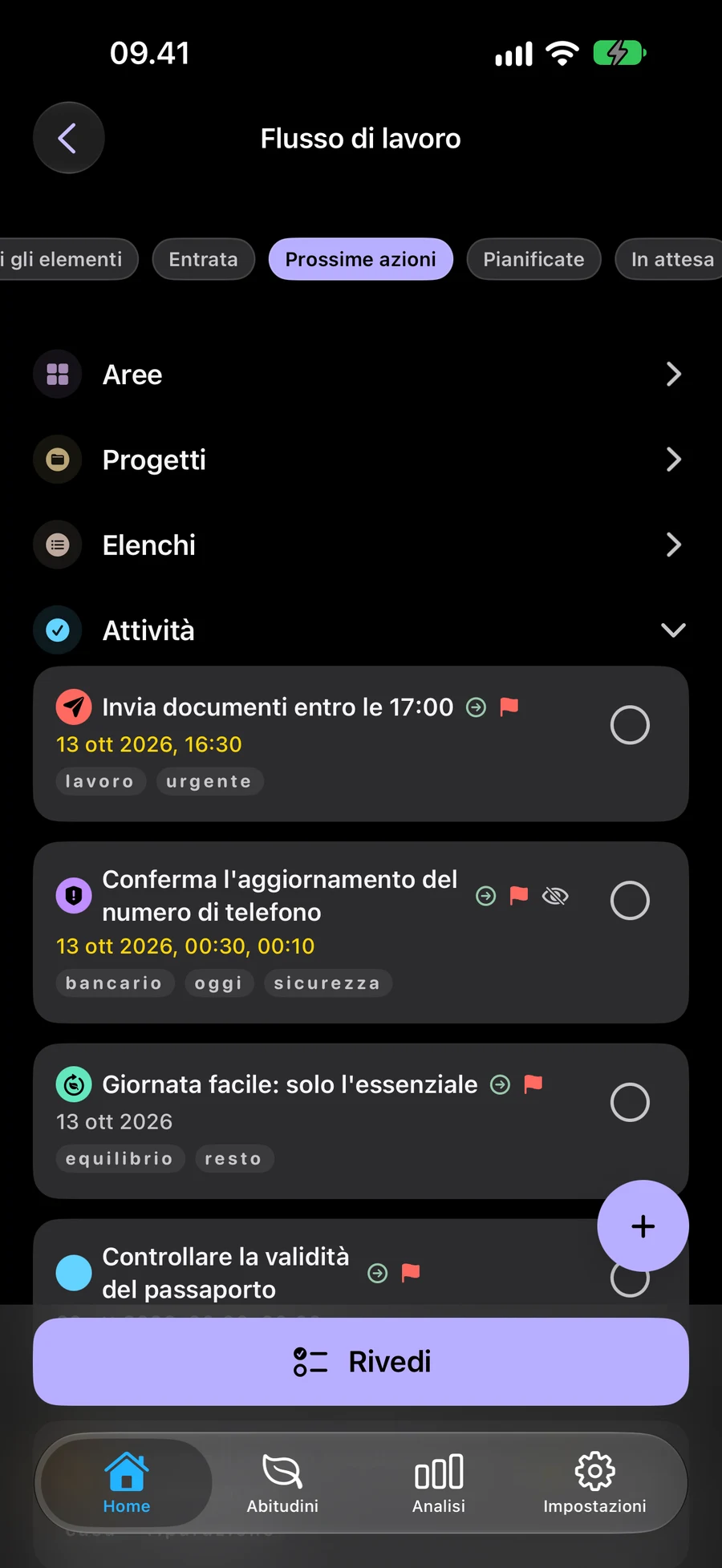
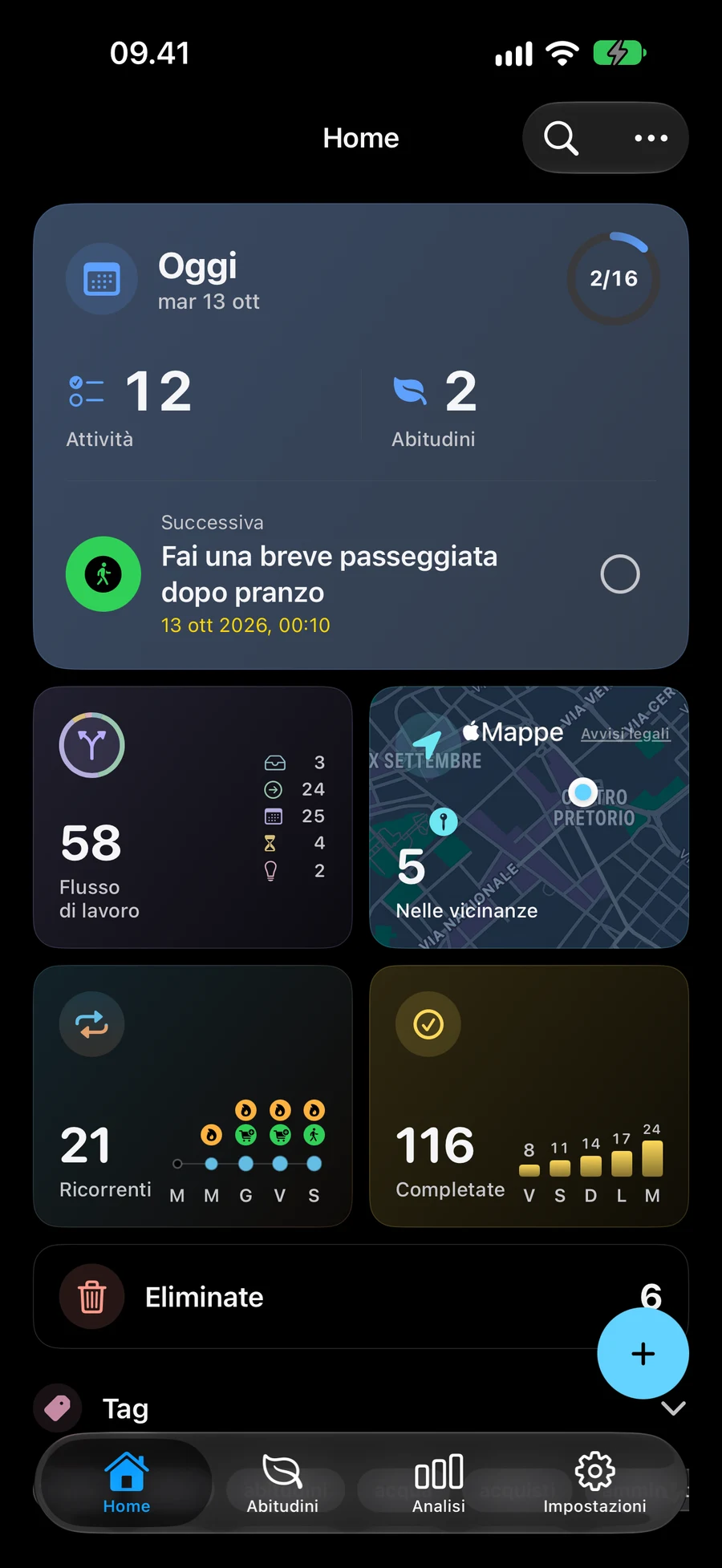
Cattura le idee prima di scegliere cosa fare
Salva le idee in Entrata finché non sei pronto per scegliere il passaggio successivo. Usa Chiarisci per elaborarli e salvare ogni decisione.
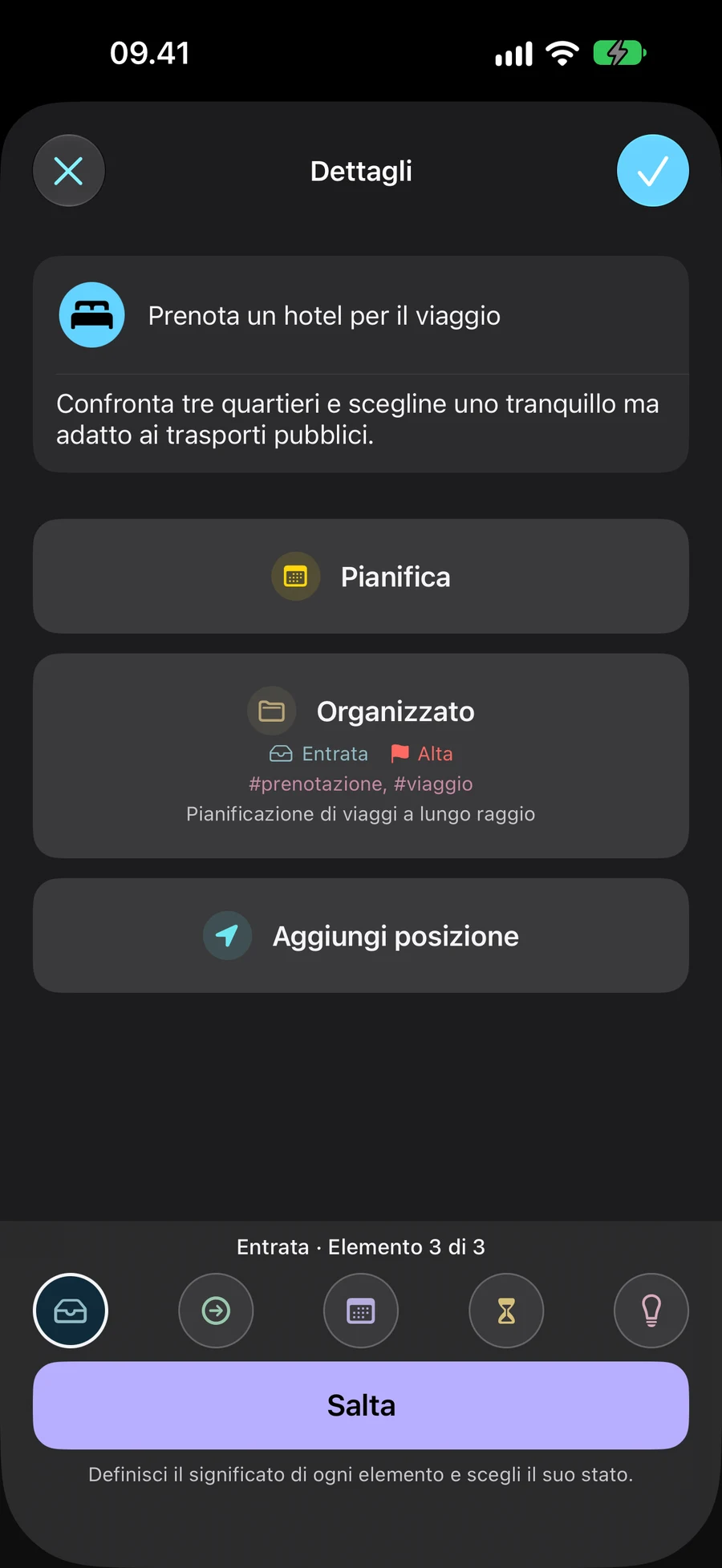
Assegna a ciascun elemento il proprio stato
Posta in arrivo, Azioni successive, Programmato, In attesa e Un giorno descrivono lo stato in cui si trova un impegno. Un'attività, un elenco, un progetto o un'area hanno il proprio stato. Le date rimangono una scelta separata.
- Posta in arrivo: cattura ciò che non hai ancora chiarito
- Azioni successive: scegli cosa puoi fare dopo
- Programmato: metti da parte ciò che intendi fare in seguito; una data è facoltativa
- In attesa: tieni traccia di una risposta o di un risultato esterno
- Un giorno: salva idee da riconsiderare in una revisione futura
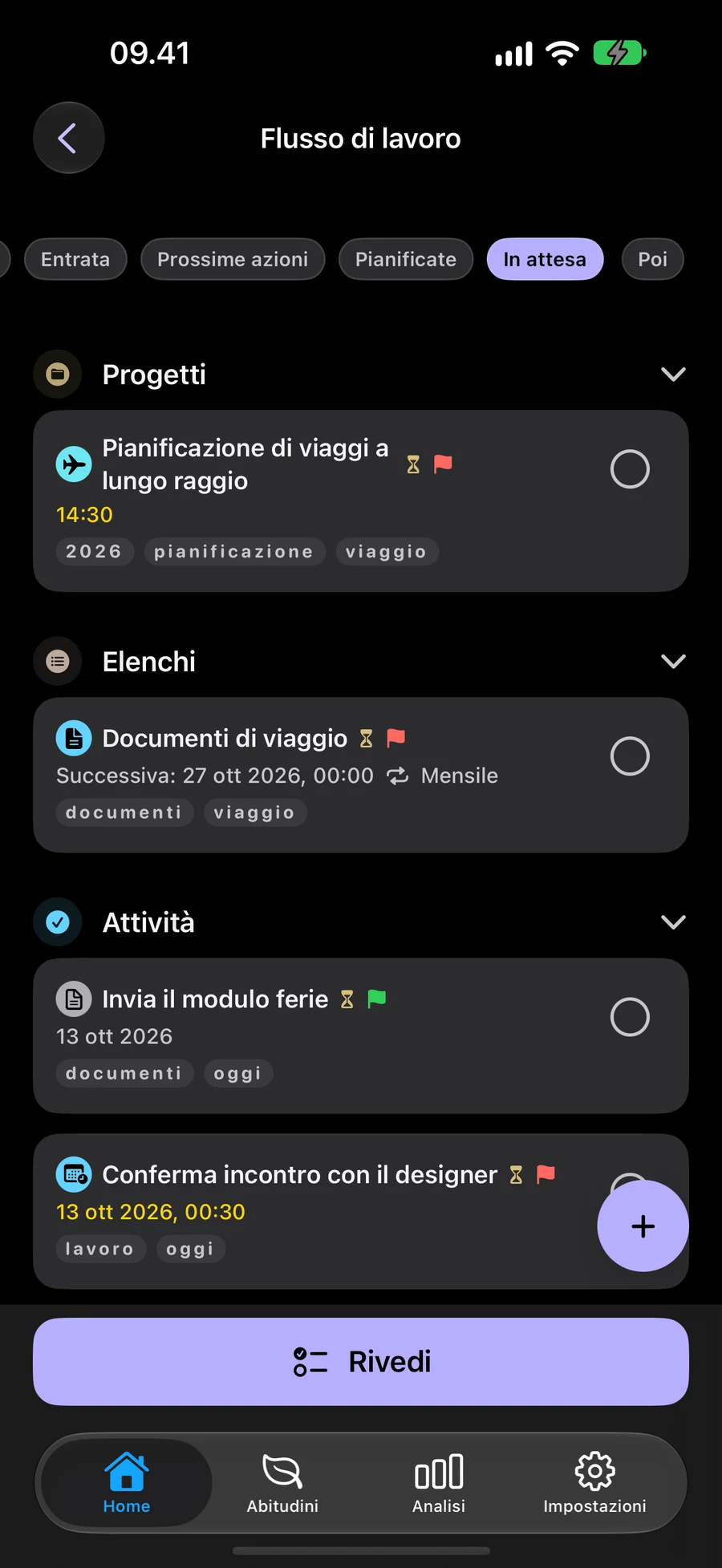
Rivedi i tuoi impegni e le prossime azioni
Utilizza Revisione per rivisitare i tuoi impegni e le loro prossime azioni. Se metti in pausa, puoi riprendere la revisione più tardi. GTD è facoltativo e disattivato per impostazione predefinita, quindi puoi mantenere il consueto flusso di lavoro di pianificazione.
Utilizza GTD con widget e scorciatoieScegli quali piani visualizzare con Spazi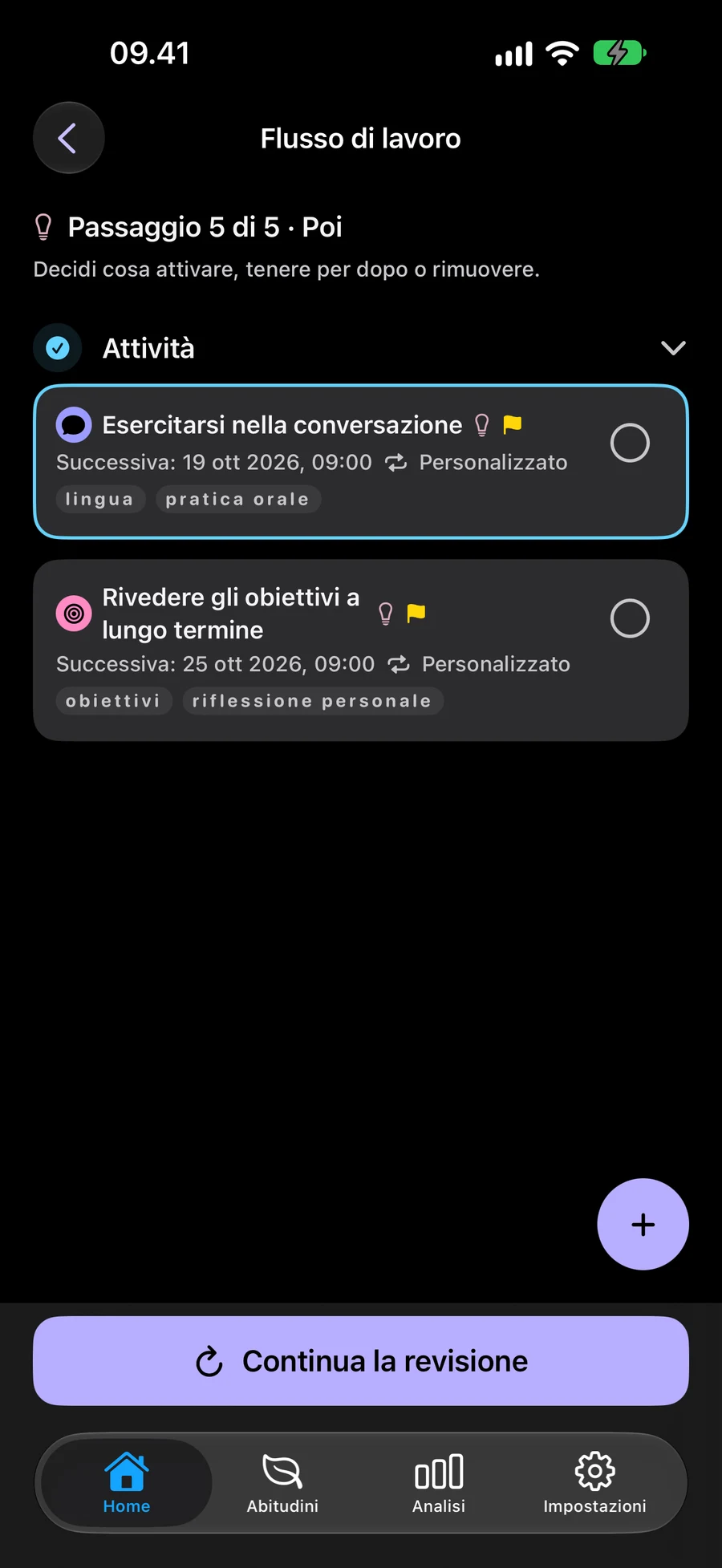
Come iniziare a utilizzare GTD in Mement
Inizia con un’idea come “Crea un angolo lettura”. Catturalo prima di decidere una data o l'azione successiva.
- Attiva Usa GTD in Impostazioni → Generali → Organizzazione.
- Crea un'attività dal menu + di Home. Le nuove attività iniziano in Posta in arrivo a meno che tu non scelga un altro stato.
- Apri Flusso di lavoro → Posta in arrivo e scegli Chiarisci. Scrivi un'azione successiva concreta, scegli il suo stato e salva. Ad esempio, "Misura lo spazio accanto alla finestra" può essere un'azione successiva.
- Torna al flusso di lavoro → Tutti gli elementi e scegli Rivedi elementi. Controlla ogni fase. Se metti in pausa, scegli Continua la revisione per riprendere in seguito.
La tua prima revisione GTD in Mement
Rivedi i piani salvati e decidi cosa richiede attenzione. GTD è facoltativo; date e stati sono scelte indipendenti.
- Attiva «Usa GTD» in Impostazioni → Generali → Organizzazione. Salva un’idea in Entrata, come creare un angolo lettura.
- Apri Flusso di lavoro → Entrata e scegli «Chiarisci». Scrivi un’azione concreta, scegli lo stato e salva. La scelta dello stato cambia solo la bozza finché non salvi.
- Apri Flusso di lavoro → Tutti gli elementi e scegli «Rivedi gli elementi». Controlla le prossime azioni e salva le modifiche. Progetti e attività mantengono stati propri. Nei dettagli di revisione di un progetto o area, «Avanti» conferma la verifica.
- Procedi tra le fasi. Uscire dal flusso sospende la revisione; torna nello stesso Space e allo stesso ambito di revisione e scegli «Continua la revisione». Concludila esplicitamente e scegli cosa fare in Prossime azioni. La revisione non completa le attività.
Continua a esplorare
Prova un esempio GTD
Segui quattro passaggi per progettare un angolo lettura. L'attività, lo stato e i dettagli cambiano ad ogni passaggio. Questo esempio è immaginario; nulla viene salvato su Mement.
Crea un angolo lettura
- Quello che sai
- Un posto comodo per leggere accanto alla finestra.
- Azione successiva
- Non ancora deciso
Cattura l'idea
Aggiungi "Crea un angolo lettura" a Entrata. Puoi scegliere l'azione successiva e una data successiva.
- Cattura l'idea Aggiungi "Crea un angolo lettura" a Entrata. Puoi scegliere l'azione successiva e una data successiva.
- Scegli un'azione successiva Per iniziare, misura lo spazio accanto alla finestra. Scegli Azioni successive per questa attività perché puoi farlo ora.
- Attendi una risposta Dopo aver inviato le misurazioni al falegname, crea un'attività separata per ricevere lo schizzo. Scegli In attesa per tenere traccia della risposta di cui hai bisogno.
- Pianifica la prossima decisione Quando arriva lo schizzo, scegli Programmato per approvarlo e imposta un orario separatamente. Scegli sia lo stato che la data.
Domande frequenti
Si tratta di una serie separata di attività?
No. Il flusso di lavoro classifica le stesse attività, elenchi, progetti e aree. Le abitudini mantengono il proprio sistema di tracciamento.
Dove posso conoscere il metodo GTD?
Il sito web ufficiale David Allen Company spiega il metodo. Mement ha una propria implementazione con cinque stati.
La scelta di Programmato imposta automaticamente una data?
No. Lo stato GTD e la data di pianificazione sono indipendenti in Mement. Scegli Programmato quando rientra nell'impegno, quindi aggiungi una data separatamente se necessario. L'aggiunta di una data non modifica lo stato GTD.
Lo stato GTD di un progetto cambia le sue attività?
No. Ogni attività, elenco, progetto e area ha il proprio stato. La modifica dello stato di un elemento non modifica gli stati degli elementi al suo interno. Il completamento di un'attività non completa automaticamente il relativo progetto.
Prova GTD con i tuoi piani esistenti
Attiva GTD quando vuoi usarlo. Lavora con le stesse attività, elenchi, progetti e aree.
Visualizza sull'App App Store