
GTD: fikirden sonraki somut adıma
Mement’te isteğe bağlı GTD iş akışını açın. Fikirleri kaydedin, sonraki adımları belirleyin ve planlarınızı gözden geçirin. Durum ve tarih birbirinden bağımsızdır.
App Store görüntüleAyarlar → Genel → Organizasyon → GTD Kullan bölümünde GTD açın. Varsayılan olarak kapalıdır.
Mement’te ilk GTD gözden geçirmeniz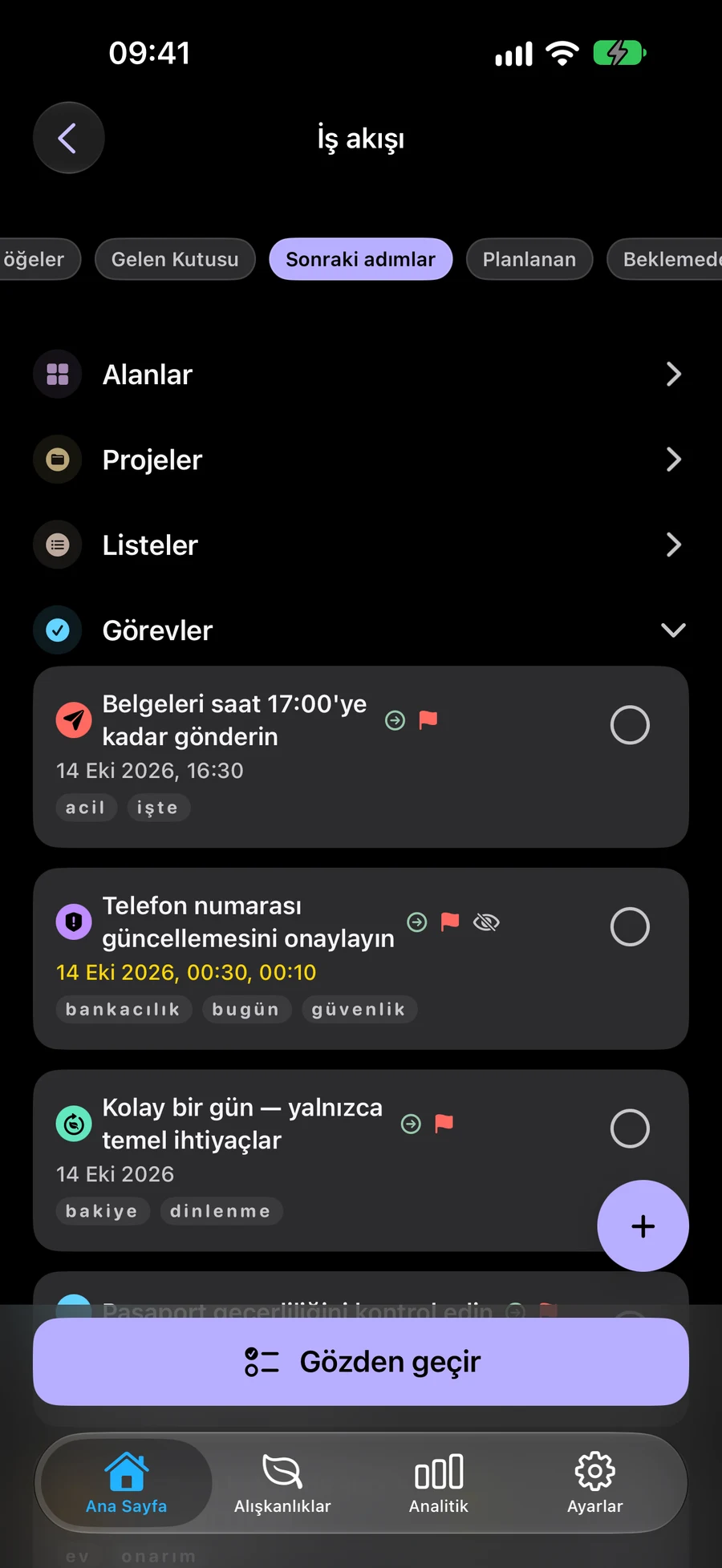
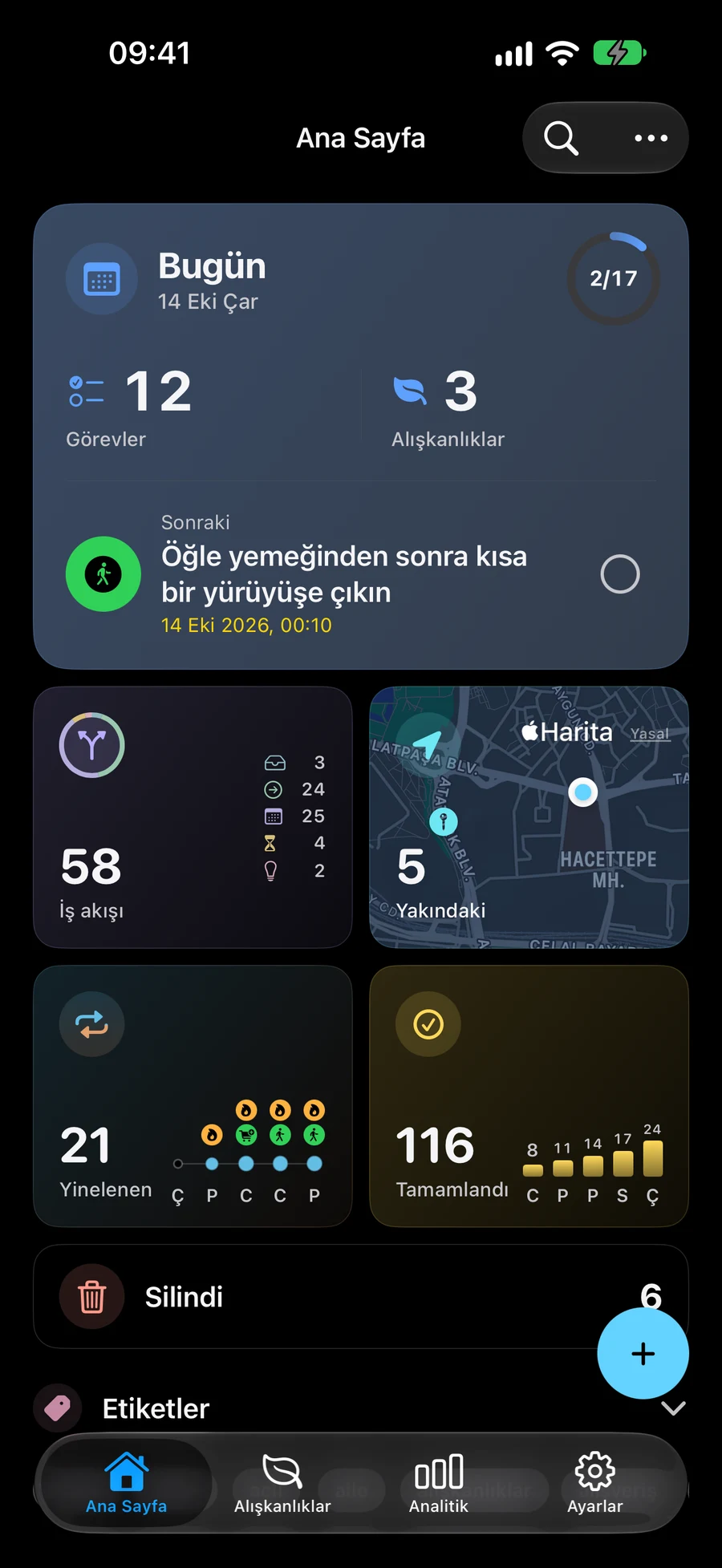
Ne yapacağınızı seçmeden önce fikirleri kaydedin
Bir sonraki adımı seçmeye hazır olana kadar fikirleri Gelen Kutusu'a kaydedin. Bunlar üzerinde çalışmak ve her kararı kaydetmek için Netleştir'ı kullanın.
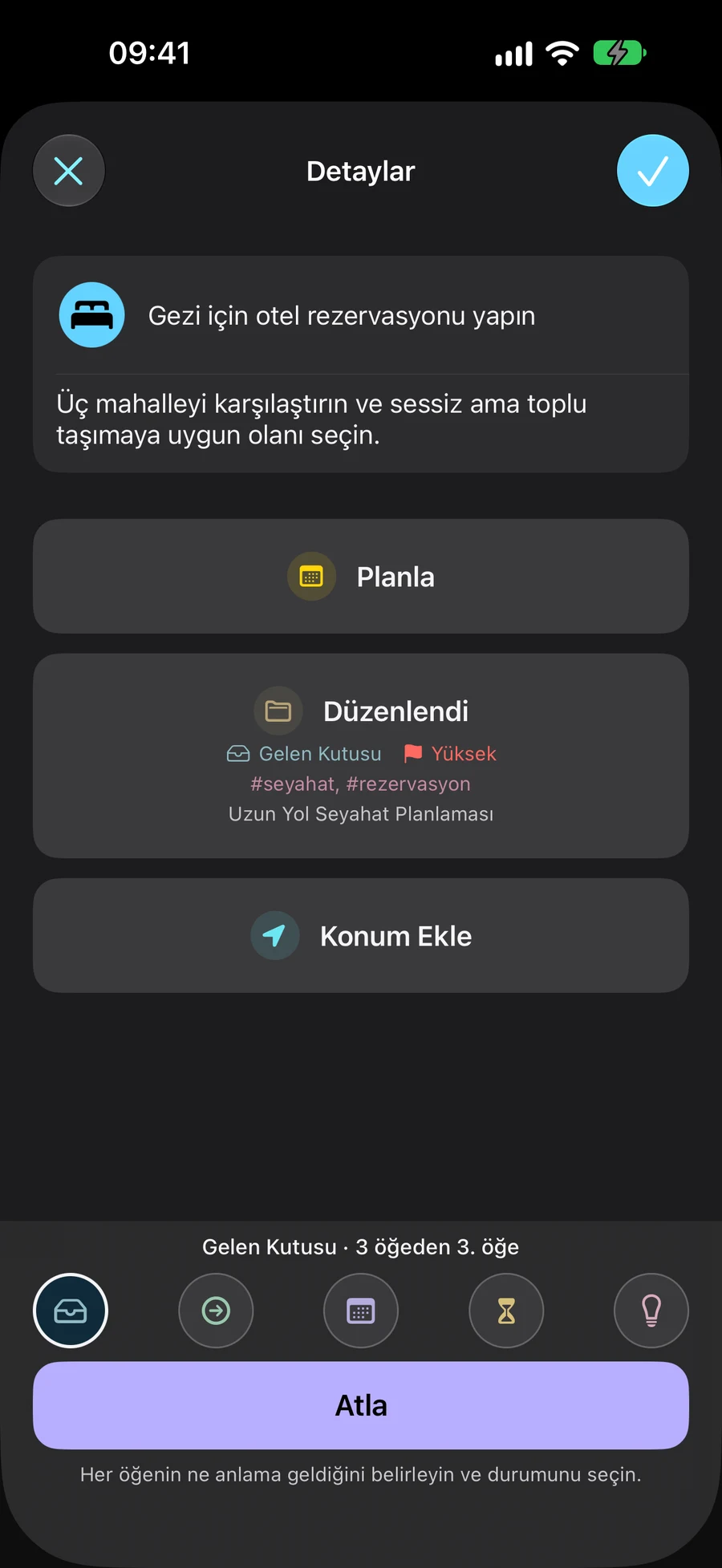
Her öğeye kendi durumunu verin
Gelen Kutusu, Sonraki Eylemler, Planlanan, Bekleniyor ve Bir Gün taahhüdün nerede durduğunu tanımlar. Bir görevin, listenin, projenin veya alanın kendi durumu vardır. Tarihler ayrı bir seçim olmaya devam ediyor.
- Gelen Kutusu: henüz açıklığa kavuşturmadıklarınızı kaydedin
- Sonraki Eylemler: bundan sonra ne yapabileceğinizi seçin
- Planlanmış: Daha sonra yapmayı planladığınız şeyleri bir kenara bırakın; tarih isteğe bağlıdır
- Bekleniyor: Dışarıdan gelen bir tepkiyi veya sonucu takip edin
- Bir gün: Gelecekteki bir incelemede yeniden değerlendirmek üzere fikirlerinizi kaydedin
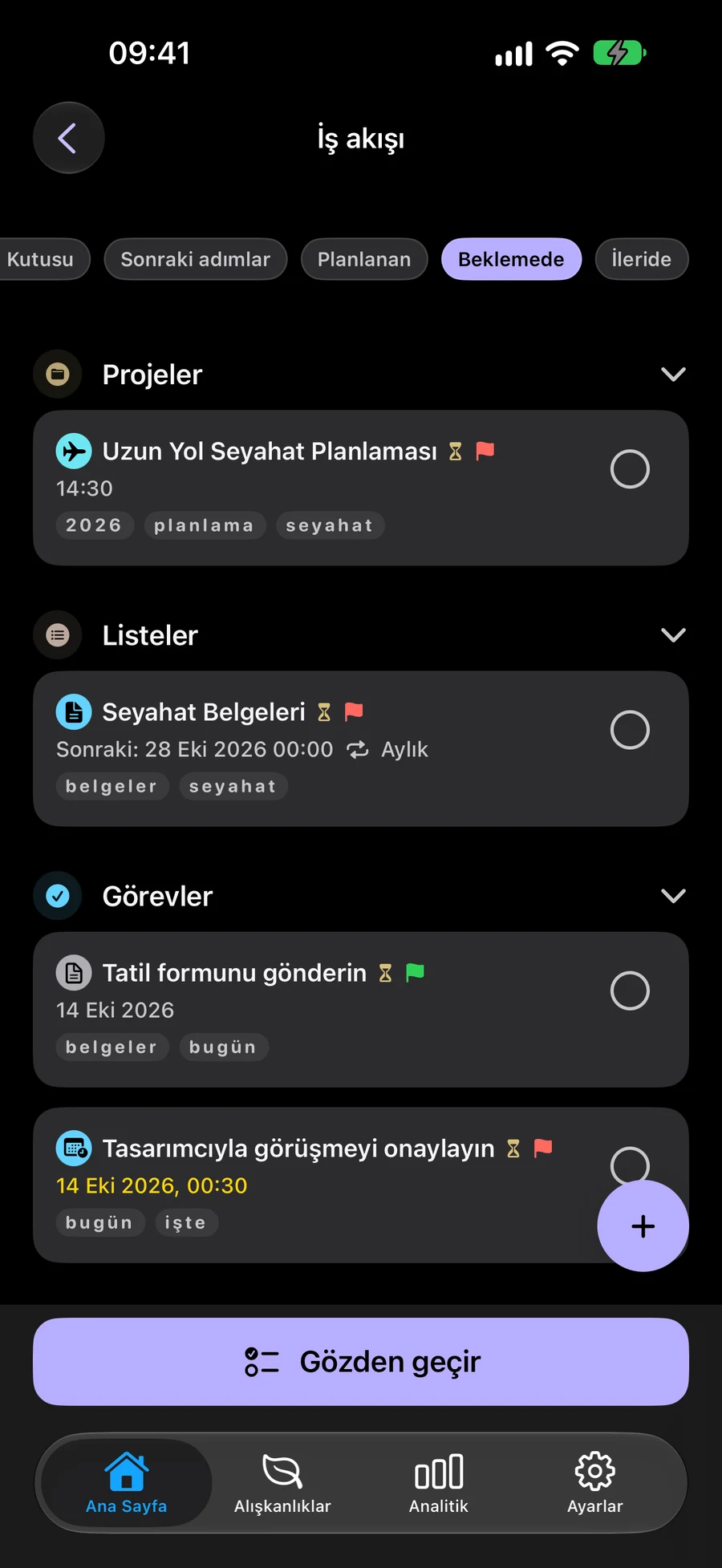
Taahhütlerinizi ve sonraki eylemlerinizi gözden geçirin
Taahhütlerinizi ve sonraki eylemlerini yeniden gözden geçirmek için İnceleme'yi kullanın. Duraklatırsanız incelemeye daha sonra devam edebilirsiniz. GTD isteğe bağlıdır ve varsayılan olarak kapalıdır, böylece her zamanki planlama iş akışınızı sürdürebilirsiniz.
GTD widget'lar ve Kısayollarla kullanmaAlanlar'la hangi planları göreceğinizi seçin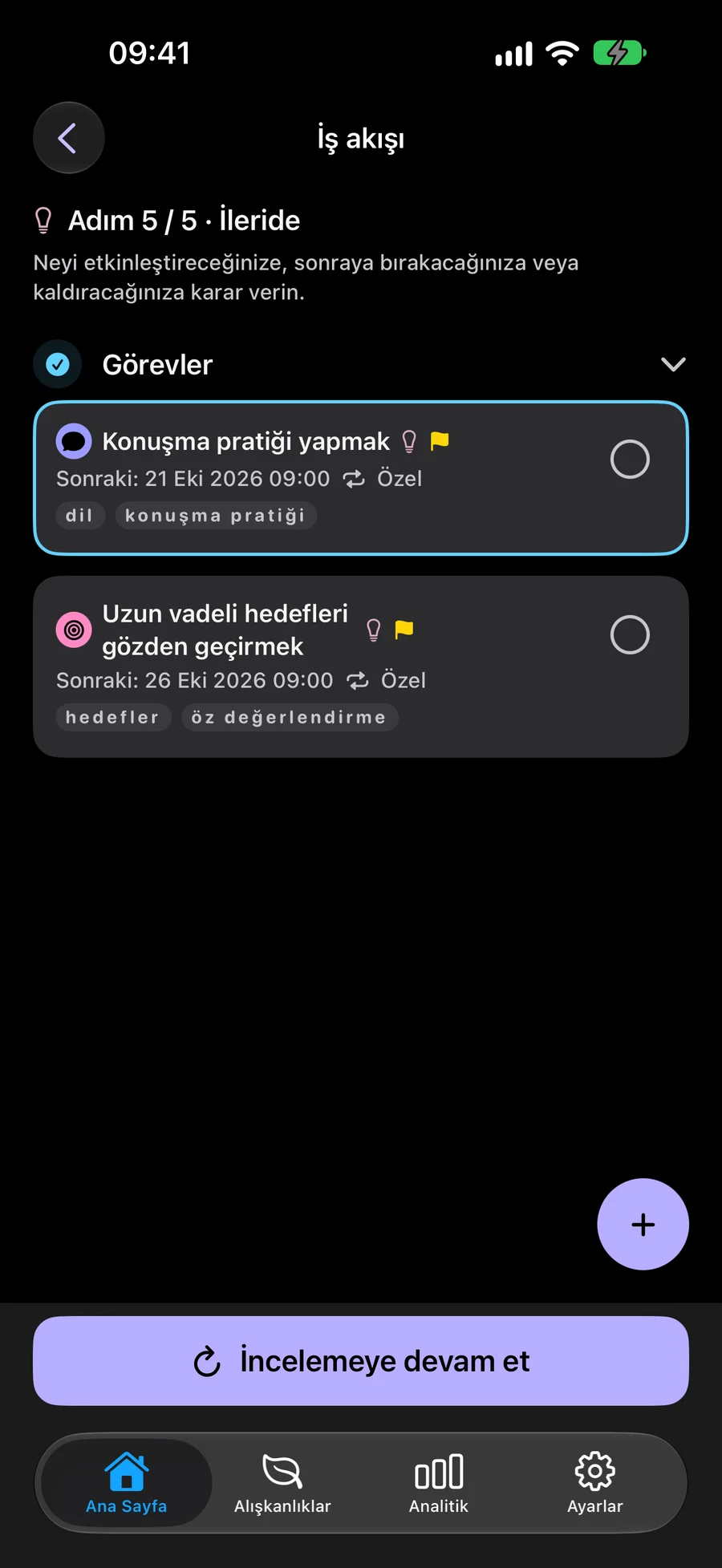
Mement GTD kullanmaya nasıl başlanır?
“Okuma köşesi oluşturun” gibi bir fikirle başlayın. Bir tarihe veya bir sonraki eyleme karar vermeden önce onu kaydedin.
- Ayarlar → Genel → Organizasyon bölümünde GTD Kullan seçeneğini açın.
- Ana Sayfanın + menüsünden bir Görev oluşturun. Başka bir durum seçmediğiniz sürece yeni görevler Gelen Kutusu'nda başlar.
- İş Akışı → Gelen Kutusu'nu açın ve Netleştir'i seçin. Somut bir sonraki eylemi yazın, durumunu seçin ve kaydedin. Örneğin, "Pencerenin yanındaki alanı ölç" Sonraki Eylem olabilir.
- İş Akışı → Tüm öğeler'e dönün ve Öğeleri gözden geçir'i seçin. Her aşamayı kontrol edin. Duraklatırsanız daha sonra devam etmek için İncelemeye devam et'i seçin.
Mement’te ilk GTD gözden geçirmeniz
Kayıtlı planlara bakıp hangilerinin ilgi istediğine karar verin. GTD isteğe bağlıdır; tarihler ve durumlar ayrı seçilir.
- Ayarlar → Genel → Düzenleme bölümünden GTD’yi açın. Gelen kutusuna bir fikir kaydedin; örneğin bir okuma köşesi oluşturmak.
- İş akışı → Gelen kutusu bölümünü açıp “Netleştir”i seçin. Pencere yanındaki alanı ölçmek gibi somut bir adım yazın. Durumunu seçip kararınızı kaydedin.
- “Tüm öğeler”de “Öğeleri gözden geçir”i seçin. Değişiklikleri kaydedin; proje veya alan ayrıntılarında “Sonraki” ile gözden geçirmeyi onaylayın. Proje ve görevleri kendi durumlarını korur.
- Gözden geçirme aşamalarını izleyin. Ara verdikten sonra aynı Space’e ve aynı gözden geçirme kapsamına dönüp “İncelemeye devam et”i seçin. Yapacak bir iş seçmek için sonraki adımlara dönün.
Keşfetmeye devam edin
Bir GTD örneğini deneyin
Bir okuma köşesi planlamak için dört adımı izleyin. Görev, durum ve ayrıntılar her adımda değişir. Bu örnek kurgusaldır; Mement hiçbir şey kaydedilmedi.
Okuma köşesi oluşturun
- Ne biliyorsun
- Pencerenin yanında kitap okumak için rahat bir yer.
- Sonraki eylem
- Henüz karar verilmedi
Fikri kaydedin
Gelen Kutusu'na “Okuma köşesi oluşturun” seçeneğini ekleyin. Bir sonraki eylemi ve daha sonraki bir tarihi seçebilirsiniz.
- Fikri kaydedin Gelen Kutusu'na “Okuma köşesi oluşturun” seçeneğini ekleyin. Bir sonraki eylemi ve daha sonraki bir tarihi seçebilirsiniz.
- Bir sonraki eylemi seçin Başlamak için pencerenin yanındaki alanı ölçün. Bu görev için Sonraki Eylemler'i seçin çünkü bunu şimdi yapabilirsiniz.
- Yanıt bekleyin Ölçüleri marangoza gönderdikten sonra taslağı almak için ayrı bir görev oluşturun. İhtiyacınız olan yanıtı takip etmek için Bekleniyor'u seçin.
- Bir sonraki kararı planlayın Çizim geldiğinde onaylamak için Zamanlanmış'ı seçin ve ayrıca bir zaman belirleyin. Hem durumu hem de tarihi siz seçersiniz.
Sık sorulan sorular
Bu ayrı bir görev dizisi mi?
Hayır. İş akışı aynı Görevleri, Listeleri, Projeleri ve Alanları sınıflandırır. Alışkanlıklar kendi takip sistemlerini korurlar.
GTD yöntemini nereden öğrenebilirim?
Resmi David Allen Company web sitesi yöntemi açıklıyor. Mement beş durumlu kendi uygulaması vardır.
Planlanmış seçeneğini seçmek otomatik olarak bir tarih belirler mi?
Hayır. Mement GTD durumu ve Program tarihi bağımsızdır. Taahhüde uygun olduğunda Planlanmış'ı seçin, ardından gerekirse ayrı bir tarih ekleyin. Tarih eklemek GTD durumunu değiştirmez.
Bir Projenin GTD durumu Görevlerini değiştirir mi?
Hayır. Her Görev, Liste, Proje ve Alanın kendi durumu vardır. Bir öğenin durumunu değiştirmek, içindeki öğelerin durumlarını değiştirmez. Bir görevi tamamlamak, Projesini otomatik olarak tamamlamaz.
Mevcut planlarınızla GTD deneyin
Kullanmak istediğinizde GTD açın. Aynı görevler, listeler, projeler ve alanlarla çalışın.
App Store görüntüle