
Velg neste handling med GTD
Samle ideer i Innboks, avklar neste handling og gå gjennom lagrede planer. GTD er valgfritt; datoer og status velges hver for seg.
Se på App StoreSlå på GTD i Innstillinger → Generelt → Organisasjon → Bruk GTD. Den er av som standard.
Din første GTD-gjennomgang i Mement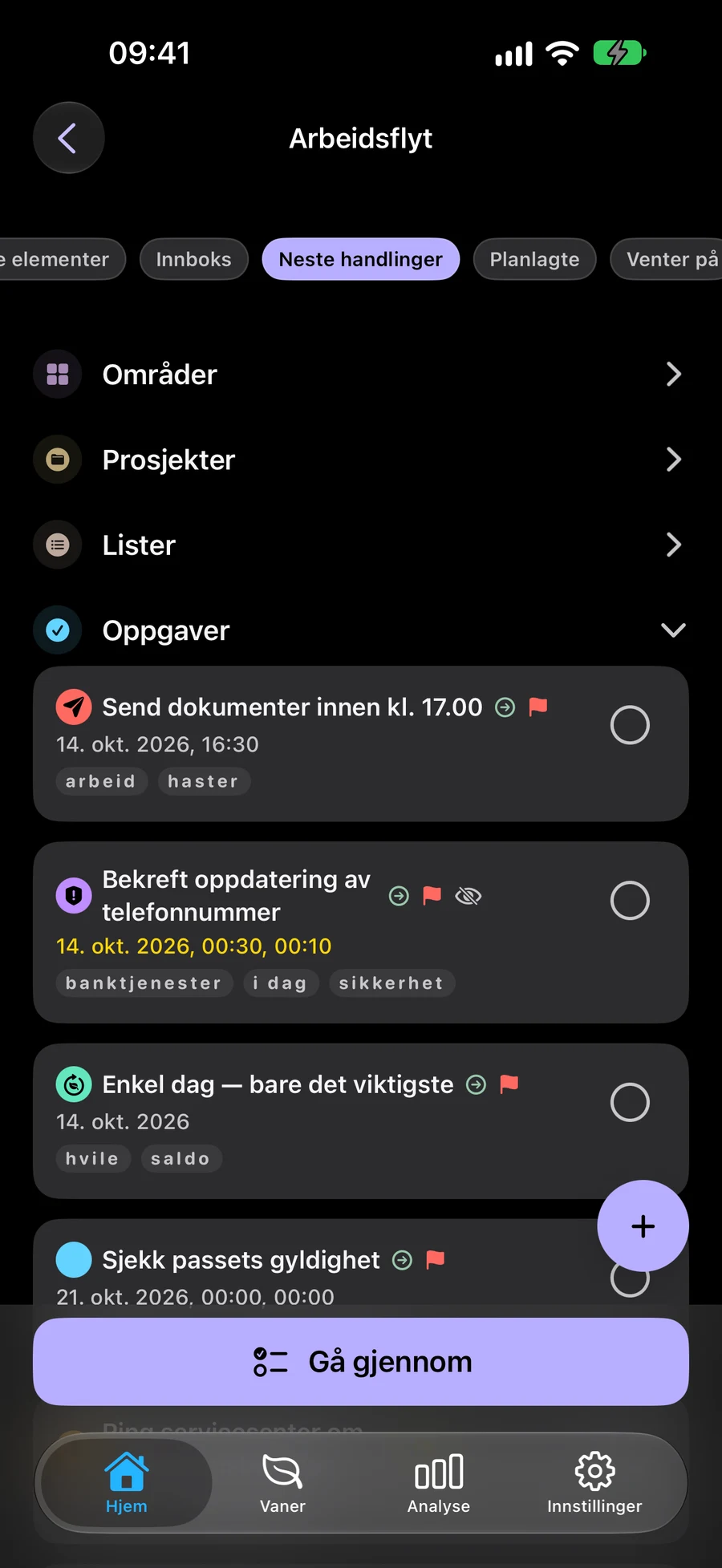
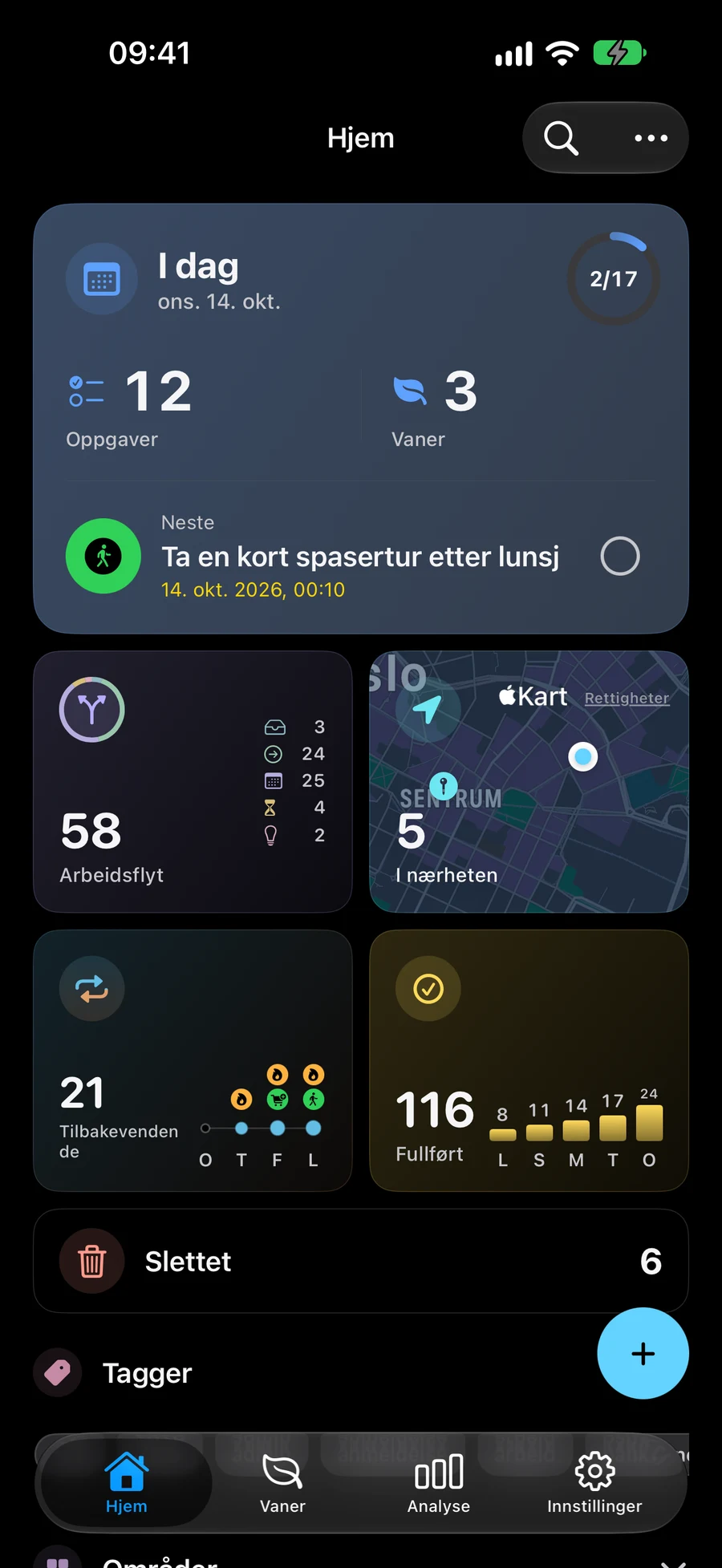
Få ideer før du velger hva du skal gjøre
Lagre ideer i Innboks til du er klar til å velge neste trinn. Bruk Avklar til å jobbe gjennom dem og lagre hver avgjørelse.
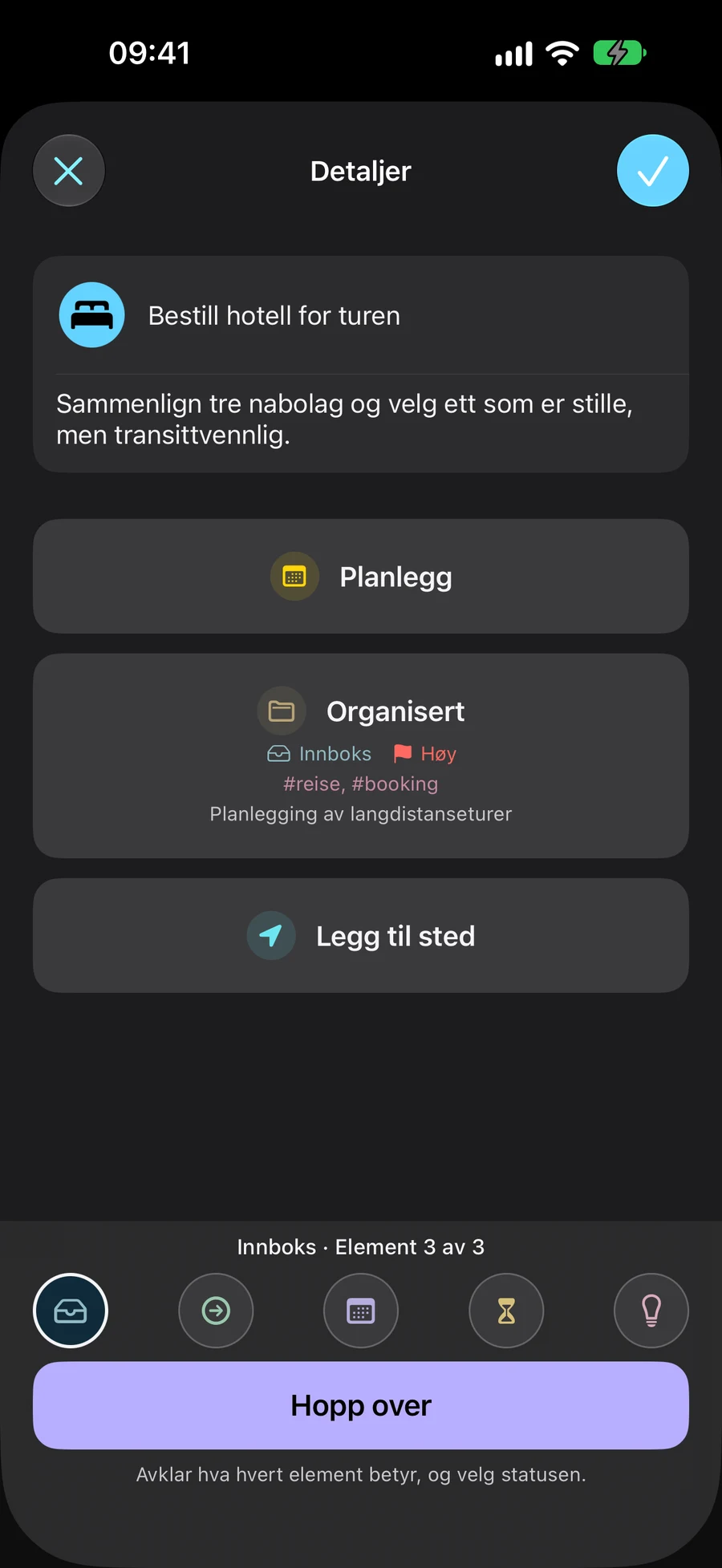
Gi hvert element sin egen status
Innboks, Neste handlinger, Planlagt, Venter på og En dag beskriver hvor en forpliktelse står. En oppgave, liste, prosjekt eller område har sin egen status. Datoer forblir et eget valg.
- Innboks: fange opp det du ennå ikke har avklart
- Neste handlinger: velg hva du kan gjøre videre
- Planlagt: sett til side det du planlegger å gjøre senere; en dato er valgfri
- Venter på: Hold styr på en ekstern respons eller et resultat
- En dag: lagre ideer for å revurdere i en fremtidig anmeldelse
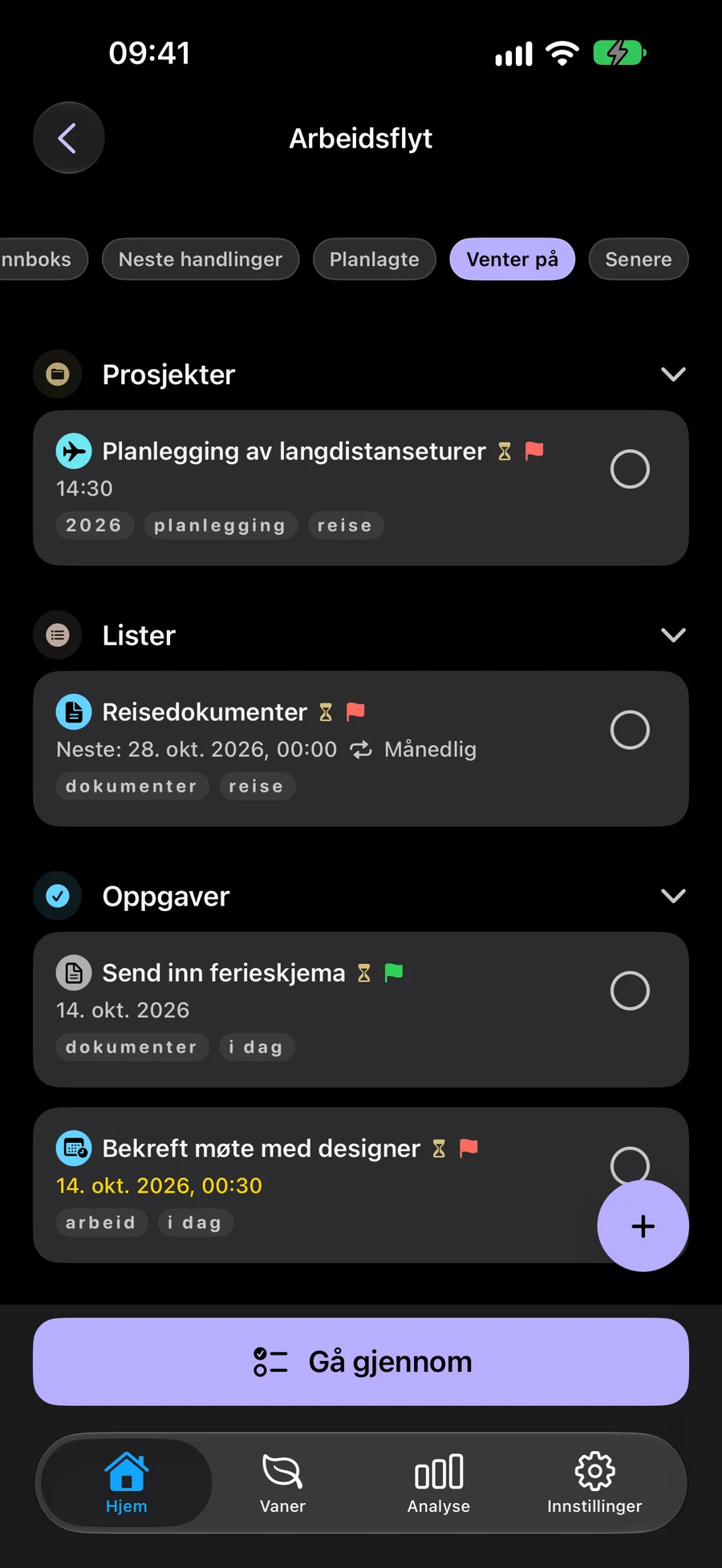
Gjennomgå dine forpliktelser og neste handlinger
Bruk gjennomgang for å se på forpliktelsene dine og deres neste handlinger. Hvis du tar pause, kan du gjenoppta gjennomgangen senere. GTD er valgfritt og av som standard, slik at du kan beholde din vanlige planleggingsarbeidsflyt.
Bruk GTD med widgets og snarveierVelg hvilke planer du ser med Rom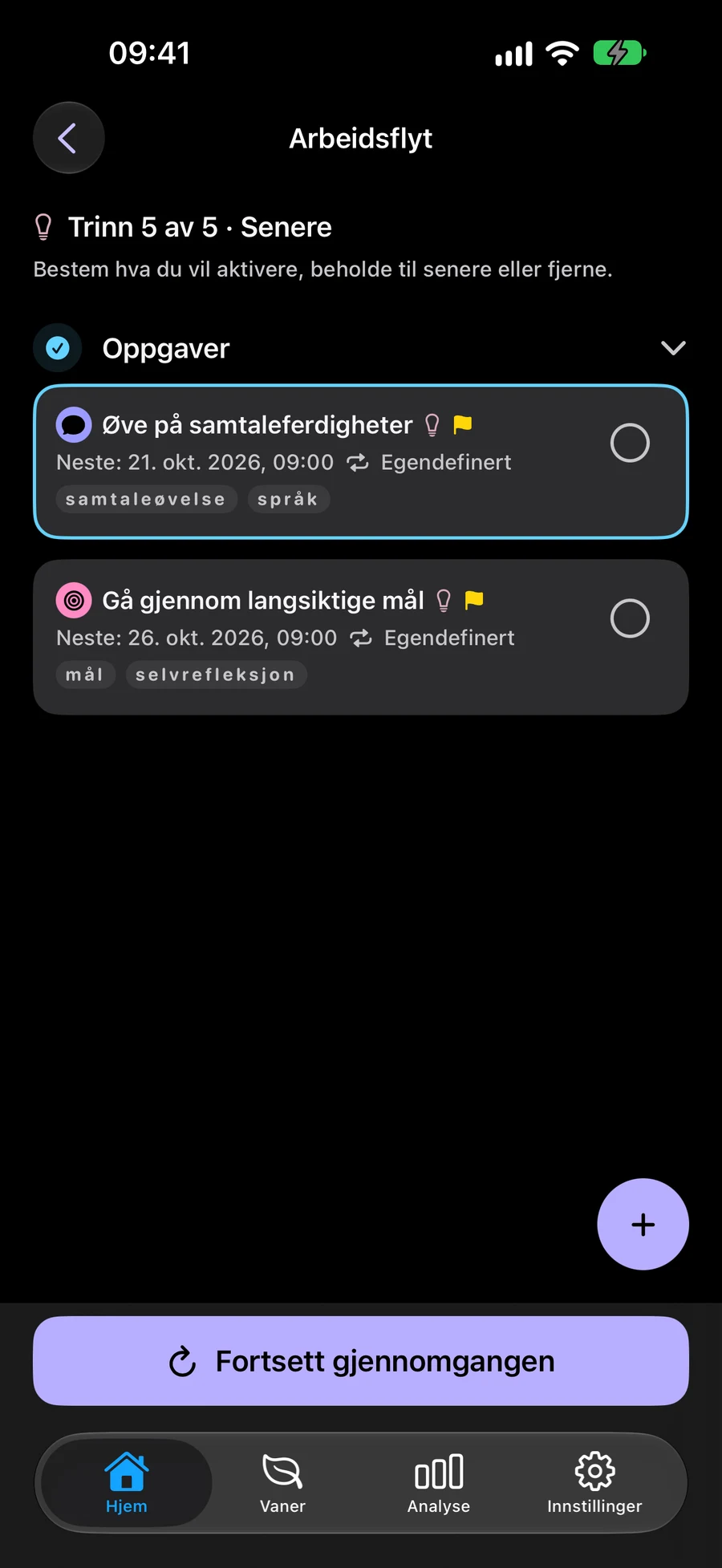
Hvordan begynne å bruke GTD i Mement
Start med en idé som "Lag et lesehjørne". Ta det før du bestemmer deg for en dato eller neste handling.
- Slå på Bruk GTD i Innstillinger → Generelt → Organisasjon.
- Lag en oppgave fra Homes +-meny. Nye oppgaver starter i Innboks med mindre du velger en annen status.
- Åpne Arbeidsflyt → Innboks og velg Klargjør. Skriv en konkret neste handling, velg dens status og lagre. For eksempel kan "Mål plassen ved siden av vinduet" være en neste handling.
- Gå tilbake til arbeidsflyt → Alle elementer og velg Gjennomgå elementer. Sjekk hvert trinn. Hvis du setter på pause, velg Fortsett gjennomgang for å fortsette senere.
Din første GTD-gjennomgang i Mement
Gå gjennom lagrede planer og velg hva som trenger oppmerksomhet. GTD er valgfritt; datoer og status velges uavhengig.
- Slå på Bruk GTD i Innstillinger → Generelt → Organisasjon. Lagre en idé i Innboks, for eksempel å lage en lesekrok.
- Åpne Arbeidsflyt → Innboks og velg Avklar. Skriv en konkret neste handling, velg status og lagre. Statusvalget endrer bare utkastet frem til du lagrer.
- Åpne Arbeidsflyt → Alle elementer og velg Gå gjennom elementer. Sjekk neste handling og lagre endringer. Prosjekter og oppgaver beholder hver sin status. I gjennomgangsdetaljene for et prosjekt eller område bekrefter Neste at det er gjennomgått.
- Fortsett gjennom trinnene. Når du forlater arbeidsflyten, settes gjennomgangen på pause. Gå tilbake til samme Space med samme omfang for gjennomgangen og velg Fortsett gjennomgangen. Avslutt den uttrykkelig og velg noe å gjøre blant neste handlinger. Gjennomgangen fullfører ikke oppgavene.
Utforsk videre
Prøv et GTD eksempel
Følg fire trinn for å planlegge et lesehjørne. Oppgaven, statusen og detaljene endres for hvert trinn. Dette eksemplet er fiktivt; ingenting er lagret i Mement.
Lag et lesehjørne
- Hva du vet
- Et behagelig sted å lese ved vinduet.
- Neste handling
- Ikke bestemt ennå
Fang ideen
Legg til «Lag et lesehjørne» i innboksen. Du kan velge neste handling og en dato senere.
- Fang ideen Legg til «Lag et lesehjørne» i innboksen. Du kan velge neste handling og en dato senere.
- Velg en neste handling For å starte, mål plassen ved siden av vinduet. Velg Neste handlinger for denne oppgaven fordi du kan gjøre det nå.
- Vent på svar Etter å ha sendt målene til snekkeren, lag en egen oppgave for mottak av skissen. Velg Venter på for å holde styr på svaret du trenger.
- Planlegg neste avgjørelse Når skissen kommer, velg Planlagt for å godkjenne den og angi et tidspunkt separat. Du velger både status og dato.
Ofte stilte spørsmål
Er dette et eget sett med oppgaver?
Nei. Arbeidsflyten klassifiserer de samme oppgaver, lister, prosjekter og områder. Vaner beholder sitt eget sporingssystem.
Hvor kan jeg lære om GTD metoden?
Det offisielle nettstedet David Allen Company forklarer metoden. Mement har en egen implementering med fem statuser.
Angir du automatisk en dato når du velger Planlagt?
Nei. En GTD -status og en tidsplandato er uavhengige i Mement. Velg Planlagt når det passer forpliktelsen, og legg deretter til en dato separat om nødvendig. Å legge til en dato endrer ikke GTD statusen.
Endrer et prosjekts GTD status oppgavene?
Nei. Hver oppgave, liste, prosjekt og område har sin egen status. Hvis du endrer statusen til ett element, endres ikke statusene til elementene i det. Å fullføre en oppgave fullfører ikke automatisk prosjektet.
Prøv GTD med dine eksisterende planer
Slå på GTD når du vil bruke den. Arbeid med samme oppgaver, lister, prosjekter og områder.
Se på App Store