
Choisissez votre prochaine action avec GTD
Le mode GTD de Mement vous aide à capturer vos idées, choisir vos prochaines actions et passer vos engagements en revue. Il est facultatif et utilise vos tâches, listes, projets et zones existants.
Voir sur l’App StoreActivez GTD dans Paramètres → Général → Organisation → Utiliser GTD. Il est désactivé par défaut.
Faire votre première revue GTD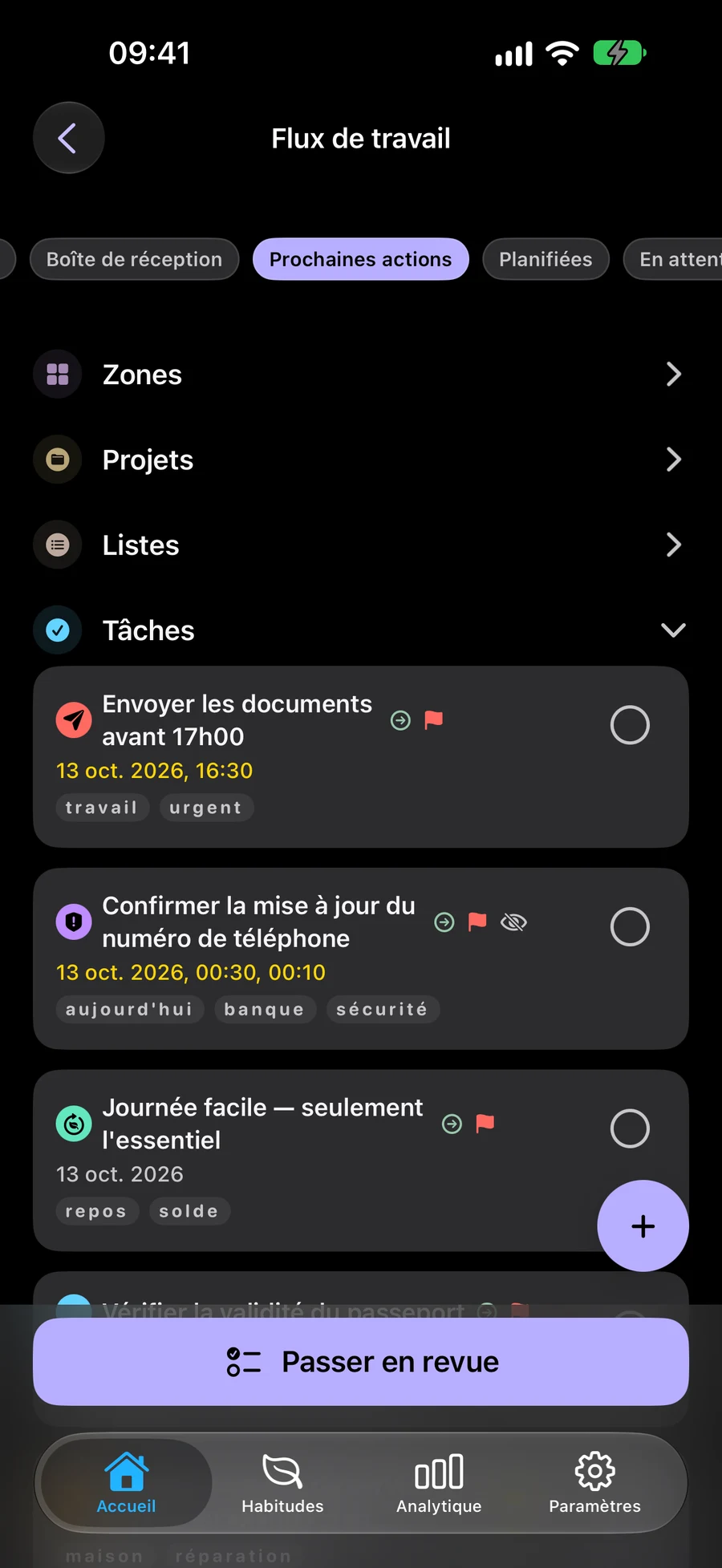
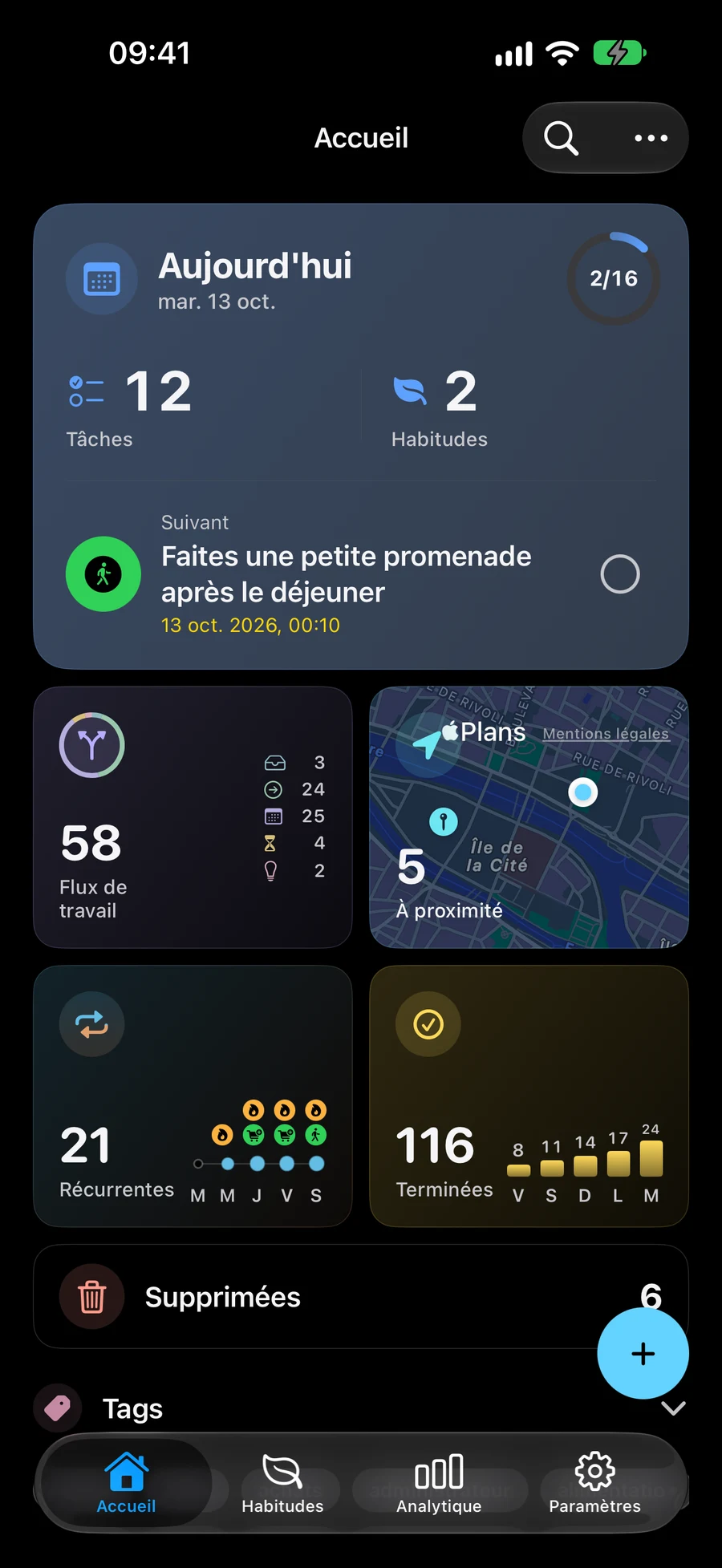
Capturez des idées avant de choisir quoi faire
Enregistrez vos idées dans la Boîte de réception. Lorsque vous êtes prêt à décider de la suite, utilisez Clarifier pour parcourir les éléments et enregistrer chaque décision.
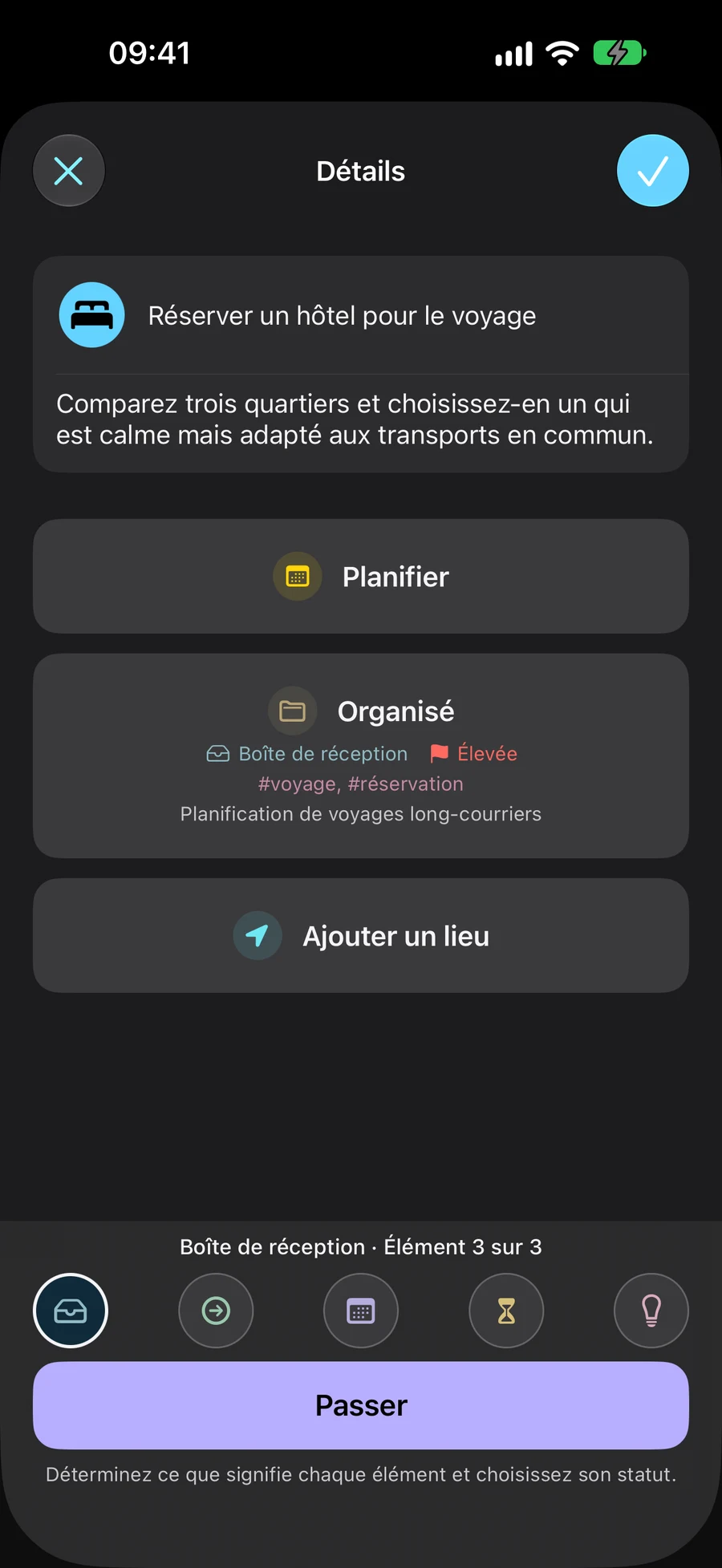
Donnez à chaque élément son propre statut
Boîte de réception, Prochaines actions, Planifiées, En attente et Ultérieurement indiquent où en est chaque engagement. Chaque tâche, liste, projet et zone a son propre statut. La date se choisit séparément.
- Boîte de réception : rassemblez les éléments à clarifier
- Prochaines actions : choisissez ce que vous pouvez entreprendre
- Planifiées : identifiez ce que vous comptez réaliser ; la date reste facultative
- En attente : suivez une réponse ou un résultat attendu
- Ultérieurement : conservez les idées à reprendre lors d’une prochaine revue
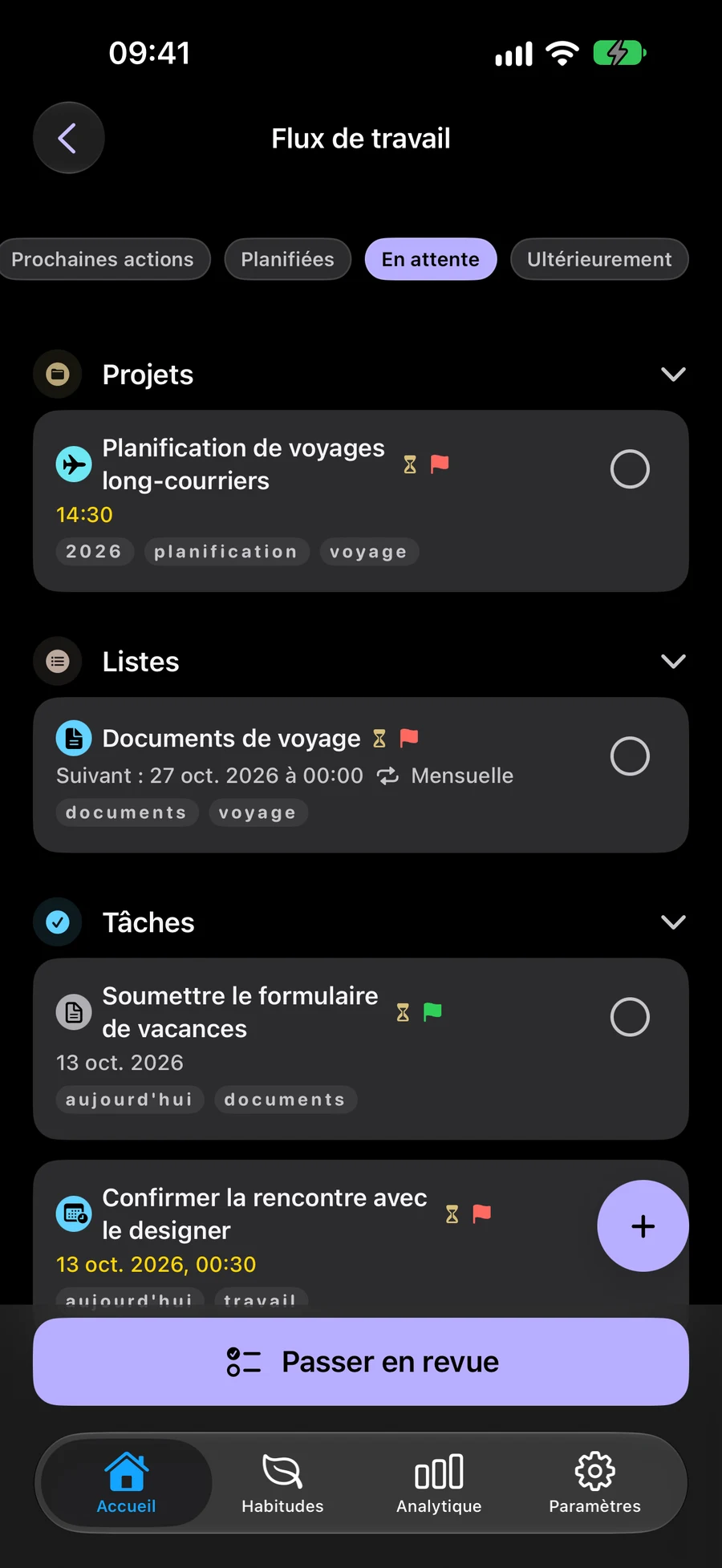
Revoyez vos engagements et vos prochaines actions
Dans Tous les éléments, choisissez Passer les éléments en revue pour parcourir les cinq statuts. Vous pouvez quitter le flux de travail et reprendre avec Continuer la revue. Dans un éditeur, touchez Enregistrer pour confirmer vos modifications.
Utilisez GTD avec des widgets et des raccourcisChoisissez les activités que vous voyez avec Espaces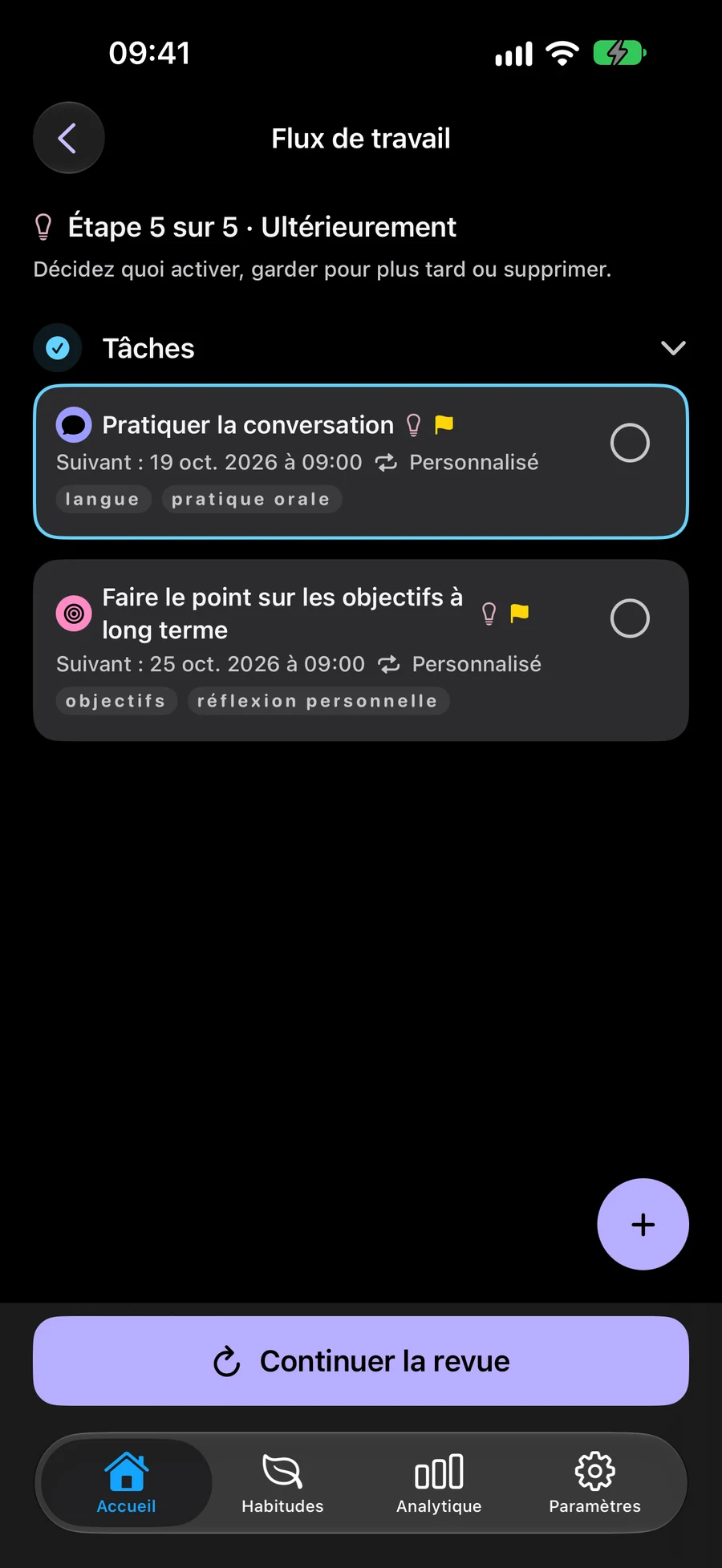
Comment commencer à utiliser GTD dans Mement
Commencez par une idée, comme « Créer un coin lecture ». Notez-la avant de choisir une date ou une prochaine action.
- Activez Utiliser GTD dans Paramètres → Général → Organisation.
- Créez une tâche à partir du menu + de l'accueil. Les nouvelles tâches démarrent dans la boîte de réception, sauf si vous choisissez un autre statut.
- Ouvrez Flux de travail → Boîte de réception et choisissez Clarifier. Écrivez une prochaine action concrète, comme « Mesurer l’espace à côté de la fenêtre », choisissez son statut et touchez Enregistrer.
- Ouvrez Flux de travail → Tous les éléments et choisissez Passer les éléments en revue. Parcourez les étapes. Après une pause, choisissez Continuer la revue dans le même Espace.
Faire votre première revue GTD
Consacrez un moment à vos engagements existants, dans l’Espace que vous souhaitez revoir. Le mode GTD reste facultatif et désactivé par défaut.
- Si vous souhaitez utiliser GTD, ouvrez Paramètres → Général → Organisation et activez Utiliser GTD. Chaque tâche, liste, projet et zone conserve son propre statut ; les habitudes restent suivies séparément.
- Ouvrez Flux de travail → Tous les éléments, puis Passer les éléments en revue. Parcourez la Boîte de réception, les Prochaines actions, Planifiées, En attente et Ultérieurement. Les étapes vides sont ignorées.
- Dans un éditeur, choisir un statut modifie le brouillon : touchez Enregistrer pour confirmer. Passer laisse les données enregistrées inchangées et demande confirmation si le brouillon a été modifié. Pour un projet ou une zone hors de la Boîte de réception, Enregistrer revient aux détails ; Suivant confirme sa revue.
- Pour faire une pause, quittez le flux de travail. Retrouvez ensuite le même Espace et le même périmètre de revue, puis choisissez Continuer la revue. Les modifications déjà enregistrées sont conservées. Terminer la revue ne termine pas vos tâches.
Poursuivre la découverte
Essayez un exemple GTD
Suivez quatre étapes pour planifier un coin lecture. La tâche, le statut et les détails changent à chaque étape. Cet exemple est fictif; rien n'est enregistré dans Mement.
Créer un coin lecture
- Ce que vous savez
- Un endroit confortable pour lire à côté de la fenêtre.
- Prochaine action
- Pas encore choisie
Capturez l'idée
Ajoutez « Créer un coin lecture » dans la boîte de réception. Vous pouvez choisir la prochaine action et une date ultérieure.
- Capturez l'idée Ajoutez « Créer un coin lecture » dans la boîte de réception. Vous pouvez choisir la prochaine action et une date ultérieure.
- Choisissez une prochaine action Commencez par mesurer l’espace à côté de la fenêtre. Choisissez Prochaines actions pour cette tâche : vous pouvez la réaliser dès maintenant.
- Attendez une réponse Après avoir envoyé les mesures au menuisier, créez une tâche distincte pour recevoir le croquis. Choisissez En attente pour suivre la réponse dont vous avez besoin.
- Planifiez la prochaine décision Lorsque le croquis arrive, choisissez Planifiées pour la tâche d’approbation et définissez une heure séparément. Le statut et la date restent deux choix distincts.
Questions fréquemment posées
S'agit-il d'un ensemble de tâches distinct?
Le mode GTD classe les mêmes tâches, listes, projets et zones. Les habitudes gardent leur propre système de suivi.
Où puis-je me renseigner sur la méthode GTD?
Le site officiel David Allen Company explique la méthode. Mement a sa propre implémentation avec cinq statuts.
Choisir Planifiées ajoute-t-il automatiquement une date ?
Le statut GTD et la date de planification sont indépendants. Choisissez Planifiées si ce statut convient, puis ajoutez une date si nécessaire. Ajouter une date ne change pas le statut.
Le statut GTD d'un projet modifie-t-il ses tâches?
Non. Chaque tâche, liste, projet et zone a son propre statut. Changer le statut d'un élément ne modifie pas le statut des éléments qu'il contient. Terminer une tâche ne termine pas automatiquement son projet.
Essayez GTD avec vos activités existantes
Activez GTD lorsque vous souhaitez l'utiliser. Travaillez avec les mêmes tâches, listes, projets et zones.
Voir sur l’App Store