
Organizza attività, elenchi e progetti
Annota cosa devi fare e raccogli le attività in elenchi, progetti e aree. Aggiungi date o promemoria quando servono, anche senza GTD.
- Aree
- Progetti
- Elenchi
- Attività
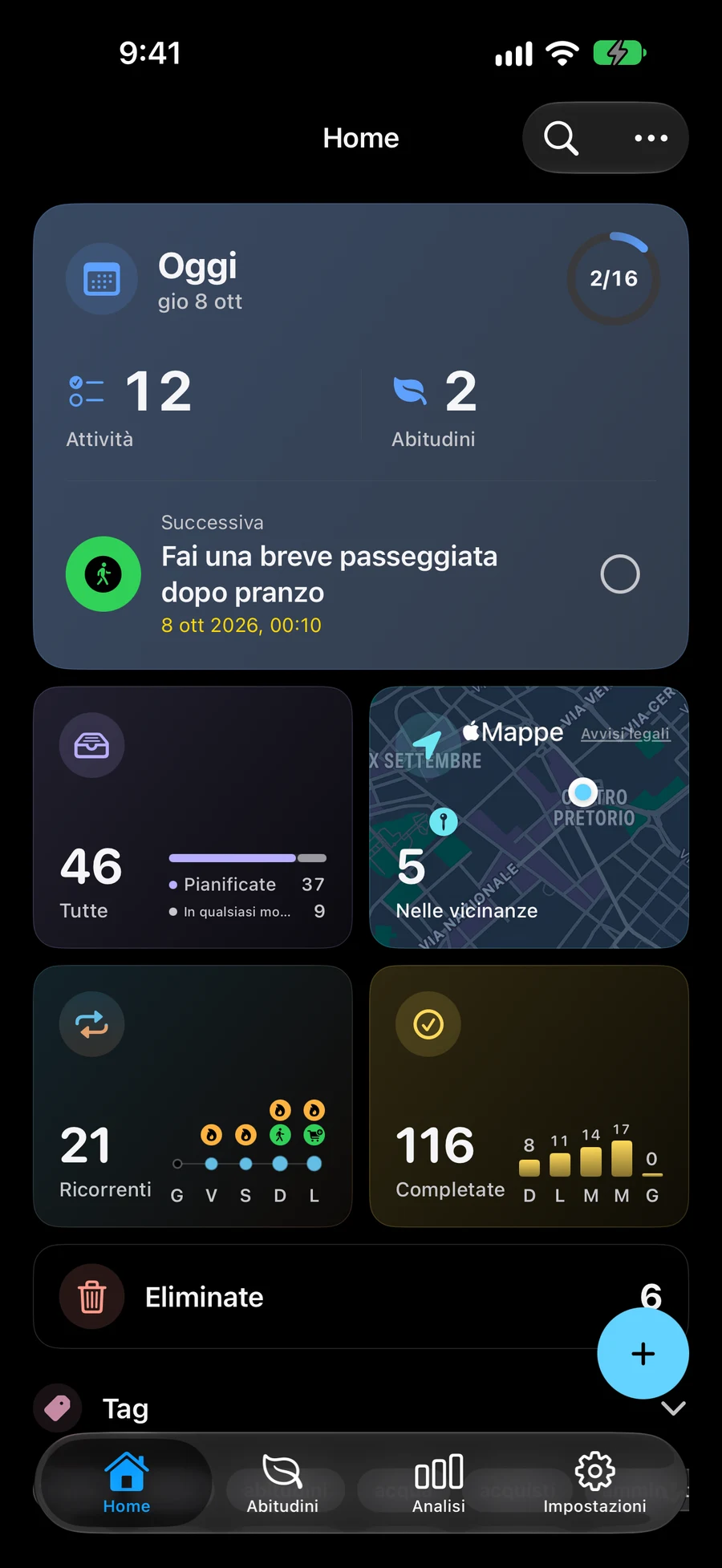
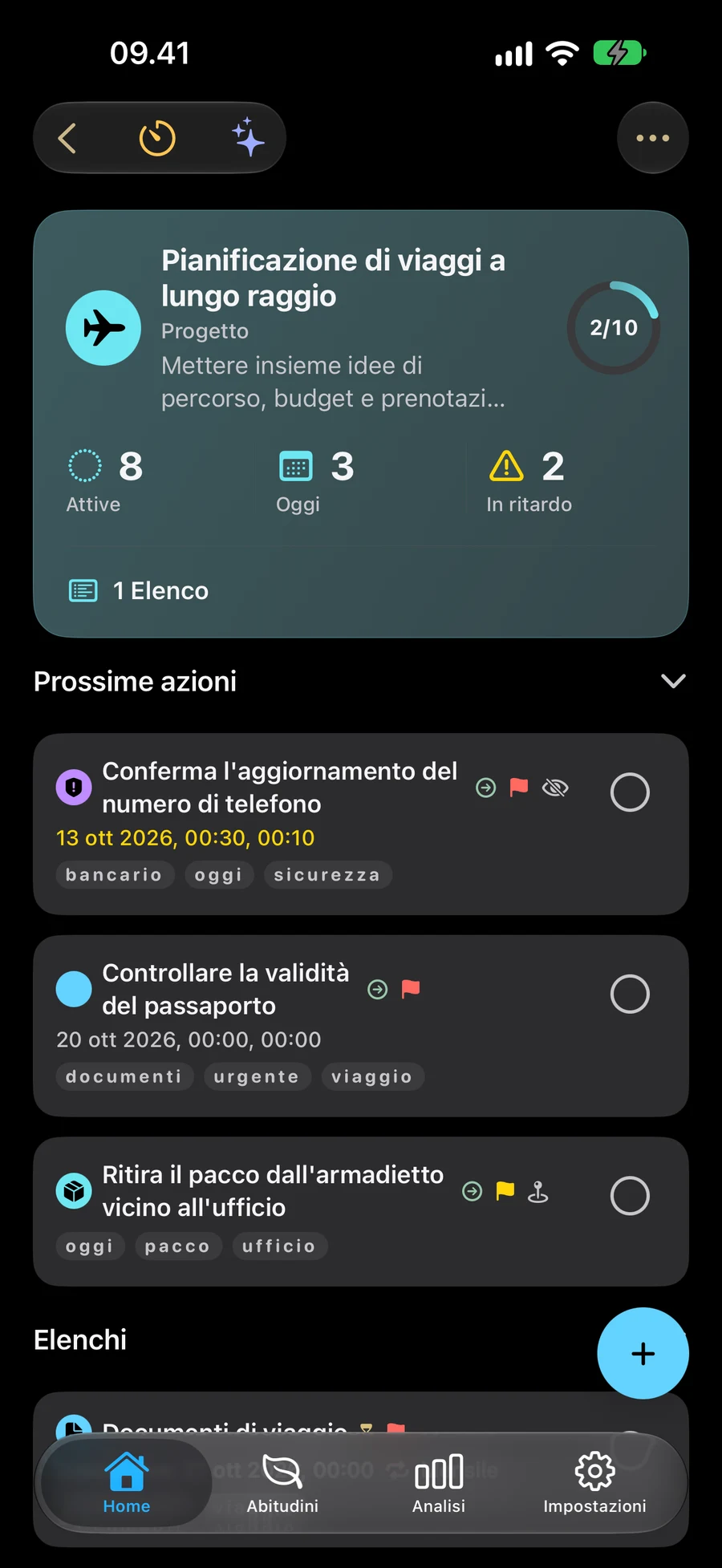
Alcune schermate sono in inglese.
Cattura un'attività con i dettagli di cui ha bisogno
Crea un'attività, scegli una data o un'ora e aggiungi un promemoria quando ne hai bisogno. Utilizza la ricorrenza per il lavoro che si ripresenta. Attività, elenchi, progetti, aree e abitudini supportano file, foto e link. Nell’editor, Allega diventa Allegato con le anteprime; il pulsante di rimozione è accanto a ogni riga. La posizione è sotto i materiali, con una piccola mappa apribile a schermo intero. Apri i materiali dall’editor o dai dettagli dell’elemento. In “Allega” , tocca “Arrivo” o “Partenza” nel titolo del promemoria della posizione per scegliere quando ricevere la notifica. “Arrivo” è selezionato per impostazione predefinita. Salva mantiene quella scelta; le notifiche e le autorizzazioni di posizione continuano a essere valide.
- Data, ora e promemoria ricorrenti
- Promemoria posizione sui dispositivi supportati
- Ricerca rapida e azioni di attività familiari
Utilizza Elenchi, Progetti e Aree
Gli elenchi raccolgono attività correlate. Utilizza i progetti per risultati più ampi e le aree per le responsabilità continue. I filtri intelligenti possono mantenere automaticamente visualizzati gli elementi corrispondenti.
Esplora la struttura del tuo progetto in Big ViewPianifica il lavoro mirato e le commissioni
Utilizza uno spazio per mostrare i programmi per una parte della tua giornata. Avvia una sessione per dedicare tempo dedicato a un'attività, un progetto o un'abitudine. Per commissioni, organizza le soste in Nelle vicinanze e apri il percorso in Apple Maps.
Scegli quali piani visualizzare con SpaziPianifica le commissioni con le attività nelle vicinanze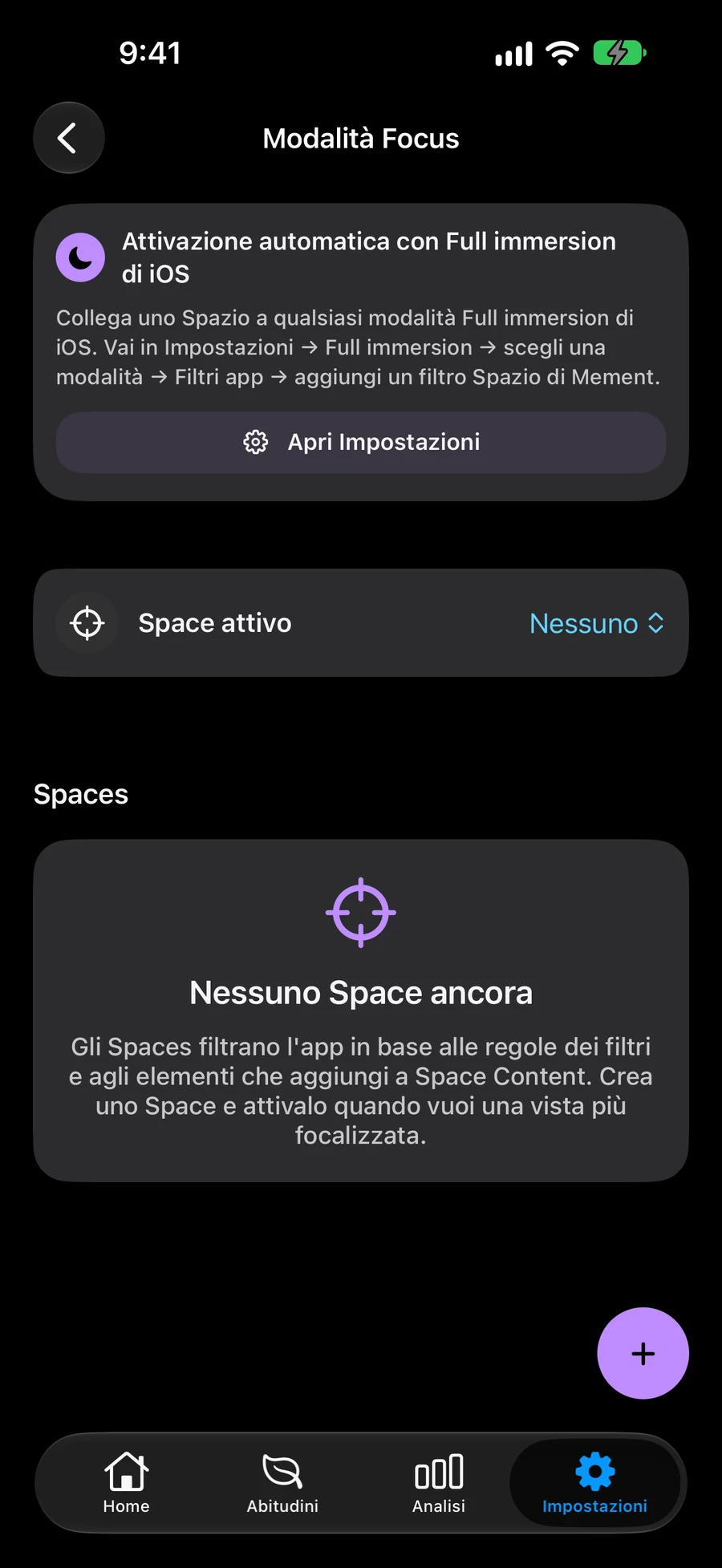

Come organizzare un piccolo progetto in Mement
Prova a pianificare un angolo lettura. Crea un progetto per il risultato e un'attività per ciascuna azione. Aggiungi le date dove aiutano.
- Crea un progetto chiamato "Angolo di lettura" per tenere insieme il piano.
- Crea attività chiamate “Misura lo spazio accanto alla finestra” e “Scegli uno scaffale”. Seleziona il progetto come genitore.
- Aggiungi una data o un promemoria a un'attività quando ne ha bisogno, quindi salva le modifiche.
- Apri il progetto per rivedere le sue attività e contrassegnarle come completate al termine.
Continua a esplorare
Domande frequenti
Ho bisogno GTD per organizzare le attività?
No. Elenchi, Progetti, Aree, date e promemoria funzionano senza abilitare GTD.
L'apertura di un percorso completa le mie attività?
No. Apple Maps gestisce la navigazione. Sei tu a decidere quando un'attività viene completata.
Qual è la differenza tra Elenco, Progetto e Area?
In Mement, un elenco contiene attività. Un progetto può contenere attività ed elenchi per un risultato. Un'area può contenere attività, elenchi e progetti per una responsabilità continua, come casa o lavoro.
Posso creare un'attività senza scegliere una data?
SÌ. È sufficiente un titolo per salvare un'attività. Puoi aggiungere un genitore, una data, un promemoria e altri dettagli in un secondo momento. Non è necessario abilitare GTD per acquisire un'attività.
Inizia a organizzare le tue attività
Cattura un'attività, quindi aggiungila a un elenco, progetto o area quando hai bisogno di più struttura.
Visualizza sull'App App Store