
Separa lavoro e vita privata con Spaces
Scegli elementi esistenti a mano o con filtri smart. Cambia i piani mostrati in Mement e decidi se ogni Space include le abitudini.
Visualizza sull'App App Store Separa lavoro e vita privata con Spaces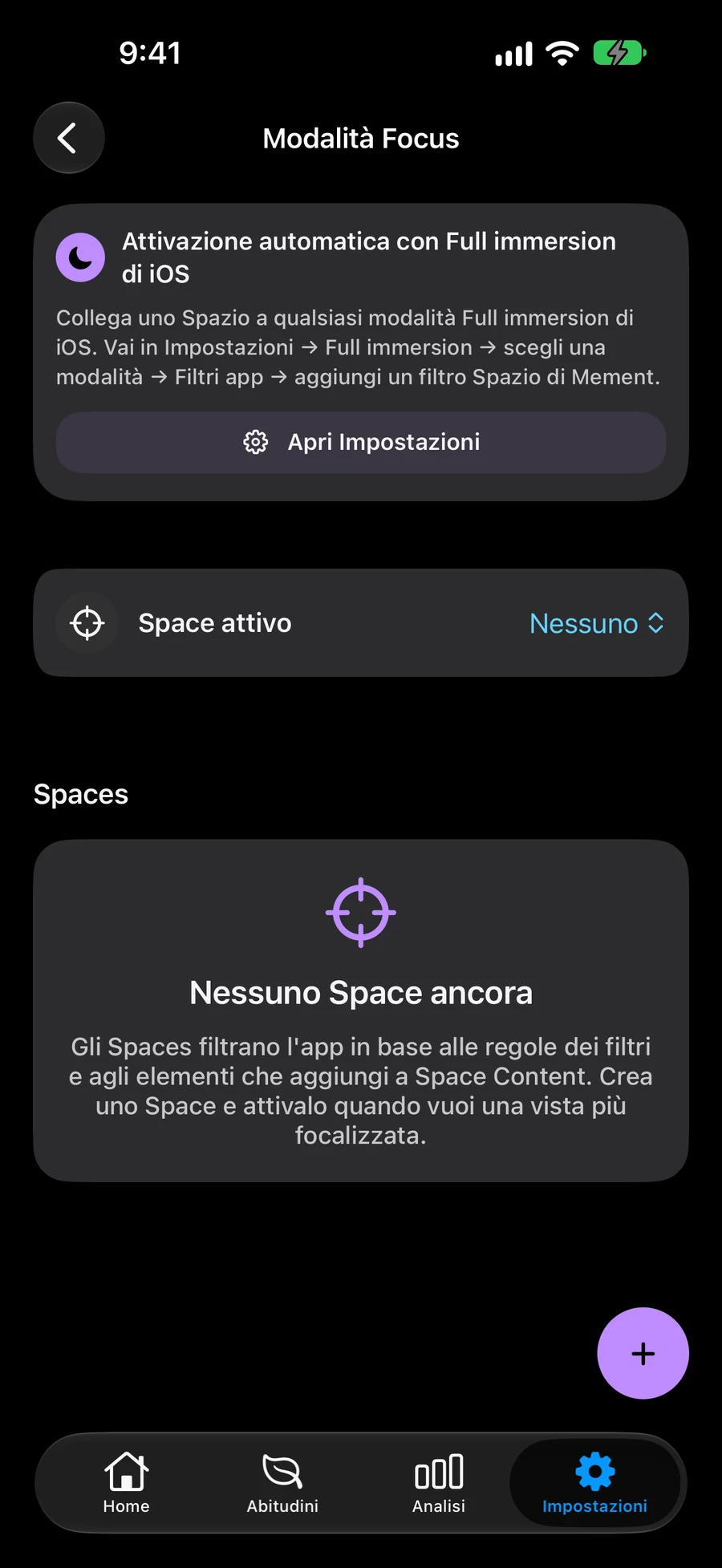
Seleziona elementi o utilizza i filtri intelligenti
Includi attività, elenchi, progetti e aree specifici oppure utilizza i filtri intelligenti per includere automaticamente gli elementi corrispondenti. Combina entrambi gli approcci e scegli se devono corrispondere tutti i filtri o almeno uno.
Scegli una struttura per i tuoi pianiUsa uno spazio su Mement
Il tuo Spazio attivo modella ciò che appare in Casa, Abitudini, Nelle vicinanze e Big View. Scegli se mostrare le abitudini in ogni Spazio, così puoi mantenere i piani di lavoro e quelli personali in visualizzazioni separate.
Esplora lo spazio attivo in Big ViewImposta le abitudini per la tua routineTrova commissioni nel tuo spazio attivo con Nelle vicinanze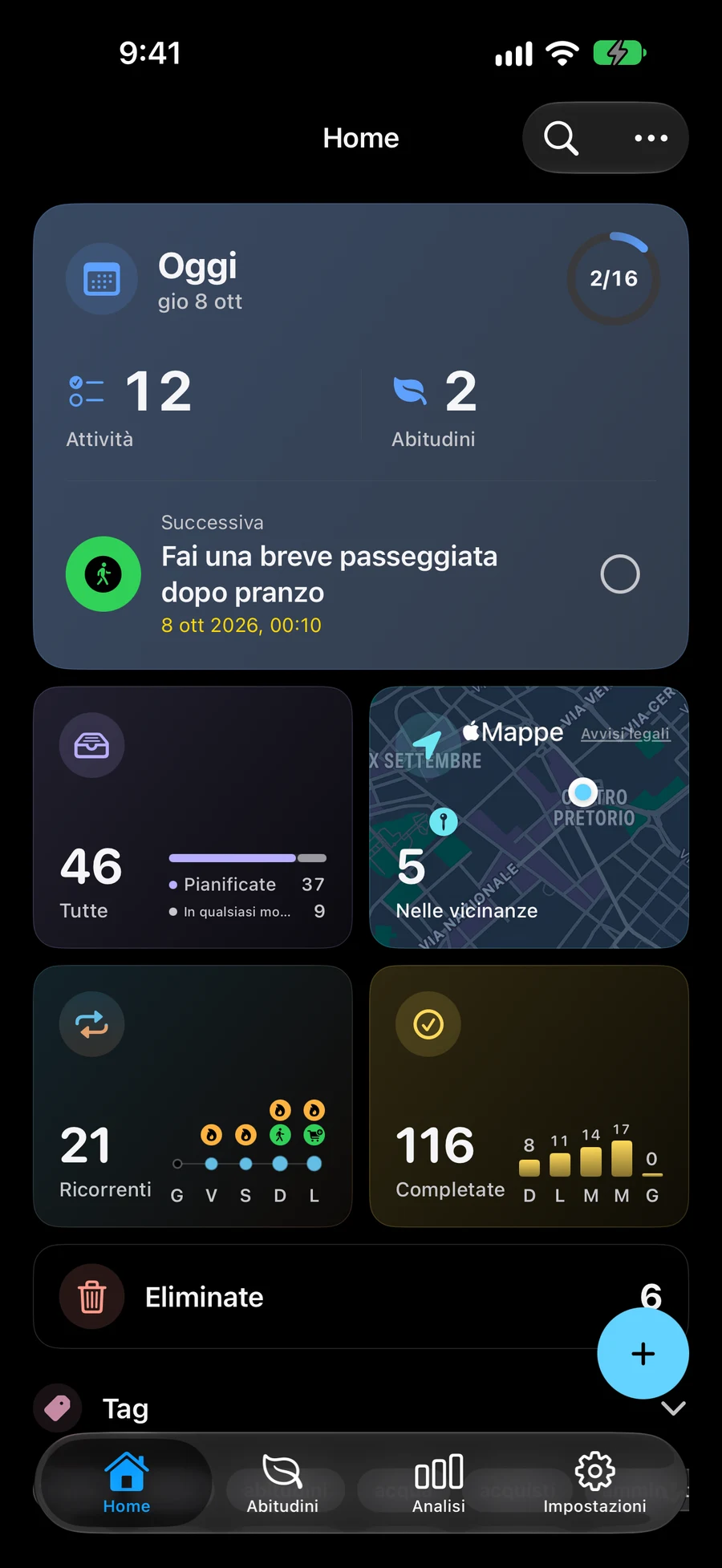
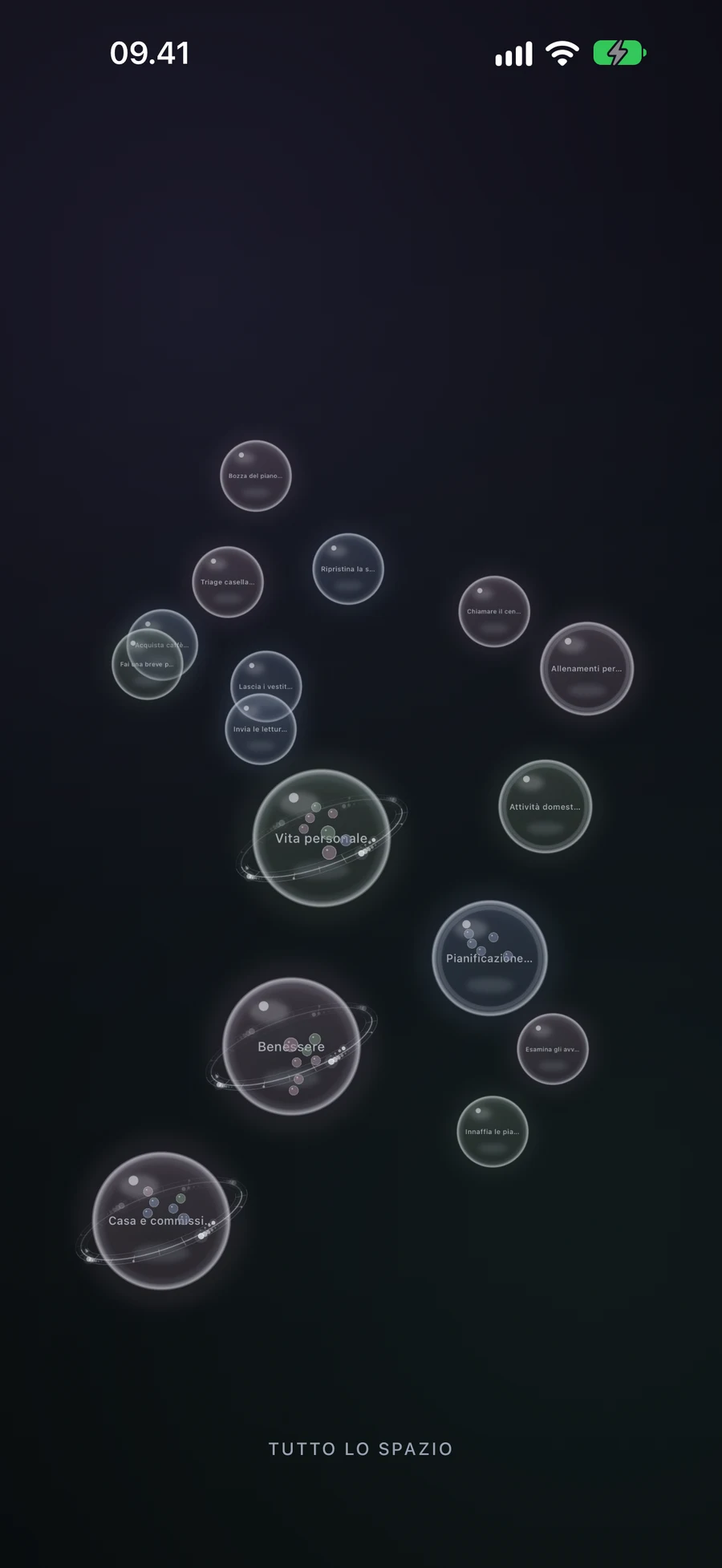
Cambia spazio man mano che la tua giornata cambia
Scegli uno spazio attivo nelle impostazioni della modalità Focus di Mement. Torna all'area di lavoro completa quando hai bisogno di vedere tutti i tuoi piani. L'eliminazione di uno spazio rimuove la visualizzazione salvata e mantiene gli elementi inclusi.
Mantieni i piani sincronizzati su tutti i dispositivi AppleSepara lavoro e vita privata con Spaces
Uno Space è una vista salvata di piani esistenti. Creane uno per il lavoro e uno per casa senza copiare attività e progetti.
- Apri le impostazioni della Modalità Focus e crea uno Space Lavoro. Seleziona manualmente attività, elenchi, progetti e aree pertinenti e conferma.
- Aggiungi filtri smart per includere automaticamente gli elementi corrispondenti. Scegli se devono essere soddisfatti tutti i filtri o almeno uno. Gli elementi selezionati a mano restano inclusi insieme alle corrispondenze.
- Scegli se mostrare le abitudini, salva lo Space e attivalo. Home, Abitudini, Nelle vicinanze e Big View mostrano i piani dello Space.
- Crea uno Space Casa e passa da uno all’altro quando serve. Disattiva lo Space per tornare alla vista completa. Eliminare uno Space conserva le attività e i progetti che includeva.
Continua a esplorare
Domande frequenti
Devo copiare gli elementi in ogni spazio?
No. Gli spazi mostrano gli stessi elementi salvati tramite la selezione manuale e i filtri intelligenti. Se entrambi includono lo stesso elemento, verrà visualizzato una volta.
Uno Spazio è uguale alla modalità Apple Focus?
Uno spazio è un contesto salvato all'interno Mement, selezionato nelle impostazioni della modalità Focus di Mement. Apple Focus può scegliere un elenco e il suo aspetto per i widget supportati tramite le impostazioni di sistema.
Crea uno spazio per il lavoro o la casa
Scegli quali attività, elenchi, progetti e aree appartengono a quella visualizzazione.
Visualizza sull'App App Store