
Organizza le commissioni vicine e l’ordine delle tappe
Trova attività con un luogo salvato, scegli e riordina le tappe e apri il percorso in Mappe Apple. Gli avvisi di arrivo dipendono da permessi e dispositivo.
Visualizza sull'App App Store Pianifica tre commissioni con Nelle vicinanze e Mappe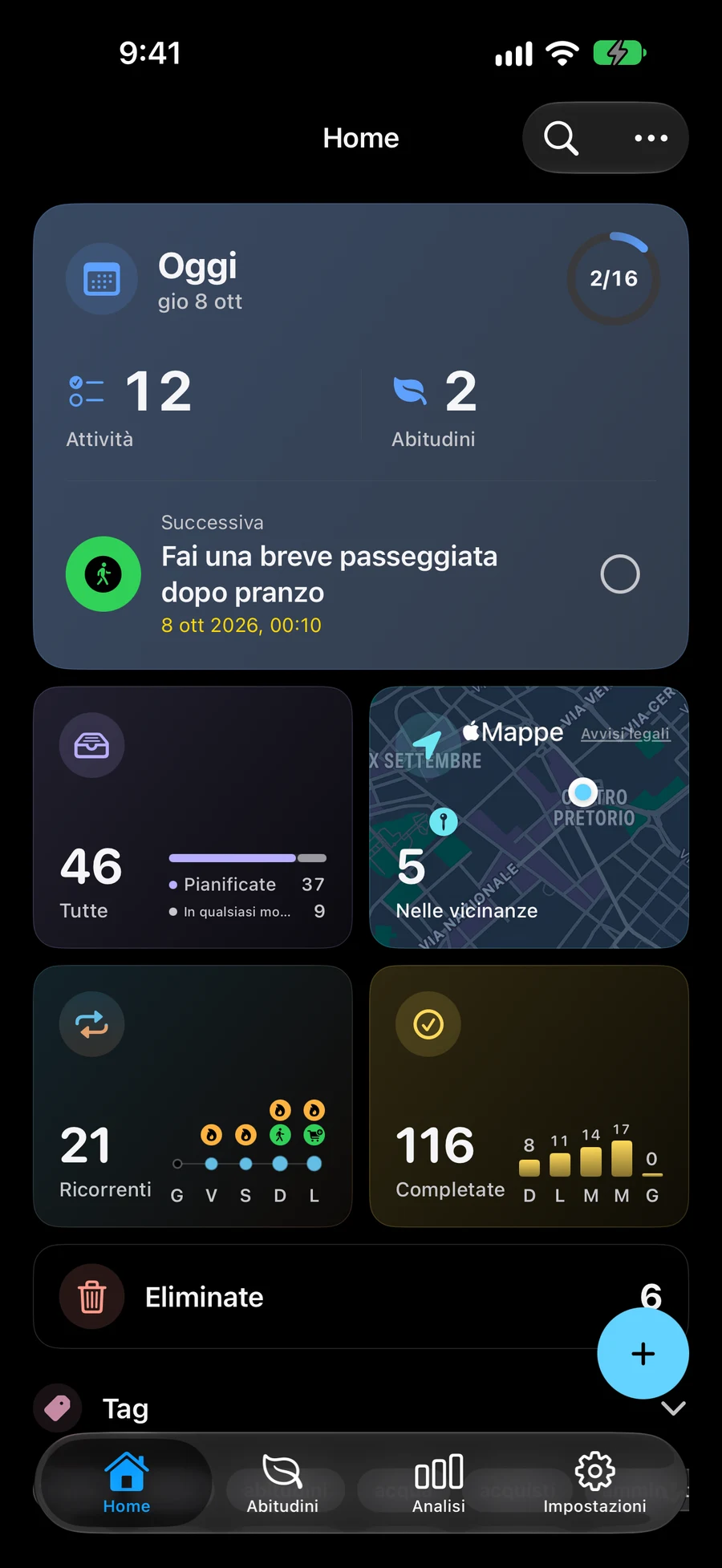

Alcune schermate sono in inglese.
Trova attività con una posizione salvata
Nelle vicinanze mostra le attività attive con una posizione salvata nel tuo spazio corrente. Le attività più vicine vengono visualizzate per prime quando la tua posizione è disponibile. Utilizza un filtro del raggio per restringere l'elenco. La mappa mostra comunque tutte le attività con una posizione, anche quando l'elenco è filtrato. Attività, elenchi, progetti, aree e abitudini supportano file, foto e link. Nell’editor, Allega diventa Allegato con le anteprime; il pulsante di rimozione è accanto a ogni riga. La posizione è sotto i materiali, con una piccola mappa apribile a schermo intero. Apri i materiali dall’editor o dai dettagli dell’elemento. In “Allega” , tocca “Arrivo” o “Partenza” nel titolo del promemoria della posizione per scegliere quando ricevere la notifica. “Arrivo” è selezionato per impostazione predefinita. Salva mantiene quella scelta; le notifiche e le autorizzazioni di posizione continuano a essere valide.
Scegli quali attività visualizzare nelle vicinanze con SpaziScegli l'ordine delle tue fermate
Seleziona le attività sulla mappa per costruire un percorso. L'ordine in cui li selezioni imposta l'ordine di arresto, che puoi riorganizzare. Visualizza l'anteprima del percorso di guida e aprilo in Apple Maps per la navigazione.
Usa Nelle vicinanze e Viaggio in CarPlayContinuare un percorso e contrassegnare le fermate completate
Riapri un percorso attivo per continuare la pianificazione o contrassegnare una sosta completata. Il completamento di una fermata lascia il percorso rimanente in atto. Sui dispositivi iPhone e iPad supportati, le notifiche di arrivo possono ricordarti l'attività pertinente quando le autorizzazioni richieste sono abilitate.
Aggiungi date e promemoria alle tue attivitàPianifica tre commissioni con Nelle vicinanze e Mappe
Prova con biblioteca, farmacia e supermercato. Scegli l’ordine in Nelle vicinanze; Mappe Apple gestisce la navigazione. In “Allega” , tocca “Arrivo” o “Partenza” nel titolo del promemoria della posizione per scegliere quando ricevere la notifica. “Arrivo” è selezionato per impostazione predefinita. Salva mantiene quella scelta; le notifiche e le autorizzazioni di posizione continuano a essere valide.
- Allega → Posizione. Crea un’attività per ogni commissione e salva il luogo. Apri Nelle vicinanze nello Space che contiene le attività. Consenti la posizione per usare quella attuale.
- Seleziona le attività sulla mappa nell’ordine delle visite. La selezione determina l’ordine delle tappe; puoi cambiarlo manualmente se cambiano i piani.
- Controlla l’anteprima del percorso in auto e aprilo in Mappe Apple. Mement usa l’ordine scelto senza ottimizzare automaticamente le tappe.
- Riapri il percorso e completa ogni attività dopo la commissione. Gli avvisi di arrivo richiedono dispositivo compatibile e permessi e vengono impostati dopo l’apertura in Mappe. Arrivare non completa l’attività.
Continua a esplorare
Domande frequenti
Mement ottimizza il mio percorso o completa le attività all'arrivo?
Scegli l'ordine di fermata e Apple Maps gestisce la navigazione. L'apertura di un percorso o l'arrivo a un luogo lascia a te il completamento dell'attività.
Cosa succede se la posizione o le notifiche non sono disponibili?
Le attività con una posizione salvata rimangono disponibili senza etichette di distanza quando la tua posizione corrente non è disponibile. Gli avvisi di arrivo richiedono notifiche e autorizzazioni di posizione su un dispositivo supportato. La loro tempistica e il numero di fermate monitorate dipendono dai limiti del sistema.
Pianifica il tuo prossimo percorso in Mement
Aggiungi posizioni alle tue attività, scegli le fermate e apri il percorso in Apple Maps.
Visualizza sull'App App Store