
Spacesથી કામ અને વ્યક્તિગત યોજનાઓ અલગ રાખો
કામ અને ઘર માટે Space બનાવો. હાથેથી પસંદગી અને સ્માર્ટ ફિલ્ટર ભેગાં કરો અને ટેવો બતાવવી કે નહીં તે પસંદ કરો.
App Store પર જુઓ Spacesથી કામ અને અંગત યોજનાઓ અલગ કરો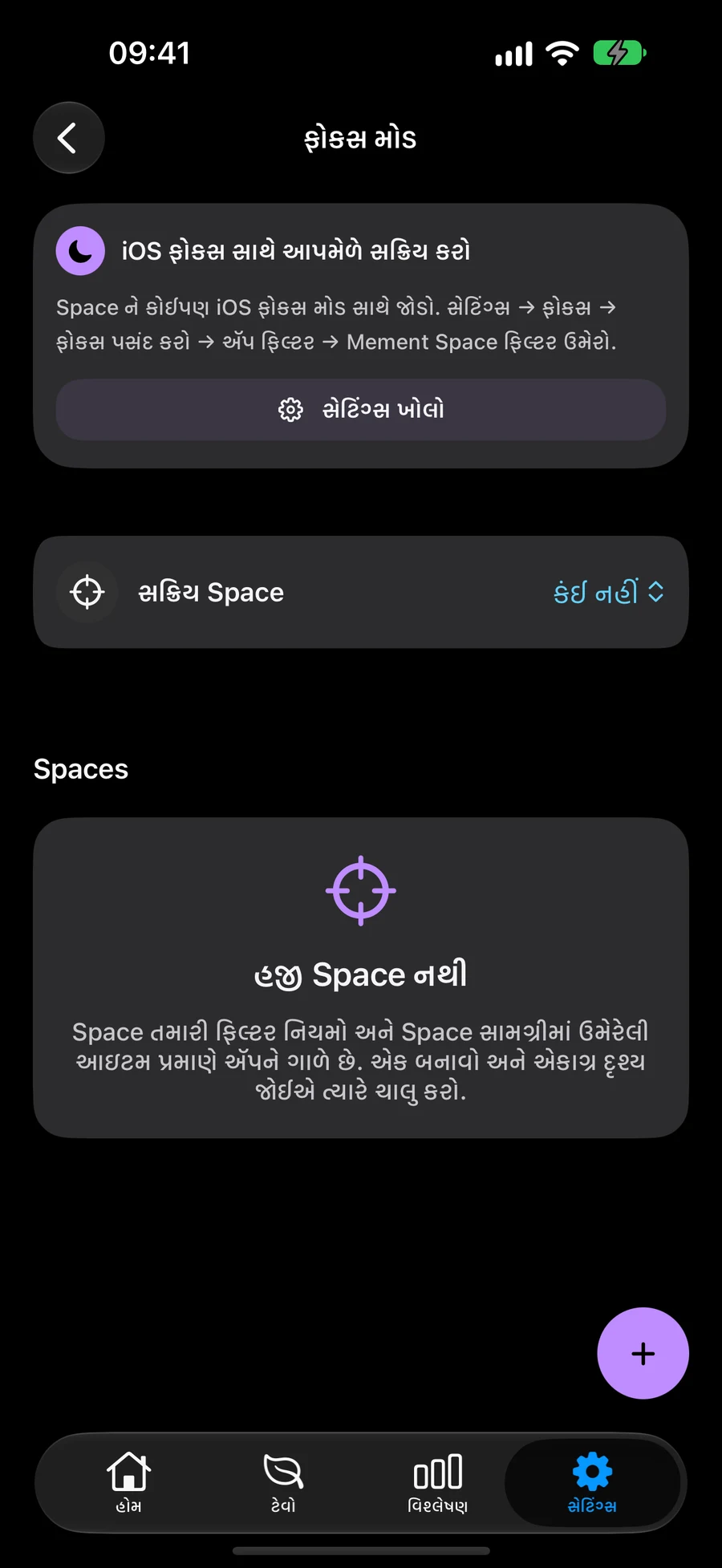
વસ્તુઓ પસંદ કરો અથવા સ્માર્ટ ફિલ્ટર્સનો ઉપયોગ કરો
ચોક્કસ કાર્યો, સૂચિઓ, પ્રોજેક્ટ્સ અને વિસ્તારો શામેલ કરો અથવા મેળ ખાતી વસ્તુઓને આપમેળે શામેલ કરવા માટે સ્માર્ટ ફિલ્ટર્સનો ઉપયોગ કરો. બંને અભિગમોને ભેગું કરો અને પસંદ કરો કે બધા ફિલ્ટર અથવા ઓછામાં ઓછું એક મેળ ખાતું હોવું જોઈએ.
તમારી યોજનાઓ માટે એક માળખું પસંદ કરોસમગ્ર Mement સ્પેસનો ઉપયોગ કરો
તમારી સક્રિય જગ્યા ઘર, આદતો, નજીકના અને Big View જે દેખાય છે તેને આકાર આપે છે. દરેક સ્પેસમાં આદતો દર્શાવવી કે નહીં તે પસંદ કરો, જેથી તમે કાર્ય અને વ્યક્તિગત યોજનાઓને અલગ-અલગ દૃશ્યોમાં રાખી શકો.
Big View સક્રિય જગ્યાનું અન્વેષણ કરોતમારી દિનચર્યા માટે આદતો સેટ કરોનજીકનાં કાર્યો સાથે તમારી સક્રિય જગ્યામાં કામકાજ શોધો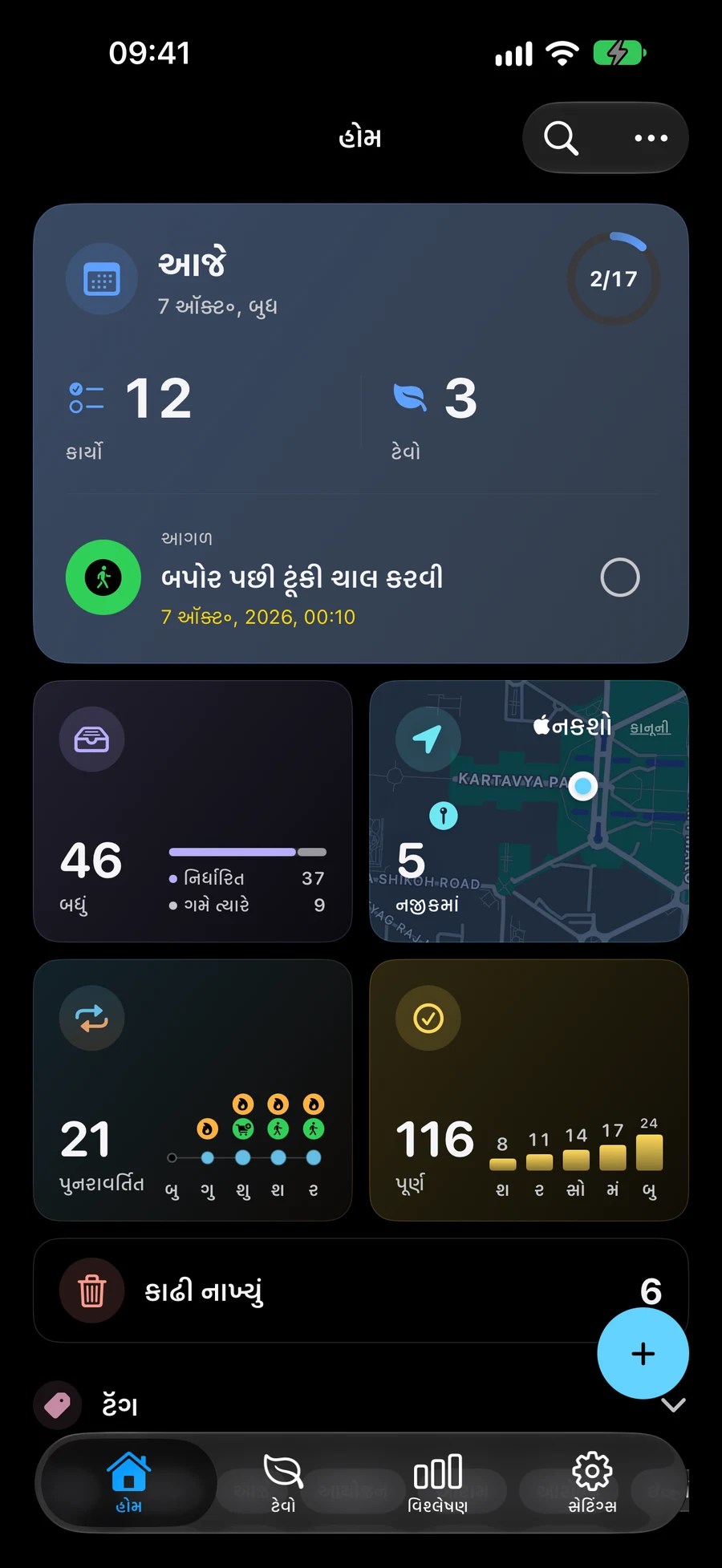
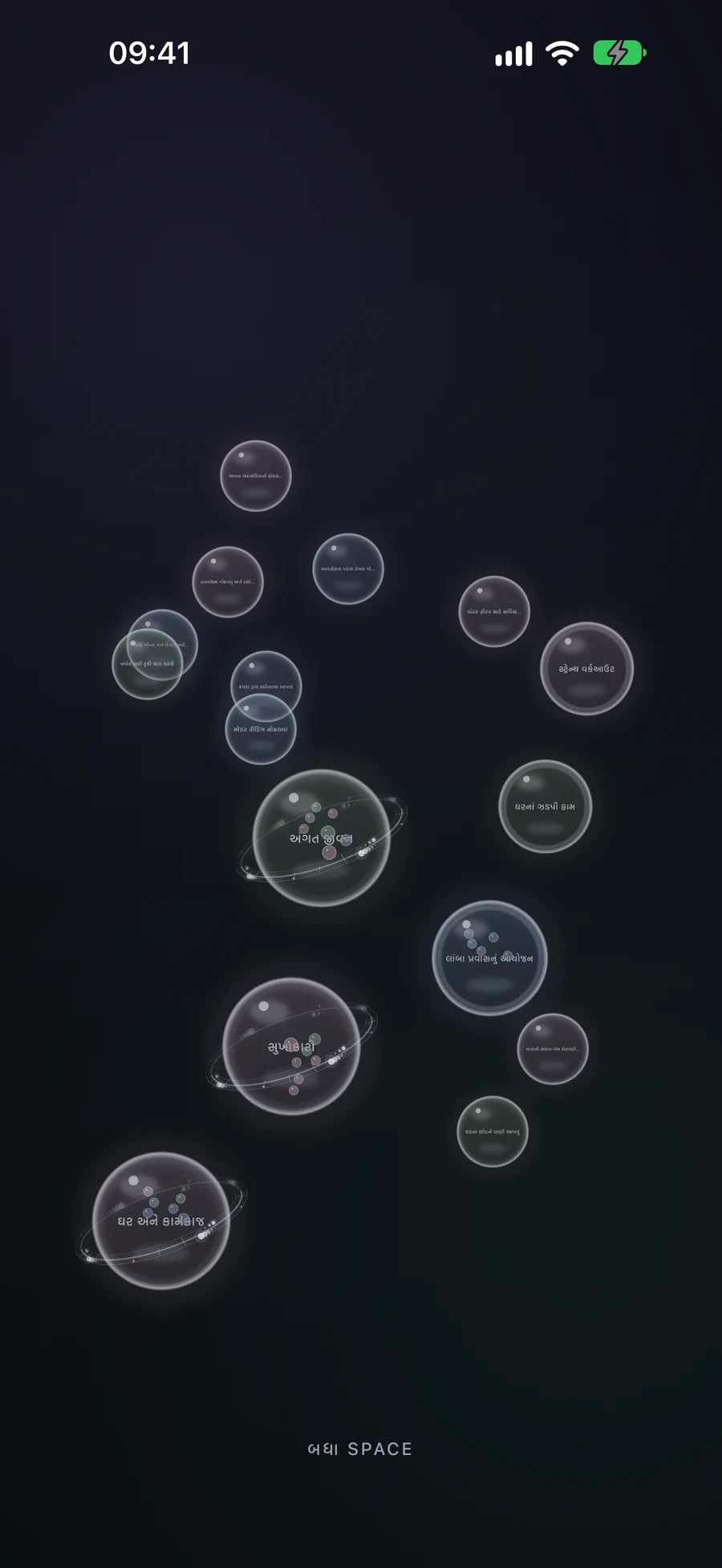
તમારો દિવસ બદલાય તેમ સ્પેસ સ્વિચ કરો
Mement ફોકસ મોડ સેટિંગ્સમાં સક્રિય જગ્યા પસંદ કરો. જ્યારે તમારે તમારી બધી યોજનાઓ જોવાની જરૂર હોય ત્યારે સંપૂર્ણ કાર્યસ્થળ પર પાછા ફરો. સ્પેસ કાઢી નાખવાથી તે સાચવેલ દૃશ્ય દૂર થાય છે અને તેમાં સમાવિષ્ટ આઇટમ્સ રહે છે.
સમગ્ર Apple ઉપકરણોમાં યોજનાઓને સુમેળમાં રાખોSpacesથી કામ અને અંગત યોજનાઓ અલગ કરો
Space હાલની યોજનાઓનું સાચવેલું દૃશ્ય છે. કાર્યો કે પ્રોજેક્ટની નકલ કર્યા વગર દૃશ્ય બદલો.
- ફોકસ મોડના સેટિંગ્સમાં કામનો Space બનાવો. કાર્યો, સૂચિઓ, પ્રોજેક્ટ અને ક્ષેત્ર હાથેથી ઉમેરો.
- સ્માર્ટ ફિલ્ટર ઉમેરો. બધાં ફિલ્ટરમાં દરેક શરત મળવી જોઈએ; કોઈપણ ફિલ્ટરમાં એક શરત પૂરતી છે. હાથેથી પસંદ કરેલી આઇટમ પણ રહે છે.
- ટેવો બતાવો પસંદ કરી Space સક્રિય કરો. હોમ, ટેવો, નજીક અને Big View સક્રિય Space વાપરે છે.
- ઘર માટે બીજો Space બનાવો અને જરૂર મુજબ બદલો. સંપૂર્ણ કાર્યસ્થળે પાછા જઈ શકો છો. Space કાઢવાથી તેની આઇટમ કાઢાતી નથી.
વધુ જાણો
વારંવાર પૂછાતા પ્રશ્નો
શું મારે દરેક સ્પેસમાં વસ્તુઓની નકલ કરવાની જરૂર છે?
નંબર જો બંને એક જ વસ્તુનો સમાવેશ કરે છે, તો તે એકવાર દેખાય છે.
શું સ્પેસ Apple Focus મોડ જેવી જ છે?
સ્પેસ એ Mement ની અંદર સાચવેલ સંદર્ભ છે, જે Mement ના ફોકસ મોડ સેટિંગ્સમાં પસંદ થયેલ છે. Apple Focus સિસ્ટમ સેટિંગ્સ દ્વારા સમર્થિત વિજેટ્સ માટે સૂચિ અને તેનો દેખાવ પસંદ કરી શકે છે.
કાર્ય અથવા ઘર માટે જગ્યા બનાવો
તે દૃશ્યમાં કયા કાર્યો, સૂચિ, પ્રોજેક્ટ અને વિસ્તારો છે તે પસંદ કરો.
App Store પર જુઓ