
સ્થાનવાળાં કાર્યો અને બહારનાં કામનો માર્ગ
સાચવેલા સ્થાનવાળાં કાર્યો શોધો, રોકાવાનો ક્રમ જાતે ગોઠવો અને Apple Mapsમાં માર્ગ ખોલો.
App Store પર જુઓ નજીક અને Apple Mapsથી ત્રણ કામનો માર્ગ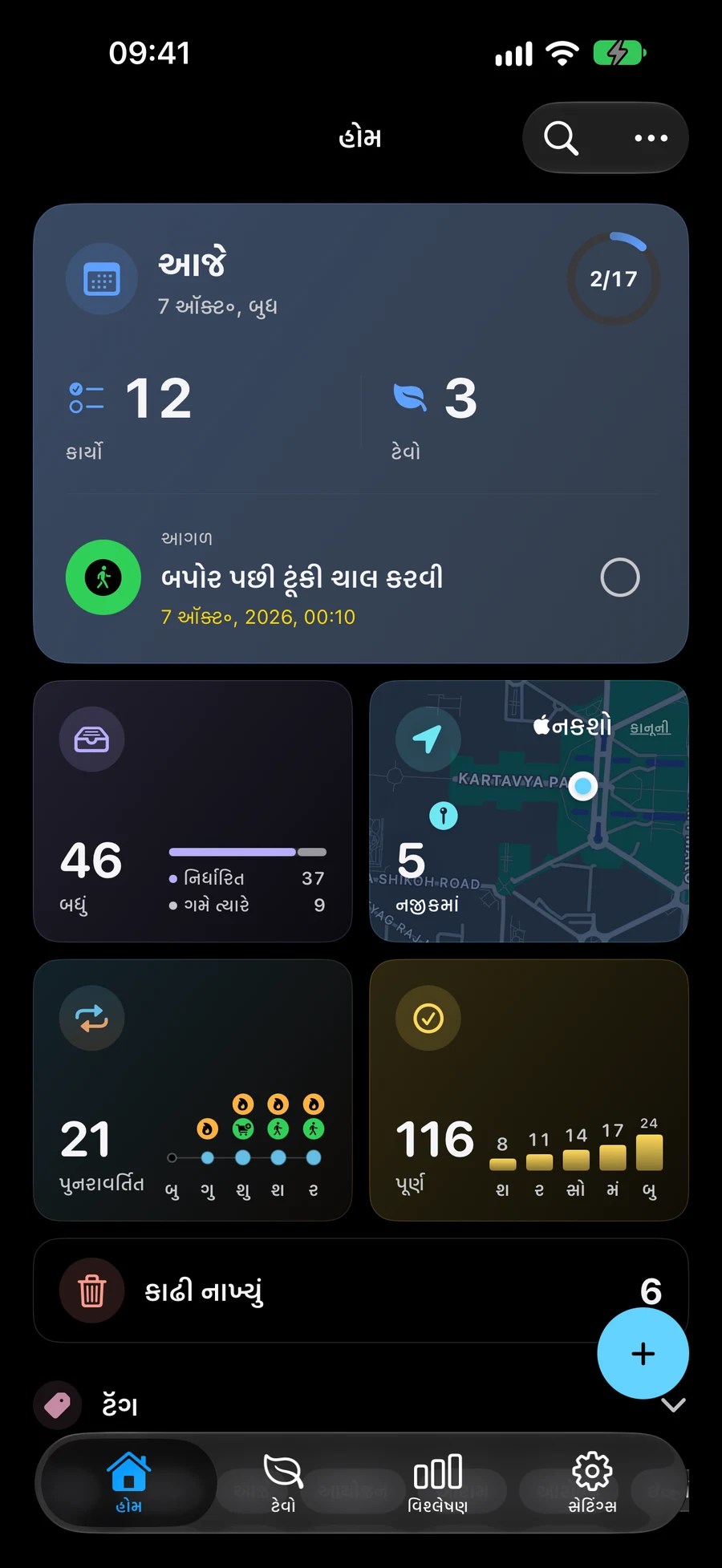

કેટલાક સ્ક્રીનશૉટ અંગ્રેજીમાં છે.
સાચવેલા સ્થાન સાથે કાર્યો શોધો
નજીકનાં કાર્યો તમારી વર્તમાન જગ્યામાં સાચવેલા સ્થાન સાથે સક્રિય કાર્યો બતાવે છે. જ્યારે તમારું સ્થાન ઉપલબ્ધ હોય ત્યારે નજીકના કાર્યો પ્રથમ દેખાય છે. સૂચિને સાંકડી કરવા માટે ત્રિજ્યા ફિલ્ટરનો ઉપયોગ કરો. જ્યારે સૂચિ ફિલ્ટર કરવામાં આવે ત્યારે પણ નકશો સ્થાન સાથેના તમામ કાર્યો બતાવે છે. કાર્યો, યાદીઓ, પ્રોજેક્ટ, ક્ષેત્રો અને આદતોમાં ફાઇલો, ફોટા અને લિંક્સ ઉમેરી શકાય છે. આઇટમ સંપાદકમાં જોડો પૂર્વાવલોકન સાથે જોડાયેલ બને છે; દૂર કરવાનું બટન દરેક પંક્તિની બાજુમાં છે. સામગ્રીની નીચે નાનો નકશો ધરાવતું સ્થાન છે, જે પૂર્ણ સ્ક્રીનમાં ખોલી શકાય છે. સંપાદક અથવા આઇટમની વિગતોમાંથી સામગ્રી ખોલો. “જોડો” માં, ક્યારે સૂચના આપવી તે પસંદ કરવા માટે સ્થાન રીમાઇન્ડર શીર્ષકમાં “આગમન” અથવા “પ્રસ્થાન” પર ટૅપ કરો. “આગમન” મૂળભૂત રીતે પસંદ કરેલ છે. સાચવો તે પસંદગી રાખે છે; સૂચના અને સ્થાન પરવાનગી હજુ પણ લાગુ પડે છે.
સ્પેસ સાથે કયા કાર્યો નજીકમાં દેખાય તે પસંદ કરોતમારા સ્ટોપનો ક્રમ પસંદ કરો
માર્ગ બનાવવા માટે નકશા પર કાર્યો પસંદ કરો. તમે તેમને પસંદ કરો છો તે ક્રમ સ્ટોપ ઓર્ડર સેટ કરે છે, જેને તમે ફરીથી ગોઠવી શકો છો. ડ્રાઇવિંગ રૂટનું પૂર્વાવલોકન કરો અને તેને નેવિગેશન માટે Apple Maps માં ખોલો.
નજીકમાં જાઓ અને CarPlay માં સફર કરોરૂટ ચાલુ રાખો અને સ્ટોપને પૂર્ણ થયું હોય તે ચિહ્નિત કરો
પ્લાનિંગ ચાલુ રાખવા માટે સક્રિય રૂટ ફરીથી ખોલો અથવા સ્ટોપને પૂર્ણ થઈ ગયું હોય તે ચિહ્નિત કરો. એક સ્ટોપ પૂર્ણ કરવાથી બાકીનો માર્ગ તેની જગ્યાએ જાય છે. સમર્થિત iPhone અને iPad ઉપકરણો પર, જ્યારે જરૂરી પરવાનગીઓ સક્ષમ હોય ત્યારે આગમન સૂચનાઓ તમને સંબંધિત કાર્ય વિશે યાદ અપાવી શકે છે.
તમારા કાર્યોમાં તારીખો અને રીમાઇન્ડર્સ ઉમેરોનજીક અને Apple Mapsથી ત્રણ કામનો માર્ગ
પુસ્તકાલય, દવાની દુકાન અને કરિયાણાની દુકાન અજમાવો. સ્થાન અને ક્રમ તમે પસંદ કરો; Apple Maps રસ્તો બતાવે છે. “જોડો” માં, ક્યારે સૂચના આપવી તે પસંદ કરવા માટે સ્થાન રીમાઇન્ડર શીર્ષકમાં “આગમન” અથવા “પ્રસ્થાન” પર ટૅપ કરો. “આગમન” મૂળભૂત રીતે પસંદ કરેલ છે. સાચવો તે પસંદગી રાખે છે; સૂચના અને સ્થાન પરવાનગી હજુ પણ લાગુ પડે છે.
- જોડો → સ્થાન. દરેક કામ બનાવી સ્થાન સાચવો. યોગ્ય Spaceમાં નજીક ખોલો. હાલના સ્થાન પ્રમાણે પરિણામ માટે સ્થાનની પરવાનગી આપો.
- મુલાકાતના ક્રમમાં નકશા પર કાર્યો પસંદ કરો. પસંદગીનો ક્રમ જ રોકાવાનો ક્રમ છે; તમે તેને હાથેથી બદલી શકો છો.
- વાહનનો માર્ગ તપાસી Apple Mapsમાં ખોલો. Mement તમારો ક્રમ રાખે છે, આપમેળે શ્રેષ્ઠ ક્રમ નક્કી કરતું નથી.
- સક્રિય માર્ગ ફરી ખોલો અને કામ પછી દરેક સ્થળ પૂર્ણ કરો. આગમન રિમાઇન્ડર માટે Mapsમાં સફળતાથી ખોલવું, પરવાનગીઓ અને સમર્થિત ઉપકરણ જરૂરી છે; પહોંચવાથી કાર્ય પૂર્ણ થતું નથી.
વધુ જાણો
વારંવાર પૂછાતા પ્રશ્નો
શું Mement મારા રૂટને ઑપ્ટિમાઇઝ કરે છે અથવા આગમન પર પૂર્ણ કાર્યો કરે છે?
કયા સ્થળે પહેલાં અને કયા સ્થળે પછી જવું તે તમે પસંદ કરો છો. Apple Maps રસ્તો બતાવે છે. રૂટ ખોલવાથી કે સ્થળે પહોંચવાથી કાર્ય આપમેળે પૂર્ણ થતું નથી; કાર્ય ક્યારે પૂર્ણ થયું તે તમે નક્કી કરો છો.
જો સ્થાન અથવા સૂચનાઓ અનુપલબ્ધ હોય તો શું?
જ્યારે તમારું વર્તમાન સ્થાન અનુપલબ્ધ હોય ત્યારે સાચવેલા સ્થાન સાથેના કાર્યો અંતર લેબલ વિના ઉપલબ્ધ રહે છે. આગમન ચેતવણીઓ માટે સમર્થિત ઉપકરણ પર સૂચના અને સ્થાન પરવાનગીની જરૂર છે. તેમનો સમય અને મોનિટર કરેલ સ્ટોપ્સની સંખ્યા સિસ્ટમની મર્યાદાઓ પર આધારિત છે.
Mement તમારા આગલા રૂટની યોજના બનાવો
તમારા કાર્યોમાં સ્થાનો ઉમેરો, તમારા સ્ટોપ્સ પસંદ કરો અને Apple Maps માં રૂટ ખોલો.
App Store પર જુઓ