
Mementમાં અજમાવો
- એક આદત બનાવો અથવા સંપાદિત કરો અને ચેકલિસ્ટ ખોલો. તમે અનુસરણ કરવા ઇચ્છો તે ક્રમમાં કાર્યો ઉમેરો.
- અટેચમેન્ટમાં કોઈપણ સંદર્ભ ફાઈલો, ફોટા અથવા વેબ લિંક્સ ઉમેરો, તેમનો પૂર્વાવલોકન તપાસો, અને આદત સંગ્રહ કરો.
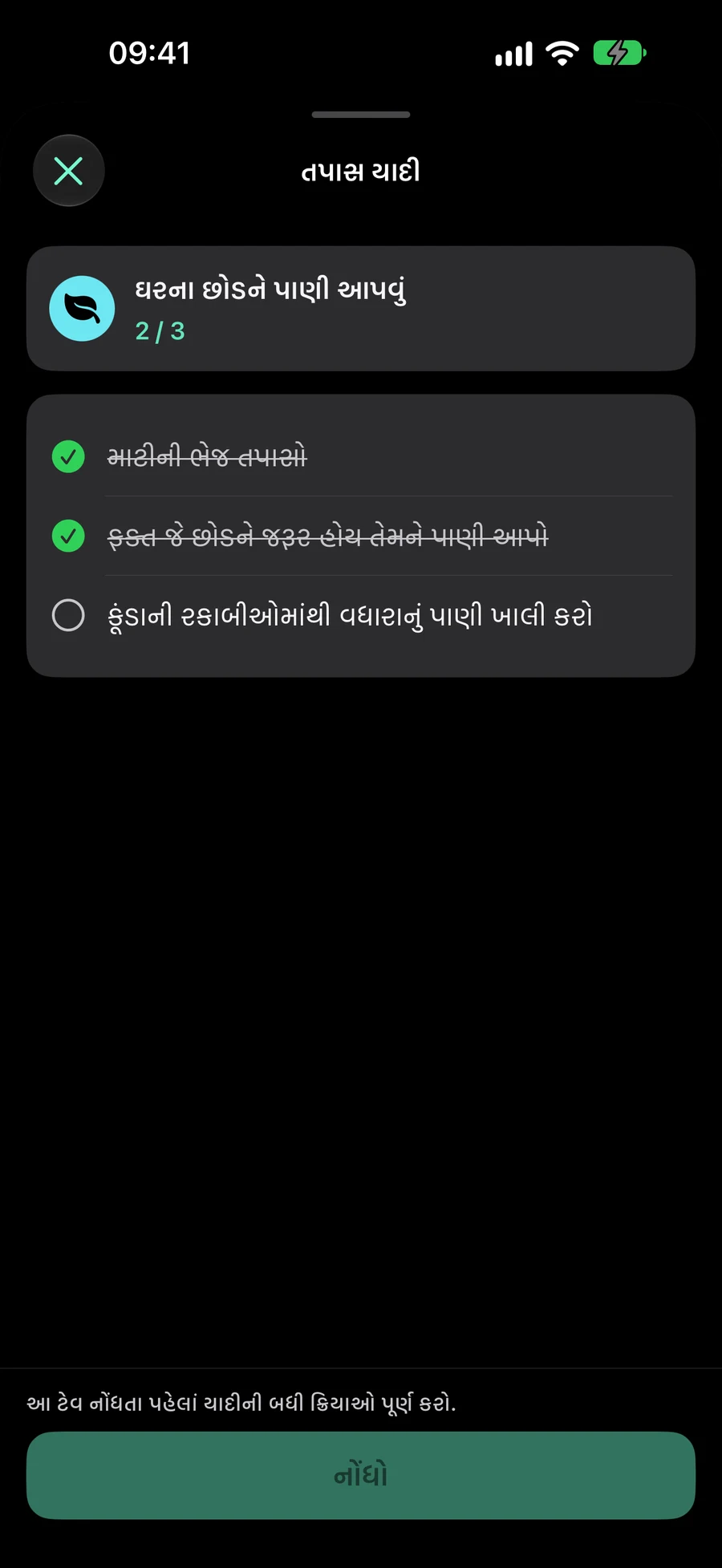
- આદત આજે અથવા આદતો ટેબમાંથી ખોલો. દરેક ચેકલિસ્ટ કાર્યને પૂરણ થતા ચિહ્નિત કરો.
- જ્યારે દરેક કાર્ય ચેક થઈ જાય, ત્યારે ચેક ઇન અથવા પ્રગતિ લોગ પસંદ કરો અને આદતના પરિણામની પુષ્ટિ કરો. સંગ્રહિત એન્ટ્રી તપાસવા માટે ઇતિહાસ ખોલો.
એક નિયમિત અભ્યાસથી આગળ વધો, પછી તેનો પરિણામ રેકોર્ડ કરો
એક છોડની સંભાળની આદત માટે, ચેકલિસ્ટમાં આવી વસ્તુઓ લખી શકે છે: “માટી તપાસો”, “જેણાં છોડોને પાણીની જરૂર છે તે પાણી આપો” અને “ટ્રે ખાલી કરો”. આદત આ પગલાંની બાજુમાં છોડનો ફોટો અથવા સંભાળ માર્ગદર્શિકા રાખી શકે છે. આ એક દર્શાવટરૂપ સુયોજનો છે; તમારા પોતાના રુટીનને અનુરૂપ પગલાં અને ટ્રેકિંગ પ્રકાર પસંદ કરો.
પ્રત્યેક ક્રિયાને શીર્ષક અને ચેકમાર્ક હોય છે. તેની પોતાની મર્યાદિત તારીખ, પ્રાથમિકતા અથવા પુનરાવૃત્તિ નથી, અને તે અલગ કાર્ય બનીતું નથી. જ્યારે કોઈ કાર્યવાહીને સ્વતંત્ર યોજનાની જરૂર હોય ત્યારે ટાસ્કનો ઉપયોગ કરો; જયારે તે હેબિટની પુનરાવૃત્ત પ્રક્રિયાનો ભાગ હોય ત્યારે ચેકલિસ્ટનો ઉપયોગ કરો.
છેલ્લી ક્રિયા ચકાસવી અંતિમ ચેક ઈન અથવા પ્રગતિ લૉગ ક્રિયાને સક્રિય કરે છે. તે પોતે હેબિટની પ્રગતિ સાચવેતું નથી. ચેક-ઈન હેબિટ માટે, ખાતરી કરો કે તમે પ્રેક્ટિસ કરી. માપવામાં આવેલા હેબિટ માટે, જે માત્રા તમે વાસ્તવમાં પૂર્ણ કરી તે દાખલ કરો. ઉદાહરણ તરીકે, પૂર્ણ થયેલ તૈયારીની ચેકલિસ્ટ એ નાપસરી કરેલી મિનિટ્સ ને દર્શાવતી નથી કે તમે કેટલા સમય વ્યાયામ કર્યો.
ચેકમાર્ક હેબિટના વર્તમાન લક્ષ્ય સમયગાળાની માટે રહે છે: દિવસ, કેલેન્ડર અઠવાડિયા અથવા કેલેન્ડર મહિનો, તેના સાચવેલા ટાઈમ ઝોનમાં. રોજનો રુટિન આગામી દિવસે અનચેકડ દ્વારા શરૂ થાય છે; સાપ્તાહિક ચેકલિસ્ટ આગામી અઠવાડિયે રિસેટ થાય છે. સંપાદન તે ક્રિયાઓ માટે વર્તમાન-સમયગાળાના માર્ક્સ રાખે છે જે તમે રાખો છો. નવું ઉમેરેલી ક્રિયા અનચેકડથી શરૂ થાય છે.
“સમયપત્રક” માં, પ્રારંભ તારીખ, પુનરાવૃત્તિ, રીમાઇન્ડર સમય અને સૂચના/ગોપનીયતા વિકલ્પો સેટ કરો. કસ્ટમ સમયને બંધ કરવાથી પસંદ કરેલી પસંદગીઓ જળવાઈ રહે છે. “તમે તેને કેવી રીતે ટ્રૅક કરશો?” માં ચેકલિસ્ટ ક્રિયાઓ ઉમેરો અને સંપાદિત કરો; “જોડો” ફાઇલો, ફોટા, લિંક્સ અને સ્થાન ધરાવે છે. જ્યારે રીડ્યુસ મોશન સક્ષમ હોય ત્યારે તાત્કાલિક લેઆઉટ સાથે ટ્રેકિંગ અને નોંધો સરળતાથી વિસ્તરે છે.
તેનો ઉપયોગ કરવા માટે રેફરન્સ સામગ્રી ઉમેરો
Attachments ફાઇલો, ફોટોસ અથવા HTTP/HTTPS લિંક્સ હોઈ શકે છે. સિસ્ટમ પિકરથી ફાઇલ અથવા ફોટો પસંદ કરો, અથવા વેબ લિંક્શન દાખલ કરો. તમે સૌથી વધુ 12 વસ્તુઓ જોડાવી શકો છો; દરેક ફાઇલ અથવા ફોટો 25 MB કરતા મોટી ન હોવી જોઈએ. સંગ્રહ કરવા પહેલાં પસંદ કરેલ સામગ્રીની સમીક્ષા કરો, અને ભૂલથી જોડેલી કોઈ પણ વસ્તુ દૂર કરો.
હેબિટ વિગતો પરથી, સંલગ્નક પર ટૅપ કરો તેને Mement અંદરની બ્રાઉઝર અથવા ક્વિક લુક માં ખોલવા માટે. ફોટો લક્ષ્ય સ્થિતિ દર્શાવી શકે છે, ફાઈલ પ્રેક્ટિસ પ્લાન ધરાવી શકે છે, અને લિંક તે સૂચનાઓ ખોલી શકે છે જેને તમે અનુસરો છો. કન્ટેન્ટ થંબનેલ વિના ફોર્મેટ્સ તેમનુ ફાઈલ પ્રકાર હજુ પણ દર્શાવે છે.
કાર્યો, યાદીઓ, પ્રોજેક્ટ, ક્ષેત્રો અને આદતોમાં ફાઇલો, ફોટા અને લિંક્સ ઉમેરી શકાય છે. આઇટમ સંપાદકમાં જોડો પૂર્વાવલોકન સાથે જોડાયેલ બને છે; દૂર કરવાનું બટન દરેક પંક્તિની બાજુમાં છે. સામગ્રીની નીચે નાનો નકશો ધરાવતું સ્થાન છે, જે પૂર્ણ સ્ક્રીનમાં ખોલી શકાય છે. સંપાદક અથવા આઇટમની વિગતોમાંથી સામગ્રી ખોલો. “જોડો” માં, ક્યારે સૂચના આપવી તે પસંદ કરવા માટે સ્થાન રીમાઇન્ડર શીર્ષકમાં “આગમન” અથવા “પ્રસ્થાન” પર ટૅપ કરો. “આગમન” મૂળભૂત રીતે પસંદ કરેલ છે. સાચવો તે પસંદગી રાખે છે; સૂચના અને સ્થાન પરવાનગી હજુ પણ લાગુ પડે છે.
અન્ય એન્ટ્રી પોઈન્ટમાંથી સમાન તપાસસૂચિનો ઉપયોગ કરો
હેબિટ પંક્તિ તપાસસૂચિ પ્રગતિ દર્શાવે છે, જેમાં પૂર્ણ થયેલ કાર્યોનો કુલ કામગીરીમાં ભાગ બતાવવામાં આવે છે. તેનું ટ્રેકિંગ પગલાં એક ફોકસેડ ચેકલિસ્ટ દૃશ્ય ખોલે છે. એક વિજેટ તમને Mement માં લઈને જાય છે, જેથી તમે લોગિંગ પહેલાં ચેકલિસ્ટ પૂર્ણ કરી શકો, મૌન રીતે પૂર્ણ રુટીન રેકોર્ડ કરવા બદલ નહીં.
શોર્ટકટ્સ વ્યક્તિગત ચેકલિસ્ટ ક્રિયાઓને નિર્દેશ કરી શકે છે, પરંતુ દરેક ક્રિયા પૂર્ણ થયા પછી હેબિટની અંતિમ પ્રગતિની હજુ પણ પુષ્ટિ જરૂરી છે. હેબિટ સત્ર પૂર્ણ કરવાથી ચેકલિસ્ટ ચેક-ઇનમાં અથવા સંખ્યાત્મક લોગિંગ પહેલાં ખુલ્લી રહે છે. સ્ટોપ સત્ર ટાઈમર બંધ કરે છે પરંતુ હેબિટની પ્રગતિ રેકોર્ડ નથી કરે.
હેબિટ રોકાયેલ, આરકાઇવ, હજી શરૂ ન થયેલ, તે દિવસ માટે મર્યાદિત ન હોય અથવા ઇચ્છિત રીતે છોડવામાં આવેલ હોય ત્યારે ચેકલિસ્ટ ક્રિયાઓ ઉપલબ્ધ નથી. જો ક્રિયાઓ બદલી શકતા નથી તો હેબિટની સ્થિતિ અને શેડ્યુલ તપાસો. એનાલિટિક્સ પુષ્ટિ કરેલા હેબિટ એન્ટ્રીઝનો ઉપયોગ કરે છે, તેથી માત્ર ચેક કરેલી ક્રિયાઓ પાલનક્ષમતા વધારતી નથી.
પૂરું કરતાં પહેલાં
- ચેકલિસ્ટ ખોલો અને તેની ક્રિયાઓ ઉપયોગી ક્રમમાં છે તેની પુષ્ટિ કરો.
- એક રૂટીન પૂર્ણ કરો અને તેની અંતિમ હેબિટ એન્ટ્રી ઇતિહાસમાં દેખાય છે તેની પુષ્ટિ કરો.
- હેબિટ વિગતવારથી એક અટેચમેન્ટ ખોલો જેથી તેની સામગ્રી તમારી ઈચ્છા મુજબ છે કે નહીં તે તપાસી શકો.