
સત્રો
કાર્ય, સૂચિ, પ્રોજેક્ટ, વિસ્તાર અથવા આદતથી સત્ર શરૂઆત કરો. આયોજિત અંતરાલ માટે કાઉન્ટડાઉન પસંદ કરો અથવા વીતેલો સક્રિય સમય માપવા માટે ગણતરી કરો. ટાઈમર તે આઇટમ સાથે જોડાયેલ રહે છે, જેથી તમે ઘરેથી તેના પર પાછા આવી શકો.
અન્વેષણ કરોMement.
Apple ઉપકરણો પર કાર્યો અને પ્રોજેક્ટ ગોઠવો, ટેવો નોંધો અને iCloudથી સમન્વય કરો. જરૂર પડે ત્યારે GTD ચાલુ કરો.
App Store પર જુઓઅલગ Mement એકાઉન્ટ વિના iCloud દ્વારા સિંક કરો.
કેટલાક સ્ક્રીનશૉટ અંગ્રેજીમાં છે.
એક કાર્યથી શરૂઆત કરો. જ્યારે તમને જરૂર હોય ત્યારે તારીખો, રીમાઇન્ડર્સ અને વધુ માળખું ઉમેરો.
કોઈ કાર્ય તમારા મગજમાં તાજું હોય ત્યારે તેને લખો. તારીખો અને રીમાઇન્ડર્સ પછીથી આવી શકે છે.
સંબંધિત કાર્યોને સૂચિઓ અને પ્રોજેક્ટ્સમાં રાખો. ઘર અથવા કામ જેવી ચાલુ જવાબદારીઓ માટે વિસ્તારોનો ઉપયોગ કરો.
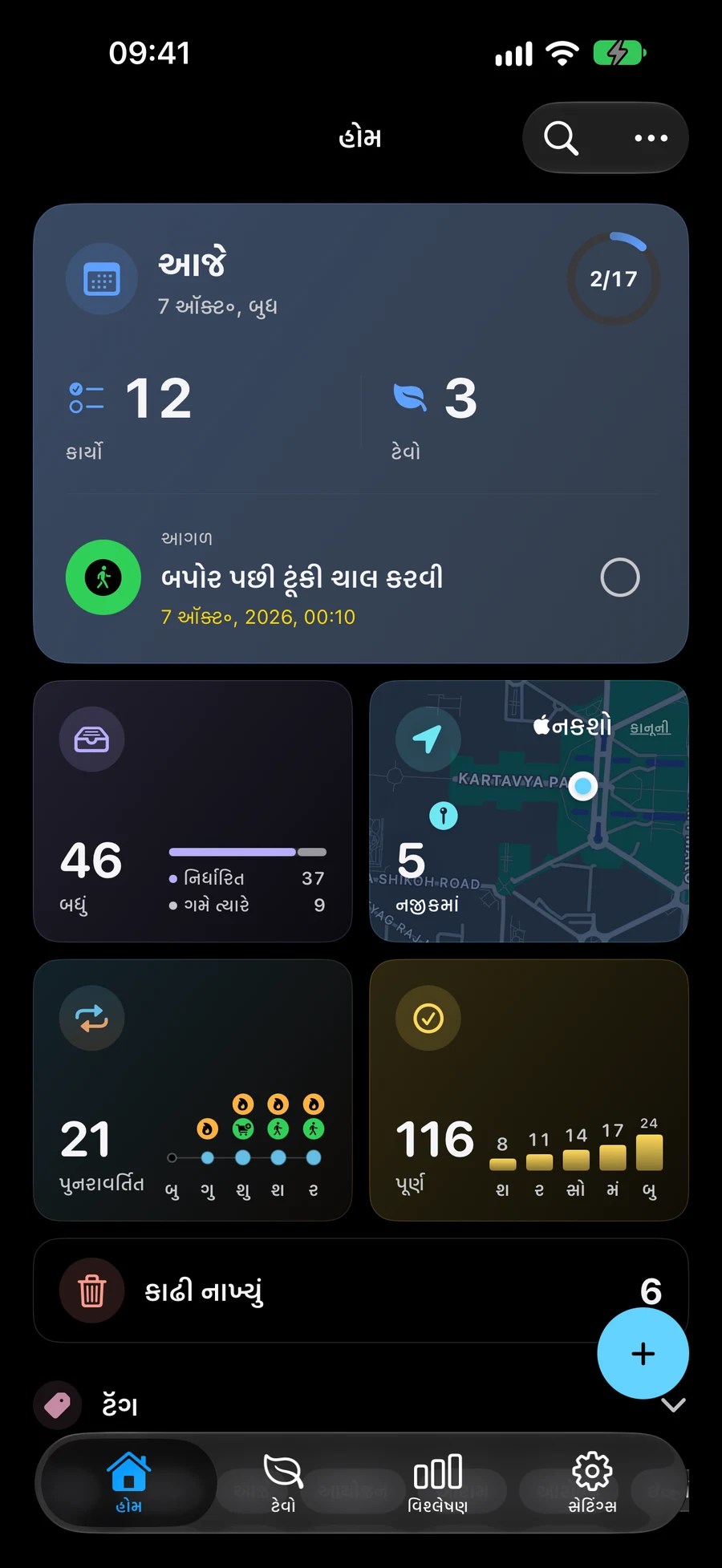
આજના કાર્યો અને આદતોને એકસાથે જુઓ. તમારા દિવસના એક ભાગની યોજનાઓ બતાવવા માટે જગ્યાનો ઉપયોગ કરો.
કોઈ પ્રોજેક્ટની યોજના બનાવો, સમય જતાં આદતને ટ્રૅક કરો અથવા તમારી યોજનાઓ Big View જુઓ. શું દૃશ્યમાન છે તે પસંદ કરવા માટે સ્પેસ નો ઉપયોગ કરો અને કાર્યોની યોજના કરવા માટે નજીકનાં કાર્યો.
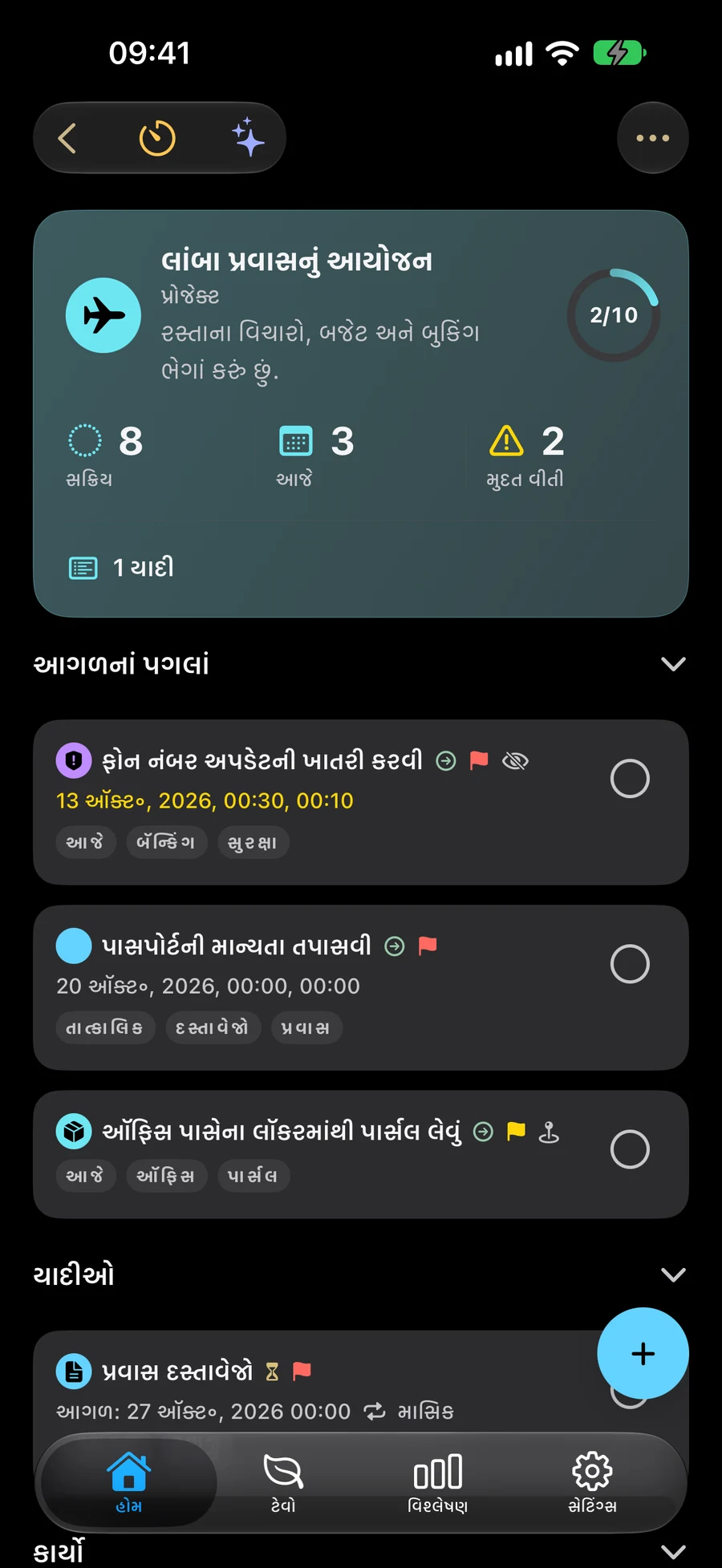
કાર્યોને સૂચિ, પ્રોજેક્ટ અને ક્ષેત્રમાં ગોઠવો. જરૂર મુજબ તારીખ, પુનરાવર્તિત રિમાઇન્ડર અથવા સ્થાન ઉમેરો.
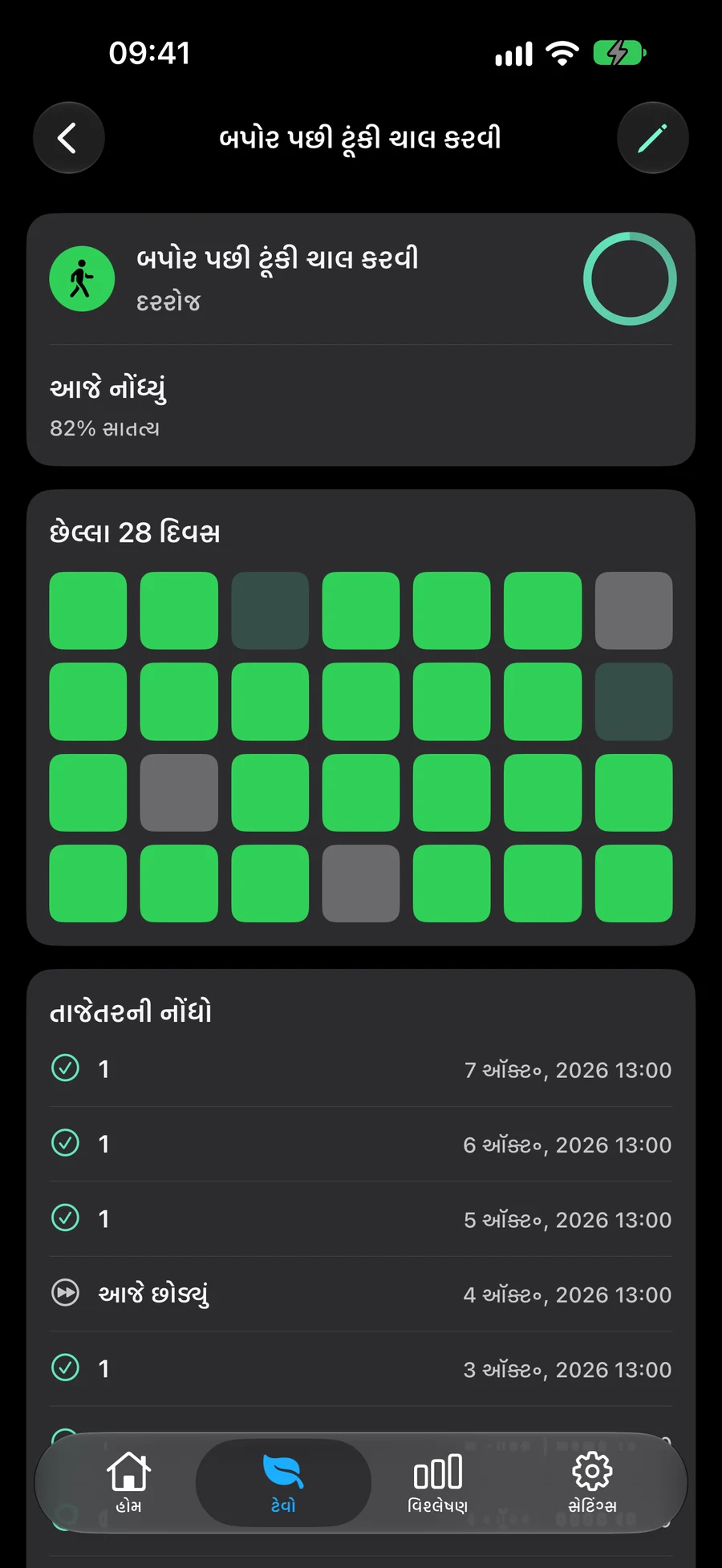
ચેક-ઇન, ગણતરી, મિનિટ કે પોતાના એકમથી ટેવો નોંધો. સમયપત્રક અને લક્ષ્ય પસંદ કરીને પ્રગતિ જુઓ.
અન્વેષણ કરો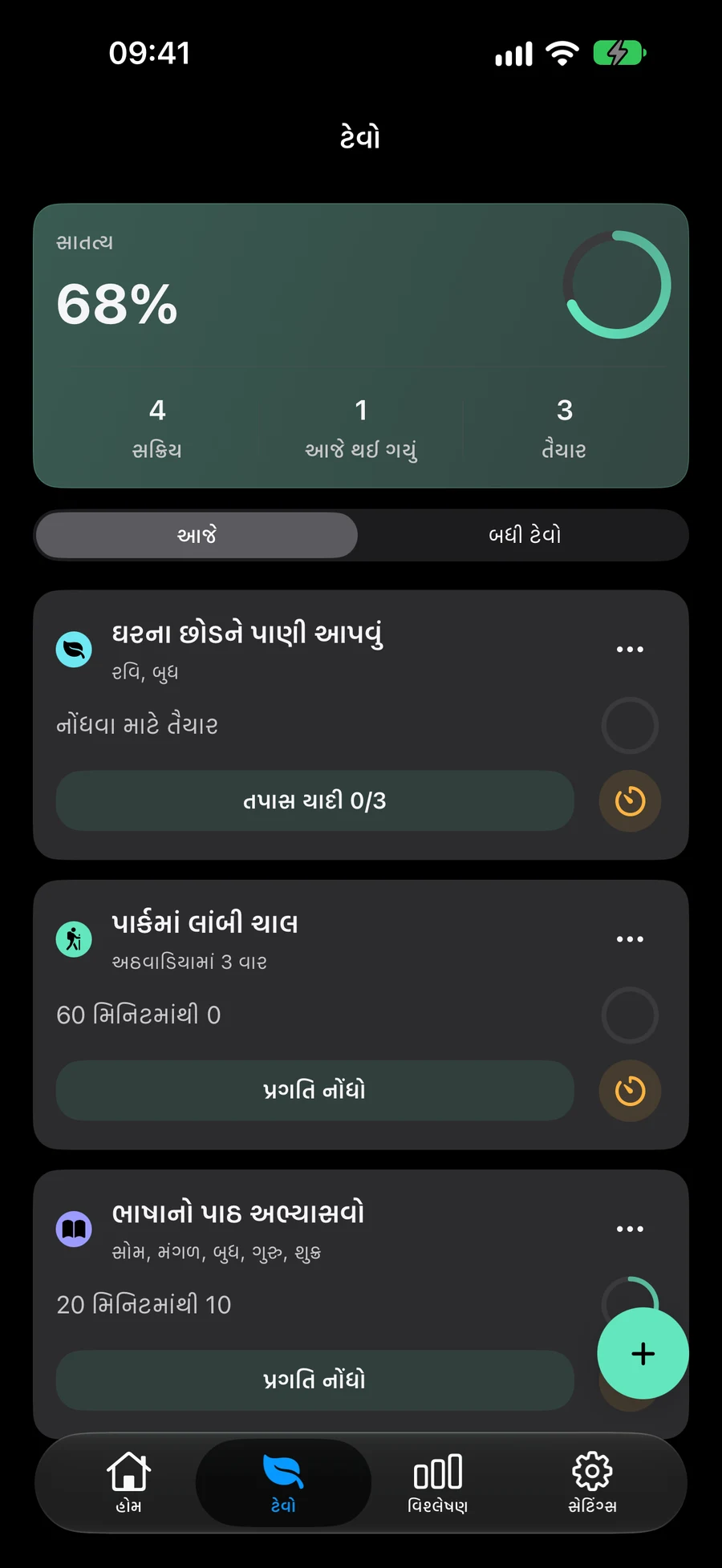
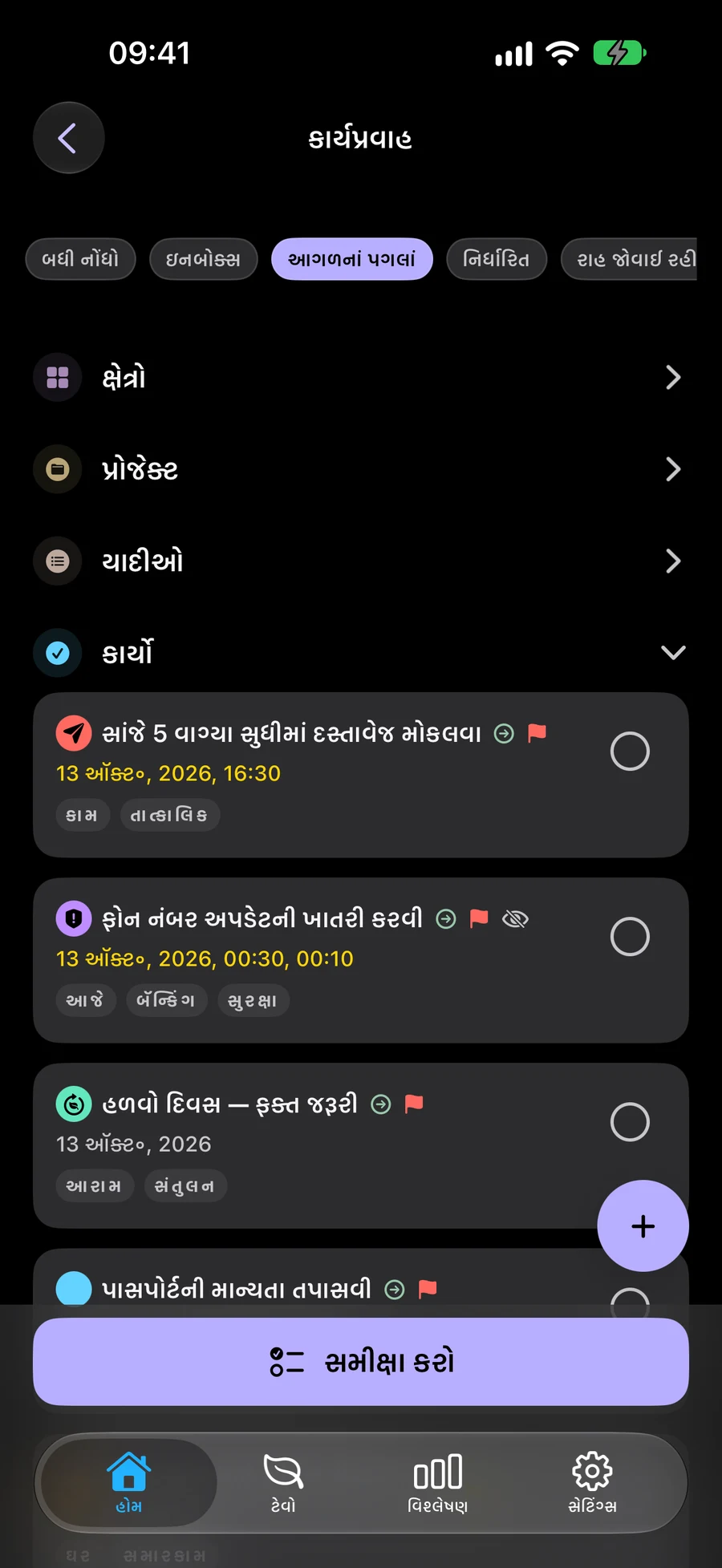
વૈકલ્પિક GTDથી વિચારો નોંધો, આગળની ક્રિયા પસંદ કરો અને જવાબદારીઓની સમીક્ષા કરો. સ્થિતિ અને તારીખ સ્વતંત્ર છે.
અન્વેષણ કરો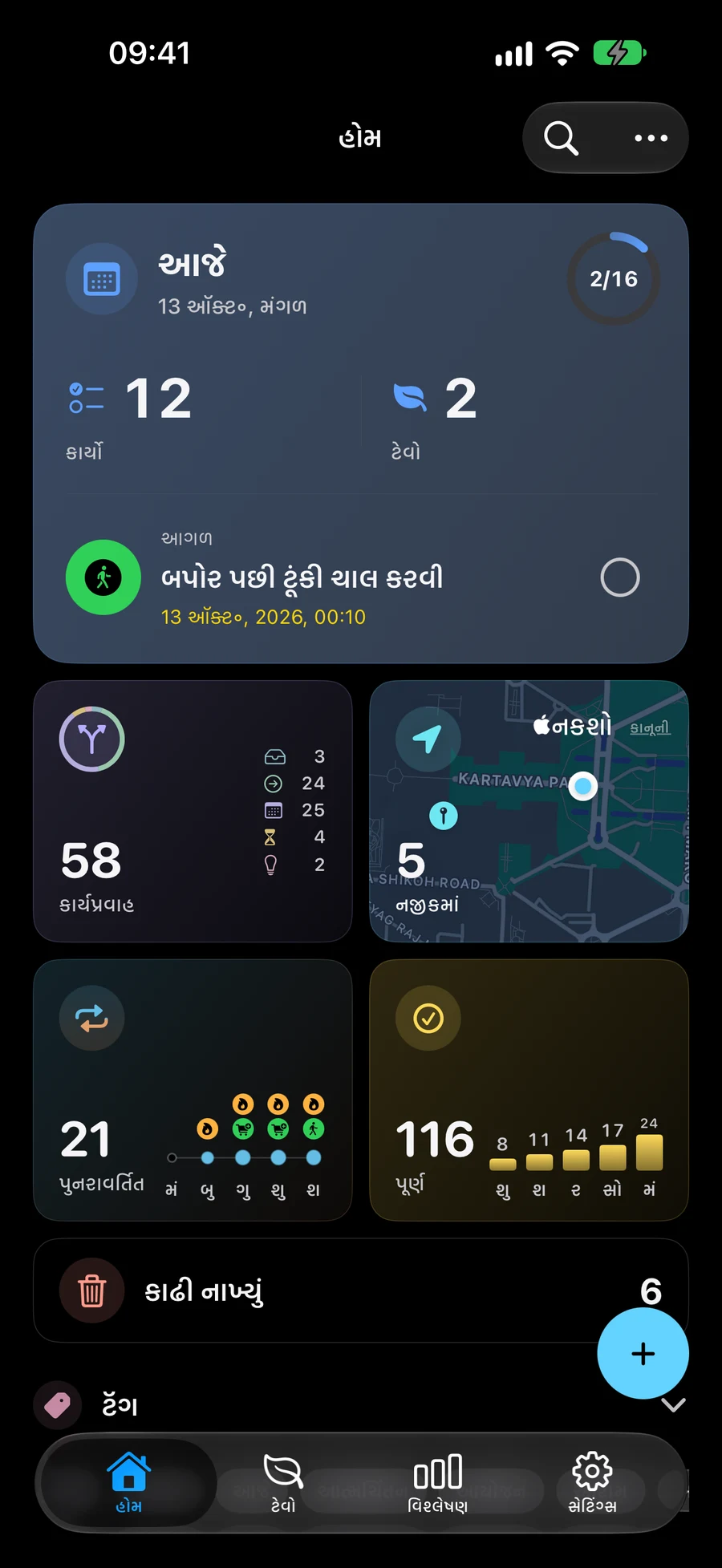
કાર્ય, સૂચિ, પ્રોજેક્ટ અને ક્ષેત્રને ગોળા તરીકે જુઓ. દરેક ખોલીને તેની સામગ્રી અને પ્રગતિ તપાસો.
અન્વેષણ કરો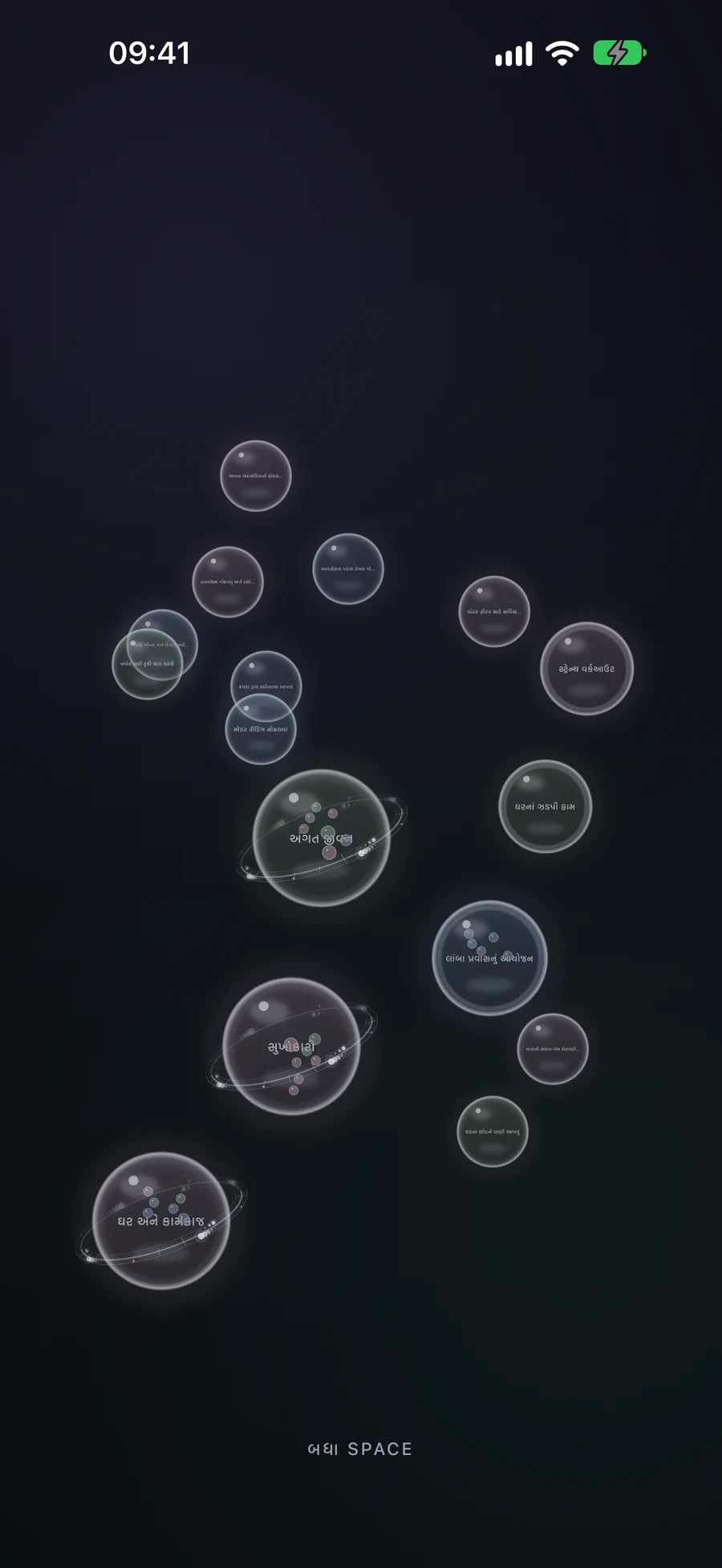
કામ અને ઘર માટે Space બનાવો. હાથેથી પસંદગી અને સ્માર્ટ ફિલ્ટર ભેગાં કરો અને ટેવો બતાવવી કે નહીં તે પસંદ કરો.
અન્વેષણ કરો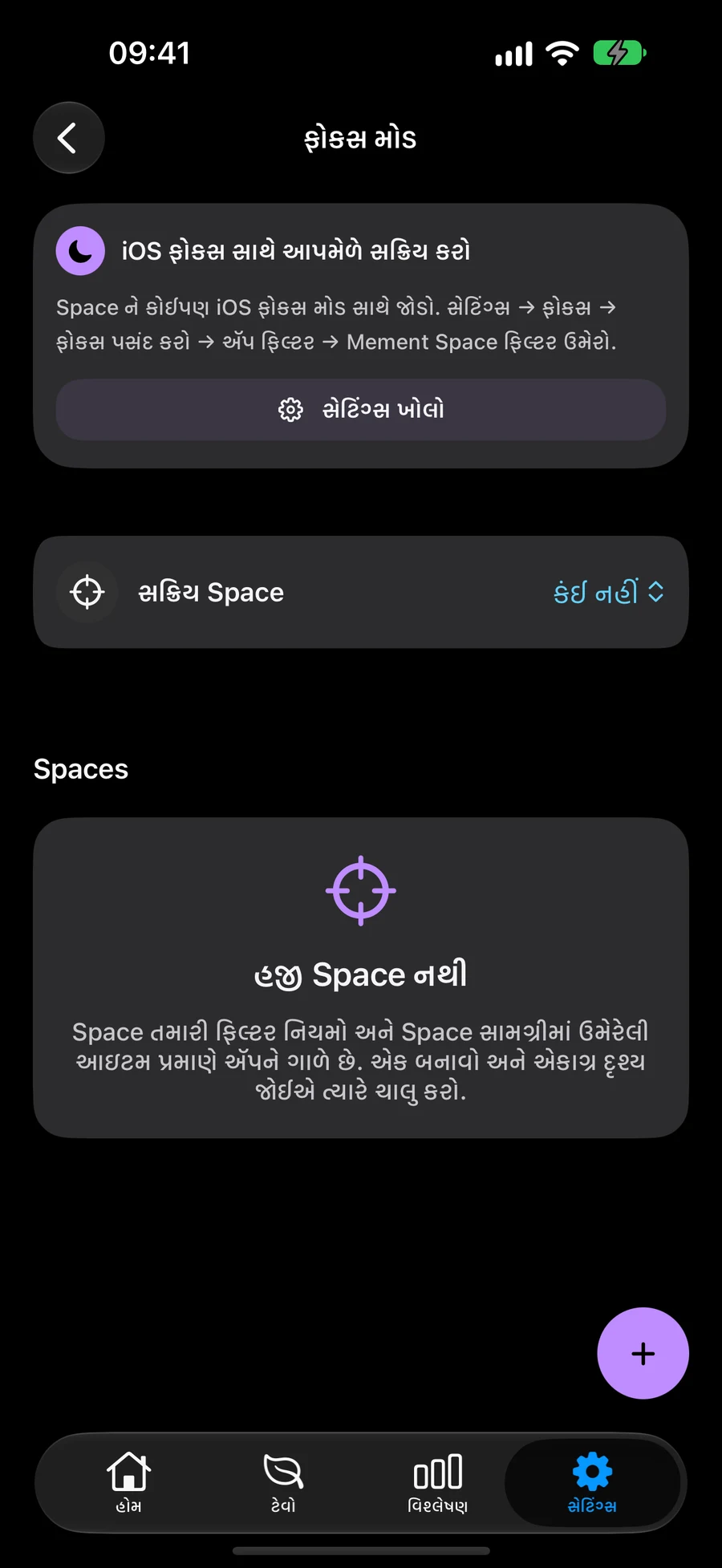
સાચવેલા સ્થાનવાળાં કાર્યો શોધો, રોકાવાનો ક્રમ જાતે ગોઠવો અને Apple Mapsમાં માર્ગ ખોલો.
અન્વેષણ કરો
કાર્ય, સૂચિ, પ્રોજેક્ટ, વિસ્તાર અથવા આદતથી સત્ર શરૂઆત કરો. આયોજિત અંતરાલ માટે કાઉન્ટડાઉન પસંદ કરો અથવા વીતેલો સક્રિય સમય માપવા માટે ગણતરી કરો. ટાઈમર તે આઇટમ સાથે જોડાયેલ રહે છે, જેથી તમે ઘરેથી તેના પર પાછા આવી શકો.
અન્વેષણ કરોતેની સામગ્રીમાં મેળ ખાતી વસ્તુઓને આપમેળે લાવવા માટે હાલની સૂચિ, પ્રોજેક્ટ અથવા વિસ્તારને સ્માર્ટ બનાવો. ઉદાહરણ તરીકે, અધૂરા ઉચ્ચ-અગ્રતાના કાર્યોને એકસાથે રાખો અથવા તમારી આગામી સમીક્ષા માટે ટૅગ કરેલી કાર્ય વસ્તુઓ એકત્રિત કરો. સમાન સાચવેલ આઇટમ ફિલ્ટર દ્વારા દેખાઈ શકે છે અને તેના મૂળ બંધારણમાં રહી શકે છે.
અન્વેષણ કરોતમે શું કરવા માંગો છો તેનું વર્ણન કરો અને Mement કાર્યો સાથેની યાદી બનાવી શકે છે. સૂચનો તપાસો, વિગતો સુધારો અને યાદી સાચવો. તમે લખો ત્યારે AI વિગતો સૂચવી શકે છે, સંબંધિત વસ્તુઓ શોધી શકે છે અને સાચવેલી યોજનાઓ વિશેના પ્રશ્નોના જવાબ પણ આપી શકે છે. યાદી અને સારાંશ બનાવવા માટે સુસંગત ઉપકરણ પર Apple Intelligenceનો ઉપયોગ થાય છે.
અન્વેષણ કરોતમારા વિકસતા મેમથ મળવા માટે ઍનલિટિક્સ ખોલો અને Mement નોંધાયેલા કાર્યની સમીક્ષા કરો. ડિજિટલ ટ્વીન પાંચ વિશેષતાઓ દ્વારા વર્તનનો સારાંશ આપે છે. કાર્યના આંકડા, આદત સુસંગતતા અને સત્ર મેટ્રિક્સ તમારી પ્રવૃત્તિના વિવિધ ભાગોને સમજાવે છે.
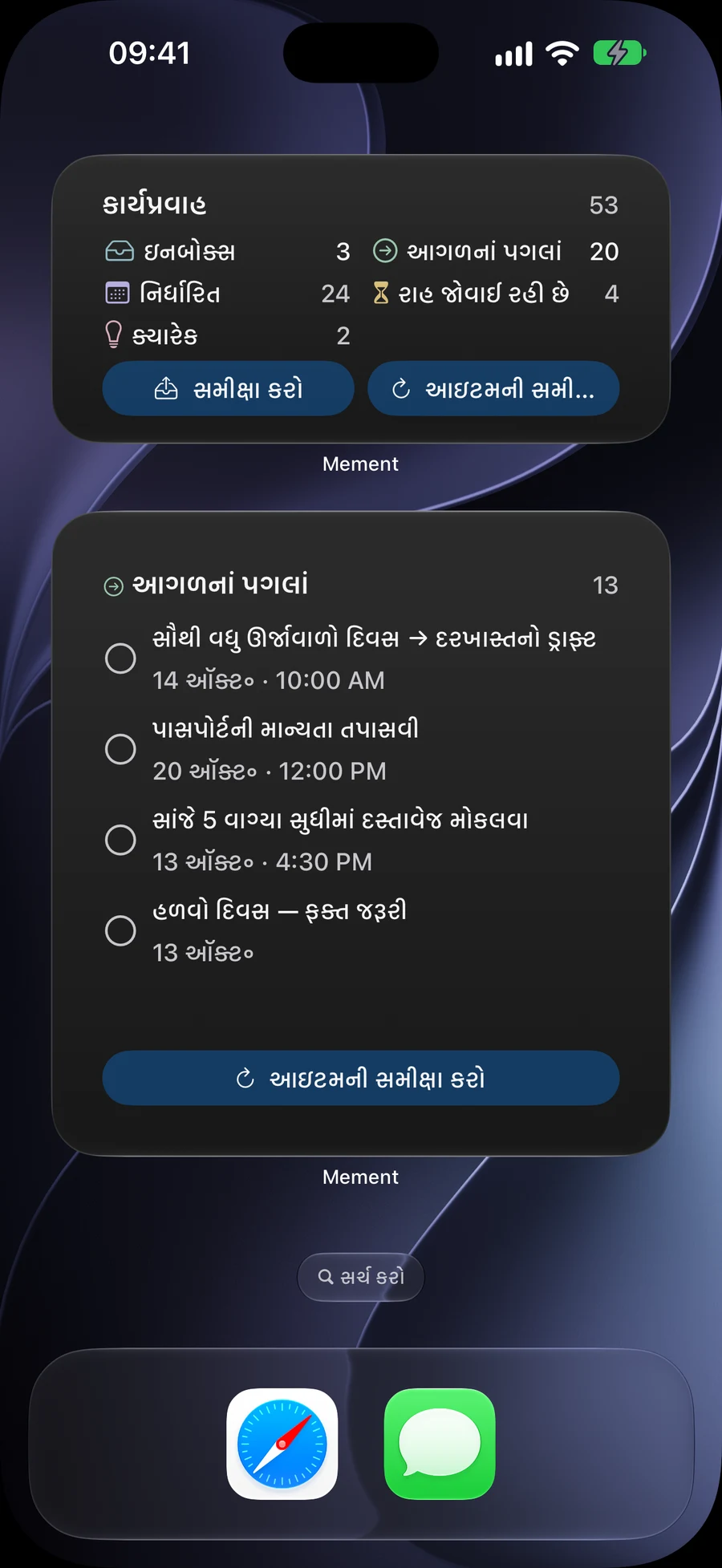
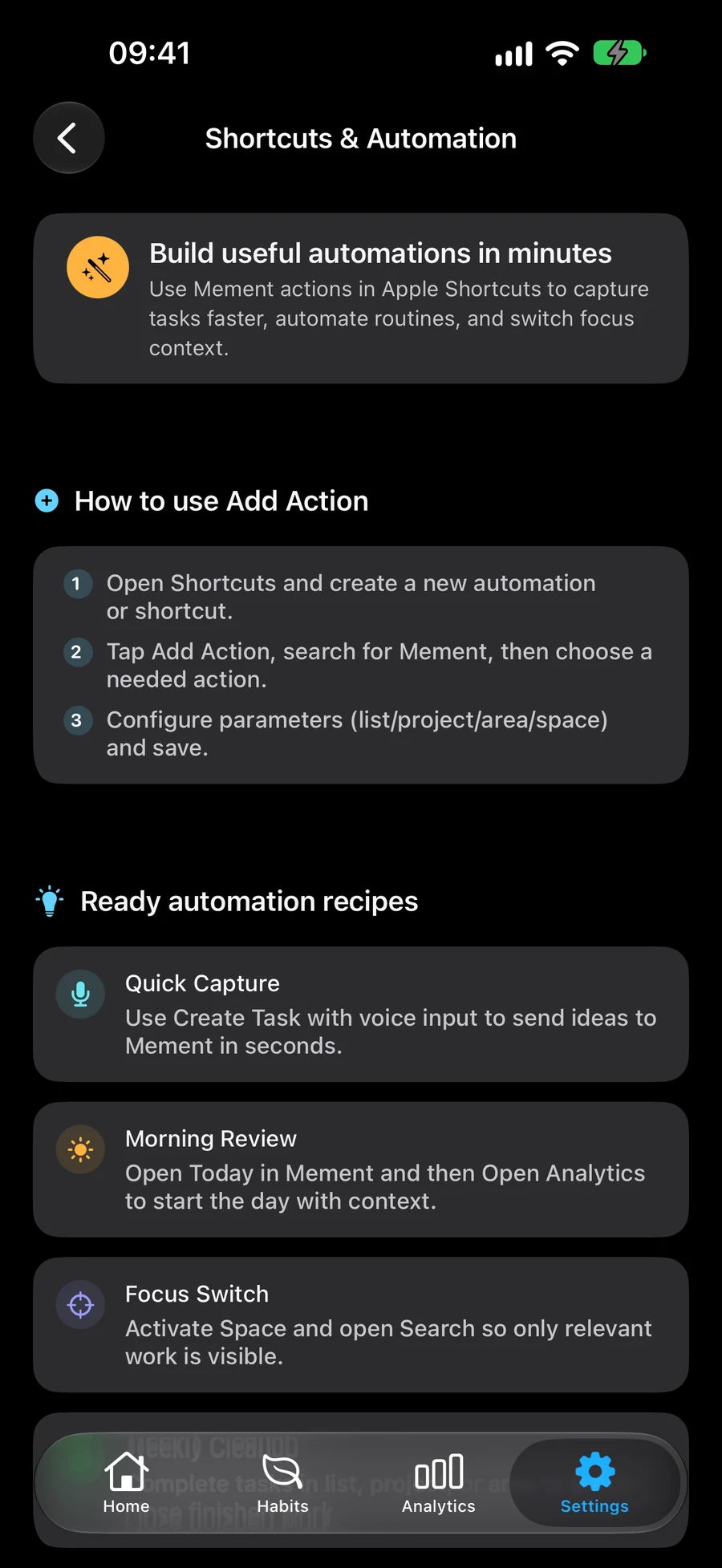
અન્વેષણ કરોMement iPhone, iPad, Mac અને Apple Vision Pro પર ચાલે છે. Apple TV પર Big View તમારી યોજનાઓનું અન્વેષણ કરો. iCloud દ્વારા યોજનાઓને સુમેળમાં રાખો અને સમર્થિત ઉપકરણો પર વિજેટ્સ અને શોર્ટકટનો ઉપયોગ કરો.
તમારી સામગ્રી તમારા ખાનગી iCloud એકાઉન્ટ દ્વારા સમન્વયિત થાય છે. ઑન-ડિવાઈસ AI અને વૈકલ્પિક એનાલિટિક્સમાં અલગ નિયમો અને નિયંત્રણો હોય છે. Mement શું પ્રક્રિયા કરે છે, તે ક્યાં થાય છે અને કઈ પસંદગીઓ તમારી છે તે વિશે વાંચો.
ગોપનીયતાકોઈ અલગ Mement એકાઉન્ટની જરૂર નથી. ક્રોસ-ડિવાઈસ સિંક્રોનાઇઝેશન તમારા Apple Account અને iCloud ઉપયોગ કરે છે.
કાર્ય પૂર્ણ કરવાનું કાર્ય છે. આદત તેની પોતાની લય, ધ્યેયો અને ઇતિહાસ સાથે સમય જતાં વર્તનને ટ્રેક કરે છે. તમે આજે બંને જોઈ શકો છો.
ના. સામાન્ય કાર્યો, સૂચિઓ, પ્રોજેક્ટ્સ અને ટેવો સ્વતંત્ર રીતે કાર્ય કરે છે. GTD એ વૈકલ્પિક વર્કફ્લો છે જ્યારે તમે તેનો ઉપયોગ કરવા માંગતા હોવ ત્યારે તમે તેને ચાલુ કરી શકો છો.
App Store વર્તમાન સુસંગતતા અને તમારા પ્રદેશ માટે ઉપલબ્ધ ખરીદીઓ દર્શાવે છે. સબ્સ્ક્રિપ્શન કન્ફર્મ કરતા પહેલા Mement ખરીદી સ્ક્રીન તપાસો.
તમારે શું કરવાની જરૂર છે તે લખો. તમે પછીથી તારીખો, રીમાઇન્ડર્સ અને વધુ માળખું ઉમેરી શકો છો.
App Store પર જુઓ