
કાર્યસૂચિઓ અને પ્રોજેક્ટ વ્યવસ્થાપન
કાર્યોને સૂચિ, પ્રોજેક્ટ અને ક્ષેત્રમાં ગોઠવો. જરૂર મુજબ તારીખ, પુનરાવર્તિત રિમાઇન્ડર અથવા સ્થાન ઉમેરો.
- ક્ષેત્રો
- પ્રોજેક્ટ
- યાદીઓ
- કાર્યો
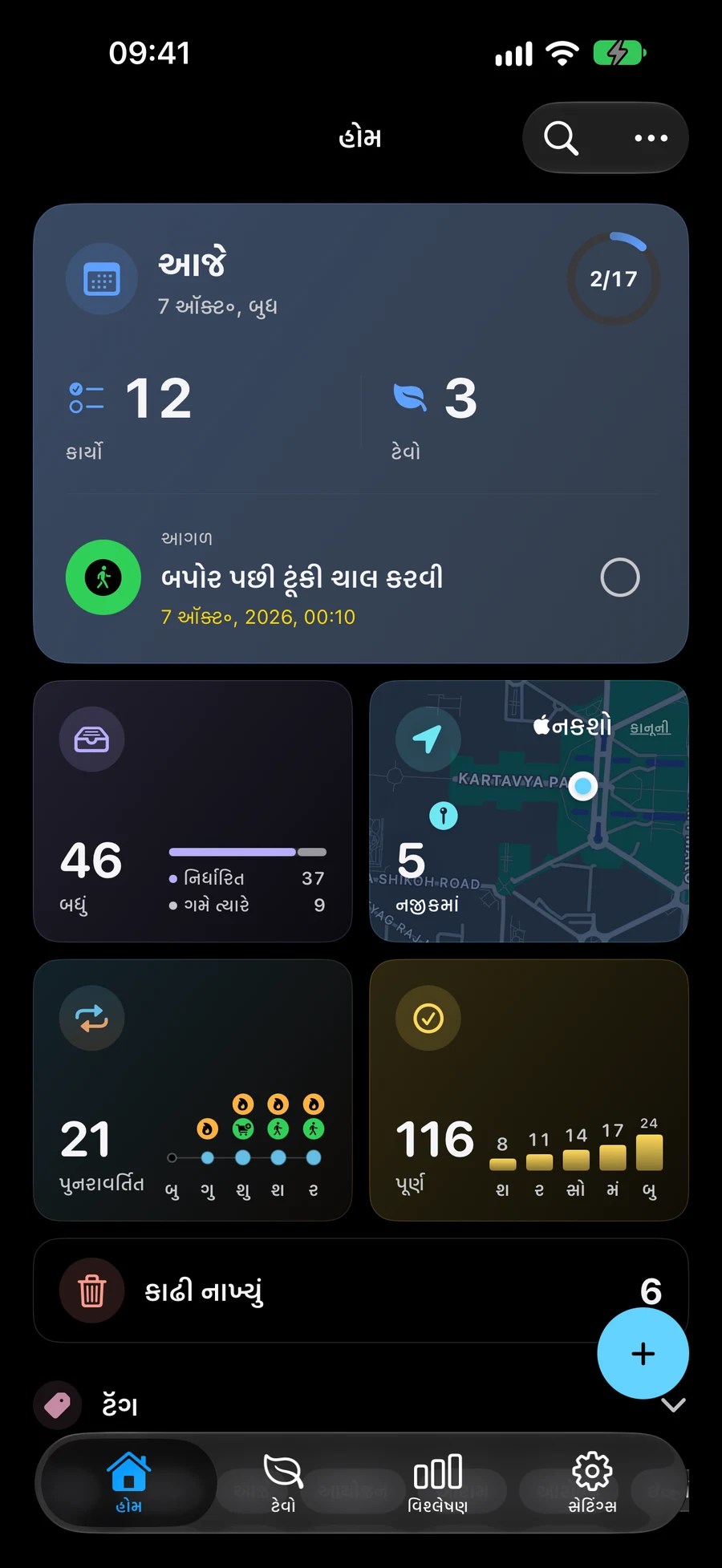
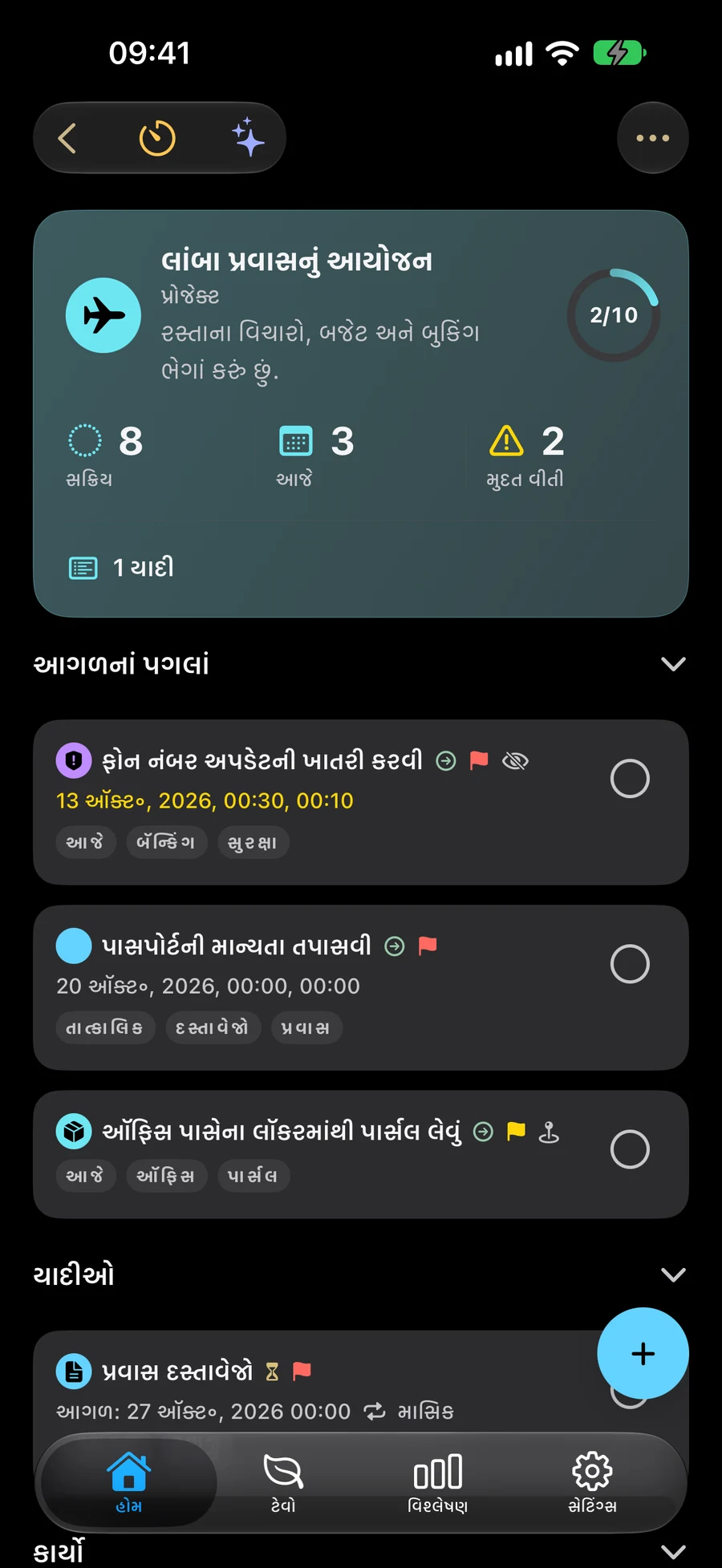
કેટલાક સ્ક્રીનશૉટ અંગ્રેજીમાં છે.
કાર્યને તેની જરૂરી વિગતો સાથે કેપ્ચર કરો
એક કાર્ય બનાવો, તારીખ અથવા સમય પસંદ કરો અને જ્યારે તમને જરૂર હોય ત્યારે રીમાઇન્ડર ઉમેરો. ફરી આવતા કામ માટે પુનરાવૃત્તિનો ઉપયોગ કરો. કાર્યો, યાદીઓ, પ્રોજેક્ટ, ક્ષેત્રો અને આદતોમાં ફાઇલો, ફોટા અને લિંક્સ ઉમેરી શકાય છે. આઇટમ સંપાદકમાં જોડો પૂર્વાવલોકન સાથે જોડાયેલ બને છે; દૂર કરવાનું બટન દરેક પંક્તિની બાજુમાં છે. સામગ્રીની નીચે નાનો નકશો ધરાવતું સ્થાન છે, જે પૂર્ણ સ્ક્રીનમાં ખોલી શકાય છે. સંપાદક અથવા આઇટમની વિગતોમાંથી સામગ્રી ખોલો. “જોડો” માં, ક્યારે સૂચના આપવી તે પસંદ કરવા માટે સ્થાન રીમાઇન્ડર શીર્ષકમાં “આગમન” અથવા “પ્રસ્થાન” પર ટૅપ કરો. “આગમન” મૂળભૂત રીતે પસંદ કરેલ છે. સાચવો તે પસંદગી રાખે છે; સૂચના અને સ્થાન પરવાનગી હજુ પણ લાગુ પડે છે.
- તારીખ, સમય અને રિકરિંગ રીમાઇન્ડર્સ
- સમર્થિત ઉપકરણો પર સ્થાન રીમાઇન્ડર્સ
- ઝડપી શોધ અને પરિચિત કાર્ય ક્રિયાઓ
સૂચિઓ, પ્રોજેક્ટ્સ અને વિસ્તારોનો ઉપયોગ કરો
સૂચિઓ સંબંધિત કાર્યો એકત્રિત કરે છે. મોટા પરિણામો માટે પ્રોજેક્ટ્સનો ઉપયોગ કરો અને ચાલુ જવાબદારીઓ માટે વિસ્તારો. સ્માર્ટ ફિલ્ટર મેળ ખાતી વસ્તુઓને આપમેળે જોઈ શકે છે.
Big View તમારા પ્રોજેક્ટ સ્ટ્રક્ચરનું અન્વેષણ કરોધ્યાન કેન્દ્રિત કામ અને કાર્યોની યોજના બનાવો
તમારા દિવસના એક ભાગની યોજનાઓ બતાવવા માટે જગ્યાનો ઉપયોગ કરો. કાર્ય, પ્રોજેક્ટ અથવા ટેવ પર સમર્પિત સમય પસાર કરવા માટે સત્ર શરૂ કરો. કામ માટે, નજીકમાં સ્ટોપ ગોઠવો અને Apple Maps રૂટ ખોલો.
તમે સ્પેસ સાથે કઈ યોજનાઓ જુઓ છો તે પસંદ કરોનજીકના કાર્યો સાથે કામોની યોજના બનાવો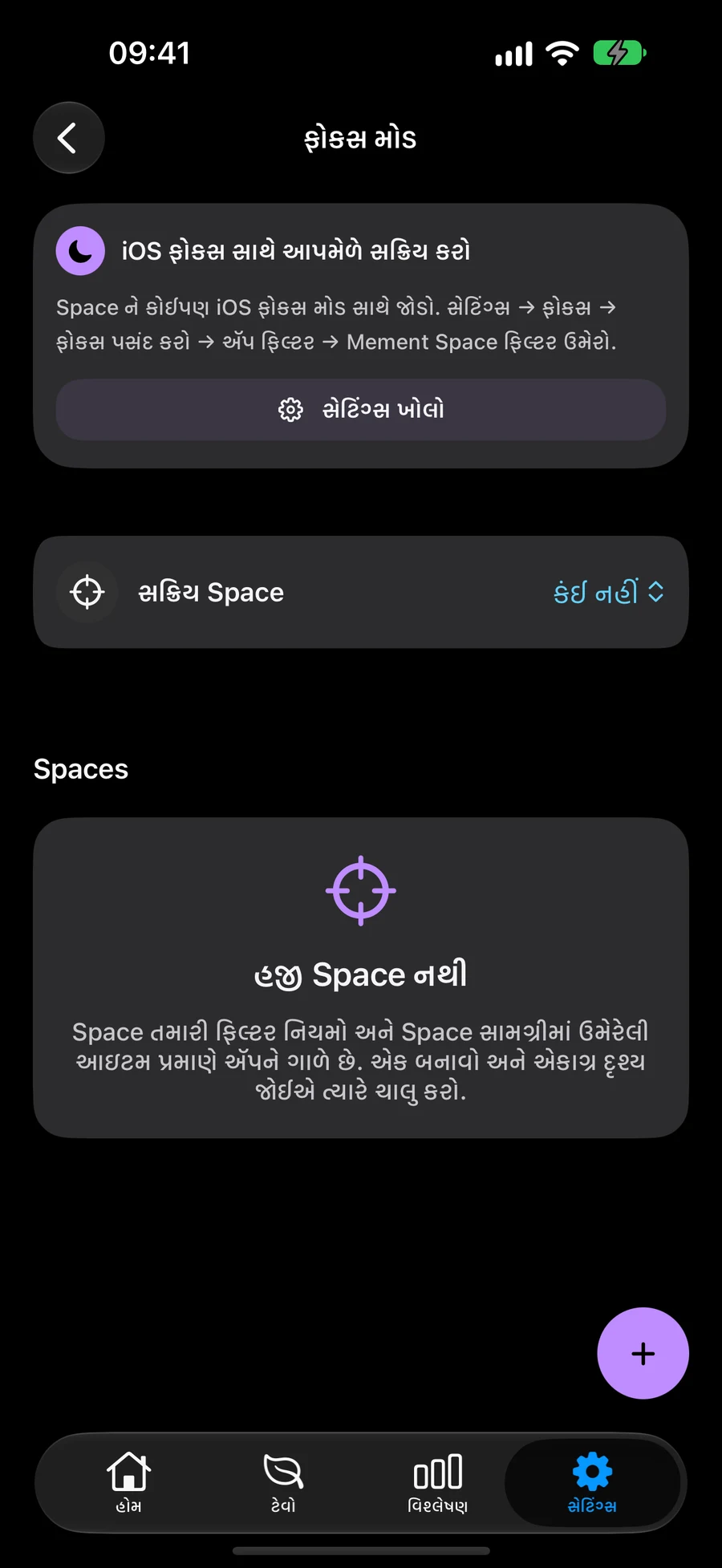

Mement નાનો પ્રોજેક્ટ કેવી રીતે ગોઠવવો
વાંચન ખૂણાનું આયોજન કરવાનો પ્રયાસ કરો. દરેક ક્રિયા માટે પરિણામ અને કાર્ય માટે એક પ્રોજેક્ટ બનાવો. તારીખો ઉમેરો જ્યાં તેઓ મદદ કરે છે.
- યોજનાને એકસાથે રાખવા માટે "રીડિંગ કોર્નર" નામનો પ્રોજેક્ટ બનાવો.
- «બારીની બાજુની જગ્યા માપો» અને «છાજલી પસંદ કરો» નામનાં કાર્યો બનાવો. બંને કાર્યો માટે અગાઉ બનાવેલો પ્રોજેક્ટ પસંદ કરો.
- જ્યારે કોઈ કાર્યને જરૂર હોય ત્યારે તેમાં તારીખ અથવા રીમાઇન્ડર ઉમેરો, પછી તમારા ફેરફારો સાચવો.
- પ્રોજેક્ટને તેના કાર્યોની સમીક્ષા કરવા માટે ખોલો અને જ્યારે તમે તેને પૂર્ણ કરો ત્યારે દરેકને પૂર્ણ થઈ ગયું હોય તે ચિહ્નિત કરો.
વધુ જાણો
વારંવાર પૂછાતા પ્રશ્નો
શું મને કાર્યો ગોઠવવા માટે GTD જરૂર છે?
નં. યાદીઓ, પ્રોજેક્ટ્સ, વિસ્તારો, તારીખો અને રીમાઇન્ડર્સ GTD સક્ષમ કર્યા વિના કાર્ય કરે છે.
શું માર્ગ ખોલવાથી મારા કાર્યો પૂર્ણ થાય છે?
નં. Apple Maps નેવિગેશન સંભાળે છે. તમે નક્કી કરો કે કોઈ કાર્ય ક્યારે પૂર્ણ થાય.
સૂચિ, પ્રોજેક્ટ અને વિસ્તાર વચ્ચે શું તફાવત છે?
Mement, એક સૂચિ કાર્યો ધરાવે છે. એક પ્રોજેક્ટ પરિણામ માટે કાર્યો અને યાદીઓ રાખી શકે છે. એક વિસ્તાર ઘર અથવા કાર્ય જેવી ચાલુ જવાબદારી માટે કાર્યો, સૂચિઓ અને પ્રોજેક્ટ્સ રાખી શકે છે.
શું હું તારીખ પસંદ કર્યા વિના કાર્ય બનાવી શકું?
હા. કાર્યને સાચવવા માટે શીર્ષક પૂરતું છે. તમે માતાપિતા, તારીખ, રીમાઇન્ડર અને અન્ય વિગતો પછીથી ઉમેરી શકો છો. તમારે કાર્ય મેળવવા માટે GTD સક્ષમ કરવાની જરૂર નથી.
તમારા કાર્યોને ગોઠવવાનું શરૂ કરો
કોઈ કાર્યને કૅપ્ચર કરો, પછી જ્યારે તમને વધુ માળખાની જરૂર હોય ત્યારે તેને સૂચિ, પ્રોજેક્ટ અથવા વિસ્તારમાં ઉમેરો.
App Store પર જુઓ