
Mementમાં અજમાવો
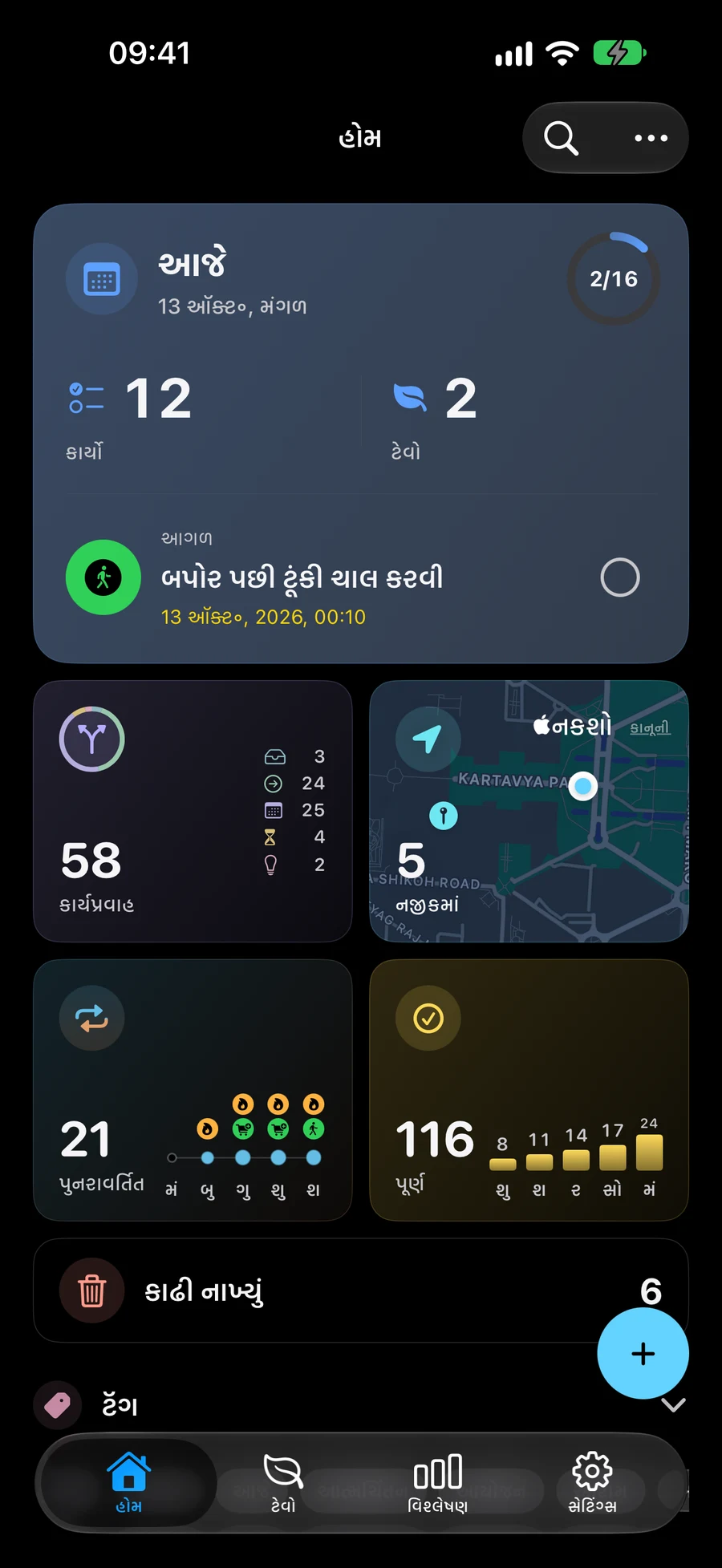
- જો તમે GTD આયોજન ઇચ્છો છો, તો સેટિંગ્સ → જનરલ → ઓર્ગેનાઈઝેશન માં Use GTD પર ટર્ન કરો.
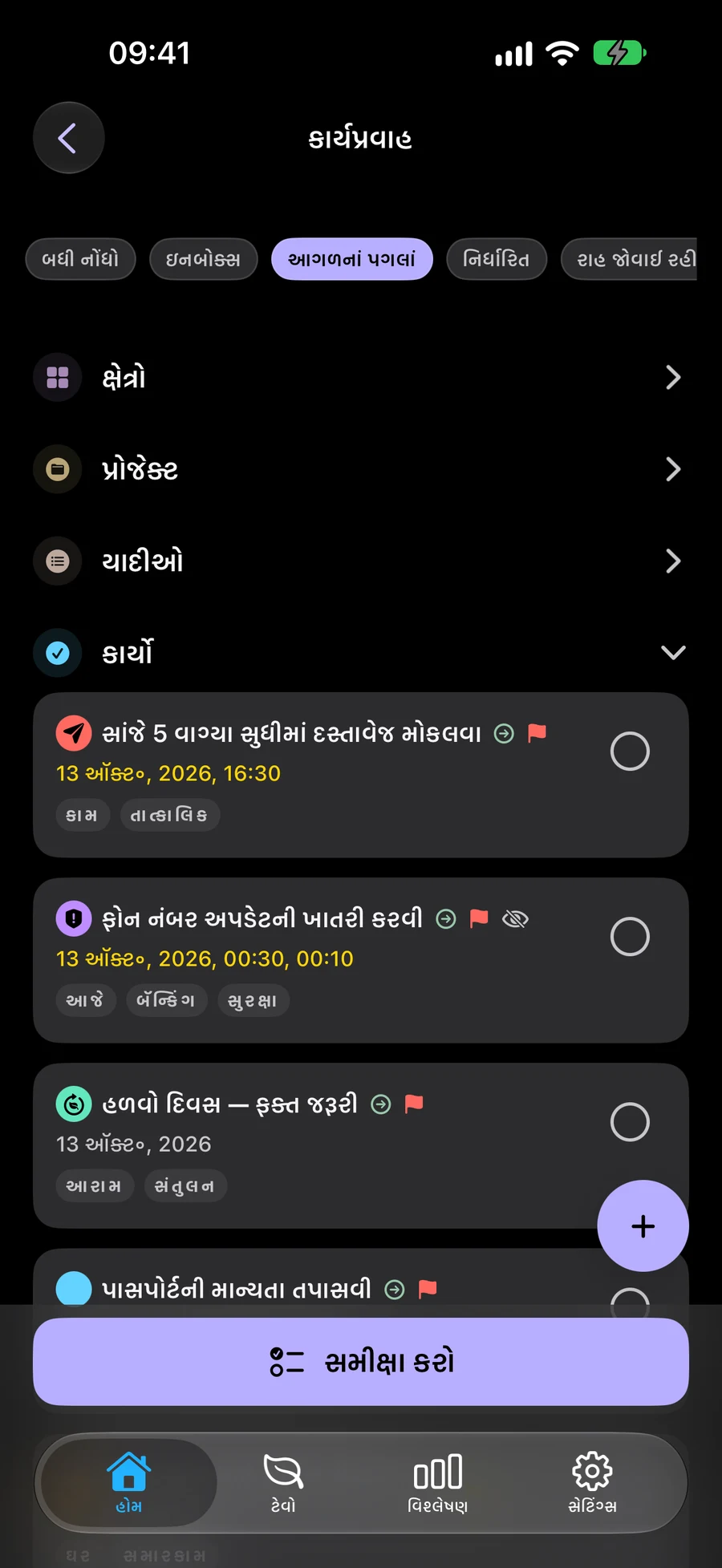
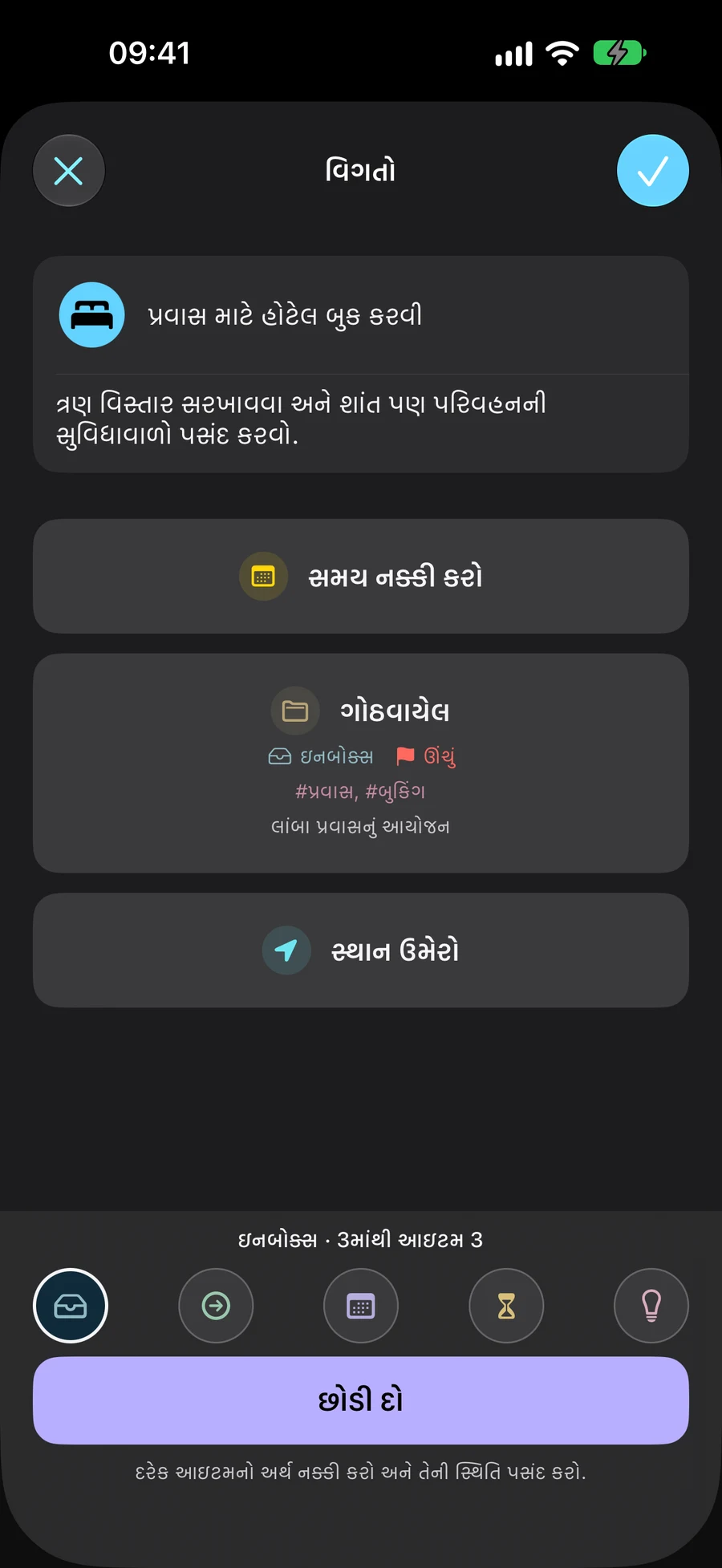
- વર્કફ્લો → ઇનબોક્સ ખોલો અને કૅપ્ચર કરેલા વચનો સાથે કામ કરવા માટે Clarify પસંદ કરો.
- દરેક રેકોર્ડ માટે, તે શું અર્થ છે તે નક્કી કરો, એક સ્થિતિ પસંદ કરો, જરૂરી સંપાદન કરો, અને સેવ કરો. સ્કિપ કરવાથી સેવ કરેલા રેકોર્ડમાં ફેરફાર નથી થાયતા.
- તમને જ્યારે તૈયાર કામ પસંદ કરવું હોય ત્યારે Next Actions નો ઉપયોગ કરો, અથવા અન્ય સ્થિતિની જાતની નિર્ણયો તપાસો.
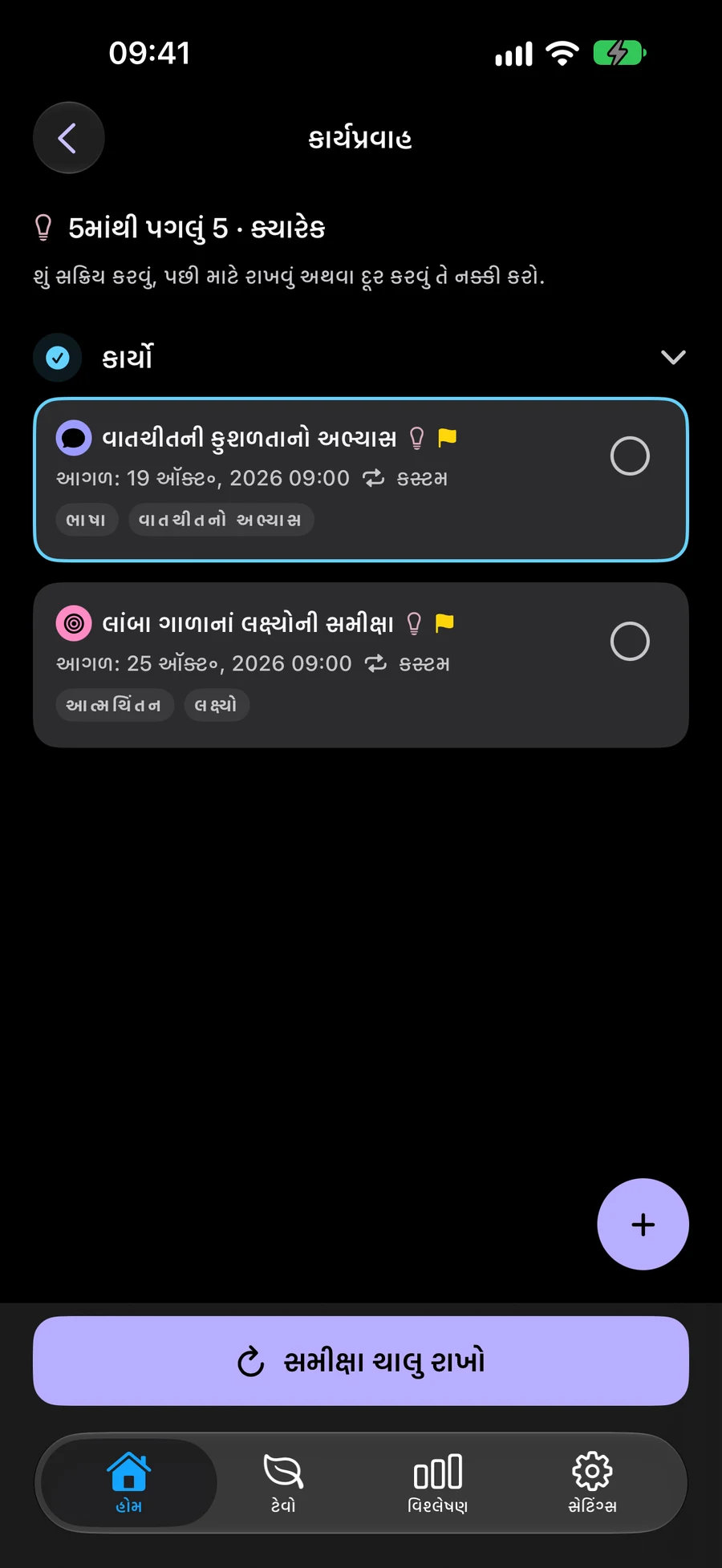
- બધા આઇટમ્સ ખોલો → વ્યાપક સમીક્ષા માટે આઇટમ્સની સમીક્ષા કરો. જો તમે માર્ગદર્શિકા મધ્યમાં રોકો તો ઇતિહાસમાં જ ચાલુ સમીક્ષા દ્વારા પાછા આવો.
તે સ્થિતિ પસંદ કરો જે પ્રતિબદ્ધતાને વર્ણવે છે
Inboxમાં તે વસ્તુઓ હોય છે જેના પર તમારે હજુ વિચારવાનો છે: “ખિડકી પાસે વાંચનનો ખૂણો”. Next Actionsમાં તે કામ હોય છે જે તમે હમણાં કરવાના તૈયાર છો: “ખિડકીને બાજુમાં જગ્યા માપવો”. Scheduledમાં તે કામ દર્શાવાય છે જે તમે યોજના બનાવવાનું પસંદ કર્યું છે: “શેલ્ફ સ્કેચ મંજૂર કરો”. સમય નિર્ધારણ હોય ત્યારે અલગથી વાસ્તવિક તારીખ ઉમેરો.
બાહ્ય પ્રતિક્રિયા અથવા પરિણામ માટે રેકોર્ડ માટે રાહ જોવી, જેમ કે “કારીગરના ડ્રોઇંગ પ્રાપ્ત કરો”. તમે આ માટે કોણ કે શું રાહ જોઈ રહ્યા છો તે સમજાવવા માટે વૈકલ્પિક લખાણ ઉમેરી શકો છો. ક્યારેક એવી વિચારવા માટે રાખે છે જેને તમે ફરીથી જોવા માંગો છો, જેમ કે “પછી એક મોટી બુકકેસ તપાસો”. આ પાંચ પસંદગીઓ તમને વિવિધ સમય પર શું તપાસવું તે નક્કી કરવામાં મદદ કરે છે.
ટાસ્ક્સ, લિસ્ટ્સ, પ્રોજેક્ટ્સ, અને ક્ષેત્રો દરેકનો પોતાનો સ્થિતિ હોય છે. હેબિટ્સ અને સ્પેસીસ અન્ય હેતુઓ માટે ઉપયોગ થાય છે અને આ વર્ગીકરણનો ઉપયોગ કરતું નથી. પ્રોજેક્ટની સ્થિતિ તેના બાળ ટાસ્ક્સની સ્થિતિ બદલતી નથી. ઓળખાયેલા વર્ગીકરણ વગરના ત્યારકાળા રેકોર્ડ્સ ઈનબોક્સમાં શરૂ થાય છે, તેથી તમારું પહેલું ઈનબોક્સ અગાઉથી બનાવેલા પ્લાન્સને પણ સામેલ કરી શકે છે.
એક વિચરુકને ઉપયોગી આગળની ક્રિયામાં ફેરવો
ક્લેરિફાઈ દરમિયાન ઇનબોક્સમાંથી રીડિંગ-કોર્નરનો વિચાર ખોલો. જો તે ઘણા પગલાંઓ સાથેનું પરિણામ દર્શાવે છે, તો તે પરિણામને પ્રોજેક્ટમાં રાખો અને તે માટે ટાસ્ક બનાવો અથવા પસંદ કરો જેમ કે “બાજુની વિન્ડોના નજીક જગ્યા માપો”. જ્યારે ટાસ્ક કરવા માટે તૈયાર થાય ત્યારે તેને નેસ્ટ એક્શન આપો. પ્રોજેક્ટની પોતાની સ્થિતિને સ્વતંત્ર રીતે સમીક્ષા કરો.
માપલાં પછી, તમે “કાર્પેન્ટરનું સ્કેચ પ્રાપ્ત કરવું” વેઇટિંગ ફોર તરીકે બનાવી શકો છો. સ્કેચ આવી જાય પછી, “શેલ્ફ સ્કેચ મંજૂર કરો” એક અલગ, તૈયાર અથવા નિર્ધારિત એક્શન બની શકે છે. સ્થિતિઓ તમારા આ રેકોર્ડ્સ વિશેના નિર્ણયોને વર્ણવે છે; તેને વચ્ચે ખસેડવાથી તમારો આગળનો ટાસ્ક સ્વયંકૃતપણે નથી બનાવતો.
તમે GTD સાથે તારીખો, ટૅગ્સ, પ્રાધાન્યતાઓ, સ્પેસિસ અને હાયરાર્કીનો હજુ પણ ઉપયોગ કરી શકો છો. એક વર્ક ટૅગ અને નેકસ્ટ એક્શન સાથે મળીને અનેક પ્રોજેક્ટ્સમાં કાર્યક્ષમ વ્યાવસાયિક કામ માટે એક સ્માર્ટ ફિલ્ટર બનાવી શકે છે.
સમય અને પૂર્ણતા અલગથી સેટ કરો
જ્યારે કોઈ પ્રતિબદ્ધતા કોઈ વિશિષ્ટ સમય માટે હોય ત્યારે તારીખ અને યાદી પસંદ કરો. શેડ્યુલ્ડ પોતે કોઈ તારીખ ન આપે. વેઇટિંગ ફોરમાં તમારા પોતાના અનુસરણ માટે યાદી હોઈ શકે છે, અને નેકસ્ટ એક્શન ત્યારે સુધી તારીખ વિનાનું રહી શકે છે ત્યાં સુધી કે તમે નિર્ણય લો કે ક્યારે કાર્ય કરવું છે.
વર્ગીકરણ બદલવા માટે, સેમ થયેલી પંક્તિના સ્થિતિ મેનુનો ઉપયોગ કરો અથવા Organise → Status અને Save સંપાદિત કરો. પૂર્ણ થયેલા રેકોર્ડ ફરીથી વર્ગીકૃત કરવામાં આવતા પણ પૂર્ણ રહે છે. GTD બંધ કરવાથી સેમ થયેલી સ્થિતિઓ જળવાઇ રહે છે અને સામાન્ય All view પર પાછા આવતા, જેથી તમારી બાકીની યોજના ઉપયોગ માટે ઉપલબ્ધ રહે.
ભિન્ન નિર્ણયો માટે સ્પષ્ટતા અને સમીક્ષાનો ઉપયોગ કરો
Clarify એ Inbox રેકોર્ડથી શરૂ થાય છે, જેને નિર્ણયની જરૂર હોય છે. Review એ પહેલેથી વર્ગીકૃત રેકોર્ડને ફરીથી તપાસે છે. તે કેટેગરી માટે સ્થિતિ ટેબનું Review વાપરો, અથવા All items → Review items નો ઉપયોગ કરીને સેમ થયેલા પ્રતિબદ્ધતાઓને વ્યાપક રીતે કામ કરવા માટે.
સેવ કર્યા પછી એક એડિટર પગલું આગળ વધે છે; સ્કિપ સંગ્રહિત રેકોર્ડને અચળ રાખે છે. ઇનબૉક્સની બહારનું પ્રોજેક્ટ અથવા વિસ્તાર તેના વિગતો ખુલ્લું કરે છે જેથી તમે પરિણામ, સામગ્રી અને આગામી ક્રિયાઓનું નિરીક્ષણ કરી શકો. સમીક્ષા પગલાને સ્વીકારવા માટે નેકસ્ટ પસંદ કરો. માત્ર એક ચાઈલ્ડ ટાસ્ક સાચવવાથી પ્રોજેક્ટની સમીક્ષા સ્વીકારાતી નથી.
પૂર્ણ સમીક્ષા બંધ કરવાથી તે સમીક્ષા સંદર્ભમાં પ્રગતિ જાળવવામાં આવે છે. જ્યારે તમે ચાલુ રાખવા માંગો ત્યારે કન્ટિન્યુ રીવ્યુ દ્વારા સમાન સ્પેસ અને સ્કોપ ફરી ખોલો. સપ્તાહિક સૂચના એનાલિટિક્સ ખોલે છે; જ્યારે તમે તમારી યોજના વિશે નિર્ણયો લેવા માટે તૈયાર હોવ ત્યારે વર્કફ્લો અંદરમાં આ GTD સમીક્ષાને શરુ કરો.
પૂરું કરતાં પહેલાં
- પસંદ કર્યું નાં સ્થિતિએ દર્શાવે છે કે દરેક સમીક્ષિત રેકોર્ડ સાથે શું થવું જોઈએ.
- જ્યારે વાસ્તવિક સમય નક્કી કરેલો હોય ત્યાં તારીખો અને યાદ દળના સમયને સેટ કરવામાં આવે છે.
- સક્રિય પ્રોજેક્ટ્સમાં આગળ કાર્યવાહી હોય છે, અને સમીક્ષા પગલાં જાની-બૂઝી અથવા સંરક્ષિત કરવામાં આવ્યા છે.