
Spaces: tách công việc và kế hoạch cá nhân
Tạo Space cho công việc và ở nhà. Kết hợp lựa chọn thủ công với bộ lọc thông minh, rồi chọn có hiển thị thói quen hay không.
Xem trên App Store Tách kế hoạch công việc và cá nhân bằng Spaces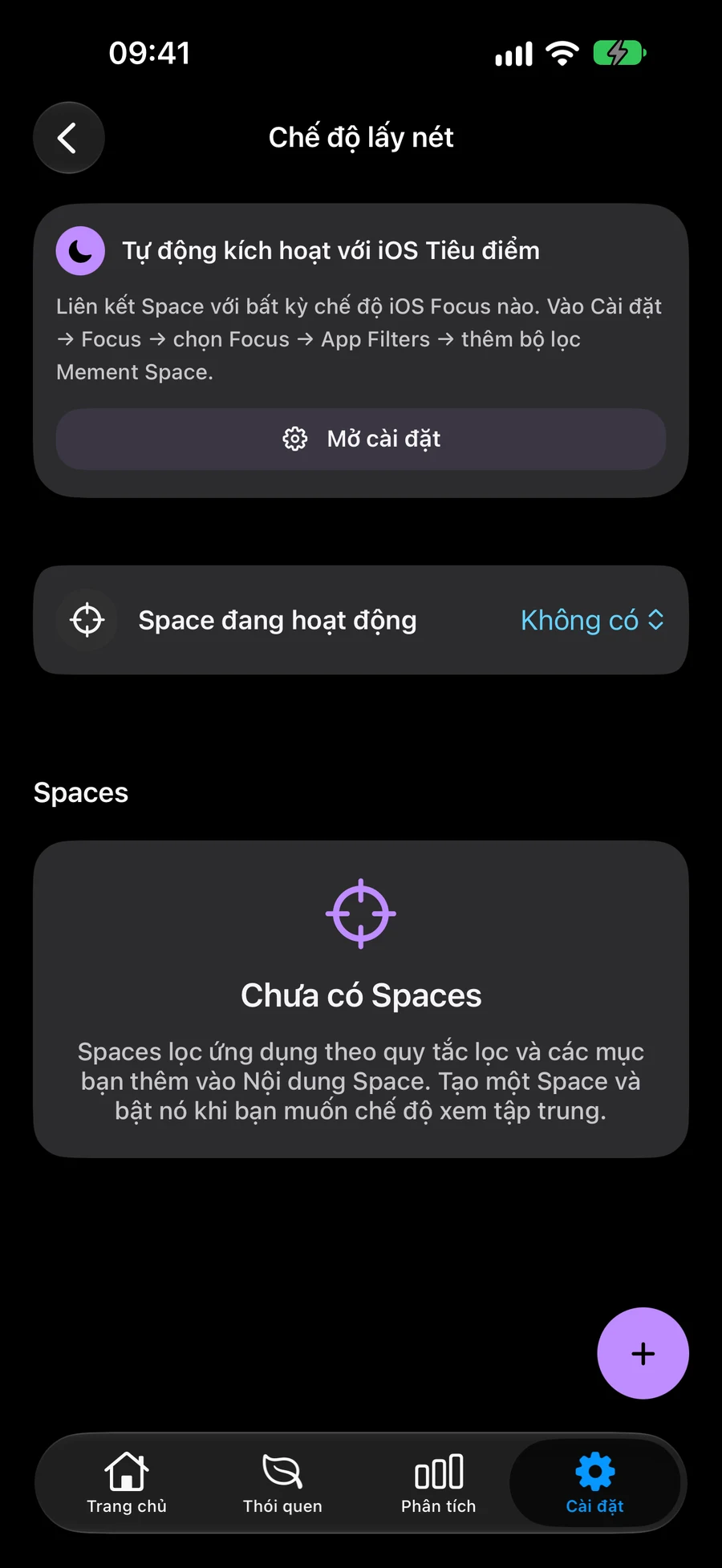
Chọn mục hoặc sử dụng Bộ lọc thông minh
Bao gồm các nhiệm vụ, danh sách, dự án và khu vực cụ thể hoặc sử dụng Bộ lọc thông minh để tự động bao gồm các mục phù hợp. Kết hợp cả hai phương pháp và chọn xem tất cả các bộ lọc hay ít nhất một bộ lọc phải phù hợp.
Chọn cấu trúc cho kế hoạch của bạnSử dụng không gian trên Mement
Không gian đang chọn quyết định nội dung hiển thị trong Trang chủ, Thói quen, Lân cận và Big View. Chọn có hiển thị thói quen trong từng Không gian hay không để tách kế hoạch công việc và cá nhân.
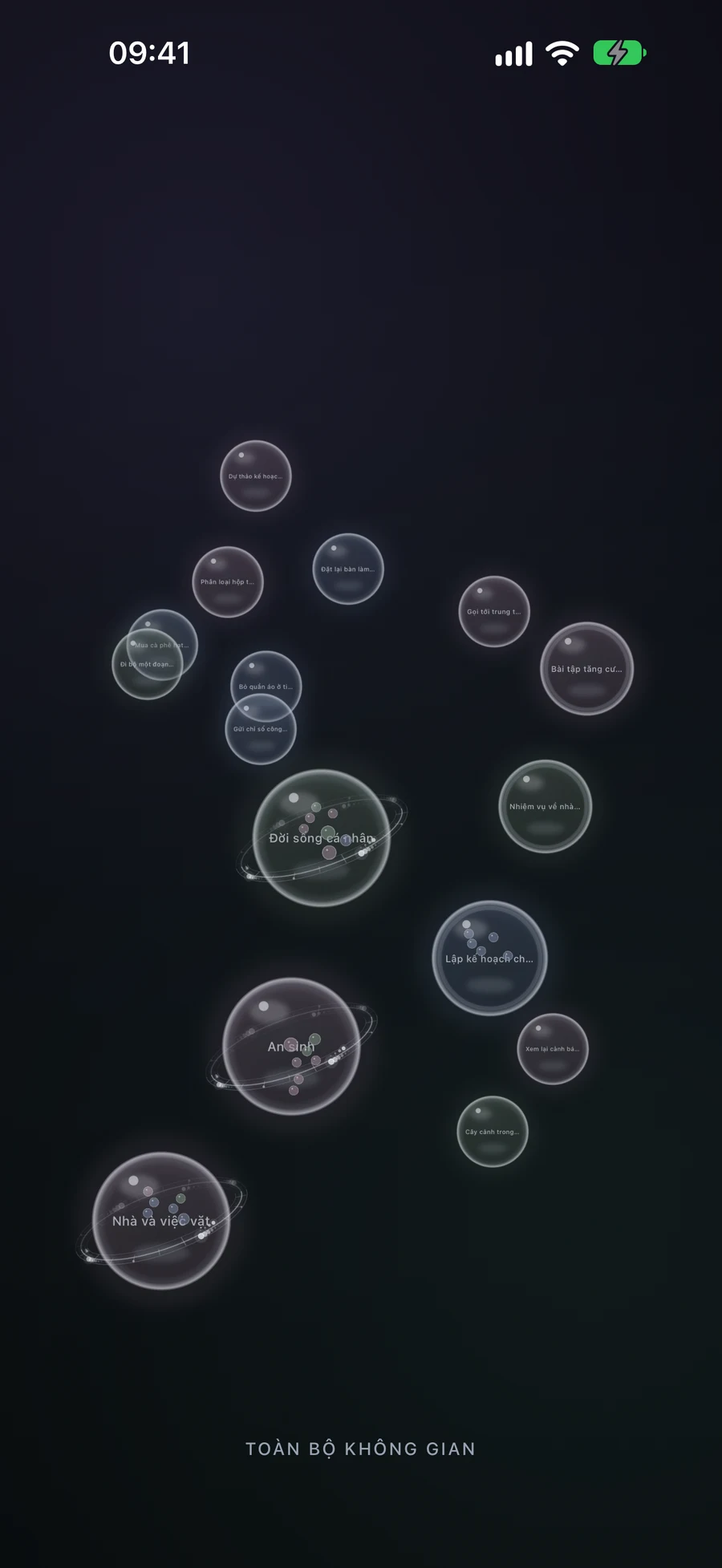
Khám phá không gian đang hoạt động trong Big ViewThiết lập thói quen phù hợp với lịch sinh hoạtTìm việc vặt trong Không gian hoạt động của bạn với tính năng Lân cận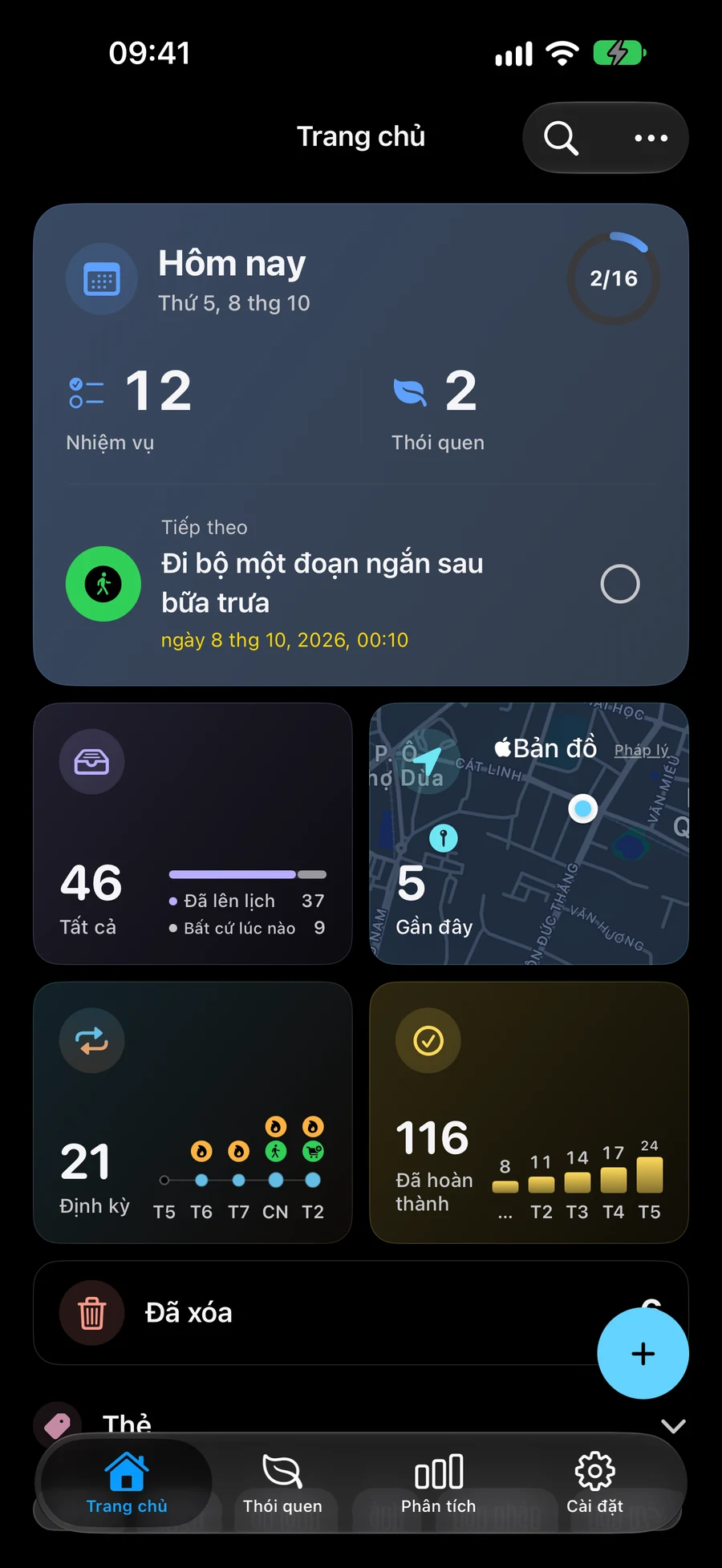
Chuyển đổi không gian khi ngày của bạn thay đổi
Chọn một Không gian đang hoạt động trong cài đặt Chế độ lấy nét của Mement. Quay lại không gian làm việc đầy đủ khi bạn cần xem tất cả các kế hoạch của mình. Việc xóa Không gian sẽ xóa chế độ xem đã lưu đó và giữ lại các mục được bao gồm trong đó.
Giữ các kế hoạch được đồng bộ hóa trên các thiết bị AppleTách kế hoạch công việc và cá nhân bằng Spaces
Space là chế độ xem đã lưu của kế hoạch hiện có. Chuyển qua lại mà không sao chép công việc hay dự án.
- Trong cài đặt Chế độ tập trung, tạo Space Công việc. Thêm công việc, danh sách, dự án và lĩnh vực thủ công.
- Thêm bộ lọc thông minh. TẤT CẢ yêu cầu khớp mọi điều kiện; BẤT KỲ yêu cầu khớp ít nhất một. Các mục chọn thủ công vẫn được kết hợp trong chế độ xem.
- Chọn Hiển thị thói quen rồi kích hoạt Space. Trang chủ, Thói quen, Lân cận và Big View sử dụng Space đang hoạt động.
- Tạo Space Ở nhà và chuyển theo nhu cầu. Có thể quay về toàn bộ không gian làm việc. Xóa Space chỉ xóa chế độ xem, giữ nguyên các mục.
Tiếp tục khám phá
Câu hỏi thường gặp
Tôi có cần sao chép các mục vào mỗi Không gian không?
Không. Các không gian hiển thị các mục đã lưu giống nhau thông qua lựa chọn thủ công và Bộ lọc thông minh. Nếu cả hai đều có cùng một mục, nó sẽ xuất hiện một lần.
Space có giống với chế độ Apple Focus không?
Không gian là phạm vi nội dung được lưu trong Mement, chọn trong cài đặt Chế độ lấy nét của Mement. Apple Focus có thể chọn Danh sách và cách hiển thị cho các tiện ích được hỗ trợ thông qua cài đặt hệ thống.
Tạo không gian cho cơ quan hoặc ở nhà
Chọn nhiệm vụ, danh sách, dự án và khu vực nào thuộc dạng xem đó.
Xem trên App Store