
Công việc theo địa điểm và lộ trình việc vặt
Tìm công việc có địa điểm đã lưu, tự chọn thứ tự điểm dừng và mở lộ trình trong Bản đồ Apple.
Xem trên App Store Ba việc vặt với Lân cận và Bản đồ Apple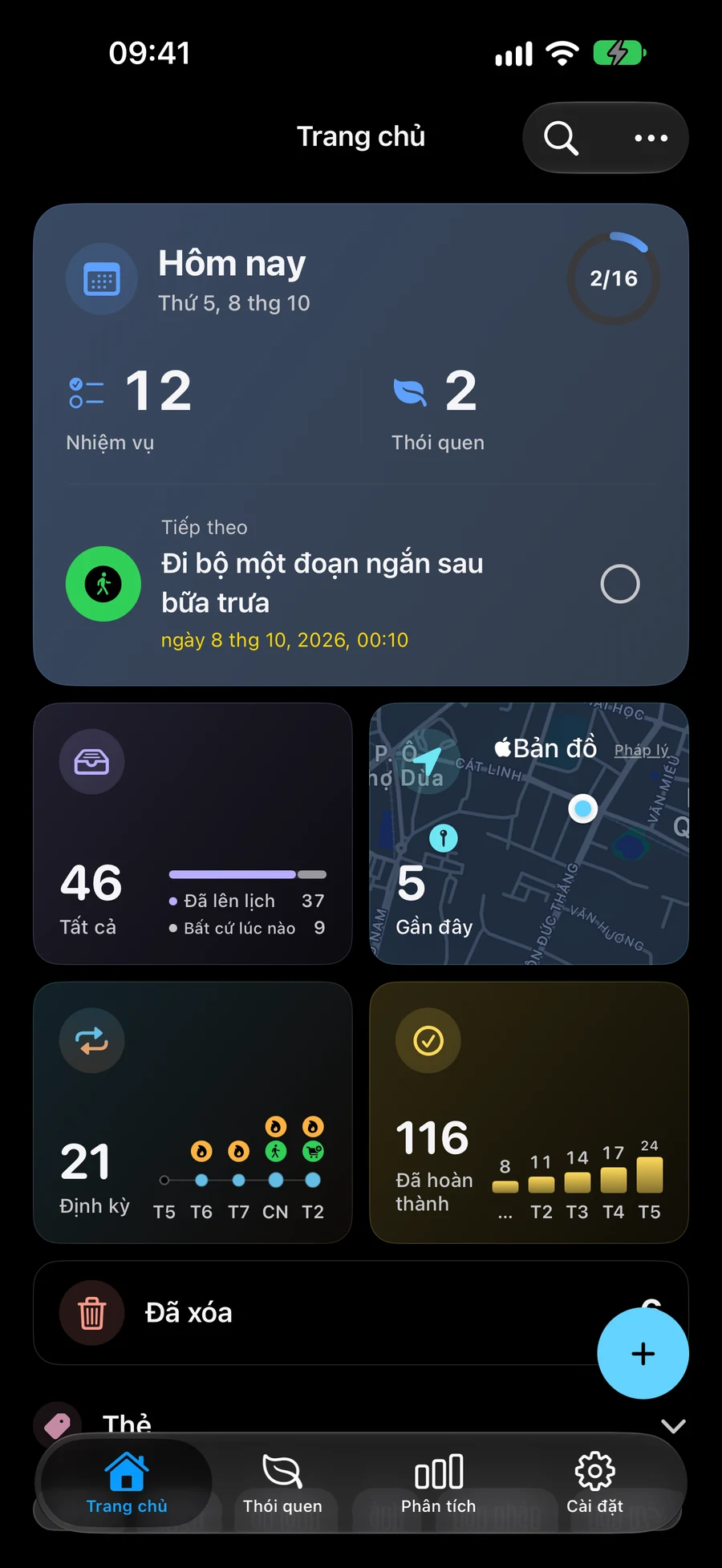

Một số ảnh chụp màn hình bằng tiếng Anh.
Tìm nhiệm vụ với vị trí đã lưu
Lân cận hiển thị các tác vụ đang hoạt động cùng với vị trí đã lưu trong Không gian hiện tại của bạn. Các nhiệm vụ gần nhất sẽ xuất hiện đầu tiên khi vị trí của bạn có sẵn. Sử dụng bộ lọc bán kính để thu hẹp danh sách. Bản đồ vẫn hiển thị tất cả các nhiệm vụ có vị trí, ngay cả khi danh sách đã được lọc. Tác vụ, danh sách, dự án, lĩnh vực và thói quen hỗ trợ tệp, ảnh và liên kết. Trong trình sửa, Đính kèm đổi thành Đã đính kèm kèm bản xem trước; nút xóa nằm cạnh mỗi hàng. Vị trí ở dưới tài liệu, có bản đồ nhỏ và tùy chọn mở toàn màn hình. Mở tài liệu từ trình sửa hoặc chi tiết của mục. Trong “Đính kèm” , hãy nhấn vào “Khi đến” hoặc “Khi rời đi” trong tiêu đề lời nhắc vị trí để chọn thời điểm được thông báo. “Khi đến” được chọn theo mặc định. Lưu giữ lựa chọn đó; quyền thông báo và vị trí vẫn được áp dụng.
Chọn nhiệm vụ nào sẽ xuất hiện gần đó với SpacesChọn thứ tự các điểm dừng của bạn
Chọn nhiệm vụ trên bản đồ để xây dựng tuyến đường. Thứ tự bạn chọn chúng sẽ đặt thứ tự dừng mà bạn có thể sắp xếp lại. Xem trước lộ trình lái xe và mở nó trong Apple Maps để điều hướng.
Dùng Lân cận và Chuyến đi trong CarPlayTiếp tục lộ trình và đánh dấu các điểm dừng đã hoàn thành
Mở lại tuyến đường đang hoạt động để tiếp tục lập kế hoạch hoặc đánh dấu điểm dừng đã hoàn tất. Hoàn thành một điểm dừng sẽ giữ nguyên tuyến đường còn lại. Trên các thiết bị iPhone và iPad được hỗ trợ, thông báo đến có thể nhắc nhở bạn về tác vụ liên quan khi các quyền cần thiết được bật.
Thêm ngày và lời nhắc vào nhiệm vụ của bạnBa việc vặt với Lân cận và Bản đồ Apple
Thử thư viện, hiệu thuốc và cửa hàng thực phẩm. Bạn chọn điểm dừng và thứ tự; Bản đồ Apple dẫn đường. Trong “Đính kèm” , hãy nhấn vào “Khi đến” hoặc “Khi rời đi” trong tiêu đề lời nhắc vị trí để chọn thời điểm được thông báo. “Khi đến” được chọn theo mặc định. Lưu giữ lựa chọn đó; quyền thông báo và vị trí vẫn được áp dụng.
- Đính kèm → Vị trí. Tạo công việc cho từng việc vặt và lưu địa điểm. Mở Lân cận trong Space liên quan. Cho phép vị trí khi cần kết quả theo chỗ bạn đang ở.
- Chọn các công việc trên bản đồ theo thứ tự muốn ghé. Thứ tự chọn là thứ tự điểm dừng và có thể chỉnh thủ công.
- Xem trước lộ trình lái xe rồi mở trong Bản đồ Apple. Mement dùng thứ tự bạn chọn, không tự tối ưu các điểm dừng.
- Mở lại lộ trình đang hoạt động và đánh dấu từng điểm sau khi làm xong. Nhắc khi đến cần mở Bản đồ thành công, quyền truy cập và thiết bị hỗ trợ; việc đến nơi không tự hoàn thành công việc.
Tiếp tục khám phá
Câu hỏi thường gặp
Mement có tối ưu hóa lộ trình của tôi hoặc hoàn thành nhiệm vụ khi đến nơi không?
Bạn chọn thứ tự các điểm dừng và Apple Maps cung cấp chỉ đường. Mở tuyến đường hoặc đến nơi không tự hoàn thành nhiệm vụ; bạn vẫn quyết định khi nào đánh dấu hoàn tất.
Điều gì sẽ xảy ra nếu vị trí hoặc thông báo không có sẵn?
Các tác vụ có vị trí đã lưu vẫn khả dụng mà không có nhãn khoảng cách khi vị trí hiện tại của bạn không khả dụng. Cảnh báo đến yêu cầu quyền thông báo và vị trí trên thiết bị được hỗ trợ. Thời gian và số lần dừng được giám sát của chúng phụ thuộc vào giới hạn hệ thống.
Lập kế hoạch lộ trình tiếp theo của bạn trong Mement
Thêm vị trí vào nhiệm vụ của bạn, chọn điểm dừng và mở tuyến đường trong Apple Maps.
Xem trên App Store