
Phiên
Bắt đầu Phiên từ một nhiệm vụ, danh sách, dự án, khu vực hoặc thói quen. Chọn đếm ngược cho khoảng thời gian đã định, hoặc bấm giờ từ số 0 để đo thời gian thực hiện. Bộ hẹn giờ gắn với mục đó, nên bạn có thể mở lại từ Trang chủ.
Tìm hiểu thêmMement.
Sắp xếp công việc, dự án và theo dõi thói quen trên thiết bị Apple. Đồng bộ qua iCloud và bật GTD khi cần.
Xem trên App StoreĐồng bộ qua iCloud mà không cần tài khoản Mement riêng.
Một số ảnh chụp màn hình bằng tiếng Anh.
Bắt đầu với một nhiệm vụ. Thêm ngày tháng, lời nhắc và nhiều cấu trúc hơn khi bạn cần.
Viết ra một nhiệm vụ khi nó còn mới mẻ trong tâm trí bạn. Ngày và lời nhắc có thể đến sau.
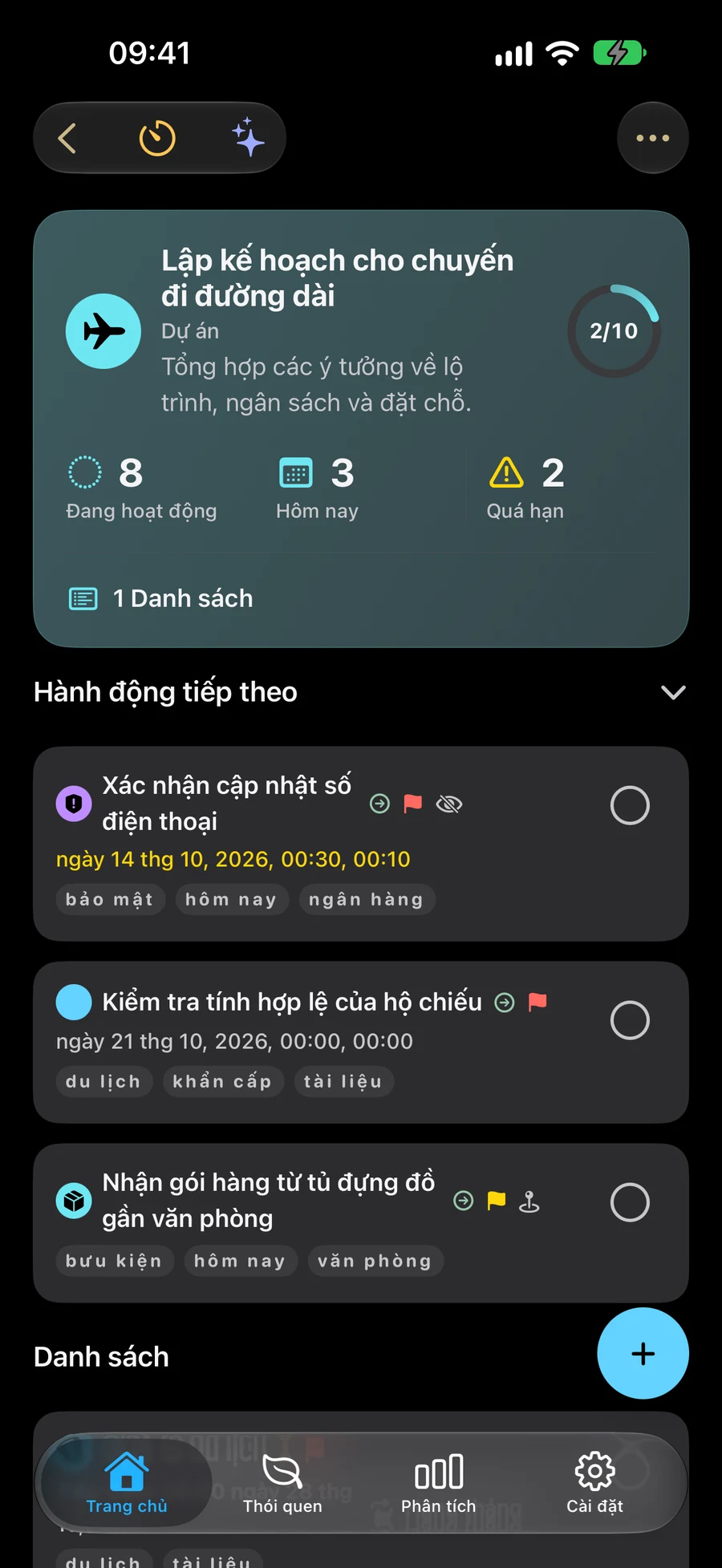
Giữ các nhiệm vụ liên quan trong Danh sách và Dự án. Sử dụng Khu vực cho các trách nhiệm liên tục như ở nhà hoặc nơi làm việc.
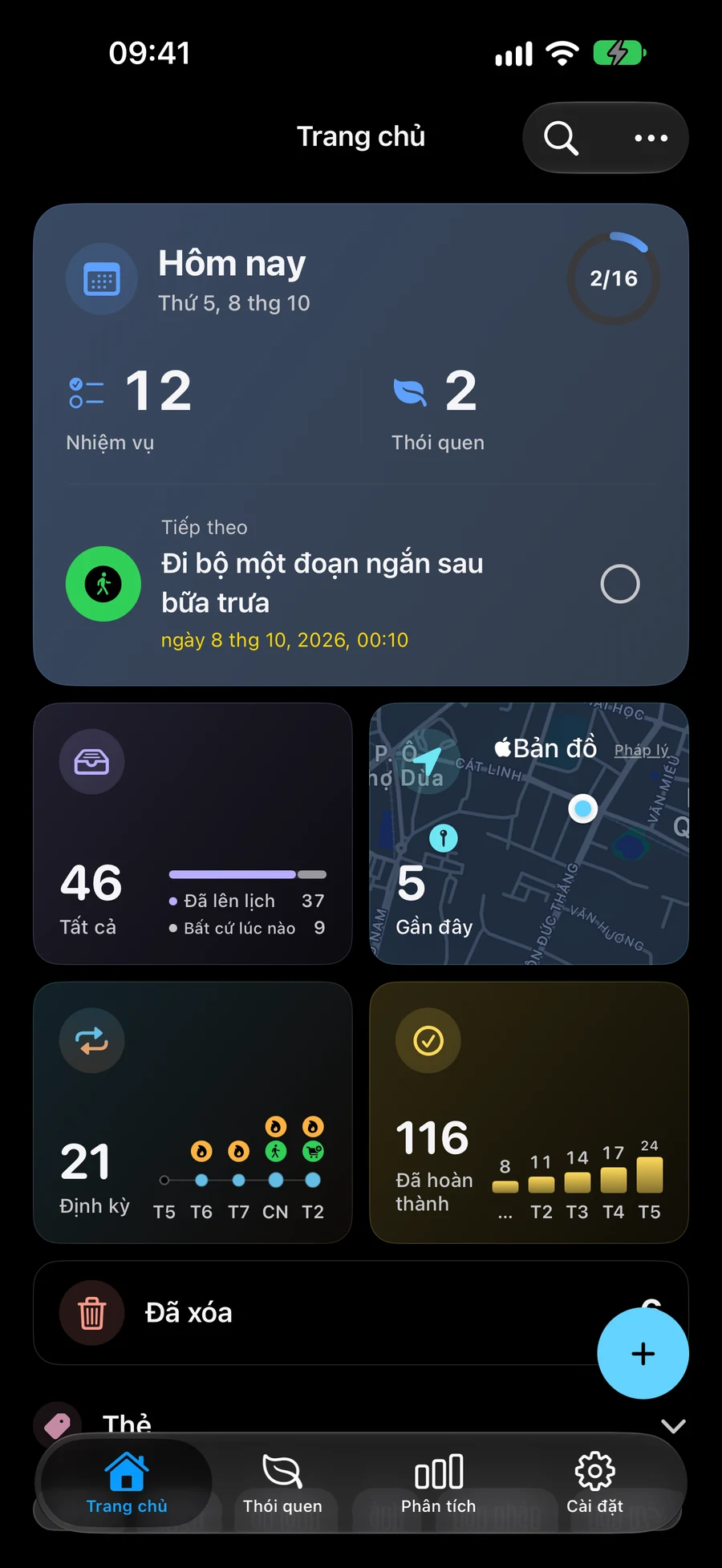
Cùng nhau xem các nhiệm vụ và thói quen của ngày hôm nay. Sử dụng Không gian để hiển thị kế hoạch cho một phần trong ngày của bạn.
Lập kế hoạch dự án, theo dõi thói quen theo thời gian hoặc xem kế hoạch của bạn trong Big View. Sử dụng Spaces để chọn những gì hiển thị và Lân cận để lập kế hoạch làm việc vặt.
Nhóm công việc vào danh sách, dự án và lĩnh vực. Thêm ngày, lời nhắc lặp lại hoặc địa điểm theo nhu cầu.
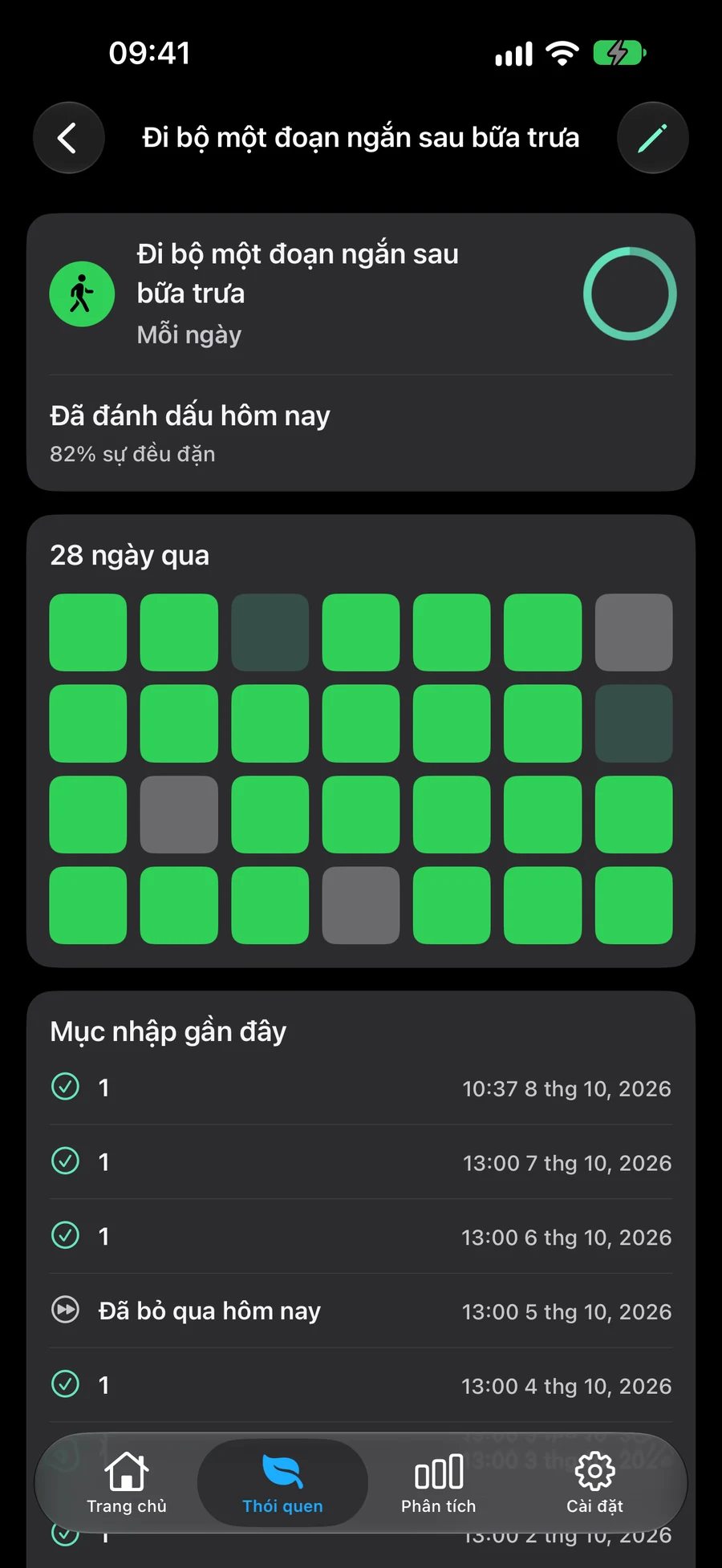
Ghi nhận thói quen bằng điểm danh, số lần, phút hoặc đơn vị riêng. Chọn lịch và mục tiêu rồi xem tiến độ.
Tìm hiểu thêm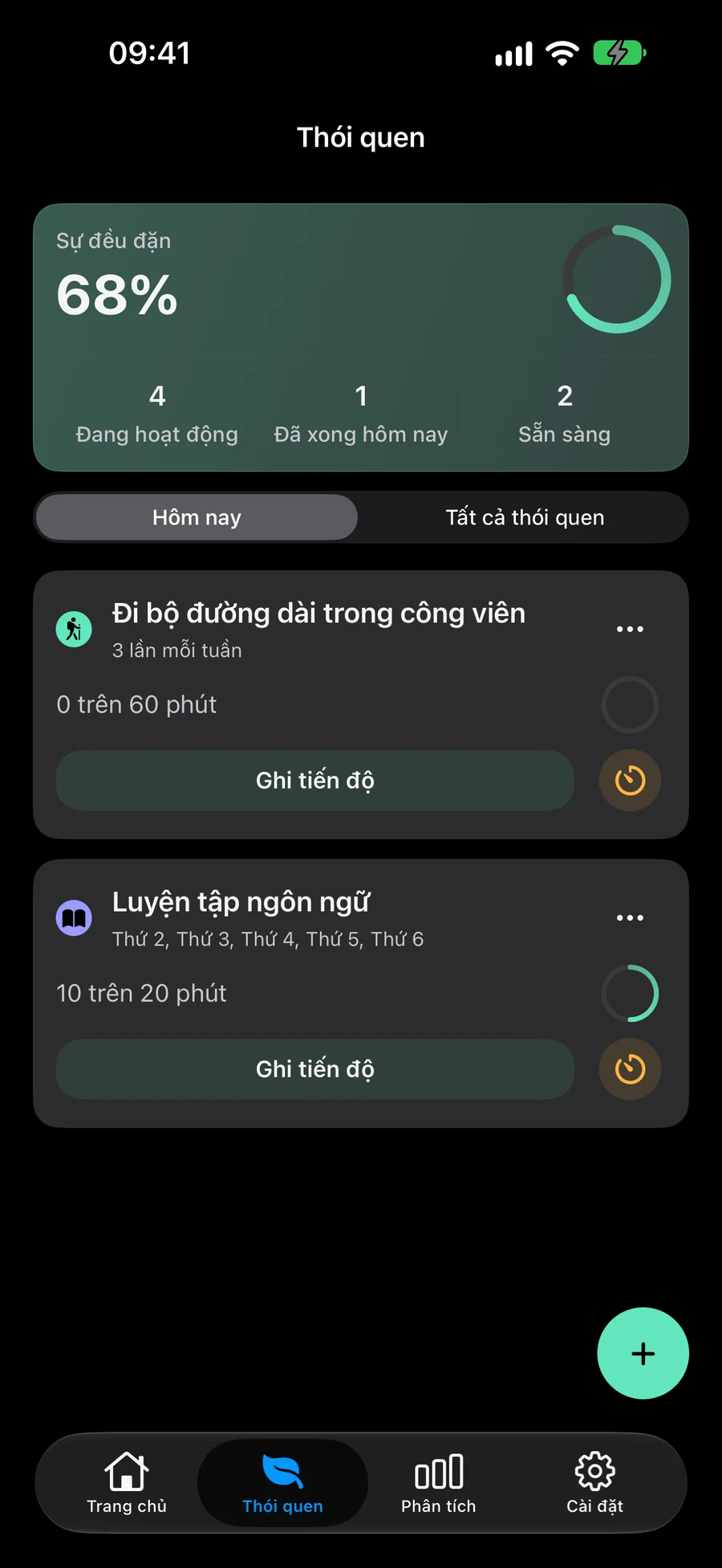
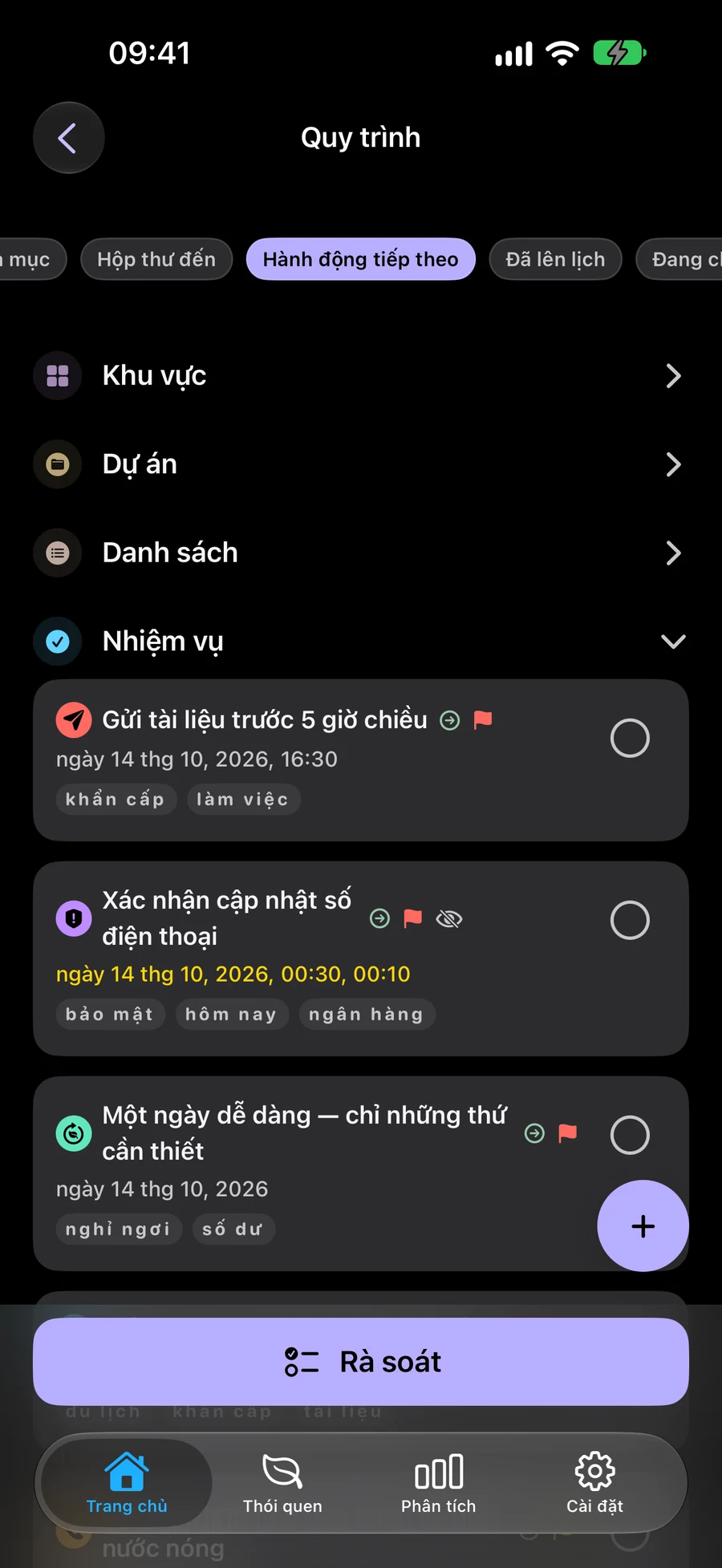
GTD là tùy chọn để thu thập ý tưởng, chọn hành động tiếp theo và rà soát cam kết. Trạng thái độc lập với ngày.
Tìm hiểu thêm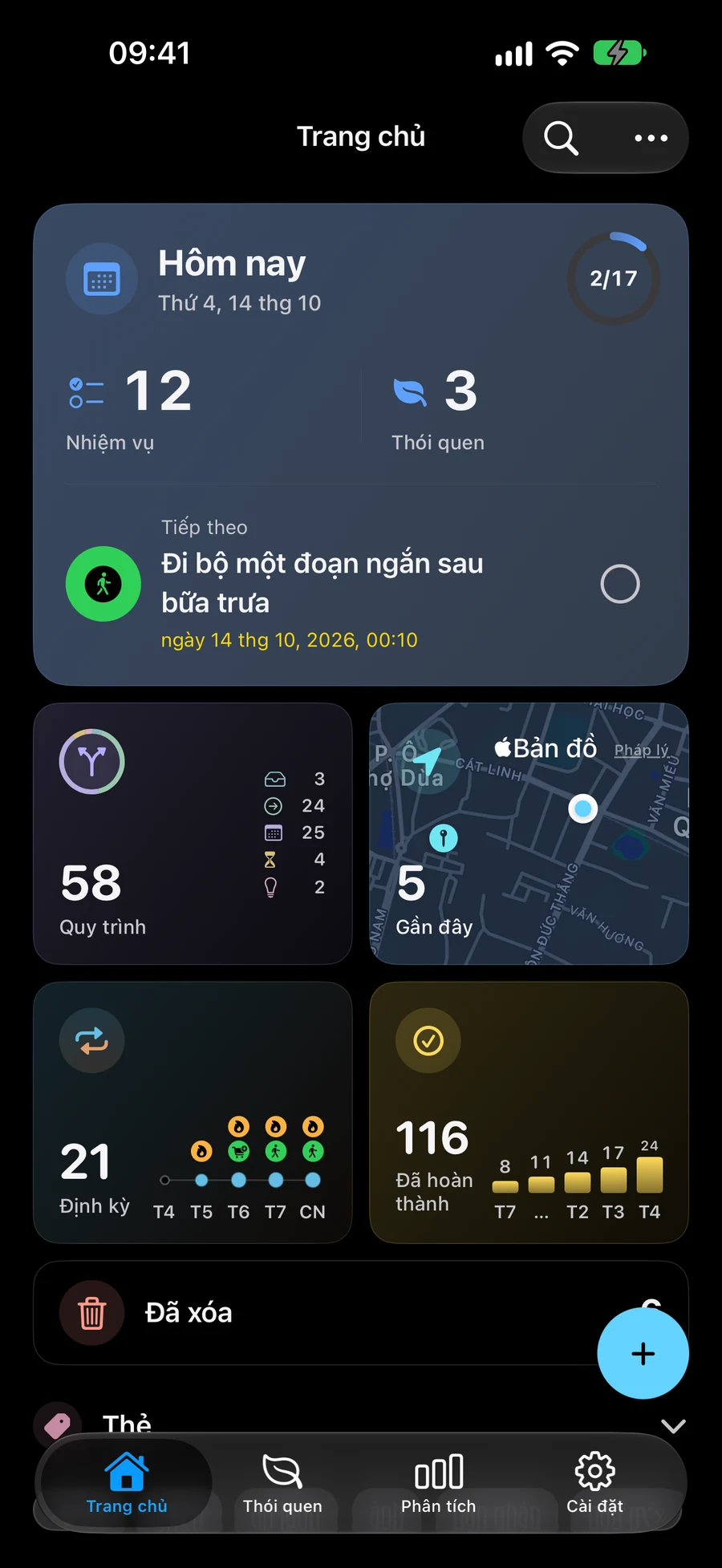
Khám phá công việc, danh sách, dự án và lĩnh vực dưới dạng hình cầu. Mở từng mục để xem nội dung và tiến độ.
Tìm hiểu thêm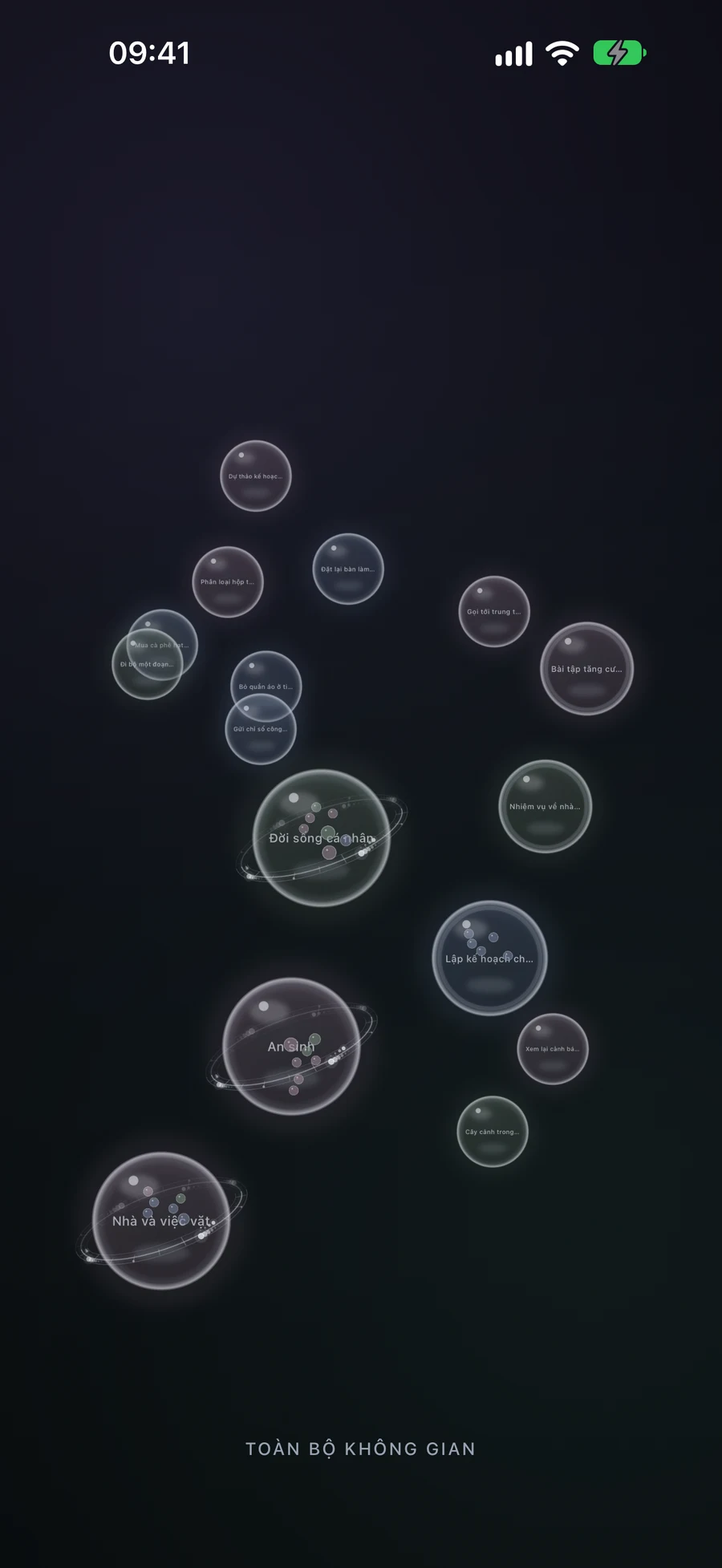
Tạo Space cho công việc và ở nhà. Kết hợp lựa chọn thủ công với bộ lọc thông minh, rồi chọn có hiển thị thói quen hay không.
Tìm hiểu thêm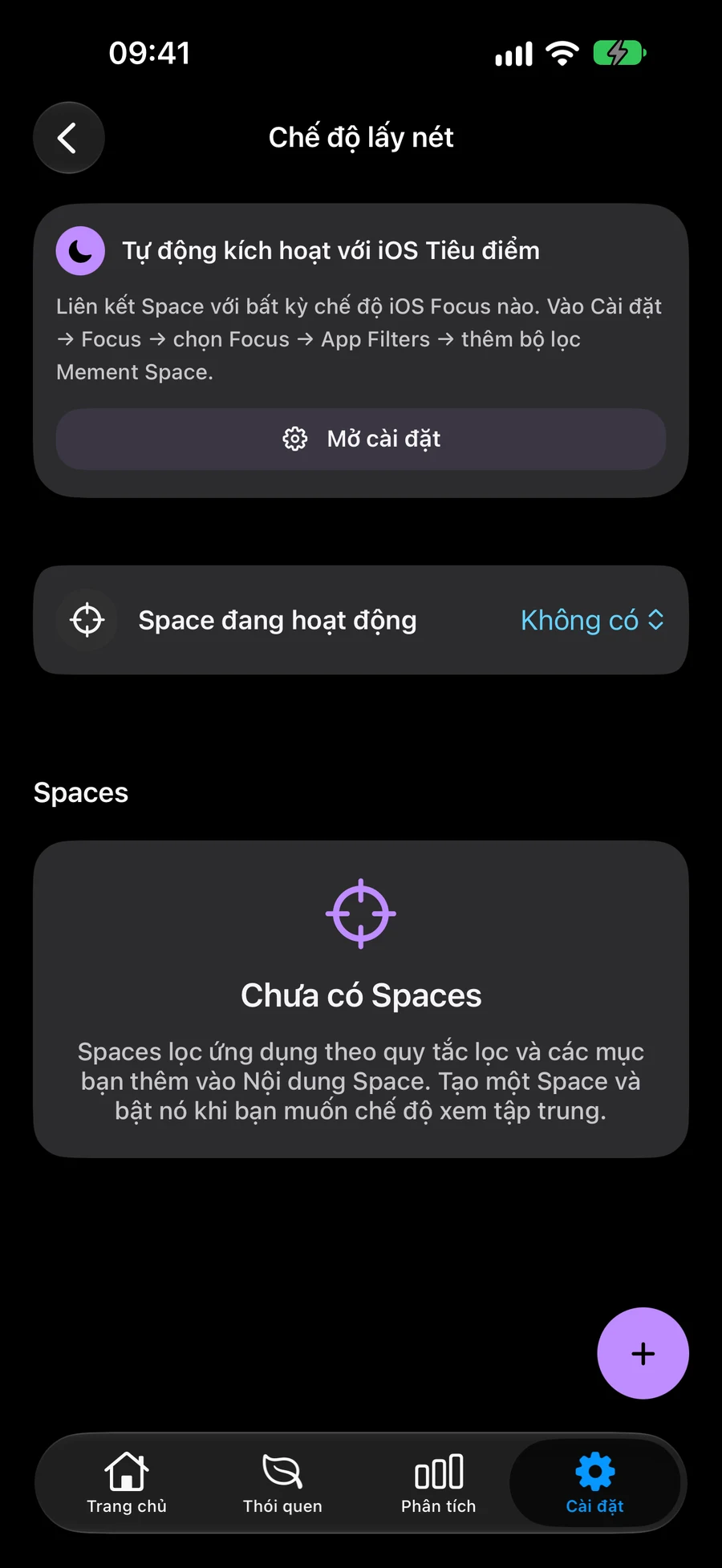
Tìm công việc có địa điểm đã lưu, tự chọn thứ tự điểm dừng và mở lộ trình trong Bản đồ Apple.
Tìm hiểu thêm
Bắt đầu Phiên từ một nhiệm vụ, danh sách, dự án, khu vực hoặc thói quen. Chọn đếm ngược cho khoảng thời gian đã định, hoặc bấm giờ từ số 0 để đo thời gian thực hiện. Bộ hẹn giờ gắn với mục đó, nên bạn có thể mở lại từ Trang chủ.
Tìm hiểu thêmBật Thông minh cho danh sách, dự án hoặc khu vực hiện có để tự động thêm những mục phù hợp vào phần nội dung. Chẳng hạn, tập hợp các nhiệm vụ ưu tiên cao chưa hoàn thành hoặc các mục có thẻ Công việc để xem lại. Mục được đưa vào qua bộ lọc vẫn giữ vị trí và liên kết ban đầu.
Tìm hiểu thêmMô tả điều bạn muốn làm, Mement có thể tạo một danh sách kèm công việc. Xem lại gợi ý, điều chỉnh chi tiết rồi lưu danh sách. AI cũng có thể gợi ý chi tiết khi bạn nhập, tìm các mục liên quan và trả lời câu hỏi về kế hoạch đã lưu. Tính năng tạo và tóm tắt dùng Apple Intelligence trên thiết bị tương thích.
Tìm hiểu thêmMở Phân tích để gặp gỡ voi ma mút đang phát triển của bạn và xem lại công việc được ghi lại trong Mement. Bản sao kỹ thuật số tóm tắt hành vi thông qua năm thuộc tính. Thống kê nhiệm vụ, tính nhất quán của thói quen và số liệu Phiên giải thích các phần khác nhau trong hoạt động của bạn.
Tìm hiểu thêmMement chạy trên iPhone, iPad, Mac và Apple Vision Pro. Khám phá kế hoạch của bạn trong Big View trên Apple TV. Đồng bộ hóa các kế hoạch thông qua iCloud và sử dụng các tiện ích cũng như Phím tắt trên các thiết bị được hỗ trợ.
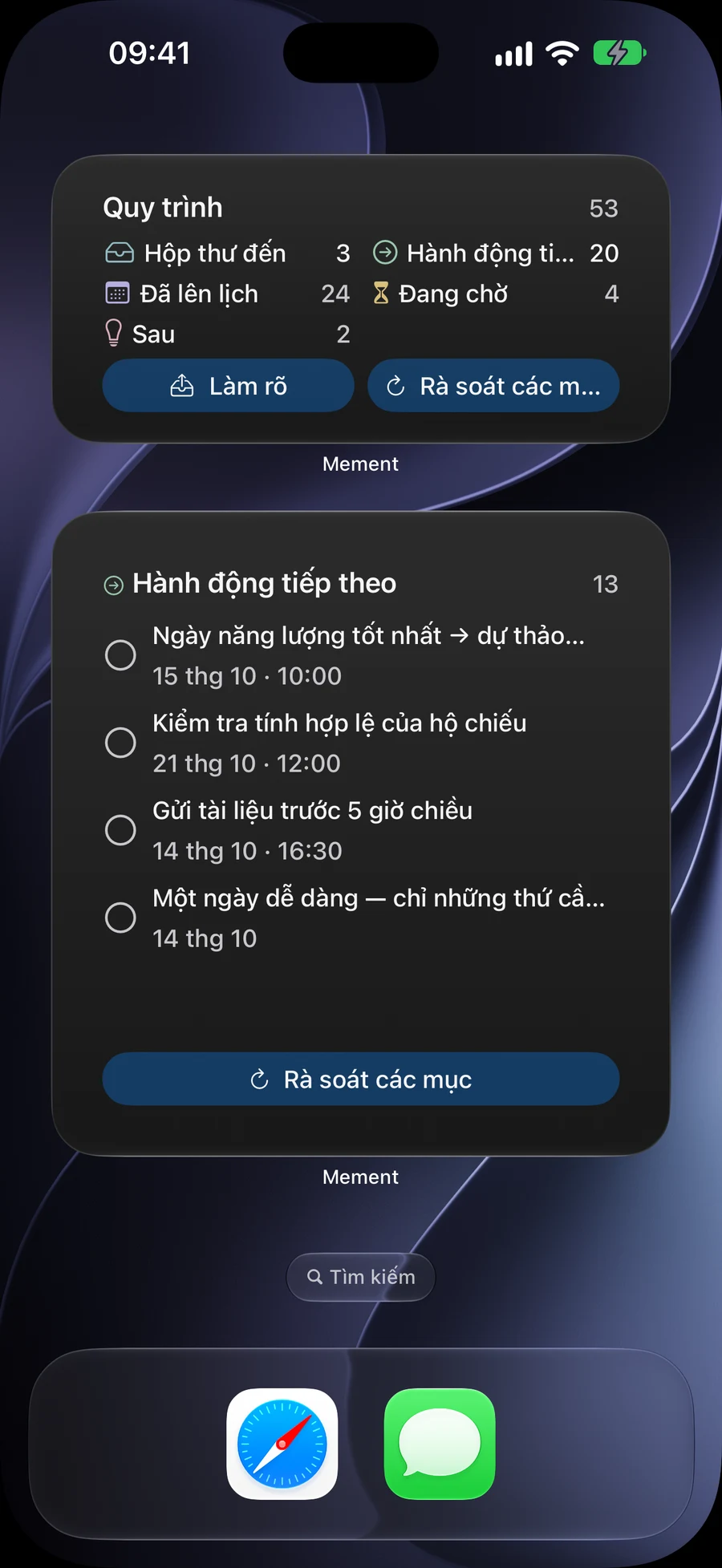
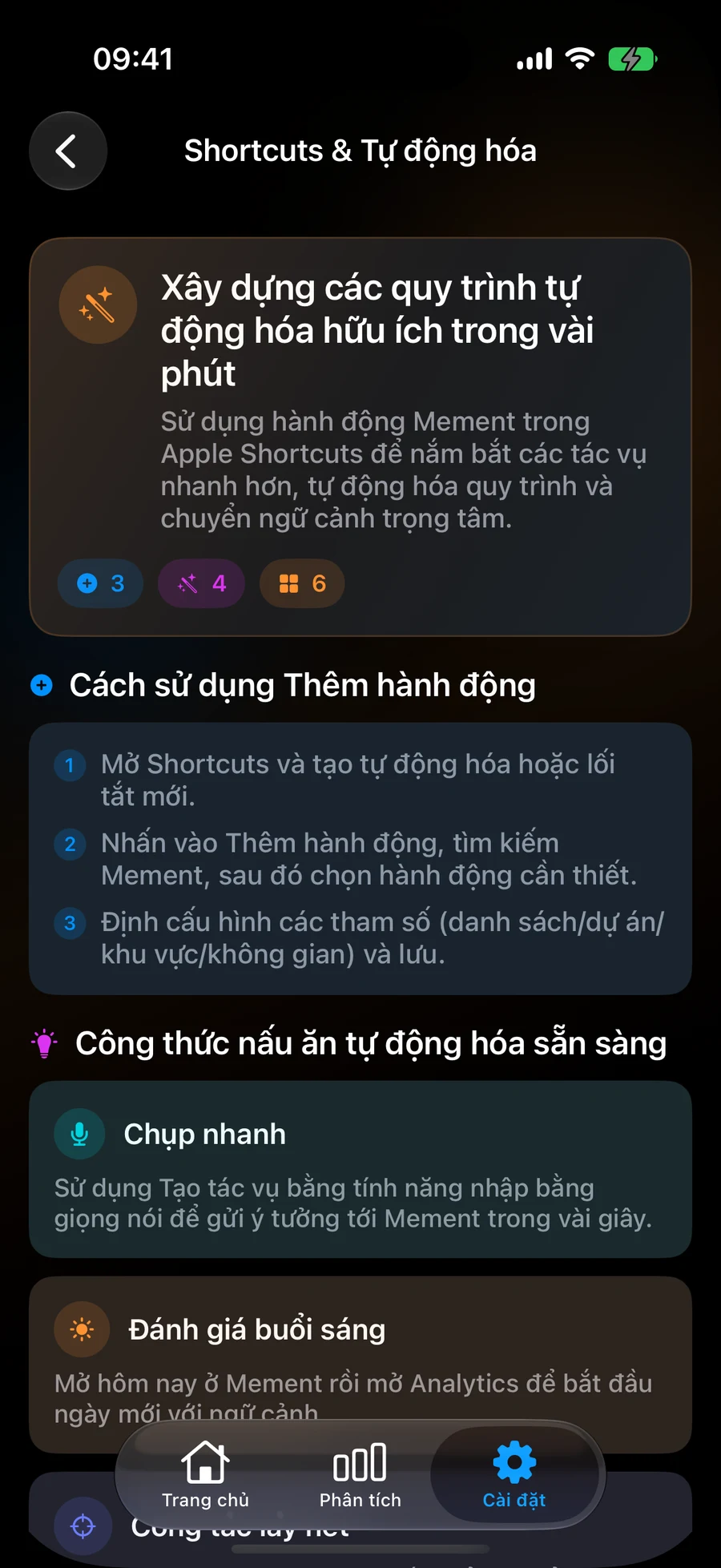
Nội dung của bạn đồng bộ hóa thông qua tài khoản iCloud riêng tư của bạn. AI trên thiết bị và phân tích tùy chọn có các quy tắc và biện pháp kiểm soát riêng biệt. Đọc về quy trình Mement, nơi nó diễn ra và lựa chọn nào là của bạn.
Sự riêng tưKhông cần có tài khoản Mement riêng. Đồng bộ hóa nhiều thiết bị sử dụng Apple Account và iCloud của bạn.
Một nhiệm vụ là công việc phải hoàn thành. Thói quen theo dõi một hành vi theo thời gian, với nhịp điệu, mục tiêu và lịch sử riêng của nó. Bạn có thể thấy cả hai trong Hôm nay.
Không. Các công việc, danh sách, dự án và thói quen thông thường hoạt động độc lập. GTD là quy trình làm việc tùy chọn mà bạn có thể bật khi muốn sử dụng.
App Store hiển thị khả năng tương thích hiện tại và các giao dịch mua có sẵn cho khu vực của bạn. Kiểm tra màn hình mua hàng trong Mement trước khi xác nhận đăng ký.
Viết ra những gì bạn cần làm. Bạn có thể thêm ngày, lời nhắc và nhiều cấu trúc hơn sau này.
Xem trên App Store