
ୱିଜେଟ୍, Siri, ସର୍ଟକଟ୍ ଓ iCloud
Apple ଉପକରଣରେ iCloud, ୱିଜେଟ୍, Siri ଓ ସର୍ଟକଟ୍ ସହ Mement ବ୍ୟବହାର କରନ୍ତୁ। ସୁବିଧା ଉପକରଣ ଓ ସିଷ୍ଟମ୍ ଉପରେ ନିର୍ଭର କରେ।
App Store ଦେଖନ୍ତୁ |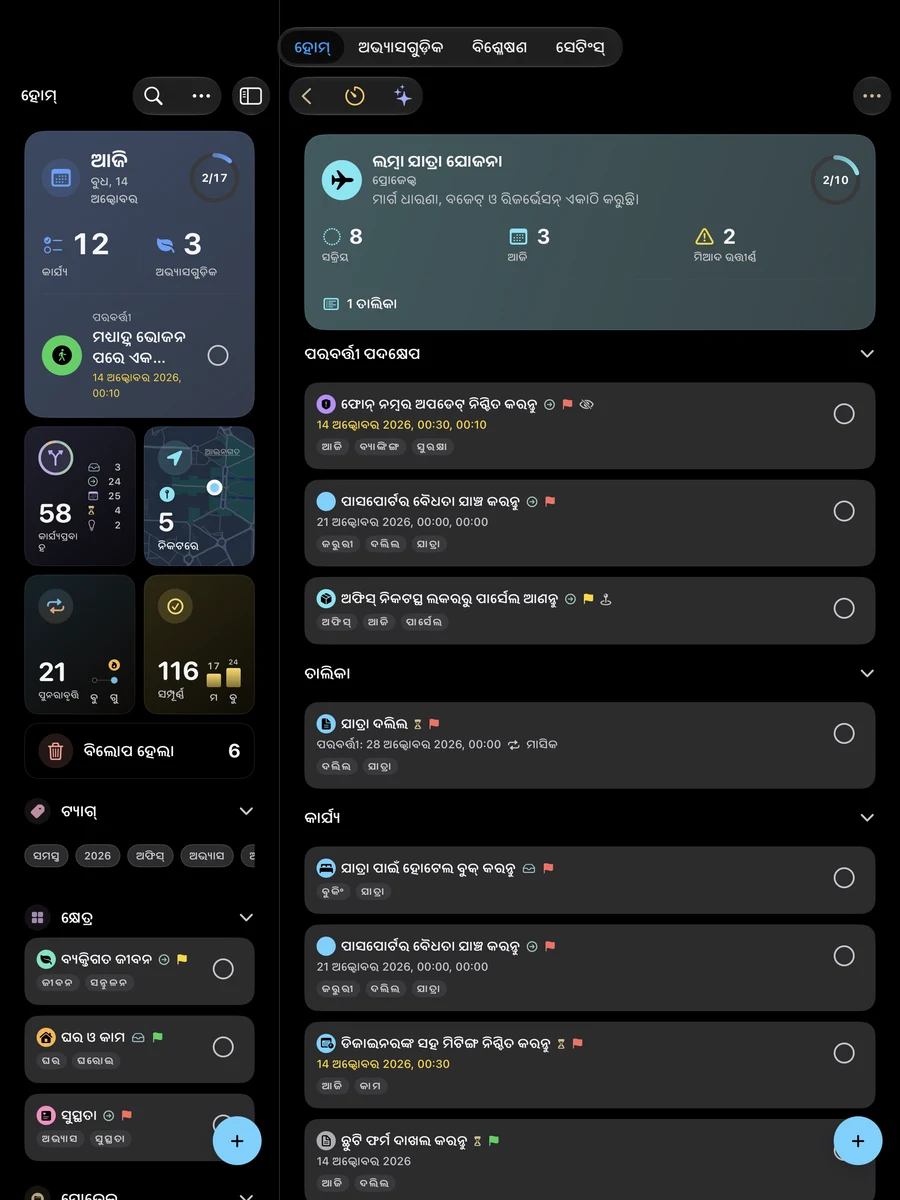
ଯେଉଁଠାରେ ଆପଣ Mement ବ୍ୟବହାର କରିପାରିବେ |
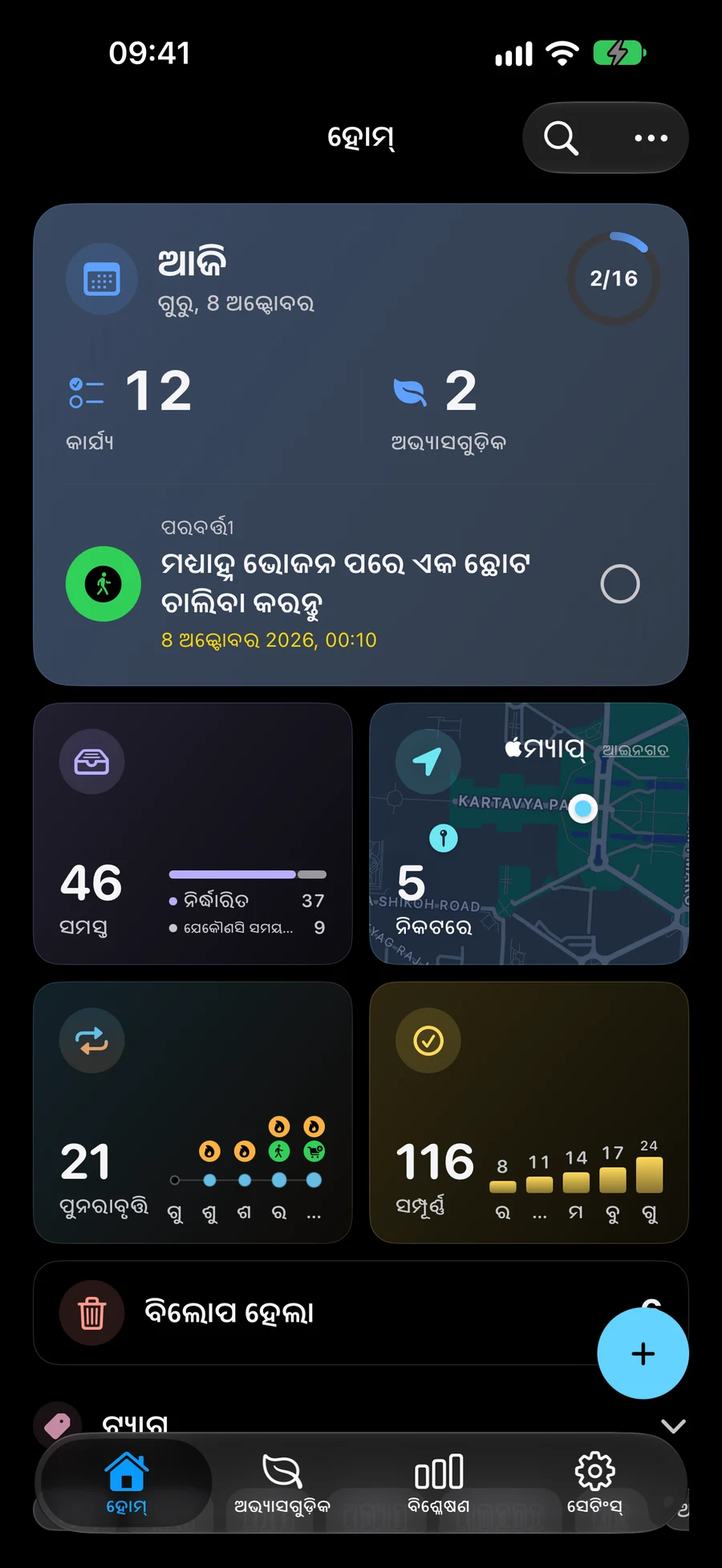
ଆପଣ କିପରି ଯୋଜନା କରୁଛନ୍ତି ସେହି ଉପକରଣକୁ ବାଛନ୍ତୁ | ଇଣ୍ଟରଫେସ୍ ଏବଂ କଣ୍ଟ୍ରୋଲ୍ ପ୍ରତ୍ୟେକ ପ୍ଲାଟଫର୍ମ ସହିତ ଖାପ ଖାଏ |
-
iPhone
ଟାସ୍କ କ୍ୟାପଚର, ଅଭ୍ୟାସ ଟ୍ରାକ୍ କର ଏବଂ ଆଜିର ଯୋଜନାଗୁଡ଼ିକୁ ତୁମ ସହିତ ରଖ |
-
iPad
ଏକ ବଡ଼ ପରଦାରେ ଯୋଜନା କରନ୍ତୁ, ଆପଣଙ୍କର ତାଲିକା ଏବଂ ଆଇଟମ୍ ବିବରଣୀ ସହିତ ପାର୍ଶ୍ୱରେ |
-
Mac
Mac ଆପଣଙ୍କର କାର୍ଯ୍ୟ ସହିତ ଆପଣଙ୍କର କାର୍ଯ୍ୟ, ପ୍ରୋଜେକ୍ଟ ଏବଂ ଅଭ୍ୟାସ ଖୋଲା ରଖନ୍ତୁ |
-
Apple Vision Pro
visionOS ଆପ୍ ରେ ଆପଣଙ୍କର ଯୋଜନାଗୁଡିକ ସଂଗଠିତ କରନ୍ତୁ ଏବଂ Big View ସେମାନଙ୍କର ଗଠନ ଅନୁସନ୍ଧାନ କରନ୍ତୁ |
-
Apple TV
Siri ରିମୋଟ ସହିତ Big View ଟାସ୍କ, ତାଲିକା, ପ୍ରୋଜେକ୍ଟ ଏବଂ କ୍ଷେତ୍ରଗୁଡିକ ଏକ୍ସପ୍ଲୋର୍ ଏବଂ ସଂଗଠିତ କରନ୍ତୁ |
ସୁବିଧାଗୁଡ଼ିକ ଡିଭାଇସ୍, ଅପରେଟିଂ ସିଷ୍ଟମ୍ ଏବଂ ଅନୁମତି ଅନୁସାରେ ବଦଳେ। ବର୍ତ୍ତମାନର ସୁସଙ୍ଗତତା ଆବଶ୍ୟକତା App Store ରେ ଦେଖନ୍ତୁ।
ୱିଜେଟ୍ ବ୍ୟବହାର କରନ୍ତୁ ଏବଂ ଆପଣଙ୍କର ଅଧିବେଶନକୁ ଅନୁସରଣ କରନ୍ତୁ |
ସମର୍ଥିତ ୱିଜେଟରେ କାର୍ଯ୍ୟ, ଅଭ୍ୟାସ ଏବଂ ଆପଣଙ୍କର ସାମ୍ପ୍ରତିକ ଅଧିବେଶନ ଦେଖନ୍ତୁ | Live Activities ଏବଂ Dynamic Island ୀପ ଜରିଆରେ ଏକ ଅଧିବେଶନ ଅନୁସରଣ କରନ୍ତୁ |
ୱିଜେଟରେ GTD ପରବର୍ତ୍ତୀ କାର୍ଯ୍ୟଗୁଡିକ ଅନୁସରଣ କରନ୍ତୁ |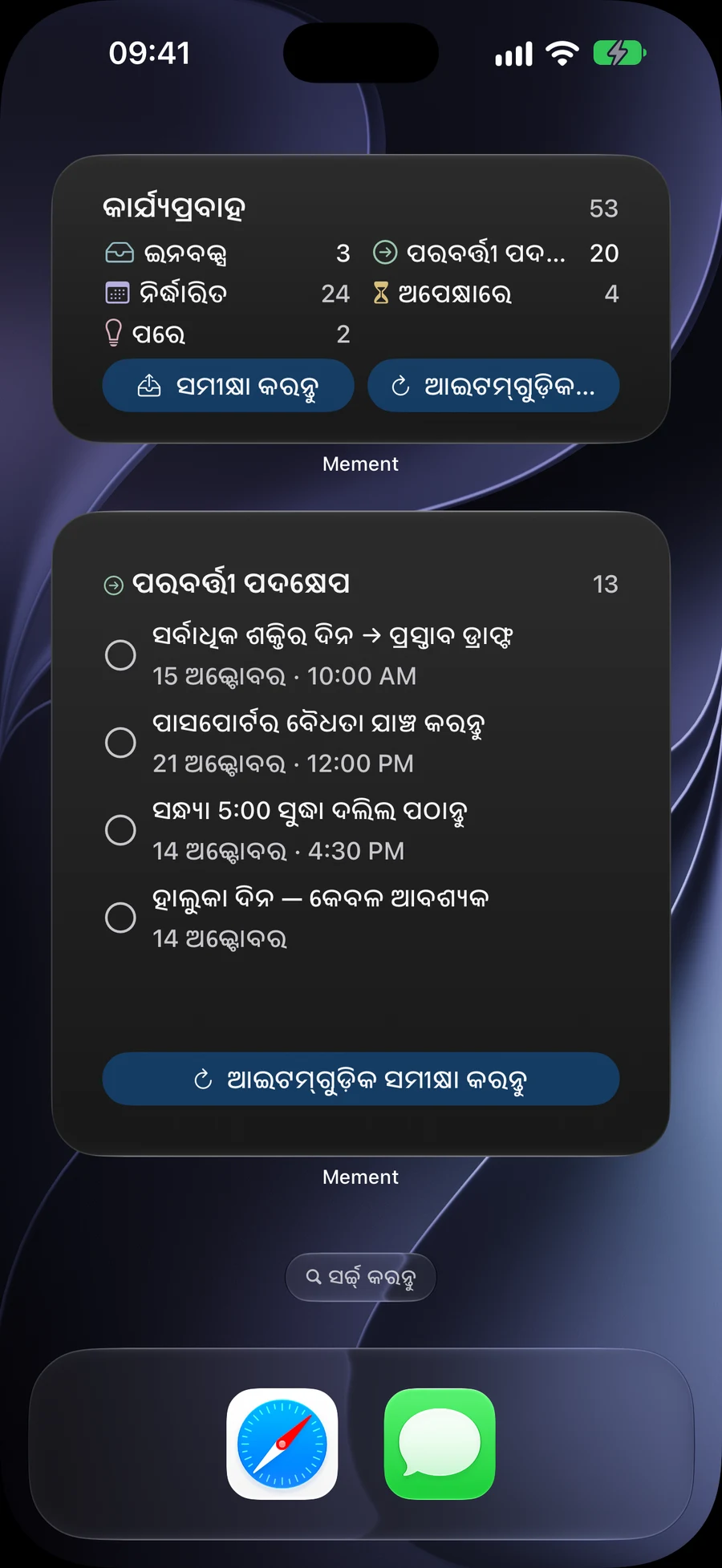
ସର୍ଟକଟ୍, ରିମାଇଣ୍ଡର୍ ଏବଂ ମେସେଜ୍ ବ୍ୟବହାର କରନ୍ତୁ |
ବ୍ୟକ୍ତିଗତ ସ୍ୱୟଂଚାଳିତ ପାଇଁ Mement ସର୍ଟକଟ୍ ଏବଂ ଆପ୍ ଇଣ୍ଟେଣ୍ଟସ୍ ବ୍ୟବହାର କରନ୍ତୁ | Apple Reminders ସହିତ ସମର୍ଥିତ କାର୍ଯ୍ୟଗୁଡିକ ଆମଦାନୀ ଏବଂ ସିଙ୍କ୍ କରନ୍ତୁ, କିମ୍ବା ବାର୍ତ୍ତାଗୁଡ଼ିକରେ ଏକ ଟାସ୍କ କାର୍ଡ ଅଂଶୀଦାର କରନ୍ତୁ | ସଂଲଗ୍ନ କରନ୍ତୁ ମାଧ୍ୟମରେ ଫାଇଲ, ଫଟୋ, ଲିଙ୍କ୍ କିମ୍ବା ଏକ ସ୍ଥାନ ଯୋଡିବାକୁ Messages ମେସେଜରେ Mement ସମ୍ପାଦକକୁ ବିସ୍ତାର କରନ୍ତୁ | ଫାଇଲ୍ କିମ୍ବା ଫଟୋ ସହିତ ଏକ କାର୍ଯ୍ୟ ଗୋଟିଏ .mementtask ଫାଇଲ୍ ଭାବରେ ପଠାଯାଏ | ଛୋଟ ଲିଙ୍କ୍ / ଅବସ୍ଥାନ-କେବଳ କାର୍ଯ୍ୟଗୁଡ଼ିକ ଇଣ୍ଟରାକ୍ଟିଭ୍ କାର୍ଡ ବ୍ୟବହାର କରିପାରିବ | ଫାଇଲ ଖୋଲିବା, ଏହାର ସାମଗ୍ରୀ ସମୀକ୍ଷା କରିବା ଏବଂ ଟାସ୍କ ସଞ୍ଚୟ କରିବା ପାଇଁ ପ୍ରାପ୍ତକର୍ତ୍ତା ଅଦ୍ୟତନ ହୋଇଥିବା Mement ଆପ୍ ଆବଶ୍ୟକ କରନ୍ତି | ସ୍ଥାନାନ୍ତର ସମୁଦାୟ 12 ଟି ସାମଗ୍ରୀ ଏବଂ 25 ମିବି ବାଇନାରୀ ତଥ୍ୟକୁ ସମର୍ଥନ କରେ | ଯଦି ଅଂଶୀଦାର ବିଫଳ ହୁଏ, ପୁନ ry ଚେଷ୍ଟା ପାଇଁ ଡ୍ରାଫ୍ଟ ଉପଲବ୍ଧ |
ଆପଣ ସର୍ଟକଟ୍ ରେ ବ୍ୟବହାର କରୁଥିବା କାର୍ଯ୍ୟଗୁଡ଼ିକୁ ସଂଗଠିତ କରନ୍ତୁ |CarPlay ପ୍ରଶ୍ନ ପଚାର ଏବଂ ଯୋଜନା ସ୍ଥଗିତ |
ସ୍ୱର ମାଧ୍ୟମରେ Ask Mement କୁ ଆପଣଙ୍କ ସଞ୍ଚିତ ସୂଚନା ବିଷୟରେ ପଚାରନ୍ତୁ। ନିକଟସ୍ଥ କାର୍ଯ୍ୟ ଖୋଜନ୍ତୁ ଏବଂ ଯାତ୍ରାର ରହଣି ସ୍ଥାନଗୁଡ଼ିକୁ କ୍ରମରେ ରଖନ୍ତୁ। ନିଜେ ବାଛିଥିବା ରୁଟ୍ Apple Maps ରେ ଖୋଲନ୍ତୁ। ସ୍ୱର ଅନୁରୋଧ ପାଇଁ ଡିଭାଇସ୍ରେ ବାକ୍ ପ୍ରକ୍ରିୟାକରଣ ହୁଏ। ଗାଡ଼ି ଚଳାଇବା ପୂର୍ବରୁ iPhone ରେ ଅନୁମତି ଓ ସମର୍ଥିତ ଭାଷାର ବ୍ୟବସ୍ଥା କରନ୍ତୁ।
ନିକଟସ୍ଥ ଯାତ୍ରା ପାଇଁ ଷ୍ଟପଗୁଡିକ ଯୋଜନା କରନ୍ତୁ |iCloud ମାଧ୍ୟମରେ ଯୋଜନାଗୁଡ଼ିକୁ ସିଙ୍କରେ ରଖନ୍ତୁ |
ସମର୍ଥିତ ଡିଭାଇସ୍ ଗୁଡିକରେ iCloud ମାଧ୍ୟମରେ ବ୍ୟକ୍ତିଗତ ଭାବରେ ଆପଣଙ୍କର ରେକର୍ଡଗୁଡିକ ସିଙ୍କ କରନ୍ତୁ | ଆପଣଙ୍କୁ ଅଲଗା Mement ଆକାଉଣ୍ଟ୍ ଦରକାର ନାହିଁ | Apple TV, ଆପଣ Big View ସମାନ କାର୍ଯ୍ୟ, ତାଲିକା, ପ୍ରୋଜେକ୍ଟ ଏବଂ କ୍ଷେତ୍ରଗୁଡିକ ଅନୁସନ୍ଧାନ କରିପାରିବେ |
ଡିଭାଇସ୍ ଗୁଡିକରେ Big View ଏକ୍ସପ୍ଲୋର୍ କରନ୍ତୁ |ଆହୁରି ଜାଣନ୍ତୁ
ବାରମ୍ବାର ପଚରାଯାଉଥିବା ପ୍ରଶ୍ନ |
CarPlay ଉପଲବ୍ଧ କି?
ହଁ iOS 26.4 କିମ୍ବା ତା’ପରେ ଏକ ସୁସଙ୍ଗତ iPhone, Mement CarPlay Ask Mement, ନିକଟ ଏବଂ ଟ୍ରିପ୍ ପ୍ରଦାନ କରେ | ଗାଡି ଚଳାଇବା ପୂର୍ବରୁ ସେଟିଂସମୂହ → ଜେନେରାଲ୍ → CarPlay ଭଏସ୍ ଅନୁମତି ଏବଂ ସମର୍ଥିତ ଭାଷା ସମ୍ପତ୍ତି ପ୍ରସ୍ତୁତ କରନ୍ତୁ iPhone Apple Maps ନାଭିଗେସନ୍ ନିୟନ୍ତ୍ରଣ କରେ; ଯେତେବେଳେ ଏକ କାର୍ଯ୍ୟ ସମାପ୍ତ ହେବ ତୁମେ ସ୍ଥିର କର |
ପୁରୁଣା ତଥ୍ୟ ଦେଖାଉଥିବା ୱିଜେଟ୍ କାହିଁକି?
ଏହାର ତଥ୍ୟ ସତେଜ କରିବାକୁ Mement ଖୋଲ, ତାପରେ ୱିଜେଟ୍ ଅପଡେଟ୍ କରିବାକୁ ସିଷ୍ଟମ୍ ସମୟ ଦିଅ | ଯଦି ଏହା ତଥାପି ପୁରୁଣା ତଥ୍ୟ ଦେଖାଏ, ୱିଜେଟ୍ ଅପସାରଣ କର ଏବଂ ପୁନର୍ବାର ଯୋଡ |
ସମସ୍ତ ଡିଭାଇସ୍ରେ ସମାନ ସୁବିଧା ଅଛି କି?
ଇଣ୍ଟରଫେସ୍ ଏବଂ ଉପଲବ୍ଧ ଇଣ୍ଟିଗ୍ରେସନ୍ ଡିଭାଇସ୍ ଓ ଅପରେଟିଂ ସିଷ୍ଟମ୍ ଅନୁସାରେ ବଦଳେ। Apple TV ଆପ୍ର ମୁଖ୍ୟ ଇଣ୍ଟରଫେସ୍ Big View; ରିମୋଟ୍ ସହିତ କାର୍ଯ୍ୟ, ତାଲିକା, ପ୍ରକଳ୍ପ ଏବଂ କ୍ଷେତ୍ର ଦେଖିପାରିବେ ଓ ସଜାଡ଼ିପାରିବେ। ୱିଜେଟ୍, CarPlay ଏବଂ ଅନ୍ୟ ସିଷ୍ଟମ୍ ସୁବିଧା ସମର୍ଥିତ ଡିଭାଇସ୍ରେ ଉପଲବ୍ଧ।
ଆପଣଙ୍କର Apple ଡିଭାଇସରେ Mement ବ୍ୟବହାର କରନ୍ତୁ |
ସାମ୍ପ୍ରତିକ ଉପକରଣ ଏବଂ ସିଷ୍ଟମ୍ ଆବଶ୍ୟକତା ପାଇଁ App Store ଯାଞ୍ଚ କରନ୍ତୁ |
App Store ଦେଖନ୍ତୁ |