
କାମ ତାଲିକା ଓ ପ୍ରକଳ୍ପ ପରିଚାଳନା
କାମକୁ ତାଲିକା, ପ୍ରକଳ୍ପ ଓ କ୍ଷେତ୍ରରେ ରଖନ୍ତୁ। ଦରକାର ଅନୁଯାୟୀ ତାରିଖ, ପୁନରାବୃତ୍ତି ସ୍ମାରକ କିମ୍ବା ସ୍ଥାନ ଯୋଡ଼ନ୍ତୁ।
- କ୍ଷେତ୍ର
- ପ୍ରୋଜେକ୍ଟ
- ତାଲିକା
- କାର୍ଯ୍ୟ
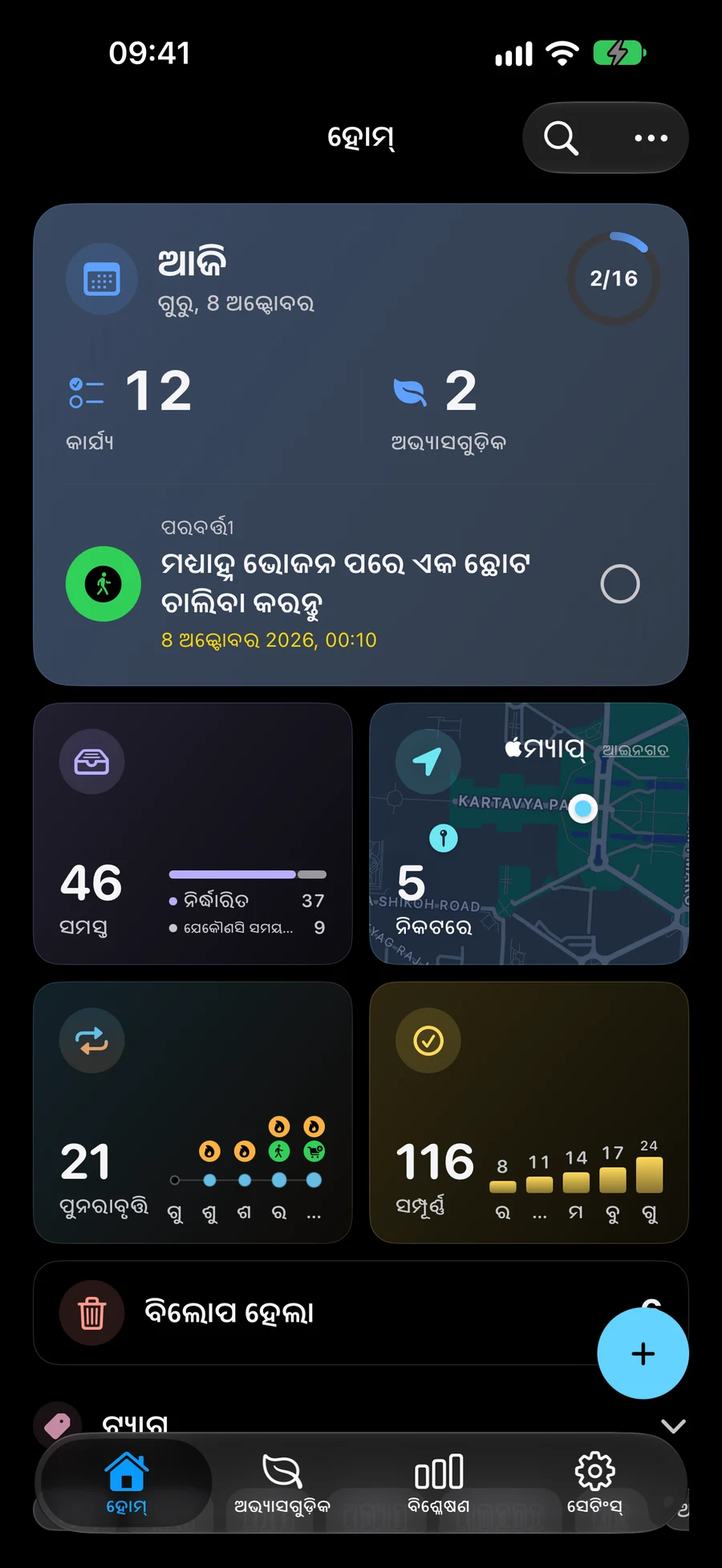
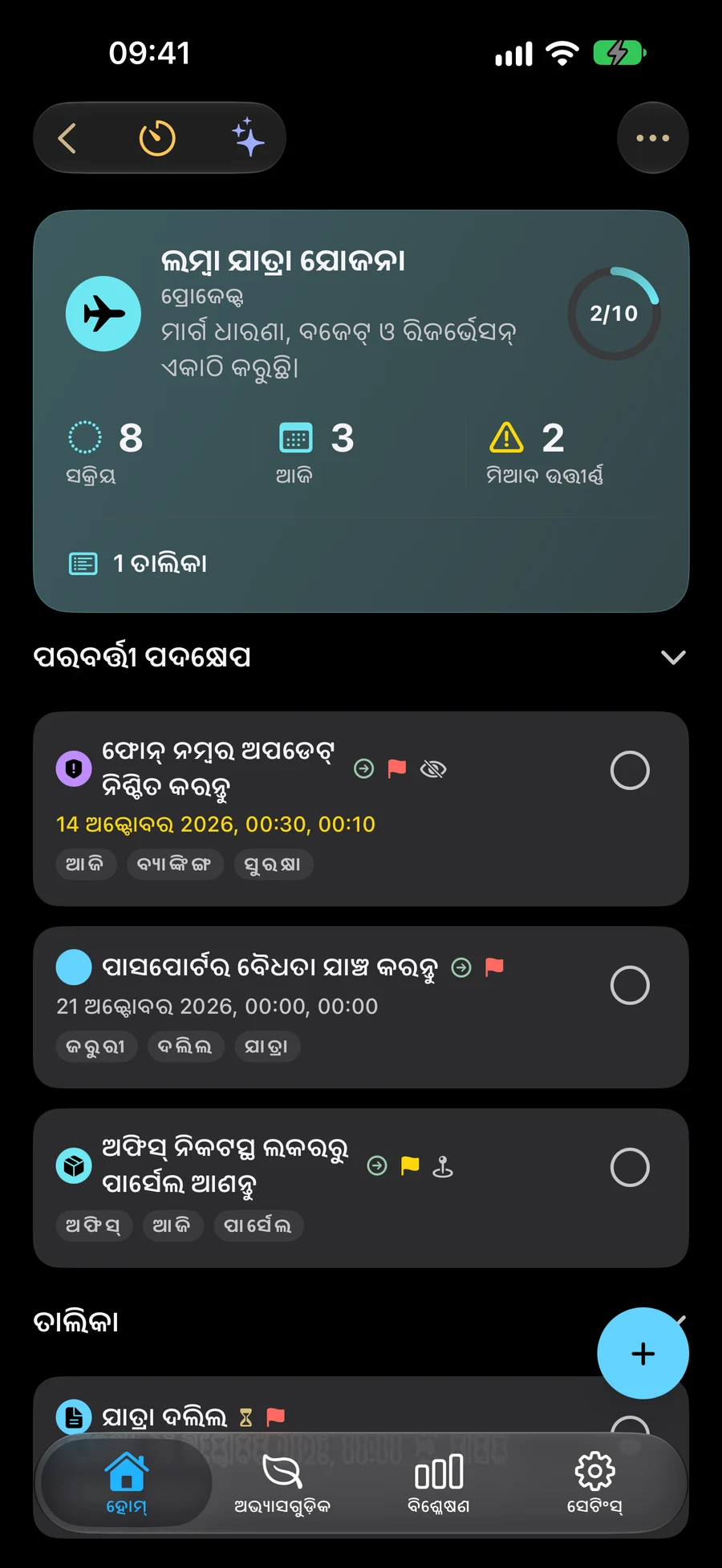
କିଛି ସ୍କ୍ରିନ୍ସଟ୍ ଇଂରାଜୀରେ ଅଛି।
ଏହାର ଆବଶ୍ୟକତା ସହିତ ଏକ କାର୍ଯ୍ୟ କ୍ୟାପଚର୍ କରନ୍ତୁ |
ଏକ କାର୍ଯ୍ୟ ସୃଷ୍ଟି କରନ୍ତୁ, ଏକ ତାରିଖ କିମ୍ବା ସମୟ ବାଛନ୍ତୁ, ଏବଂ ଯେତେବେଳେ ଆପଣ ଆବଶ୍ୟକ କରନ୍ତି ଏକ ସ୍ମାରକପତ୍ର ଯୋଗ କରନ୍ତୁ | ପୁନର୍ବାର ଆସୁଥିବା କାର୍ଯ୍ୟ ପାଇଁ ପୁନରାବୃତ୍ତି ବ୍ୟବହାର କରନ୍ତୁ | କାର୍ଯ୍ୟ, ତାଲିକା, ପ୍ରକଳ୍ପ, କ୍ଷେତ୍ର ଓ ଅଭ୍ୟାସରେ ଫାଇଲ୍, ଫଟୋ ଓ ଲିଙ୍କ୍ ଯୋଡ଼ାଯାଇପାରେ। ସମ୍ପାଦକରେ ସଂଲଗ୍ନ କରନ୍ତୁ ପୂର୍ବଦର୍ଶନ ସହ ସଂଲଗ୍ନ ହୁଏ; ହଟାଇବା ବଟନ୍ ପ୍ରତ୍ୟେକ ଧାଡ଼ି ପାଖରେ ରହେ। ସାମଗ୍ରୀ ତଳେ ଛୋଟ ମାନଚିତ୍ର ସହ ଅବସ୍ଥାନ ରହେ, ଯାହାକୁ ପୂର୍ଣ୍ଣ ପରଦାରେ ଖୋଲିପାରିବେ। ସମ୍ପାଦକ କିମ୍ବା ଆଇଟମ୍ ବିବରଣୀରୁ ସାମଗ୍ରୀ ଖୋଲନ୍ତୁ। “ସଂଲଗ୍ନ କରନ୍ତୁ” ରେ, “ପହଞ୍ଚିବାବେଳେ” କିମ୍ବା “ବାହାରିବାବେଳେ” ଟ୍ୟାପ୍ କରନ୍ତୁ ଅବସ୍ଥାନ ସ୍ମାରକ ଟାଇଟଲରେ କେତେବେଳେ ସୂଚିତ କରାଯିବ ତାହା ବାଛିବା ପାଇଁ | “ପହଞ୍ଚିବାବେଳେ” ଡିଫଲ୍ଟ ଭାବରେ ଚୟନ କରାଯାଇଛି | ସେଭ୍ ସେହି ପସନ୍ଦକୁ ରଖେ; ବିଜ୍ଞପ୍ତି ଏବଂ ଅବସ୍ଥାନ ଅନୁମତି ଏପର୍ଯ୍ୟନ୍ତ ପ୍ରଯୁଜ୍ୟ |
- ତାରିଖ, ସମୟ ଏବଂ ବାରମ୍ବାର ସ୍ମାରକପତ୍ର |
- ସମର୍ଥିତ ଉପକରଣଗୁଡ଼ିକରେ ଅବସ୍ଥାନ ସ୍ମାରକପତ୍ର |
- ଶୀଘ୍ର ସନ୍ଧାନ ଏବଂ ପରିଚିତ କାର୍ଯ୍ୟ କାର୍ଯ୍ୟ |
ତାଲିକା, ପ୍ରକଳ୍ପ ଏବଂ କ୍ଷେତ୍ର ବ୍ୟବହାର କରନ୍ତୁ |
ତାଲିକାରେ ସମ୍ପର୍କିତ କାର୍ଯ୍ୟ ଏକାଠି ରହେ। ବଡ଼ ଲକ୍ଷ୍ୟ ପାଇଁ ପ୍ରକଳ୍ପ ଏବଂ ଚାଲୁଥିବା ଦାୟିତ୍ୱ ପାଇଁ କ୍ଷେତ୍ର ବ୍ୟବହାର କରନ୍ତୁ। ସ୍ମାର୍ଟ ଫିଲ୍ଟର ମେଳ ହୋଇଥିବା ଆଇଟମ୍ ସ୍ୱୟଂଚାଳିତ ଭାବରେ ଦେଖାଇପାରେ।
Big View ଆପଣଙ୍କର ପ୍ରୋଜେକ୍ଟ ଗଠନ ଏକ୍ସପ୍ଲୋର୍ କରନ୍ତୁ |ଫୋକସ୍ ହୋଇଥିବା କାର୍ଯ୍ୟ ଏବଂ କାର୍ଯ୍ୟଗୁଡିକ ଯୋଜନା କରନ୍ତୁ |
ଆପଣଙ୍କ ଦିନର ଗୋଟିଏ ଅଂଶ ପାଇଁ ଯୋଜନା ଦେଖାଇବାକୁ ଏକ ସ୍ପେସ୍ ବ୍ୟବହାର କରନ୍ତୁ | ଏକ କାର୍ଯ୍ୟ, ପ୍ରୋଜେକ୍ଟ କିମ୍ବା ଅଭ୍ୟାସରେ ଉତ୍ସର୍ଗୀକୃତ ସମୟ ବିତାଇବା ପାଇଁ ଏକ ଅଧିବେଶନ ଆରମ୍ଭ କରନ୍ତୁ | ତ୍ରୁଟି ପାଇଁ, ନିକଟସ୍ଥ ଷ୍ଟପଗୁଡିକର ବ୍ୟବସ୍ଥା କରନ୍ତୁ ଏବଂ Apple Maps ମାର୍ଗ ଖୋଲନ୍ତୁ |
ସ୍ପେସ୍ ସହିତ କେଉଁ ଯୋଜନାଗୁଡିକ ଦେଖନ୍ତୁ ତାହା ବାଛନ୍ତୁ |ନିକଟସ୍ଥ କାର୍ଯ୍ୟଗୁଡ଼ିକ ସହିତ ଯୋଜନାଗୁଡିକ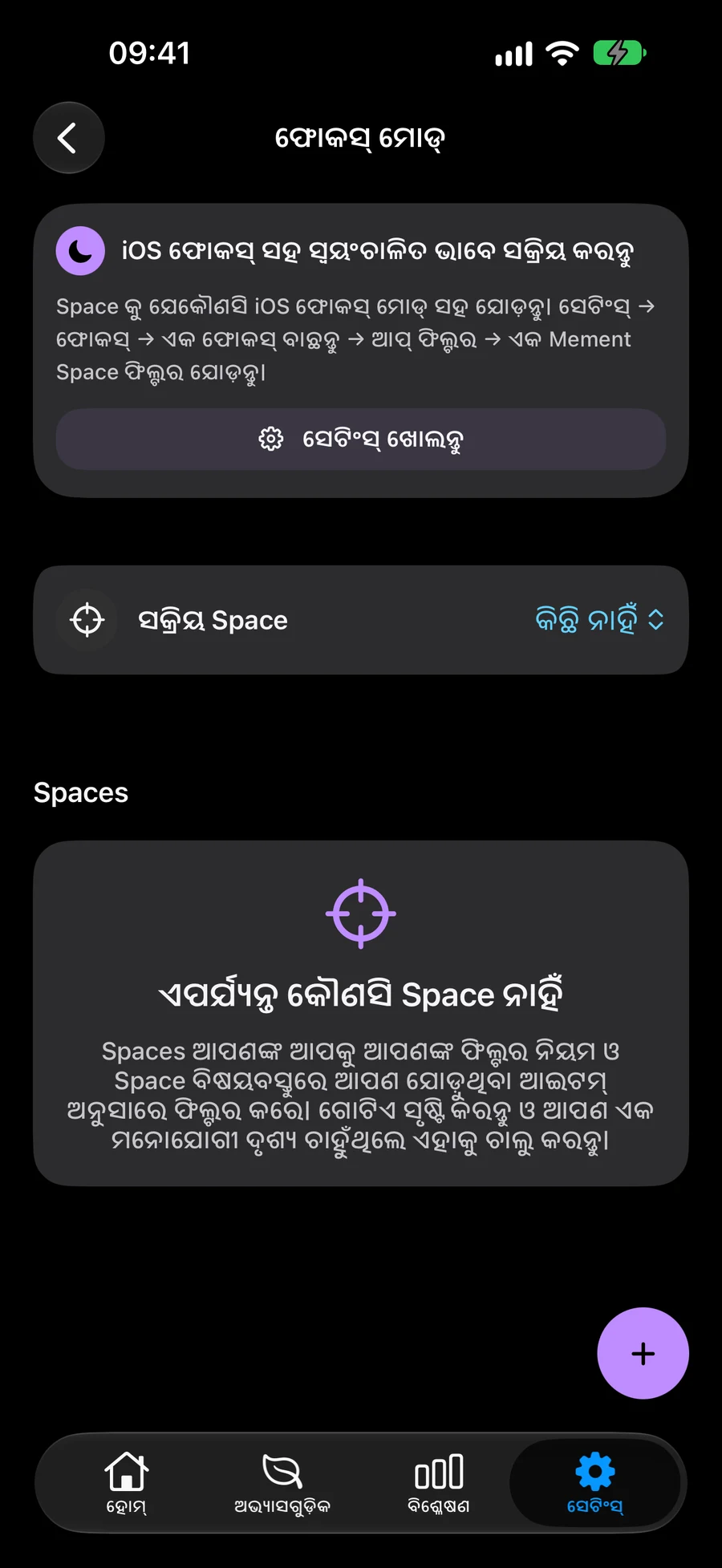

Mement ଏକ ଛୋଟ ପ୍ରକଳ୍ପ କିପରି ସଂଗଠିତ ହେବ |
ଏକ ପଠନ କୋଣ ଯୋଜନା କରିବାକୁ ଚେଷ୍ଟା କରନ୍ତୁ | ଫଳାଫଳ ପାଇଁ ଏକ ପ୍ରୋଜେକ୍ଟ ଏବଂ ପ୍ରତ୍ୟେକ କାର୍ଯ୍ୟ ପାଇଁ ଏକ ଟାସ୍କ ସୃଷ୍ଟି କରନ୍ତୁ | ଯେଉଁଠାରେ ସେମାନେ ସାହାଯ୍ୟ କରନ୍ତି ତାରିଖ ଯୋଡନ୍ତୁ |
- ଯୋଜନାକୁ ଏକାଠି ରଖିବା ପାଇଁ “ପଠନ କୋଣ” ନାମକ ଏକ ପ୍ରୋଜେକ୍ଟ ସୃଷ୍ଟି କରନ୍ତୁ |
- «ଝରକା ପାଖରେ ଥିବା ସ୍ଥାନ ମାପନ୍ତୁ» ଏବଂ «ଏକ ଥାକ ବାଛନ୍ତୁ» ନାମରେ କାର୍ଯ୍ୟ ତିଆରି କରନ୍ତୁ। ଦୁଇଟିଯାକ କାର୍ଯ୍ୟକୁ ପୂର୍ବରୁ ତିଆରି କରିଥିବା ପ୍ରକଳ୍ପରେ ରଖନ୍ତୁ।
- ଏକ ଟାସ୍କରେ ଏକ ତାରିଖ କିମ୍ବା ସ୍ମାରକ ଯୋଡନ୍ତୁ ଯେତେବେଳେ ଏହା ଆବଶ୍ୟକ ହୁଏ, ତା’ପରେ ଆପଣଙ୍କର ପରିବର୍ତ୍ତନଗୁଡ଼ିକୁ ସଂରକ୍ଷଣ କରନ୍ତୁ |
- ଏହାର କାର୍ଯ୍ୟଗୁଡ଼ିକୁ ସମୀକ୍ଷା କରିବା ପାଇଁ ପ୍ରୋଜେକ୍ଟ ଖୋଲନ୍ତୁ ଏବଂ ଯେତେବେଳେ ଆପଣ ଏହାକୁ ସମାପ୍ତ କରିବେ ପ୍ରତ୍ୟେକକୁ ଚିହ୍ନିତ କରନ୍ତୁ |
ଆହୁରି ଜାଣନ୍ତୁ
ବାରମ୍ବାର ପଚରାଯାଉଥିବା ପ୍ରଶ୍ନ |
କାର୍ଯ୍ୟଗୁଡିକ ସଂଗଠିତ କରିବା ପାଇଁ ମୋର GTD ଦରକାର କି?
ନା। ତାଲିକା, ପ୍ରୋଜେକ୍ଟ, କ୍ଷେତ୍ର, ତାରିଖ ଏବଂ ସ୍ମାରକଗୁଡିକ GTD ସକ୍ଷମ ନକରି କାର୍ଯ୍ୟ କରେ |
ଏକ ମାର୍ଗ ଖୋଲିବା ମୋର କାର୍ଯ୍ୟଗୁଡ଼ିକୁ ସମ୍ପୂର୍ଣ୍ଣ କରେ କି?
ନା। Apple Maps ନାଭିଗେସନ୍ ପରିଚାଳନା କରେ | ଯେତେବେଳେ ଏକ କାର୍ଯ୍ୟ ସମାପ୍ତ ହୁଏ ତୁମେ ସ୍ଥିର କର |
ଏକ ତାଲିକା, ପ୍ରକଳ୍ପ ଏବଂ କ୍ଷେତ୍ର ମଧ୍ୟରେ ପାର୍ଥକ୍ୟ କ’ଣ?
Mement ରେ ଏକ ତାଲିକା କାର୍ଯ୍ୟଗୁଡ଼ିକୁ ଧରି ରଖେ। ଏକ ନିର୍ଦ୍ଦିଷ୍ଟ ଫଳାଫଳ ପାଇଁ ପ୍ରକଳ୍ପରେ କାର୍ଯ୍ୟ ଏବଂ ତାଲିକା ରହିପାରେ। ଘର କିମ୍ବା କାମ ପରି ଚାଲୁଥିବା ଦାୟିତ୍ୱ ପାଇଁ ଏକ କ୍ଷେତ୍ରରେ କାର୍ଯ୍ୟ, ତାଲିକା ଏବଂ ପ୍ରକଳ୍ପ ରହିପାରେ।
ମୁଁ ଏକ ତାରିଖ ଚୟନ ନକରି ଏକ କାର୍ଯ୍ୟ ସୃଷ୍ଟି କରିପାରିବି କି?
ହଁ ଏକ ଟାସ୍କ ସଞ୍ଚୟ କରିବାକୁ ଏକ ଆଖ୍ୟା ଯଥେଷ୍ଟ | ଆପଣ ପରେ ଏକ ପିତାମାତା, ତାରିଖ, ସ୍ମାରକ ଏବଂ ଅନ୍ୟାନ୍ୟ ବିବରଣୀ ଯୋଡିପାରିବେ | ଏକ କାର୍ଯ୍ୟ କ୍ୟାପଚର କରିବାକୁ ଆପଣଙ୍କୁ GTD ସକ୍ଷମ କରିବାକୁ ପଡିବ ନାହିଁ |
ତୁମର କାର୍ଯ୍ୟଗୁଡିକ ସଂଗଠିତ କରିବା ଆରମ୍ଭ କର |
ଏକ ଟାସ୍କ କ୍ୟାପଚର୍ କରନ୍ତୁ, ତାପରେ ଯେତେବେଳେ ଆପଣ ଅଧିକ ଗଠନ ଆବଶ୍ୟକ କରନ୍ତି ଏହାକୁ ଏକ ତାଲିକା, ପ୍ରୋଜେକ୍ଟ କିମ୍ବା ଏରିଆରେ ଯୋଡନ୍ତୁ |
App Store ଦେଖନ୍ତୁ |